Ação Automática de Incidentes/Requisições/Procedimentos
Alguns eventos irão apresentar uma situação onde a ação apropriada precisará ser tratada pelo processo de gerenciamento de incidentes, ou seja, esta funcionalidade tem como objetivo realizar o cadastro e edição de ações automáticas do tipo incidente/requisição/procedimento.
Antes de começar
Para realizar o cadastro de uma ação automática de requisição/incidente/procedimento é necessário registrar previamente a unidade, o grupo, o contrato, vincular grupo aos contratos, associando os solicitantes (colaboradores) já relacionado a este grupo, para que sejam listados os contratos e os solicitantes relacionados na tela de solicitação, definir o portfólio de serviços, o tempo de atendimento e o grupo de atividade periódica.
Procedimento
Acesse a funcionalidade através da navegação no menu principal Sistema > Ações Automáticas > Ações de Incidentes/Requisições/Procedimentos;
Ao topo da Página, serão exibidas duas Abas:
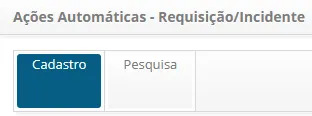
A primeira Aba exibe um formulário com informações para cadastro de uma nova ação. A segunda aba exibe uma lista com as ações existentes e permite filtar a lista através do campo Pesquisa.
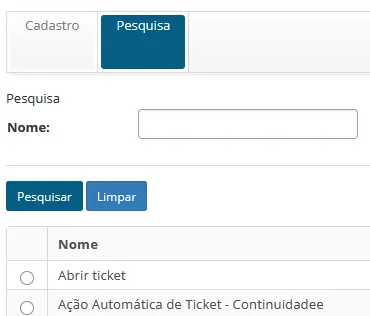
Cadastro
Para cadastrar uma nova ação automática, selecione a primeira aba com os campos do formulário de cadastro.
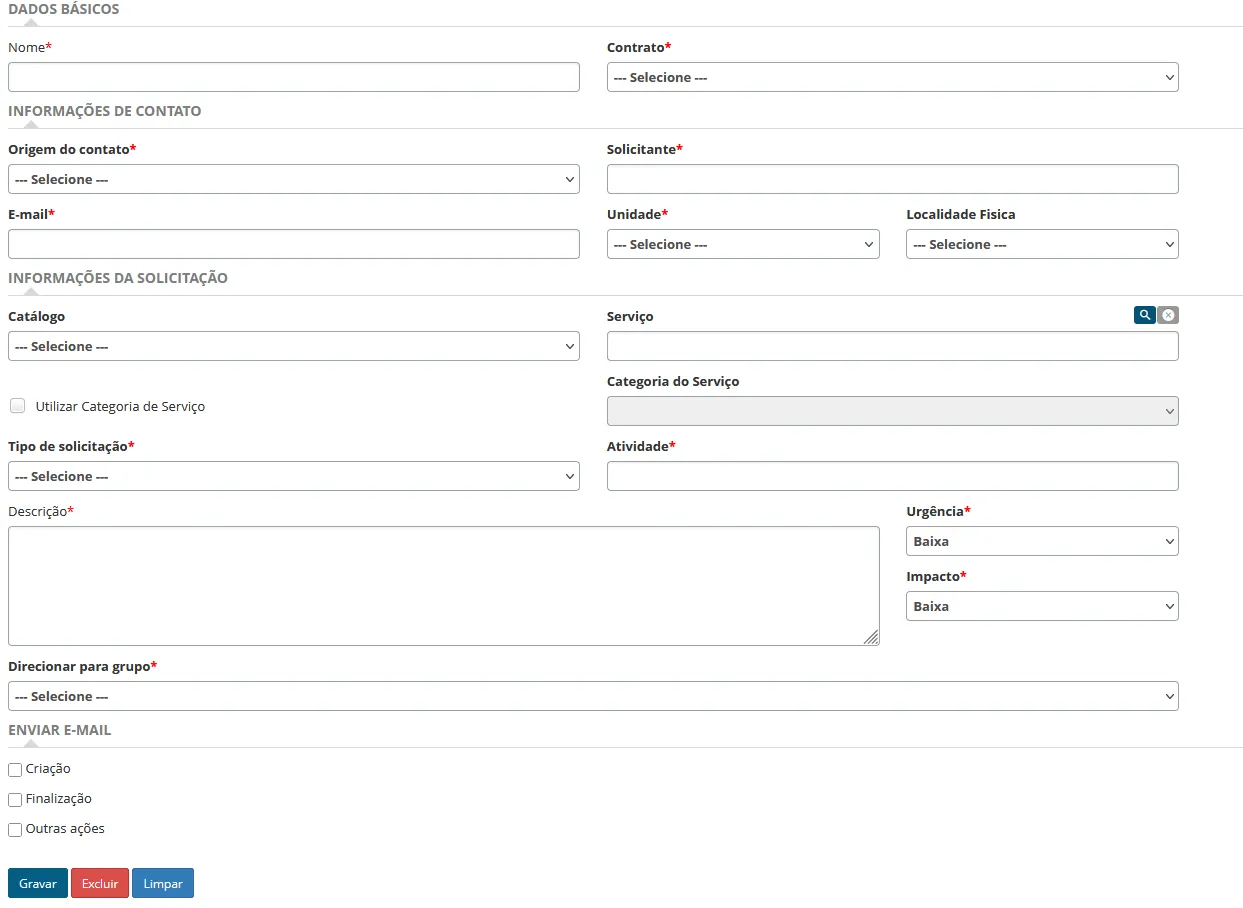
Dados Básicos e Informações de Contato
Os primeiros campos devem ser preenchidos com informações de contato. Essas informações serão usadas para registrar o ticket no fluxo.
Campo | Descrição |
|---|---|
Nome* | Identifique a ação automática |
Contrato* | Selecione o Contrato para a solicitação |
Origem do Contato* | Selecione uma origem para a abertura do ticket |
Solicitante* | Selecione um solicitante para ser incluído no ticket. Este será o contato do solicitante exibido no ticket, a não ser que o E-mail lido para abertura do chamado possua um usuário na plataforma. Nesse caso, o solicitante será exibido como o usuário que enviou o E-mail. |
E-Mail* | E-mail do contato |
Unidade* | Unidade do contato |
Localidade Física | Localidade física do contato |
Os campos marcados com * são obrigatórios.
Informações da Solicitação
A próxima seção inclui informações utilizadas pelo sistema para abrir o chamado, como qual tipo de ticket será aberto, qual portfólio, serviço e catálogo serão exibidos. Alguns dos campos exibidos serão completados automaticamente dependendo das informações de Contrato e Solicitante inseridas da seção acima.
| |
|---|---|
Catálogo | Selecione um Catálogo. |
Serviço | Selecione o Serviço da solicitação. Após selecionar um Catálogo ou um Contrato, é possível clicar no ícone de lupa para pesquisar a lista de Serviços disponíveis naquele Catálogo:  |
Categoria de Serviço | Para utilizar o campo de Categoria de Serviço, é necessário selecionar a caixa de Utilizar Categoria de Serviço. Após selecionada, clique na lista e selecione uma categoria. |
Tipo de Solicitação | Selecione um tipo de Solicitação: Requisição, Incidente ou Procedimento. |
Atividade | Insira qual é a atividade a ser realizada. |
Descrição | Inclua nesse campo quaisquer informações que deseje que apareçam acima da descrição automática do ticket. |
Urgência | Urgência do chamado. |
Impacto | Impacto do chamado. |
Direcionar para Grupo | Após a abertura, o ticket será direcionado para o grupo selecionado. |
Enviar E-mail | Três caixas podem ser marcadas para selecionar quando um email será enviado aos interessados do ticket: Criação, Finalização e Outras Ações. |
Os campos marcados com * são obrigatórios.
Após incluir as informações, clique em Gravar para salvar a ação, Excluir para excluir a ação e Limpar para excluir os campos.