Ação Automática via E-mail
A finalidade desta funcionalidade é programar a abertura automática de solicitações de serviço via E-mail. Esta funcionalidade disponibiliza ações diversas, tais como, incluir, alterar e excluir ação automática via E-mail. É possível também configurar ações para os tickets a serem tomadas através do E-mail.
Antes de começar
A criação automática via E-mail requer o registro prévio da ação automática de incidentes/requisições/procedimentos.
É necessário configurar uma caixa de E-mail própria para a abertura de chamados, bem como inclusão de comentários e outras ações do fluxo. Para configurar uma caixa de Email, veja Caixa de Email.
Procedimento
Acesse a funcionalidade através da navegação no menu principal Sistema > Ações automáticas > Ações automáticas via recebimento de E-mail;
Uma lista com as ações existentes será exibida:
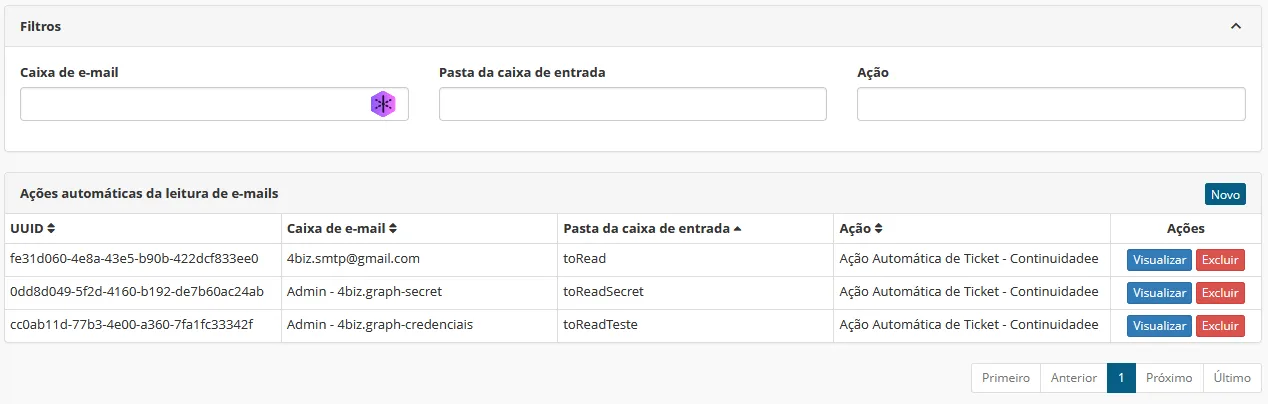
Filtros
As caixas superiores da página permitem filtrar a lista por caixa de email, pasta da caixa de entrada ou ação. Inclua os termos desejados e o sistema ira automaticamente atualizar a lista com os filtros aplicados.
Lista
A lista exibe as ações automáticas cadastradas com informações divididas em colunas:

Clique em uma coluna para alterar a ordem de exibição: UUID, Caixa de e-mail, Pasta da caixa de entrada ou Ação.
A última coluna de ações exibe dois botões para Visualizar ou Excluir uma ação automática:
Após clicar em Visualizar, o sistema exibirá as informações da ação automática em uma nova tela. Clique em Pesquisa para voltar para a tela anterior.

Nova ação
Para configurar uma nova ação automática, clique no botão de Novo na parte superior direita da lista:

O sistema exibirá uma nova tela com campos a serem preenchidos:

No primeiro campo, Caixa de e-mail, selecione um email na lista exibida. Este será o email utilizado para abertura e manipulação de tickets, e deve ser configurado previamente para seu funcionamento correto.
No segundo campo, selecione uma Pasta da caixa de entrada do email selecionado. Os emails não-lidos nessa pasta serão utilizados para criação e manipulação de tickets.
No terceiro campo, selecione uma Ação para o ticket. O sistema deve exibir uma lista com as ações configuradas, e também é possível pesquisar na lista por nome ou ID da ação.
Após inserir as informações desejadas, clique em Gravar para salvar a ação automática, ou Limpar para excluir os campos. Para voltar para a lista de ações, clique em Pesquisa.