Conteúdo - Cartão
Um cartão é uma mensagem com um título e uma legenda opcional que contém uma imagem e botões de ação.
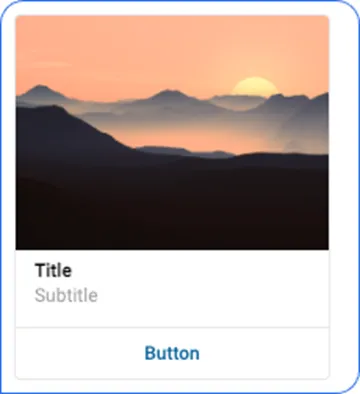
Adicionar um cartão em um nó
- No Flow Editor, clique no nó onde deseja adicionar seu cartão.
- Escolha onde colocar seu cartão: On Enter, On Receive ou Transitions.
- Clique no botão "+".
- Em "Mensagem", clique na caixa.
- Na caixa de diálogo selecione Conteúdo, em Pesquisar, selecione Cartão.
- Você também pode:
- Selecionar um cartão existente na lista.
🖊️ Nota: Isso o levará diretamente ao passo 5.
-
-
Criar um nov cartão clicando no botão.
Uma nova janela será exibida onde você poderá modificar as seguintes opções:
- A caixa Título;
- A caixa Legendagem;
- O botão de Imagem.
Clique em Enviar.
- Clique em Adicionar ação (Alt+Enter).
Opções
Ao adicionar o conteúdo de um Card , você pode modificar algumas opções:
💡 Dica: Ao passar o mouse sobre uma caixa onde você pode digitar, o </>símbolo aparece. Este botão ajuda a inserir variáveis facilmente em sua mensagem. Quando você clica nele, ele mostra uma lista de variáveis que você pode usar, como temp., user., session. ou event..
Título
Esta é a informação mais importante sobre o seu cartão. Ele será exibido em negrito e logo abaixo da imagem selecionada.
🖊️ Nota: Melhor prática: Seu título deve ser curto, preciso e relevante.
Legenda
A legenda fornece informações extras (que não poderiam estar no título) sobre o cartão.
💡 Dica: O subtítulo deve ser um complemento do título. Deve adicionar informações relevantes para o usuário.
Imagem
Há duas maneiras de adicionar uma imagem:
- Em Imagem, clique no quadrado com uma seta para cima. Em seguida, você pode escolher qual imagem deseja adicionar lá do seu armazenamento.
- Em Imagem, clique no botão ou digite o URL no canto inferior direito do quadrado. Uma caixa aparecerá e você poderá digitar a URL da sua imagem.
🖊️ Nota: Melhor prática: Não se esqueça de dar uma olhada na lista de formatos suportados.
Adicionar um botão
Um botão de ação é um botão que aciona uma ação.
- Ao criar seu cartão, há um botão Adicionar botão de ação no qual você pode clicar. Isso abrirá uma nova caixa de diálogo.
- Em Título do botão, digite o nome que deseja dar ao botão;
- Em Ação, você pode selecionar:
- Diga alguma coisa;
- URL aberto;
- Postback.
- A última caixa é para inserir um texto ou o ID de um elemento de conteúdo que você deseja mostrar na conversa.
- Clique em Enviar.
Opções
Ao adicionar um botão de ação, você pode modificar algumas opções:
Título do botão
Este título é o que o usuário verá no botão. Eles clicarão no botão e ele acionará uma das três ações possíveis.
🖊️ Nota: Melhor prática: Certifique-se de que o título seja algo relevante para o usuário.
Ação
- Diga algo: quando o usuário clicar no botão, ele responderá com um texto;
- Abrir URL: ao clicar no botão, o usuário será redirecionado para um site, abrindo uma nova janela em seu navegador;
- Postback: quando o usuário clicar no botão, os dados desejados (digitados na caixa de carga útil) serão enviados de volta ao servidor. Por exemplo, seu botão pode ser intitulado Buycomo idOfMyItemuma carga útil.