Personalizar portfólio, serviços e atividades
O portfólio é uma coleção de serviços, e um serviço é uma coleção de atividades. Dependendo das atividades da sua organização, é possível criar diferentes serviços e atividades a serem oferecidos para os usuários.
Para cadastrar um serviço, ele tem que pertencer a um portifólio. Para cadastrar uma atividade é preciso que ela pertença à um serviço.
Para abrir o formulário de Portfólio, acesse a aplicação MyDesk através do menu de aplicações. Em Configuração, clique em Portfolios:
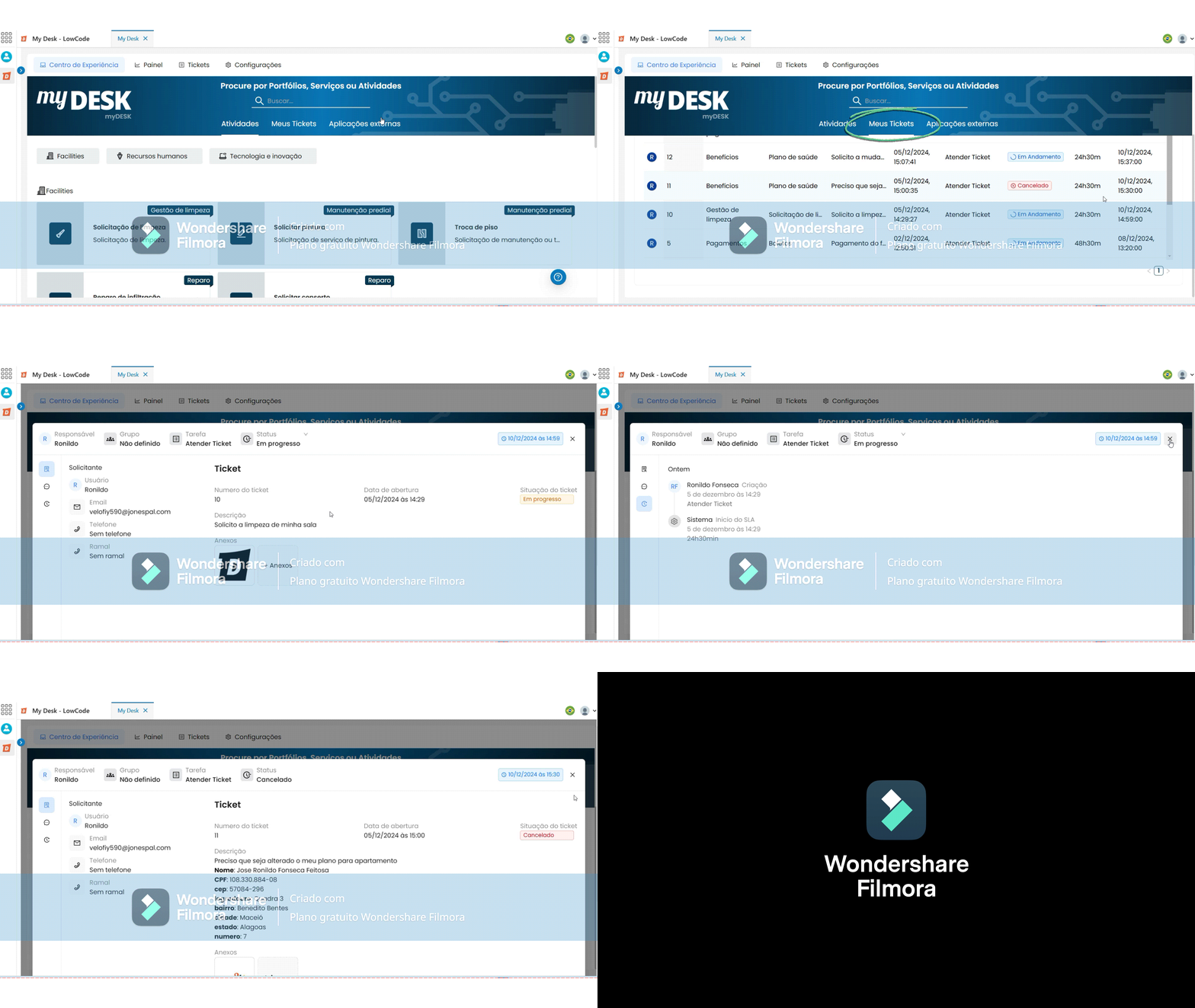
Portfólios
Criar um portfólio
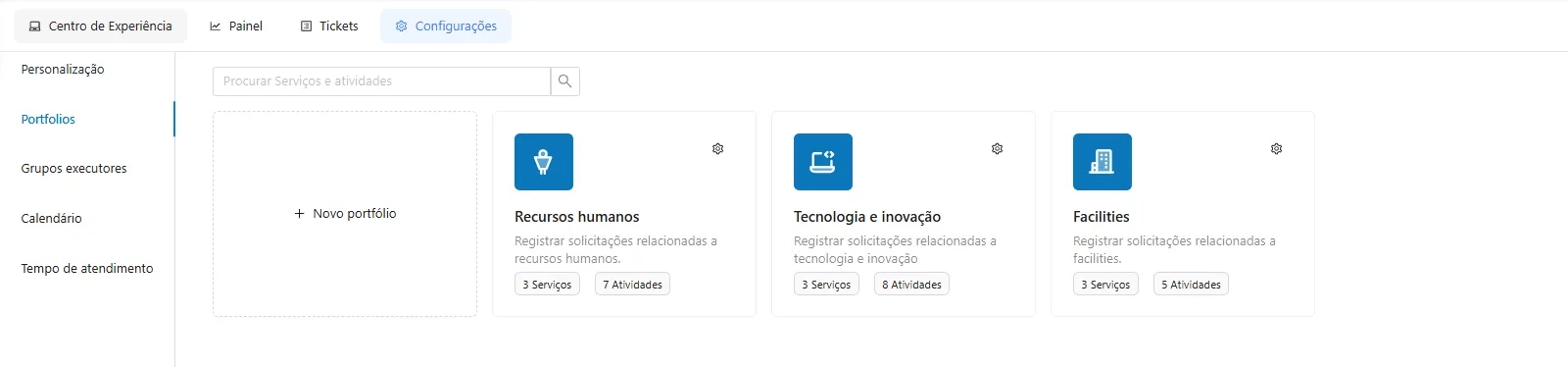
Para criar um novo portfólio, clique no botão + Novo Portfólio no canto superior direito da lista de portfólios. Um novo menu será exibido na lateral direita, contendo as informações necessárias para a criação do portfólio.
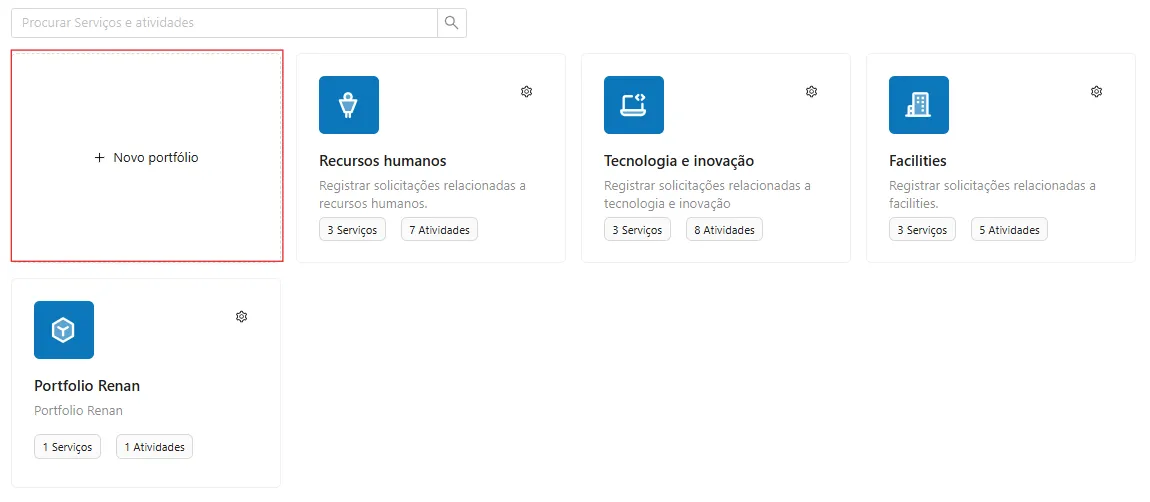
Insira um Nome e uma Descrição para seu novo portfólio, e inclua um ícone para ser exibido no centro de experiência.
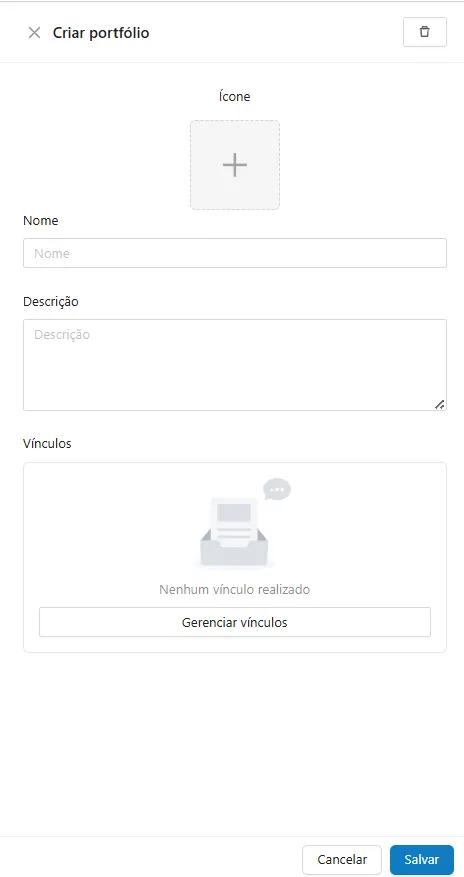
Além disso, podem ser criados vínculos de atividades, veja mais em Criar Vínculos de Atividades. Clique em Salvar para criar o portfólio, ou cancelar para voltar para a lista.
Lista de Portfólios
A lista de portfólio exibe todos os portfólios criados.
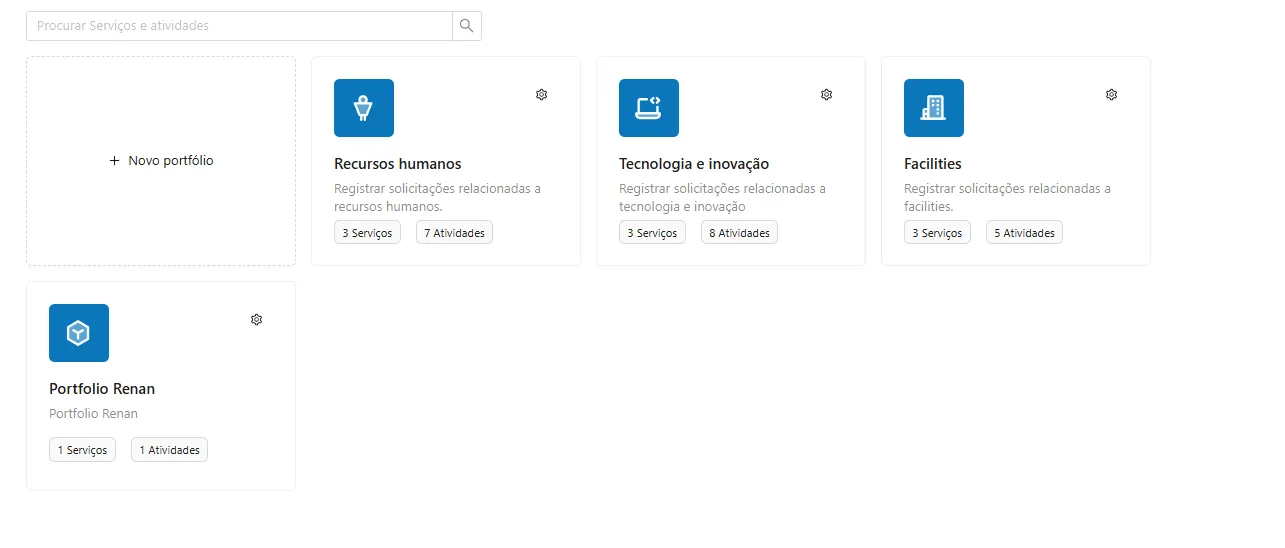
Acima do nome de cada portifólio é exibido o ícone de visualização no centro de experiência. Embaixo do nome de cada portfólio é exibido a descrição do portfólio e o número de serviços e atividades cadastradas naquele portfólio.
Ao clicar no ícone de engrenagem, um menu similar ao de criação será exibido, que permite a edição das informações do portfólio.
Para criar um serviço ou atividade, apenas clique no portifólio.
Serviços
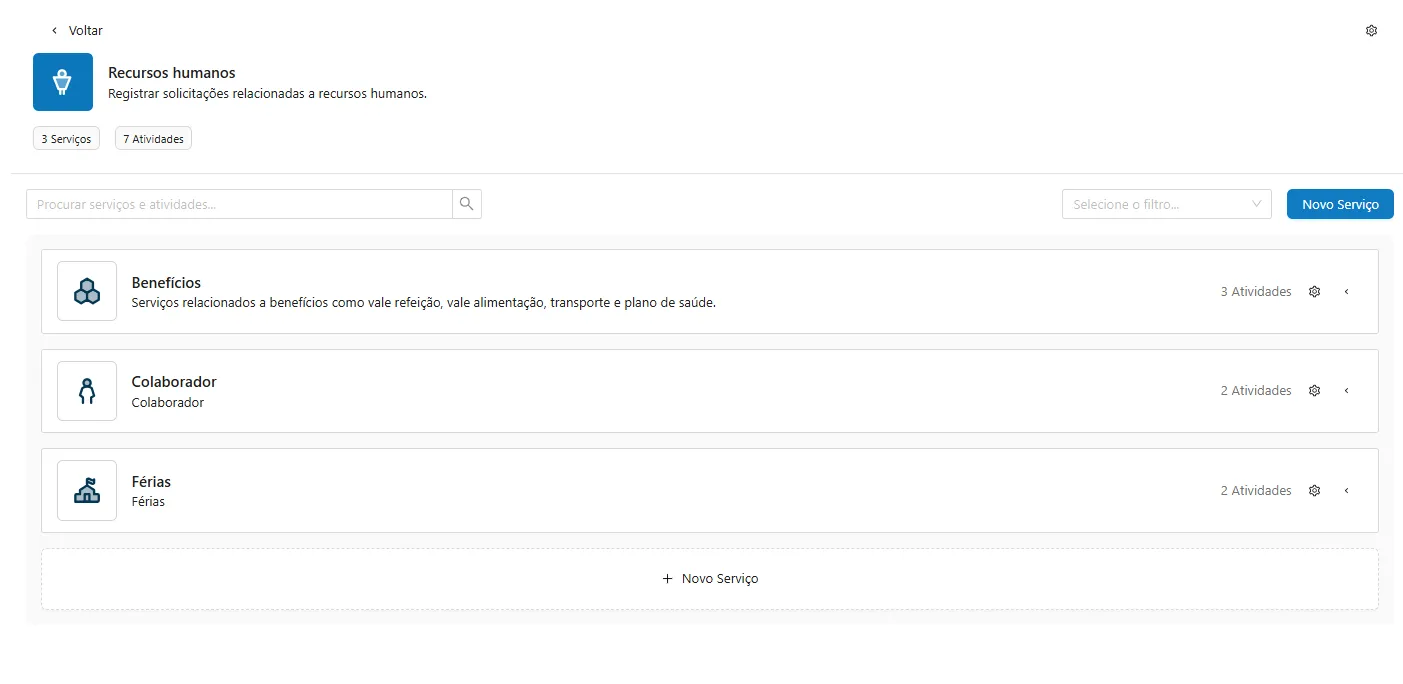
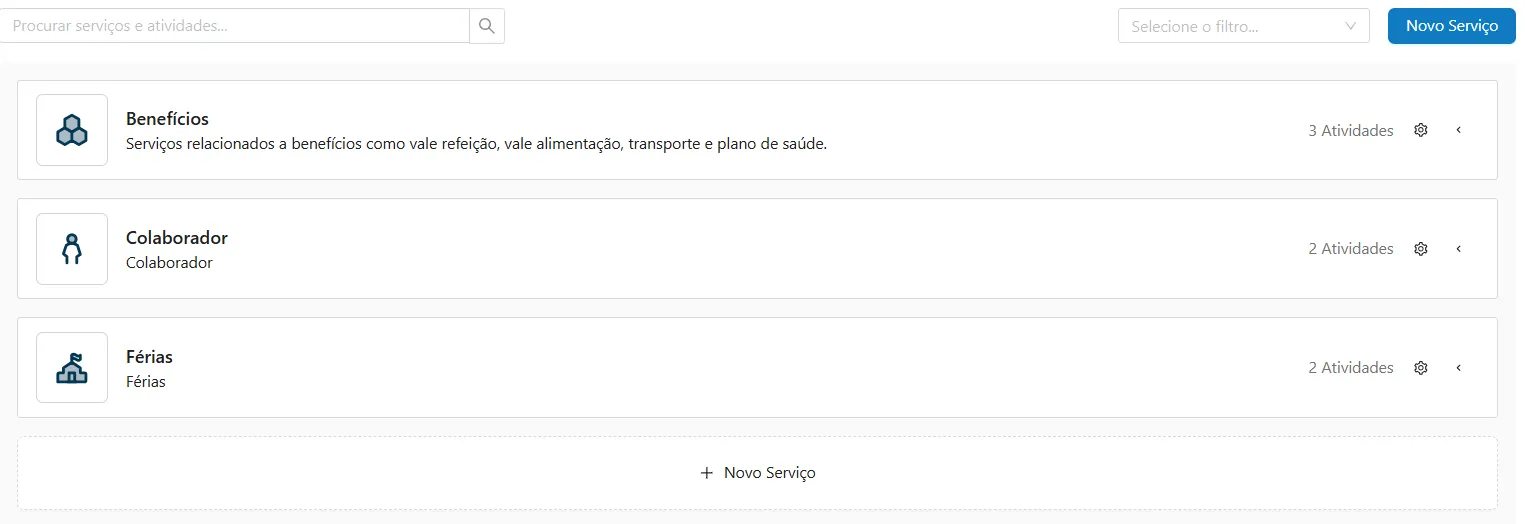
Lista de Serviços
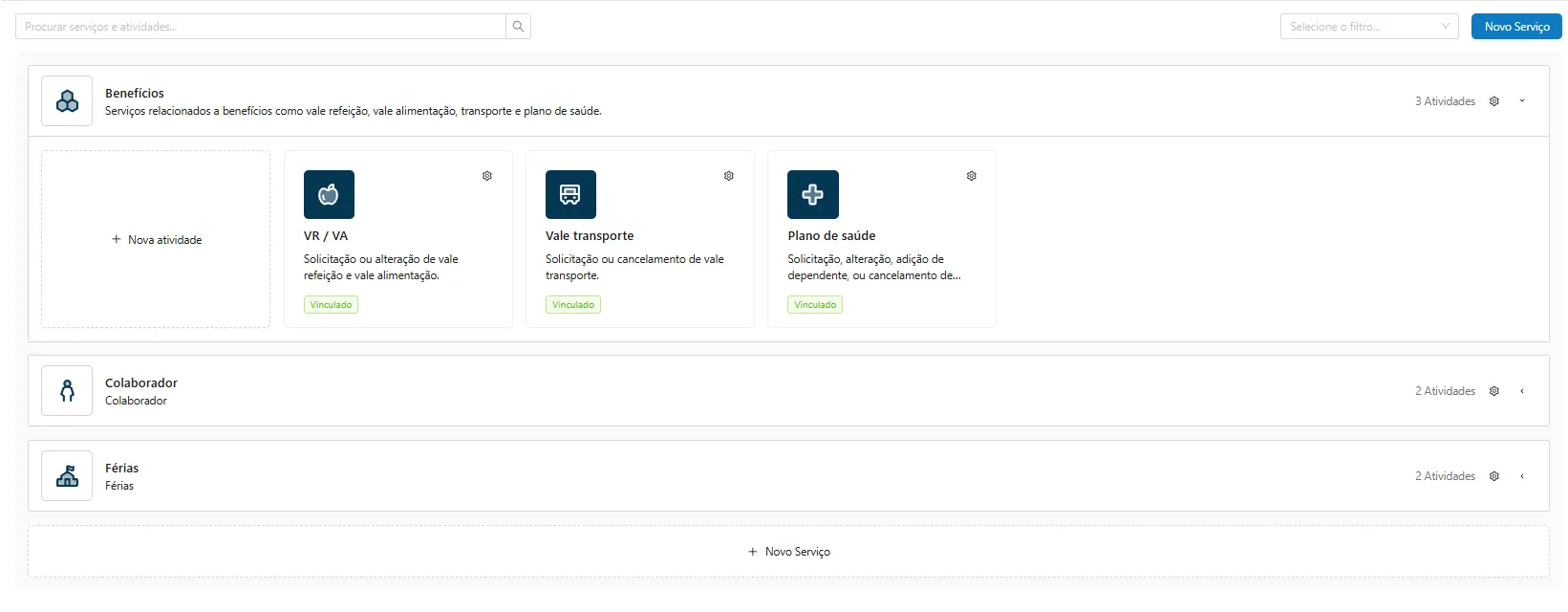
Cada serviço é identificado por um Ícone, o Nome do serviço, uma Descrição, e o número de Atividades cadastradas naquele serviço.
Para editar um serviço, clique no ícone de engrenagem. Uma aba, semelhante à de criação, será exibida para editar o serviço.
A tela de criação é similar à tela de criação de portfólio, com a adição de uma caixa selecionável que identifica o serviço como Ativo ou não.
Insira um Nome e uma Descrição para seu novo serviço, e inclua um ícone para ser exibido no Centro de Experiência. Clique em Salvar para criar o serviço, ou cancelar para voltar para a lista.
Criar um Serviço
Clique no botão de Novo Serviço, localizado no lado direito.
Insira um Nome e uma Descrição para seu novo serviço, e inclua um ícone para ser exibido no Centro de Experiência. Clique em Salvar para criar o serviço, ou cancelar para voltar para a lista.
Atividade
Ao clicar no icone para expandir a visualização do portfólio (Seta para baixo), serão exibidos as Atividades cadastradas no serviço selecionado:
Filtros
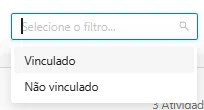
No lado direito do botão de Novo serviço, é possível filtrar atividades Vinculadas e Não Vinculadas:
Criar uma atividade
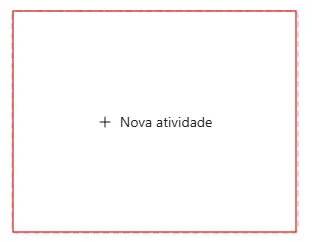
Para criar uma atividade, clique no botão + Nova Atividade:
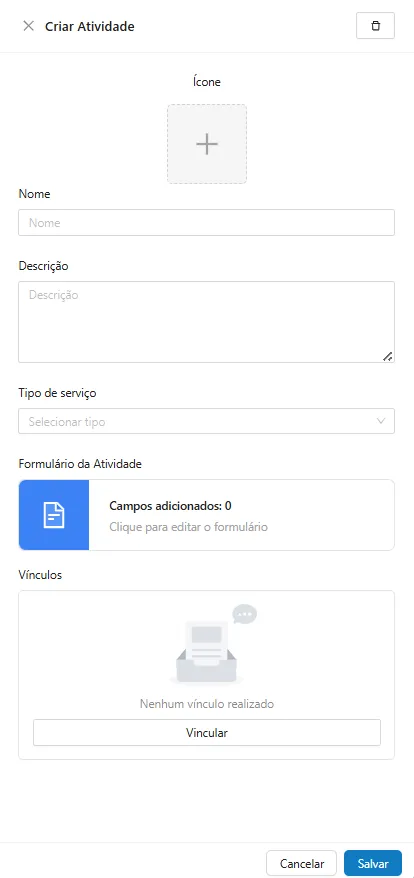
A tela de criação é similar à tela de criação de portfolio.
Insira um Nome e uma Descrição para sua nova atividade, e inclua um ícone para ser exibido no Centro de Experiência.
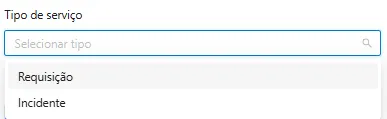
Abaixo das informações básicas, um campo permite selecionar se a atividade sera do tipo Requisição ou Incidente.
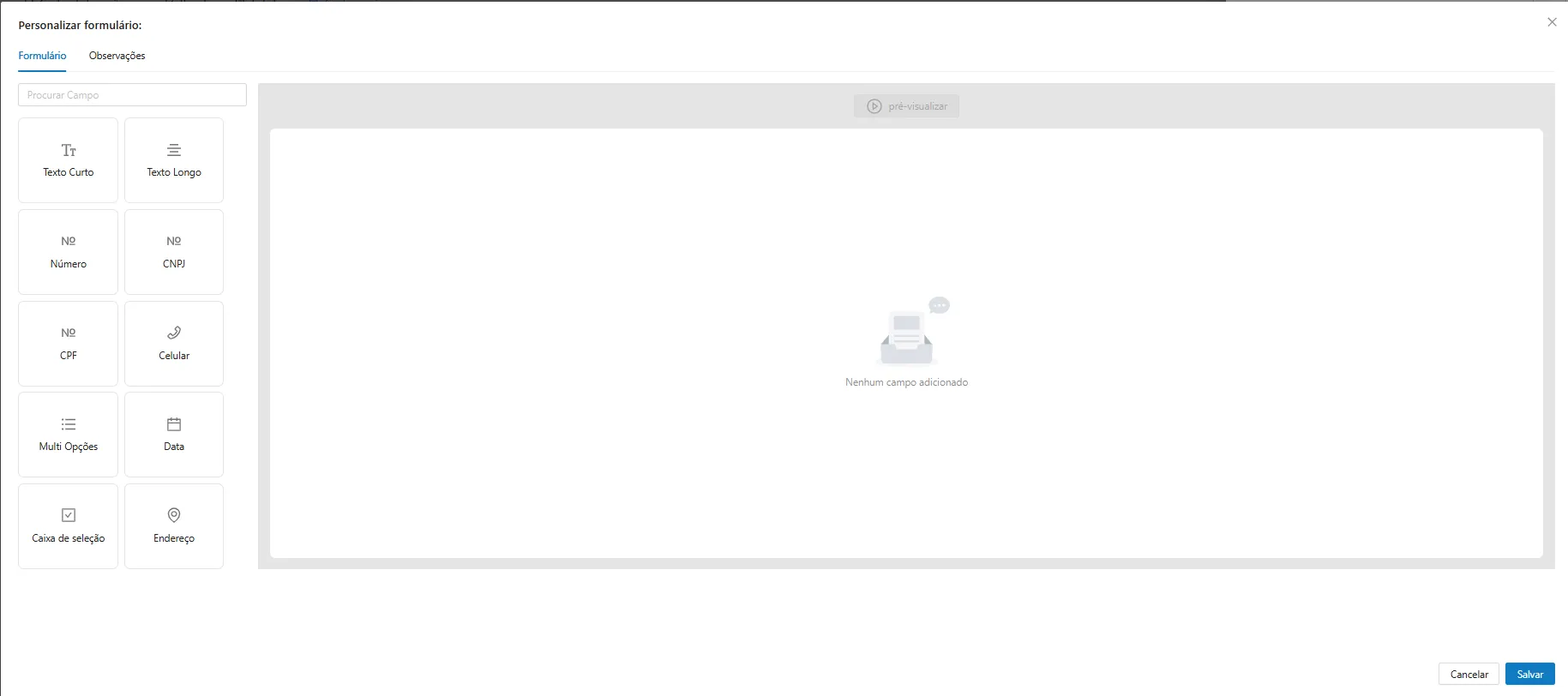
A seguir é exibido um botão para a personalização do formulário da atividade. Ao clicar no botão, um novo menu será exibido para a personalização.
Personalizar Formulário
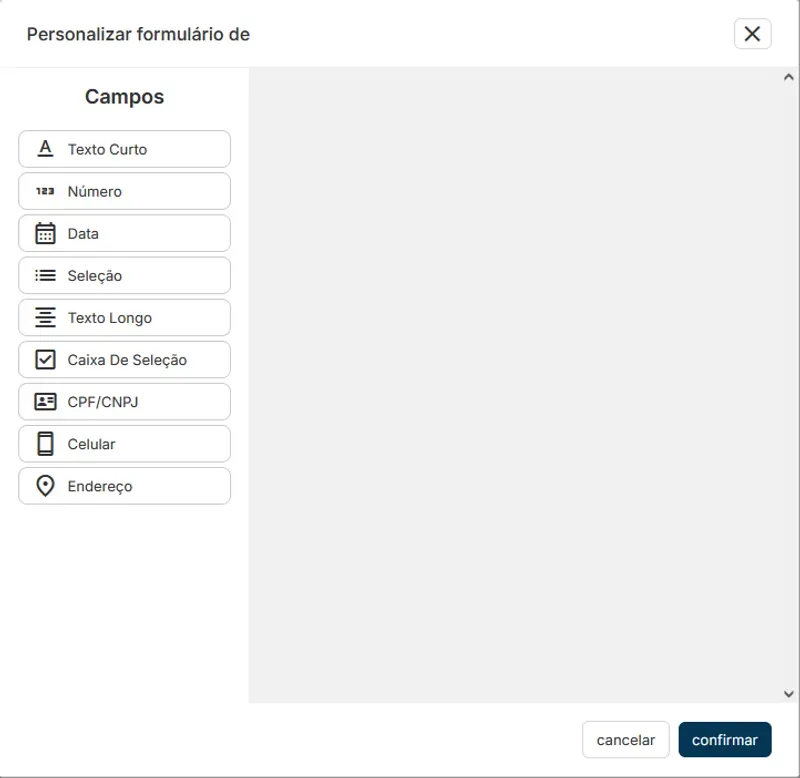
Cada atividade oferecida dentro de um serviço pode precisar de diversas informações a serem inseridas pelo solicitante para que o atendente possa realizar a atividade propriamente. Este menu permite personalizar as informações que serão requisitadas ao solicitante no formulario de criação do ticket.
Os tipos de campos disponíveis são exibidos no lado esquerdo do menu, e a lista com os campos adicionados ao formulário será exibida ao centro. Para adicionar um novo campo ao seu formulário, clique no campo correspondente ou arraste-o para a tela de visualização, e um novo campo será adicionado ao centro da tela:
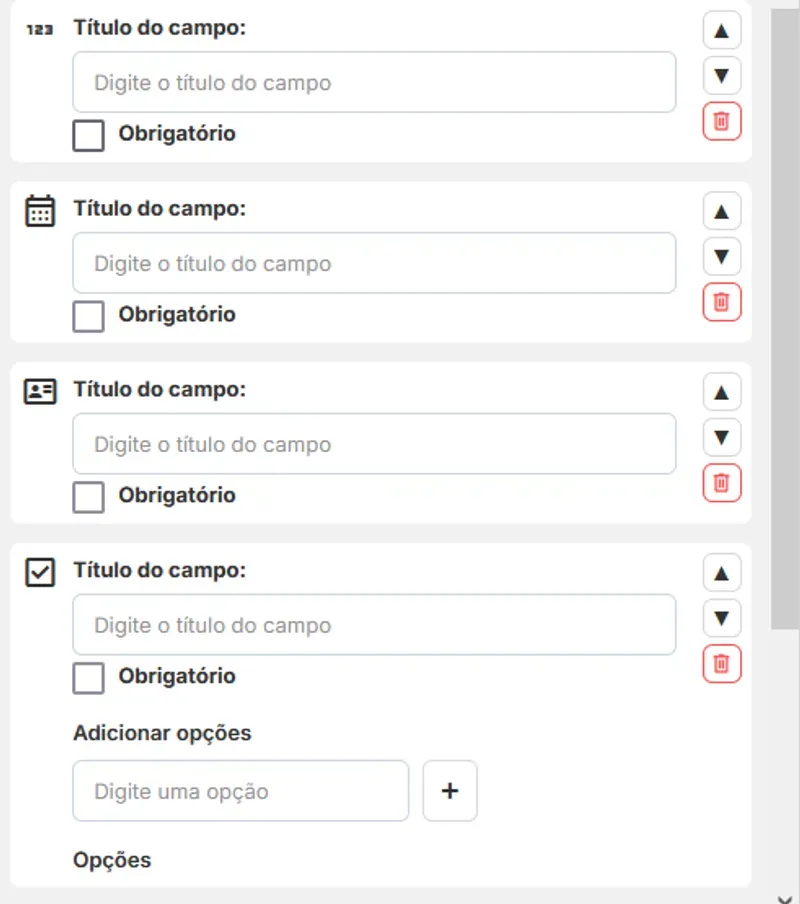
Ao lado direito de cada campo adicionado, são exibidos botões para alterar a ordem dos campos (para cima e para baixo) e o botão para excluir o campo.
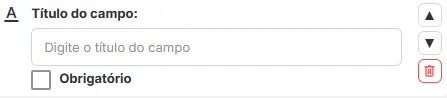
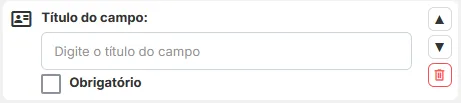
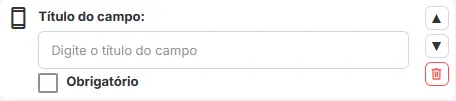
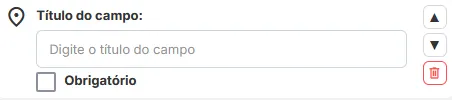
Todos os campos exibem uma caixa para inserir o seu Título e uma caixa selecionável que marca o campo como obrigatório ou não. Ao marcar um campo como obrigatório, o sistema somente permitirá a criação de um ticket daquela atividade caso aquela informação seja provida pelo usuário.
Os campos disponíveis são:
Texto curto - Este campo aceita um input de texto curto do usuário.
Número - Este campo aceita um input de número do usuário.
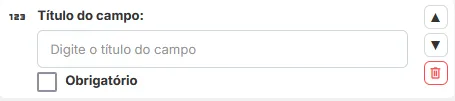
Data - Este campo aceita um input de calendario do usuário.
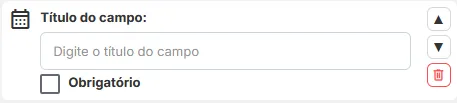
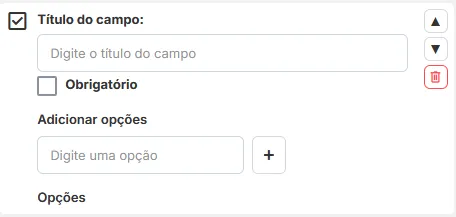
Seleção - Este campo exibe uma lista de opções para o usuário e permite que uma delas seja selecionada. Para adicionar opções, digite uma opção no campo e clique em +. As opções criadas serão exibidas em uma lista, podendo ser deletadas ao clicar no X.
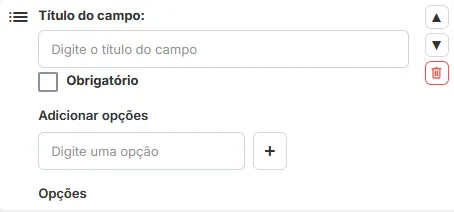
Texto Longo - Este campo aceita um input de texto do usuário. A visualização e o tamanho máximo do texto será maior do que o campo texto simples.
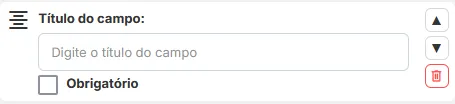
Caixa de Seleção - Este campo exibe uma lista de opções para o usuário e permite que uma ou mais delas sejam selecionadas. Para adicionar opções, digite uma opção no campo e clique em +. As opções criadas serão exibidas em uma lista, podendo ser deletadas ao clicar no X.
CPF/CNPJ - Este campo aceita um input de numeros do usuário, no formato CPF 000.000.000-00 ou CNPJ 00.000.000/0000-00.
Celular - Este campo aceita um input de numeros do usuário, no formato de número de celular.
Endereço - Este campo aceita um input de endereço do usuario. Ao se usar este campo, o usuário pode inserir o endereço com CEP e o sistema irá completar as informações automaticamente, ou é possível editar os campos individuais de endereço manualmente.
É possível adicionar mais de um campo do mesmo tipo. Após personalizar os campos, clique em confirmar no fim da tela para criar seu novo formulário, ou em cancelar para fechar o menu sem salvar.
Abaixo é exibido uma caixa de texto formatável para incluir as orientações de abertura para a atividade. Esta caixa permite edições simples no texto.
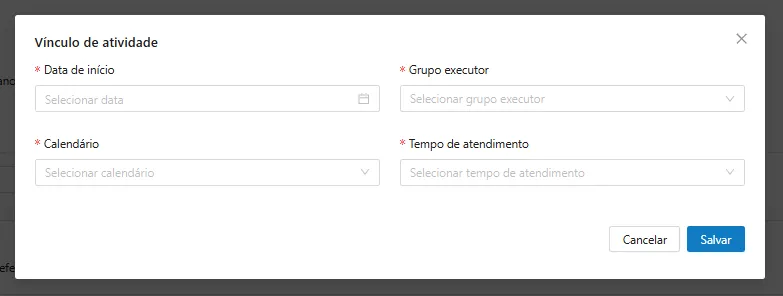
Após editar as informações desejadas, clique em Salvar para criar uma nova atividade ou Cancelar para voltar para a lista.