Administração
A Administração é a central de configuração do workspace: equipe, acesso, segurança, pausas, integrações e faturamento. A tela de entrada é um índice de áreas; ao abrir uma área, um trilho lateral deixa as vizinhas a um clique. Cada área está detalhada abaixo, controle a controle.
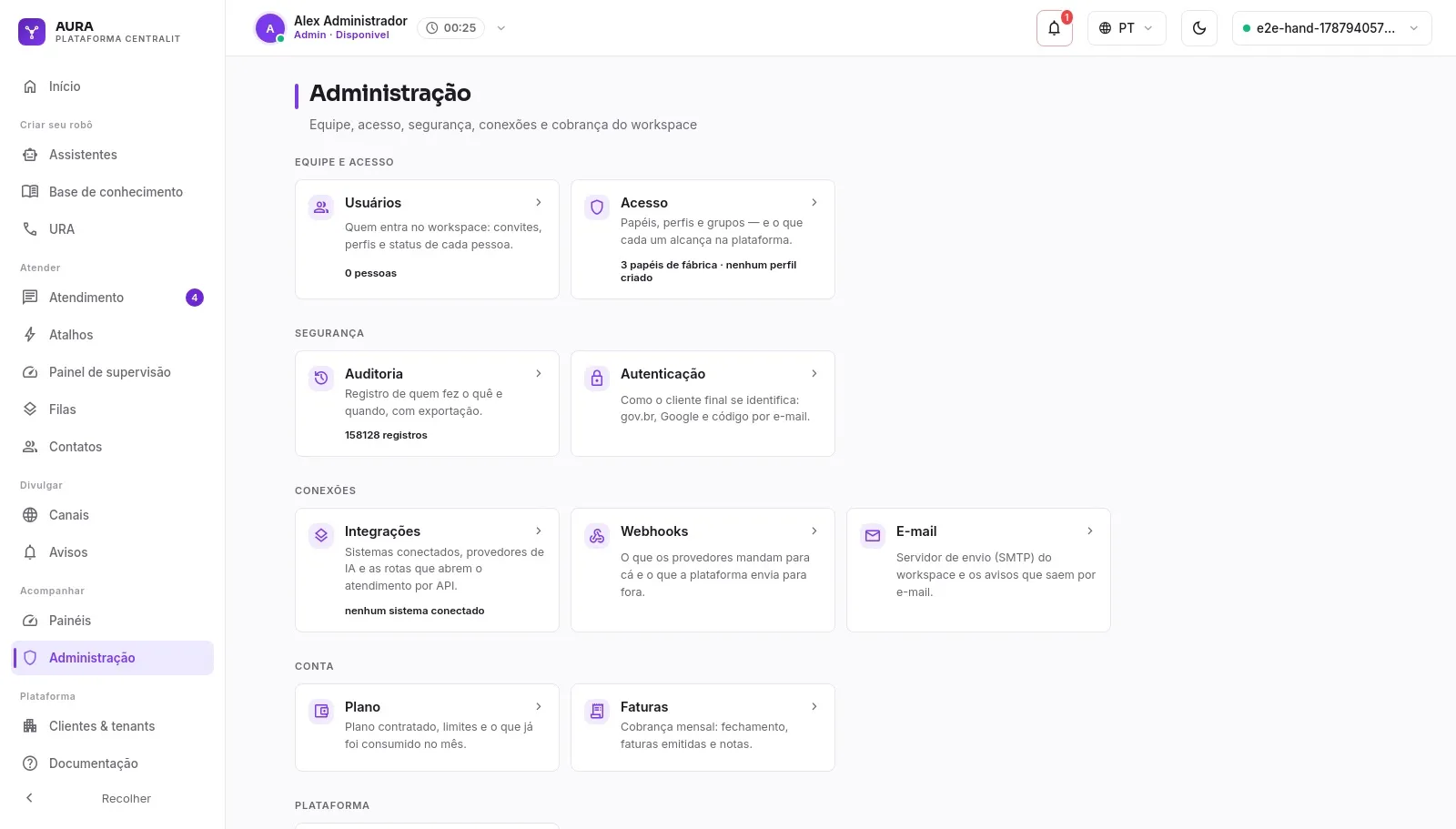
Acesso
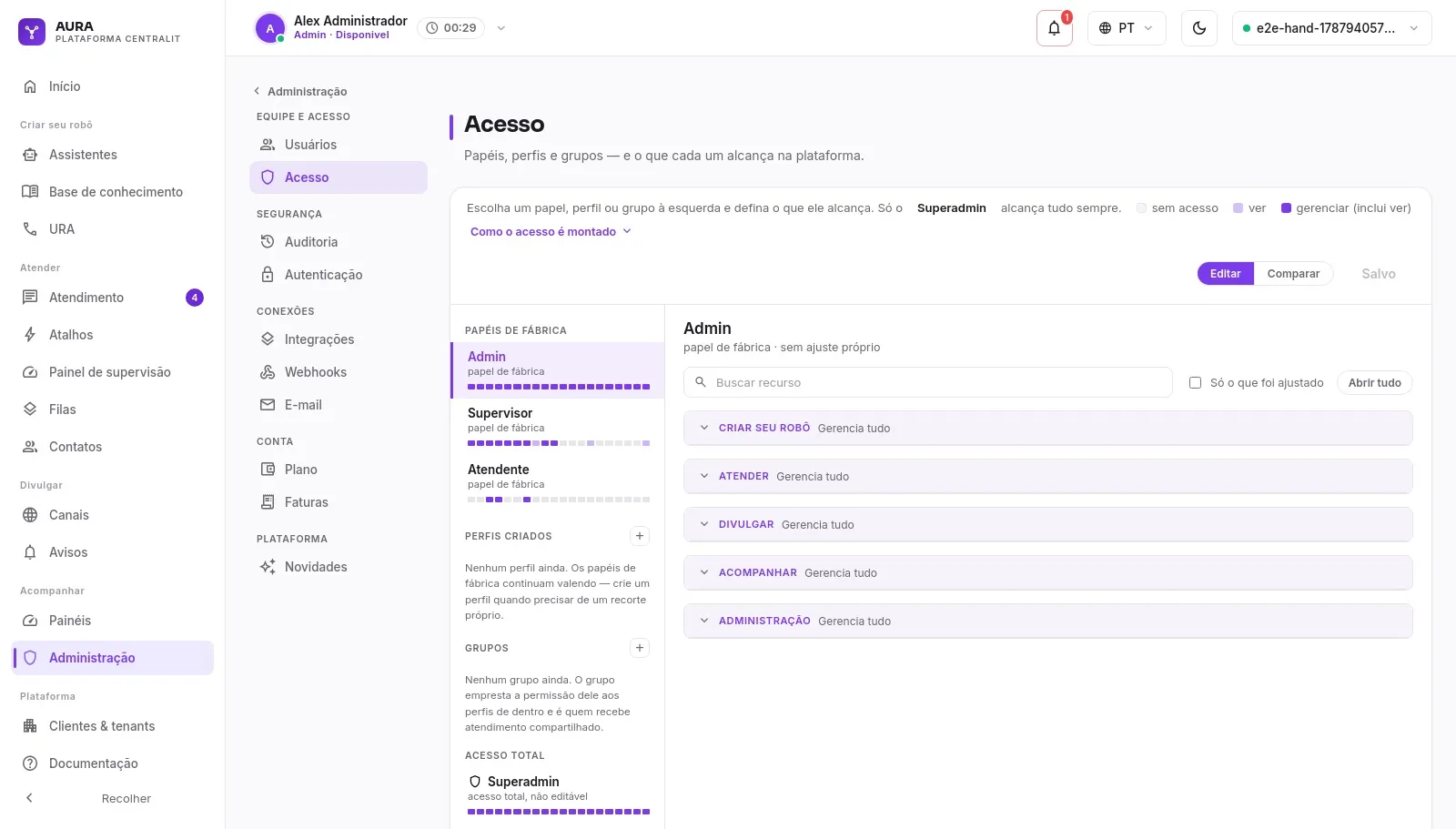
Define o que cada papel e cada perfil pode ver e fazer. A tela tem dois lados: à esquerda, quem (papéis de fábrica, perfis criados e o Superadmin); à direita, os recursos desse escolhido, na mesma ordem e com os mesmos ícones do menu — liberar um recurso é acender um item na barra lateral de quem tem aquele papel.
Cada recurso tem três níveis:
- — — não aparece para essa pessoa.
- Ver — mostra a tela do recurso, em somente leitura: nada de botão de salvar, criar ou excluir.
- Gerenciar — libera os botões de criar/editar/excluir (e já inclui o ver).
A área Novidades não aparece na matriz: as notas de release são conteúdo global da plataforma e só o administrador da plataforma vê e edita essa aba.
Atalhos são duas linhas: Atalhos globais (os da equipe) e Atalhos privados (os que cada pessoa cria só para si). Dá para deixar o atendente ver e usar o que já tem sem criar novos: basta baixar Atalhos privados para "Ver". Uma linha não mexe na outra, e quem tem "Gerenciar" em Atalhos globais também pode editar ou excluir o atalho privado de outra pessoa. Se o seu workspace já tinha Atalhos ajustado antes de a linha se dividir, o mesmo nível foi copiado para as duas; ajuste se o atendente não deve criar atalhos da equipe.
Módulos entram na matriz como recursos próprios — e só quando a instalação os tem:
- URA e telefonia (recurso telefonia): governa a central, não o telefone de cada um. Ver mostra ramais de todo mundo, filas e registro do tronco; Gerenciar cadastra ramal de outra pessoa, mexe no AMI e libera o discador (ligação de saída). O atendente atende o próprio telefone só com Atendimento. Padrão: admin gerencia, supervisor vê, atendente nada.
- Disparos (recurso disparos): Ver acompanha campanhas, respostas, modelos e blacklist; Gerenciar cria e dispara campanha, importa grupo, edita blacklist e modelos. Padrão: admin gerencia, supervisor vê (acompanhar é trabalho dele; largar para uma lista inteira é decisão de quem responde pela operação), atendente nada.
Numa instalação sem o módulo a linha não aparece — não é um interruptor que não liga nada. Ligar o módulo depois traz a linha de volta com o que já estava marcado.
Assistentes é um recurso só e vale para o assistente inteiro: as abas, o fluxo de conversa e as intenções/entidades. Quem tem "Ver" navega por tudo isso sem alterar nada; quem tem "Gerenciar" publica fluxo, edita intenção e testa ao vivo.
Quem manda em quem:
- Superadmin alcança tudo, sempre — é o único que esta tela não alcança.
- Admin nasce com tudo liberado, mas é editável: dá para ter um admin que não vê Cobrança, por exemplo. Tirar dele o Gerenciar em Permissões deixa só o Superadmin podendo mexer nesta tela — a tela avisa antes.
- Perfil parte do papel de que herda e ajusta a partir dali. O que você não mexe fica herdado: continua acompanhando o papel base quando ele mudar. Recurso ajustado ganha a marca ajustado e um atalho para voltar ao herdado.
Atalhos que evitam clique repetido: buscar recurso, a seção inteira: Nada / Ver / Gerenciar e o filtro Só o que foi ajustado. A barrinha embaixo de cada nome na lista da esquerda é a "impressão digital" do acesso — dois perfis com o mesmo desenho alcançam o mesmo. Em Comparar, todos aparecem lado a lado em leitura, para conferência.
Mudou algo? Clique em Salvar permissões. Se alguém "não consegue clicar em algo", a resposta quase sempre está aqui. A mudança vale no próximo login de quem é afetado.
Perfis e grupos
Os três papéis de fábrica raramente descrevem a operação inteira. Nesta área você cria perfis com nome próprio e grupos.
Perfis de acesso
No alto da aba, um mapa mostra de onde vem a permissão: papel de fábrica e grupo desembocam no perfil, e é o perfil que a pessoa recebe.
Um perfil é um papel que você nomeia (ex.: Atendente sênior, Auditor). Ele:
- Herda de um dos papéis base (Atendente, Supervisor, Admin) — é esse papel que dá o acesso ao sistema, e o perfil ajusta a partir dele.
- Aparece na lista da área Acesso — é lá que você marca o que ele pode.
- Pode ser dado a uma pessoa na área Usuários, e vale só no workspace em que foi dado. A mudança vale na hora; o menu da pessoa se ajusta quando ela recarregar a página.
- Tem Alcance dos dados: todo o workspace ou só a unidade dele (limita os dados às filas em que a pessoa está).
A tabela mostra quantos usuários cada perfil tem. Perfil em uso não é excluído em silêncio: a plataforma recusa e diz quantas pessoas dependem dele.
Grupos de perfis
Um grupo junta duas coisas: perfis (a permissão do grupo é herdada por eles) e pessoas (operadores e especialistas). É o grupo que pode receber um atendimento compartilhado — quando um caso precisa de mais de uma pessoa olhando.
Cada grupo aparece num cartão com os perfis, as pessoas e se o compartilhamento está permitido ou bloqueado.
Usuários
A equipe do workspace.
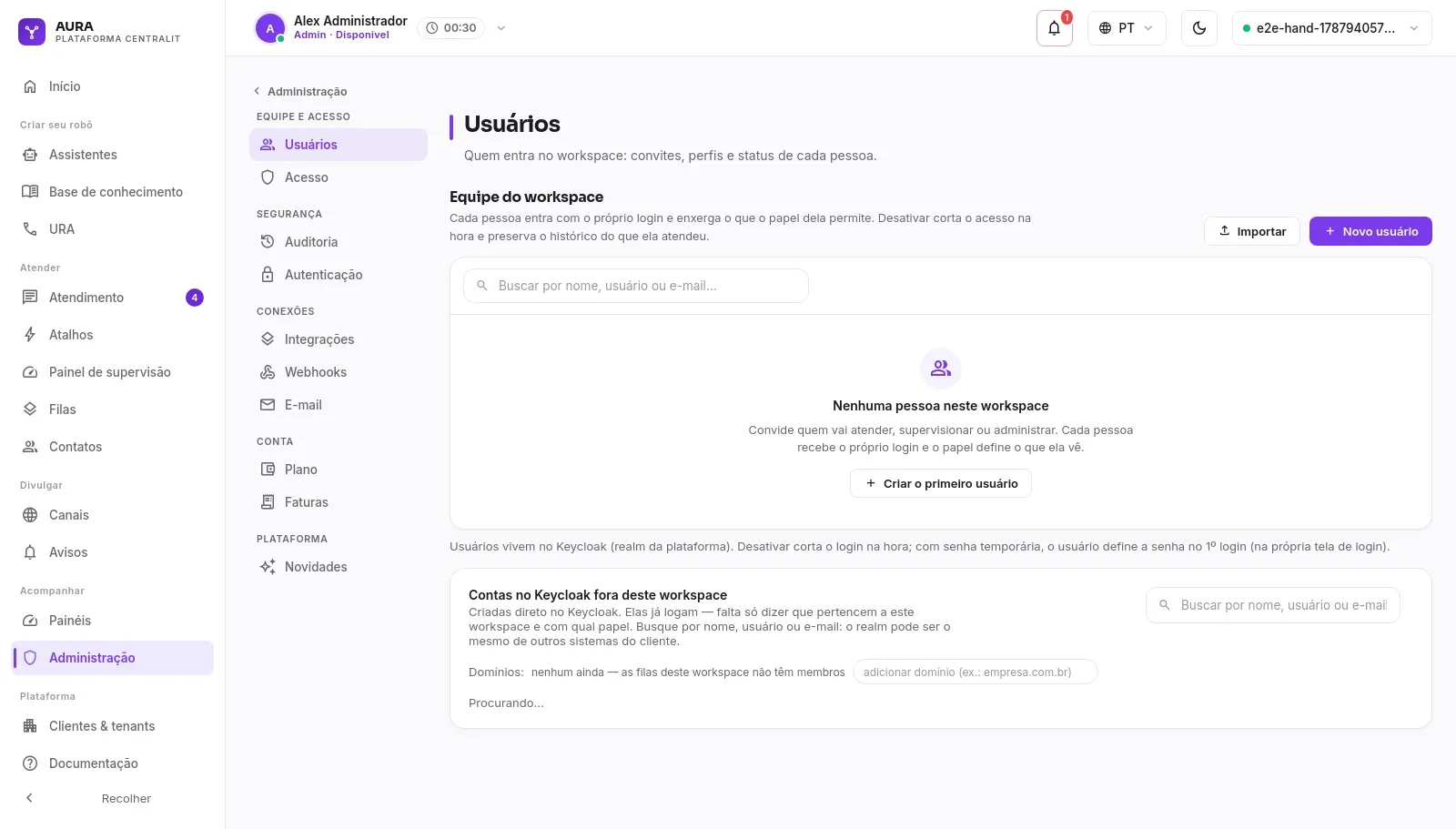
- Buscar por nome, usuário ou e-mail.
- Novo usuário — nome, e-mail, usuário (vazio = e-mail), senha (vazia = igual ao login) e os papéis. Se a conta já existe no Keycloak, ela é só adicionada a este workspace e a senha continua a que está lá (a digitada não é usada); a tela avisa.
- Importar em massa — CSV/TXT/JSON com cabeçalho nome;email;username;senha;papeis (vários papéis separados por vírgula, ex.: agente,supervisor). Há baixar modelo. Papel em branco ou não reconhecido entra como Atendente — nenhum usuário é criado sem papel (sem papel, ele não acessaria nada). O relatório do import lista as linhas que tiveram o papel ajustado.
- Na tabela (Usuário · Papéis · Ativo · Ações):
- Alternar papéis clicando no chip do papel (agente/supervisor/admin).
- Ativar/desativar o usuário.
- Redefinir senha — envia uma senha temporária pelo e-mail do workspace. Conta que vem do diretório da organização (LDAP) em somente leitura tem a senha do diretório: a tela avisa em vez de redefinir.
- Desvincular — tira a pessoa do workspace: ela perde os papéis, o acesso, as filas e os grupos. A conta continua no Keycloak (a plataforma nunca apaga conta) e volta a aparecer em "Contas no Keycloak fora deste workspace", pronta para ser vinculada de novo.
Desativar ou desvincular desconecta a pessoa na hora e devolve à fila tudo que estava com ela, inclusive atendimentos por e-mail e os que aguardavam um terceiro.
Se a pessoa estiver em ligação nesse momento, a chamada não é interrompida: o acesso ao restante da plataforma cai na hora e os atendimentos voltam à fila, mas a conta só é desativada (ou desvinculada) quando ela desligar — a tela avisa isso ao confirmar a ação, e até lá a linha continua aparecendo como ativa. Reativar antes de ela desligar cancela tudo.
A mesma pessoa em vários workspaces
O papel vale por workspace: a mesma pessoa pode ser Admin num workspace, Atendente noutro e Supervisor num terceiro, com uma conta só. No seletor do topo ela troca de workspace, e o menu e as telas mudam conforme o papel dela ali.
- Trazer quem já está em outro workspace: marque a pessoa em Contas no Keycloak fora deste workspace (a linha diz Em: e o workspace de onde ela vem) ou use Novo usuário (ou Importar) com o mesmo e-mail, e escolha os papéis deste workspace. Quem gerencia os usuários daqui faz isso. A pessoa continua no workspace de antes, com o papel de lá, e não ocupa outro assento da licença.
- A lista Contas no Keycloak fora deste workspace já abre com as contas que não estão aqui, até 100; a busca procura em todo o Keycloak. Contas de super administrador não aparecem.
- A linha mostra Também em: com os outros workspaces da pessoa.
- Ativar/desativar, nome, e-mail e senha são da conta, valem em todos os workspaces dela. Com a conta em mais de um, só quem é Admin em todos eles muda isso. Os demais usam Redefinir senha, que manda à própria pessoa o link para ela escolher uma senha nova.
- Desvincular tira a pessoa só deste workspace; ela segue nos outros.
Pausas
Define os status que o atendente pode assumir no seletor do topo da tela. Não existe status livre: se não está cadastrado aqui, ninguém consegue escolher.
Cada pausa tem:
- Rótulo — o nome que a equipe lê (ex.: "Almoço"). É o que você digita e o que aparece no topo da tela e na Supervisão. Não repete dentro do workspace.
- Status — escolhido numa lista de dois valores: ONLINE (a pessoa está apta a receber conversa nova) ou OFFLINE (fora do atendimento). É por ele que o sistema valida, e pode repetir: "Almoço", "Café" e "Reunião" são todos OFFLINE.
- Tempo (opcional) — o limite da pausa, em minutos. Passado dele, o cronômetro no topo da tela fica vermelho piscando. O sistema não tira ninguém da pausa: quem volta é a própria pessoa ou o supervisor. Em branco, a pausa não tem limite e o cronômetro só conta.
- Cor — a cor da bolinha de presença.
Todo workspace nasce com dois cadastros:
Rótulo | Status | Para quê |
|---|---|---|
Disponivel | ONLINE | Quem está apto a receber conversa nova |
Offline | OFFLINE | Fora do atendimento |
Para editar, altere os campos direto na linha e clique em Salvar. O ícone de lixeira exclui a pausa.
Uma pausa OFFLINE não começa no meio de um atendimento: se a pessoa escolher uma enquanto ainda tem conversa em curso, a pausa fica agendada — no topo da tela aparece "A pausa se iniciará após a finalização dos seus atendimentos" no lugar do cronômetro, e ela para de receber conversa nova (mesmo com distribuição automática ligada). Assim que o último atendimento termina, a pausa entra sozinha. Escolher outra pausa troca o agendamento; voltar para um status ONLINE cancela.
Enquanto a pessoa está em uma pausa, o topo da tela mostra um cronômetro ao lado do status, contando desde o momento da troca. Se a pausa tem tempo e ele foi ultrapassado, o cronômetro fica vermelho e piscando — o aviso aparece sem precisar abrir o menu, e é só isso que acontece: sair da pausa continua sendo uma ação de quem está atendendo.
Quem enxerga e edita esta área é controlado pelo recurso Pausas, na matriz da área Acesso — onde ele aparece no grupo Atender, junto de Atendimento e Filas, porque a tela vive em Painel de supervisão › Pausas do atendente.
Auditoria
O registro de quem fez o quê e quando.
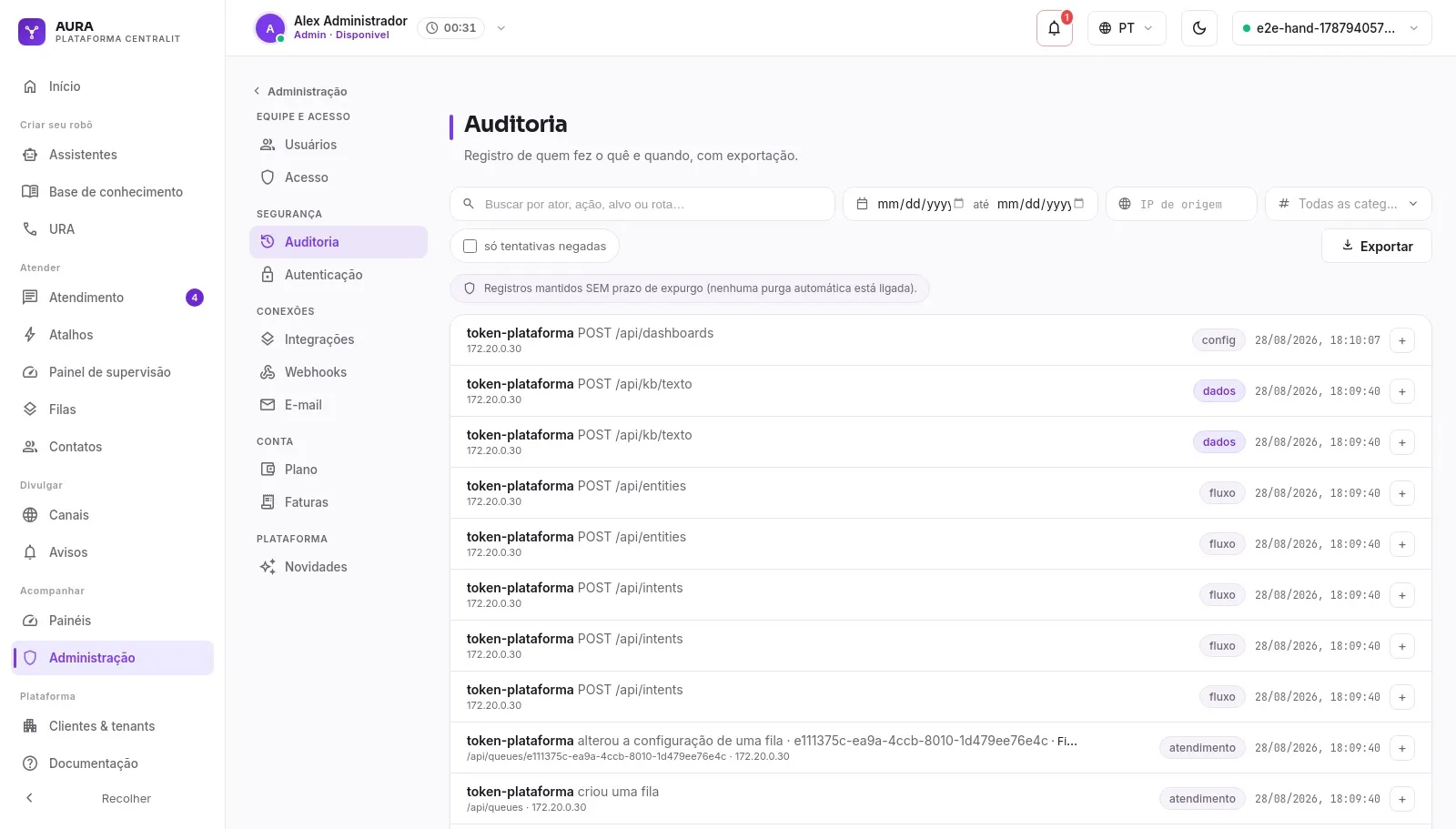
- Buscar por ator, ação ou alvo.
- Filtrar por categoria, período, IP de origem ou só tentativas negadas.
- Paginação. Respeita o isolamento: você vê os registros do seu workspace.
- Exportar (CSV, Excel, HTML ou PDF) com os mesmos filtros da tela — a própria exportação entra na trilha.
O que mudou
Cada linha diz em qual item a ação mexeu (canal, fila, assistente, fluxo… pelo nome, não pelo código). Quando há mais o que contar, o botão + abre o detalhe:
- campo, antes e depois — ex.: a fila mudou de Atendimento N1 para N2, o canal foi desligado, o SLA saiu de 30 para 60;
- publicação de fluxo — quais etapas entraram, saíram e foram alteradas (com os campos de cada uma) em relação à versão anterior;
- dados enviados — o que a tela mandou, quando não há um "antes" a comparar (criação, por exemplo).
Integrações
Conecta a sistemas externos e aos provedores de IA.
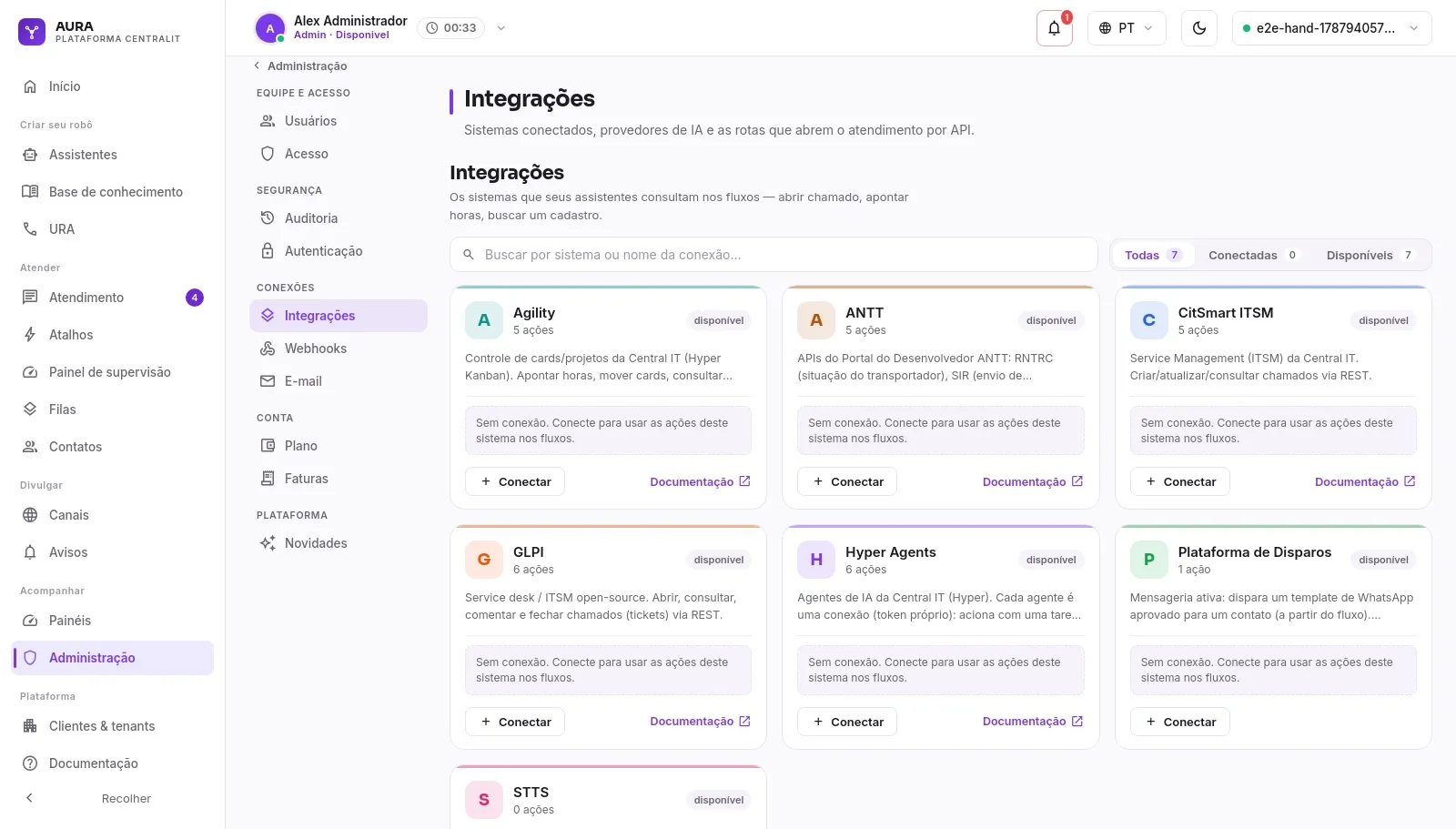
No fim desta área fica Entrada por API — o caminho contrário: um sistema de fora (URA, portal, app) iniciando o atendimento aqui. Os dois assuntos moram juntos porque são a mesma pergunta pelos dois lados: o que está conectado? Detalhes no guia Entrada por API.
- Catálogo de sistemas (ex.: CITSmart, Agility, Hyper) — buscar (por nome do sistema ou da conexão), Conectar (o formulário é gerado a partir do que o sistema pede), Nova conexão (um sistema pode ter várias) e link para a Documentação do vendor. O card mostra o estado de saúde de cada conexão; Testar as N conexões, no alto da aba, roda o health-check de todas de uma vez.
- Faixa de saúde — a partir de 3 conexões, o card troca a lista por uma faixa com um quadradinho por conexão (verde saudável, vermelho com falha, cinza sem teste ou desligada). Passe o mouse para ver o nome; clique para abrir a conexão.
- Gerenciar conexões — abre a lista completa do sistema, com filtro por nome ou endereço, e ali cada conexão tem Testar, ligar/desligar e remover. No card, as mesmas ações ficam no menu ⋯ de cada linha.
- Conexões com falha — quando alguma cai, uma faixa no alto da área nomeia as quebradas e leva direto para elas.
- Provedores de IA — conecte OpenAI, Claude, Gemini… (necessário para a IA generativa e para indexar a Base de conhecimento). Os provedores já conectados vêm primeiro; o resto do catálogo fica em Conectar outro provedor.
O servidor de envio (SMTP) do workspace — usado na redefinição de senha e nos avisos.
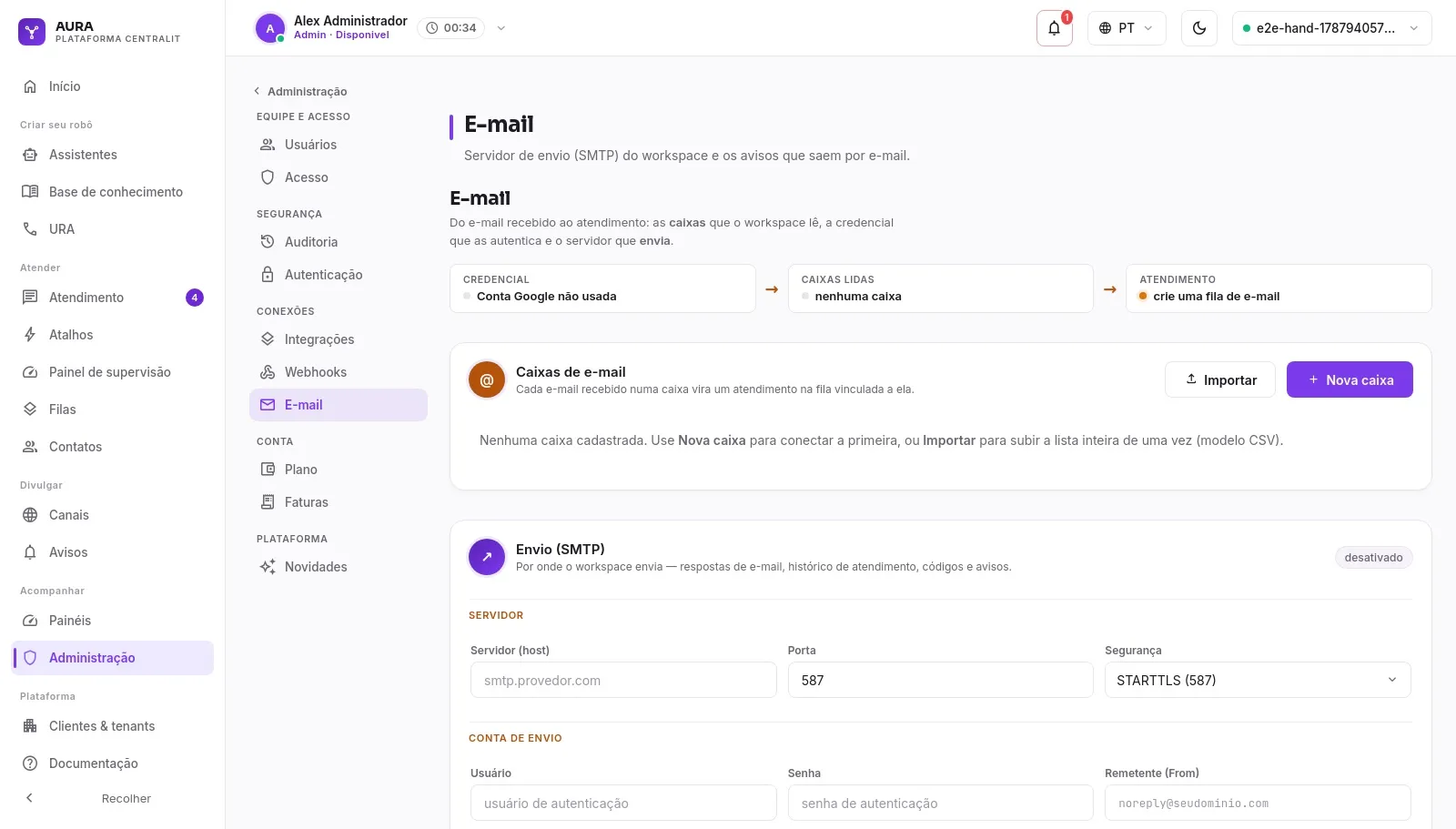
Campos: Host, Porta, Segurança (nenhuma/TLS/SSL), Usuário, Senha, Remetente (From) e o interruptor Usar esta configuração (desligado = usa o SMTP global do ambiente). Depois:
- Salvar.
- Enviar teste — manda um e-mail para um endereço seu e mostra o resultado.
- Ver detalhes / Log de envios — o histórico de envios (Quando · Para · Status · Origem · ms · Detalhe) com o diagnóstico de cada um (o "diálogo" com o servidor — útil para provar credencial recusada, etc.).
Caixas de recebimento (várias por workspace)
A mesma área tem o recebimento: as caixas que viram atendimento. O trilho no topo mostra o caminho — credencial → caixas lidas → fila de atendimento — e a tabela lista cada caixa com autenticação, fila de entrega e situação.
- Nova caixa — endereço (ex.: [email protected]), uma descrição e a fila do tipo E-mail que recebe. Cada e-mail que chega nessa caixa vira um atendimento na fila vinculada; sem vínculo, cai na primeira fila de e-mail ativa.
- Autenticação — três formas: OAuth2 Google (conta de serviço do Workspace), OAuth2 Microsoft 365 (aplicativo corporativo) ou usuário e senha (ou senha de aplicativo).
- Testar — testa a caixa salva: token (quando OAuth2), login de leitura e envio. Falha aparece com o motivo.
- Importar (CSV) — cadastro em massa, no mesmo padrão do import de usuários (baixe o modelo). É o caminho para dezenas de caixas.
- Buscar por caixa, descrição ou fila; Editar e Excluir por linha.
Autenticação
Como os clientes finais se identificam quando o fluxo pede (bloco Confirmar identidade).
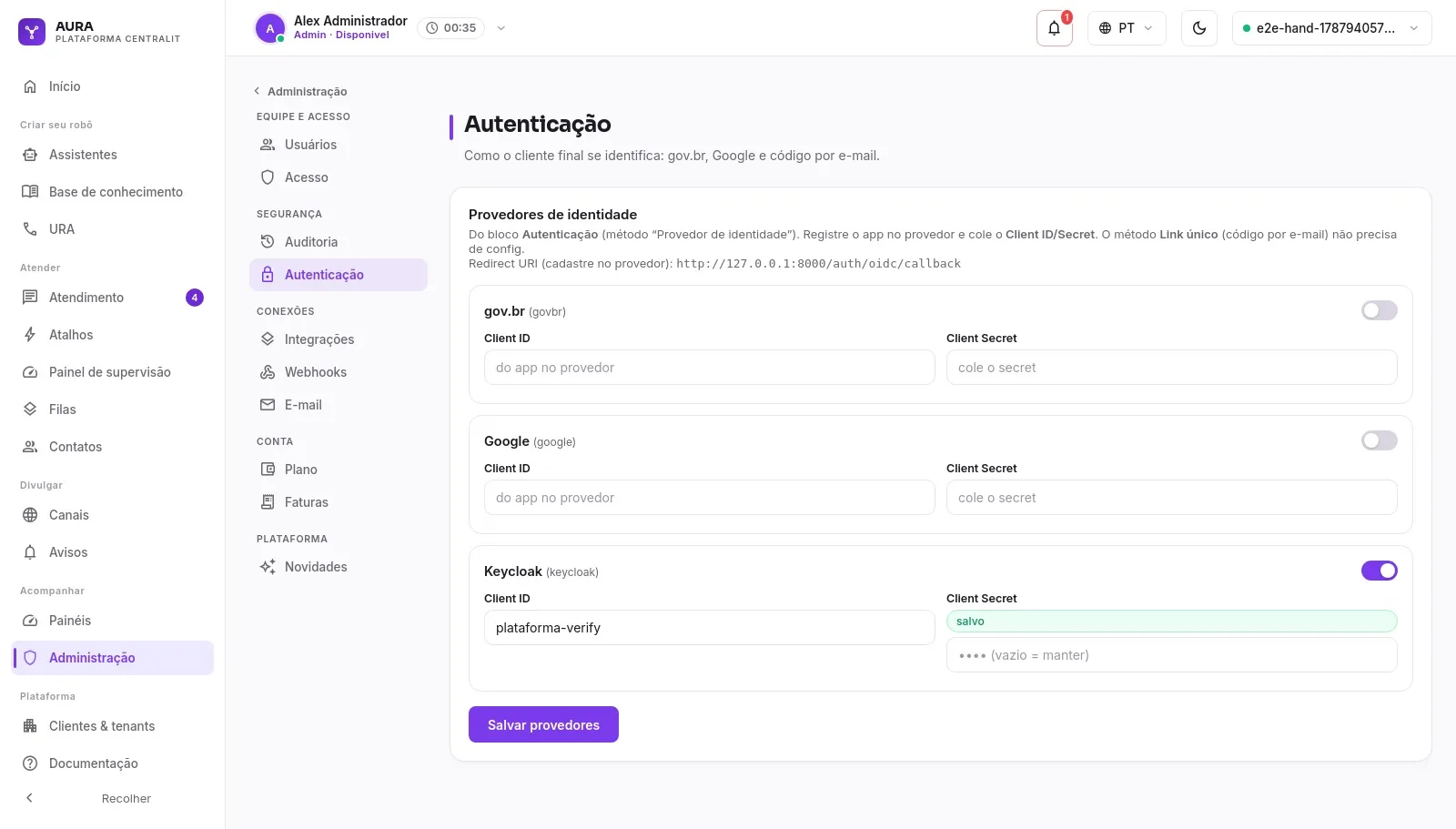
- Provedores de identidade — gov.br, Google, Keycloak. Registre o app no provedor e cole o Client ID e o Client Secret aqui. Com o provedor ativado, os dois são obrigatórios para salvar.
- O método Link único (código por e-mail) não precisa de configuração.
Planos
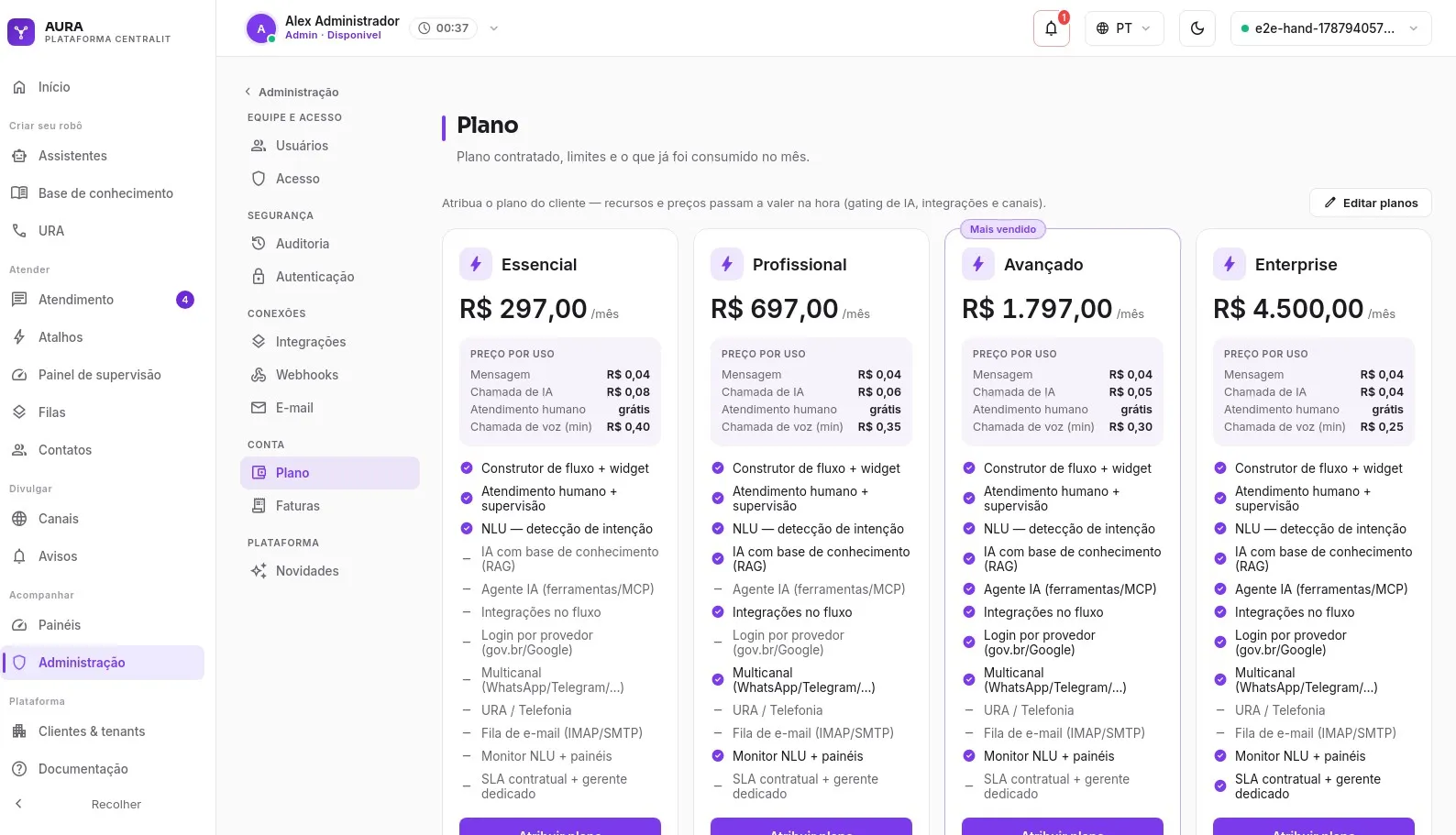
O plano do workspace e a tabela de preços da Central IT.
- Atendimentos do mês — o consumo do mês contra a faixa do plano, com a barra, o percentual e um gráfico por dia. No público não há faixa: o cartão mostra o total e o preço de cada atendimento no contrato.
- Atendimento é uma pessoa por dia que mandou mensagem, somando WhatsApp, site e os demais canais digitais, atendida por bot ou por pessoa. A mesma pessoa em dois dias conta duas vezes no mês.
- Não contam: quem só abriu o widget sem escrever, destinatário de campanha que não respondeu, ligação (cobrada por minuto), o teste do editor de fluxo e o Testar de Canais.
- O número é recalculado a cada poucos minutos; o cartão mostra quando foi a última vez.
- Em 80% e 100% da faixa, os administradores da Central IT recebem um aviso (e-mail e sininho), uma vez por mês; o cartão mostra quando ele saiu. Nenhum atendimento é bloqueado, e a equipe do cliente não recebe o aviso.
- Mensagens de WhatsApp — quando o contrato privado tem a estimativa de mensagens e a Central IT paga a Meta, o mesmo aviso sai em 80% e 100% dessa estimativa, contando as mensagens que a Meta informou como cobradas no mês. Nenhuma mensagem é bloqueada.
- Meses anteriores — os dois últimos meses fechados e o corrente, contra o teto. Dois meses seguidos acima do teto levam à faixa seguinte dois meses depois do segundo (com aviso e registro no Histórico); um mês isolado não muda nada e não há mudança para uma faixa menor. Acima do Pro, só o aviso: a mensalidade do Enterprise é negociada.
- Contrato público — no público, o saldo de cada item do contrato (atendimentos e mensagens de serviço): estimado, consumido nas faturas emitidas, restante e o valor do contrato. Em 80% e 100% de cada item, a Central IT recebe um aviso no fechamento da fatura.
- Os planos se diferenciam pela faixa de atendimentos por mês. Cada cartão mostra a licença com IA por mês, a licença sem IA, o WhatsApp por mensagem entregue, a faixa e o preço por atendimento no público. O plano sem teto (Enterprise) fica acima do maior teto dos outros, com mensalidade negociada no contrato. O plano do workspace vem marcado como Plano atual.
- Atribuir plano — troca o plano. Os recursos valem na hora; os preços da tabela valem a partir da competência (mês) corrente. (Só a Central IT, papel super_admin.)
- Editar planos — só a Central IT. Abre a tabela de preços:
- por plano: teto da faixa, licença com IA, licença sem IA e preço no público, e Salvar tier;
- preços por uso, iguais para todos os planos: WhatsApp por categoria, assento e minuto de telefonia, minuto da Ligação por IA, hospedagem e hora de implantação;
- parâmetros de cobrança: desconto máximo sem aprovação, parcelas padrão da implantação e o E-mail para avisos, que recebe os avisos de faixa e de saldo;
- Histórico de alterações: quem mudou, quando, o valor anterior e o novo, 10 por página;
- Contratos vigentes com preço diferente da tabela, com o botão Reassinar.
Faturas
A cobrança mensal.
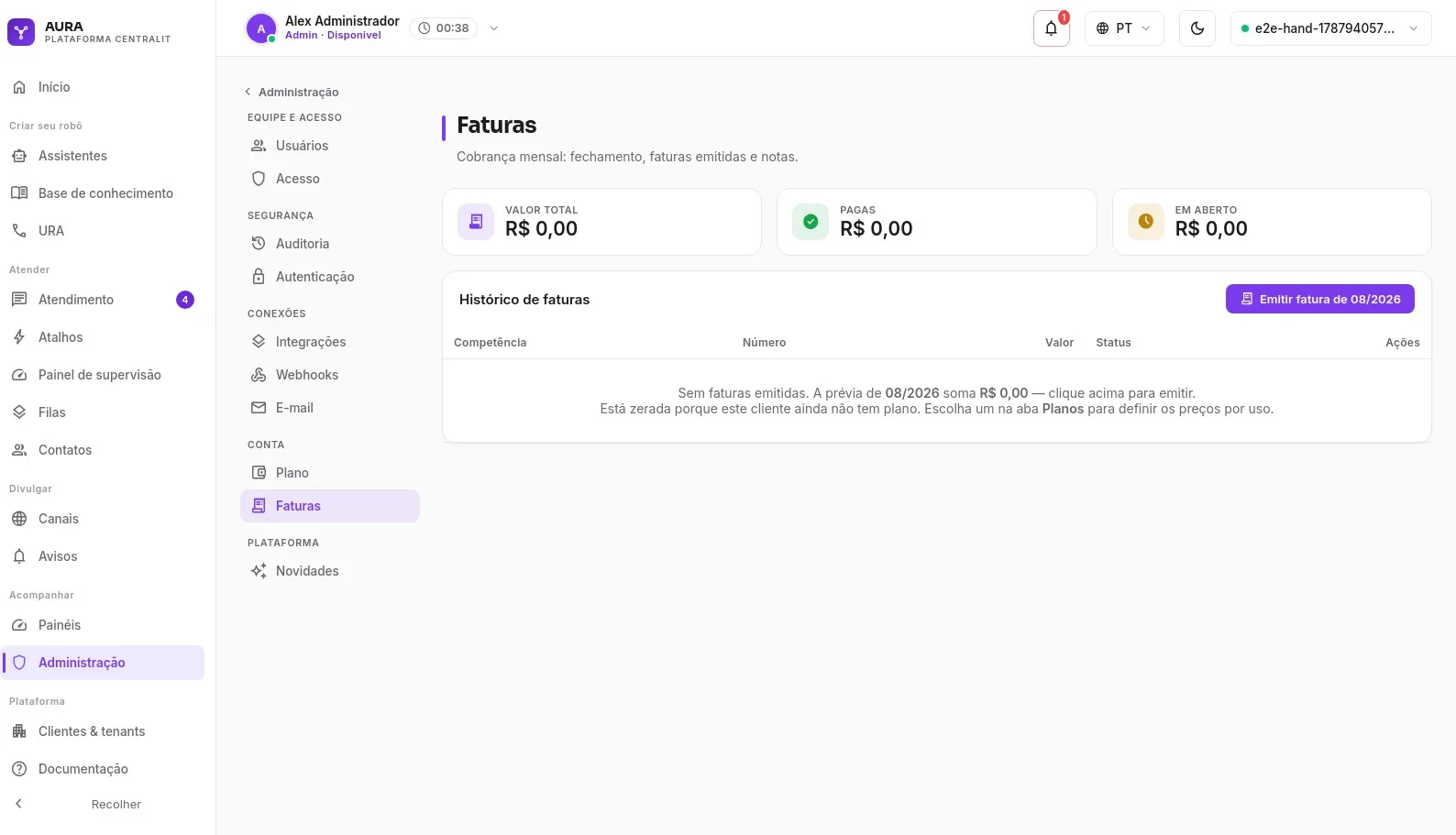
- Lista por competência (mês) com status e total. Emitir fatura de 10/2026 aparece quando a competência fechada mais recente ainda não foi emitida; Ver abre a prévia do mês em andamento.
- A fatura segue o contrato do cliente na tabela de preços v6 (cadastrado em Plataforma › Clientes & tenants). No cliente privado:
- licença da faixa, com ou sem IA, ou o preço de contrato; proporcional aos dias no mês em que a cobrança começa ou o contrato termina;
- desconto comercial, só sobre a licença;
- WhatsApp por categoria, quando a Central IT paga a Meta, sem desconto. Abaixo da linha de serviço, a franquia usada por número; abaixo das linhas, as mensagens que não foram cobradas (gratuidades da Meta e entregues sem informação de preço);
- ajuste do WhatsApp: mensagem de uma competência já emitida que a Meta informou como cobrada depois do fechamento entra na fatura seguinte, com a competência de origem e o preço daquela competência;
- telefonia (assentos e minutos das chamadas de telefonia), quando contratada;
- Ligação por IA: os minutos com a IA no mês, sem desconto e sem opção no contrato. Conta a triagem, do atendimento até a entrega na fila, e cada fala da IA depois dela (textos da fila, frase da espera, frase de recusa), inclusive na espera de uma ligação transferida. A música de espera não conta. A soma do mês é arredondada para cima;
- hospedagem, quando a Central IT hospeda;
- parcela da implantação, até a última.
- No órgão público não há licença fixa nem desconto: cada linha é a quantidade consumida vezes o preço unitário do contrato, que já traz o desconto da proposta.
- atendimentos do mês (pessoa distinta por dia), ao preço do contrato;
- WhatsApp, telefonia, Ligação por IA e hospedagem, como no privado;
- implantação: as horas que o órgão atestou na competência, ao preço da hora. Na prévia, a Central IT informa as horas em Horas de implantação atestadas nesta competência e clica em Salvar horas; em branco ou 0, a linha sai. Depois de emitida, não mudam.
- Antes de emitir, a fatura é uma prévia, recalculada a cada vez que se abre.
- Emitir — só a Central IT (papel super_admin), a partir do dia 3 do mês seguinte. A fatura emitida não muda: não há reemissão.
- Marcar paga, Estornar pagamento, Emitir nota (abre uma versão imprimível → salvar como PDF) e Planilha (CSV com o texto de cada linha, a quantidade, o preço unitário com 4 casas e o total).
Configurar a cobrança de um cliente
Só a Central IT (papel super_admin), nesta ordem:
- Tabela de preços — em Administração › Planos › Editar planos: ela já vem com os valores do Simulador v6 (teto, licenças e preço no público de cada plano, preços por uso e parâmetros). Confira, ajuste o que o Produto recalculou e cadastre o E-mail para avisos.
- Contrato comercial — em Plataforma › Clientes & tenants › Editar o cliente: setor, plano, composição, hospedagem, quem paga a Meta, telefonia, números de WhatsApp e início da cobrança; no privado, desconto e implantação; no público, nº do contrato e quantidades estimadas. Salvar assina o plano no workspace.
- Preço de contrato — na mesma tela, a aba Preço de contrato: o valor próprio do cliente para uma linha (no público, o preço do atendimento escrito no contrato), com o nº do contrato e até quando vale.
- Faturas — no workspace do cliente, em Administração › Faturas: conferir a prévia, informar as horas atestadas (público) e emitir a partir do dia 3 do mês seguinte.
- Mudança na tabela — vale para as assinaturas novas; para quem já tem contrato, use Reassinar em Editar planos.
Licenciamento
A licença desta instalação — diferente de Planos, que é o contrato do workspace. Aparece em instalação on-premise, onde a plataforma roda na infraestrutura do cliente; nos modos hospedados a aba diz que a licença não se aplica.
- Situação — Válida, Vencida em tolerância, Expirada ou Instalação não ativada, e o que cada estado significa na prática.
- Identificador da instalação — é o valor que a licença amarra. Copie e mande para a CentralIT para receber ou renovar a licença.
- Capacidade contratada — atendentes, workspaces e canais de voz em uso × contratado. Onde a licença não é exigida, os números aparecem só como referência: passar deles não impede criar.
Aparência
A cor principal do workspace: botões, menu, abas, destaques e a primeira série dos gráficos do console. Só administradores veem esta área.
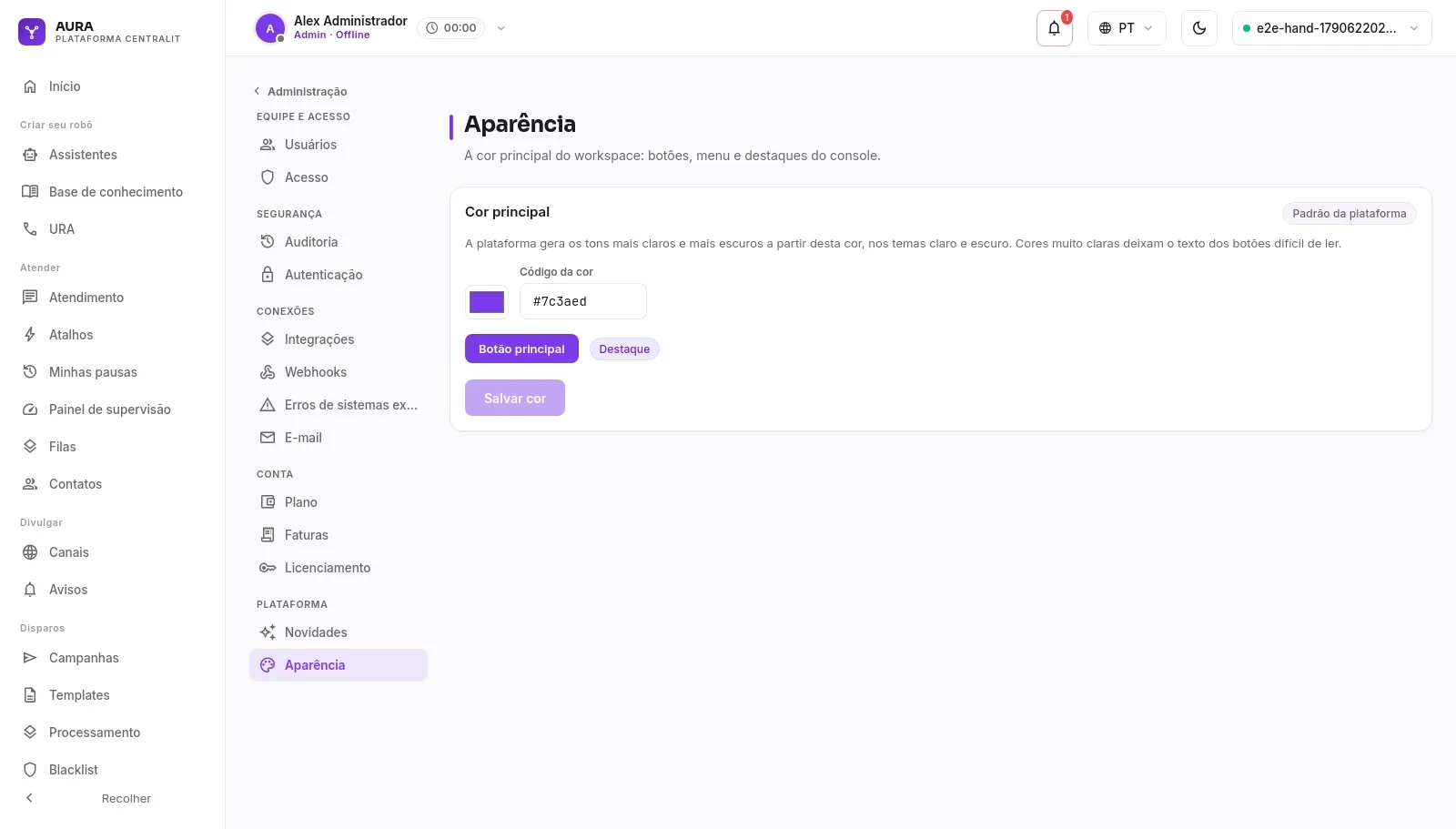
- Escolher a cor — pelo seletor ou digitando o código (#RRGGBB, por exemplo #16a34a). A plataforma gera sozinha os tons mais claros e mais escuros, nos temas claro e escuro.
- Prévia — enquanto você escolhe, o console na sua tela já aparece na cor nova. Ninguém mais vê até você salvar. Descartar, ou sair da área, volta à cor salva.
- Salvar cor — todas as pessoas do workspace passam a ver a cor nova na próxima vez que abrirem ou recarregarem o console.
- Restaurar padrão — volta ao roxo da plataforma.