Filas
A Fila organiza quem atende o quê — e, principalmente, as regras de negócio do atendimento humano: quem entra, quem passa na frente, como as conversas são distribuídas, horário, privacidade, avaliação e muito mais. É a tela mais rica de configuração da operação.
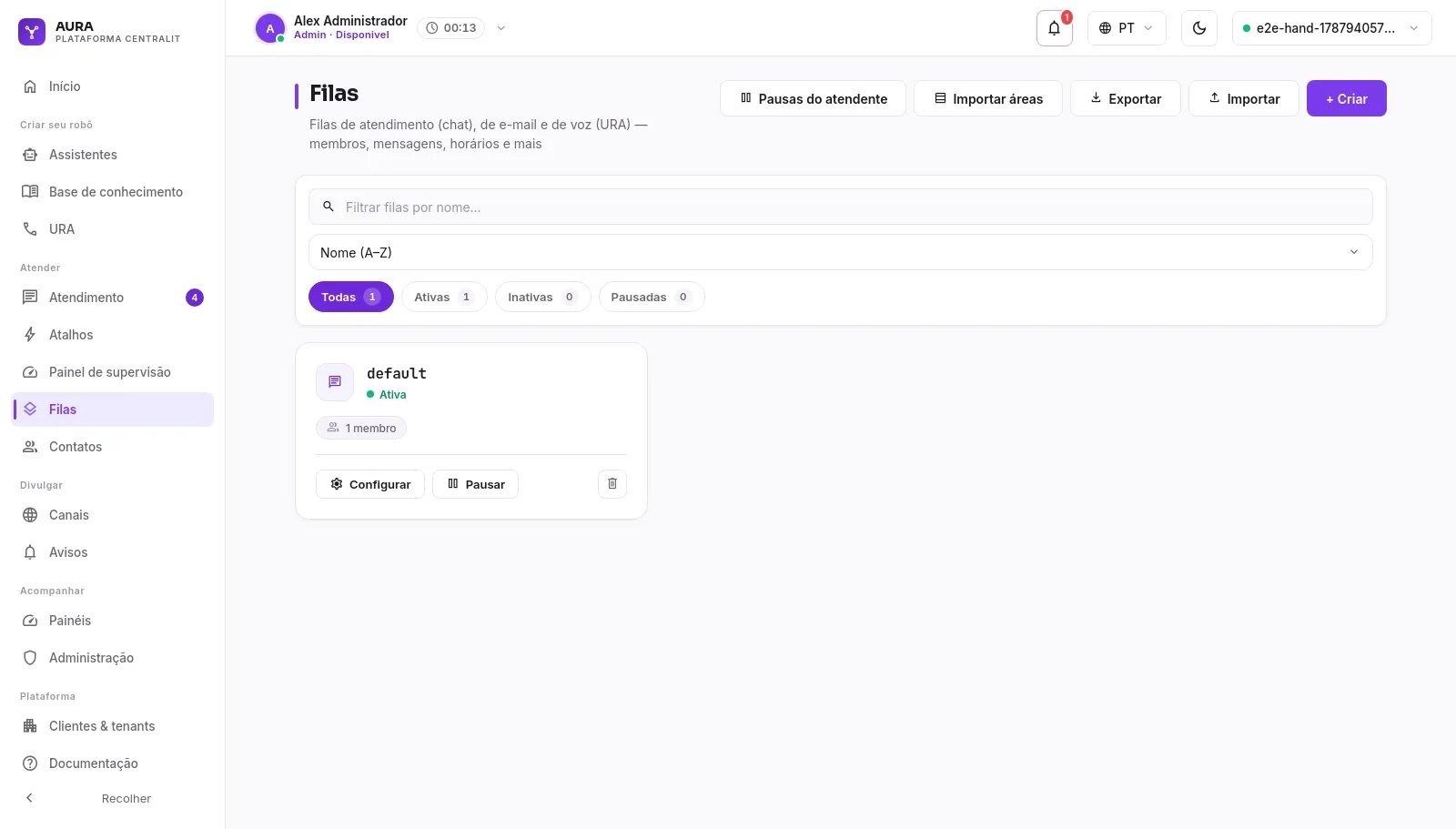
Criar uma fila
- Em Filas, clique em + Criar.
- Escolha o tipo de fila e dê um nome (ex.: "Suporte Financeiro"):
tipo | recebe o quê | o que muda na configuração |
|---|---|---|
💬 Atendimento | conversas de chat que o robô transfere | o padrão |
as threads de uma caixa (ex.: suporte@…) | você vincula a caixa | |
📞 Voz (URA) | ligações da URA | ganha a seção Central telefônica — sem mapear a fila do PABX ali, ela não recebe nada |
- Clique na fila para abrir a configuração — organizada em seções (índice à esquerda).
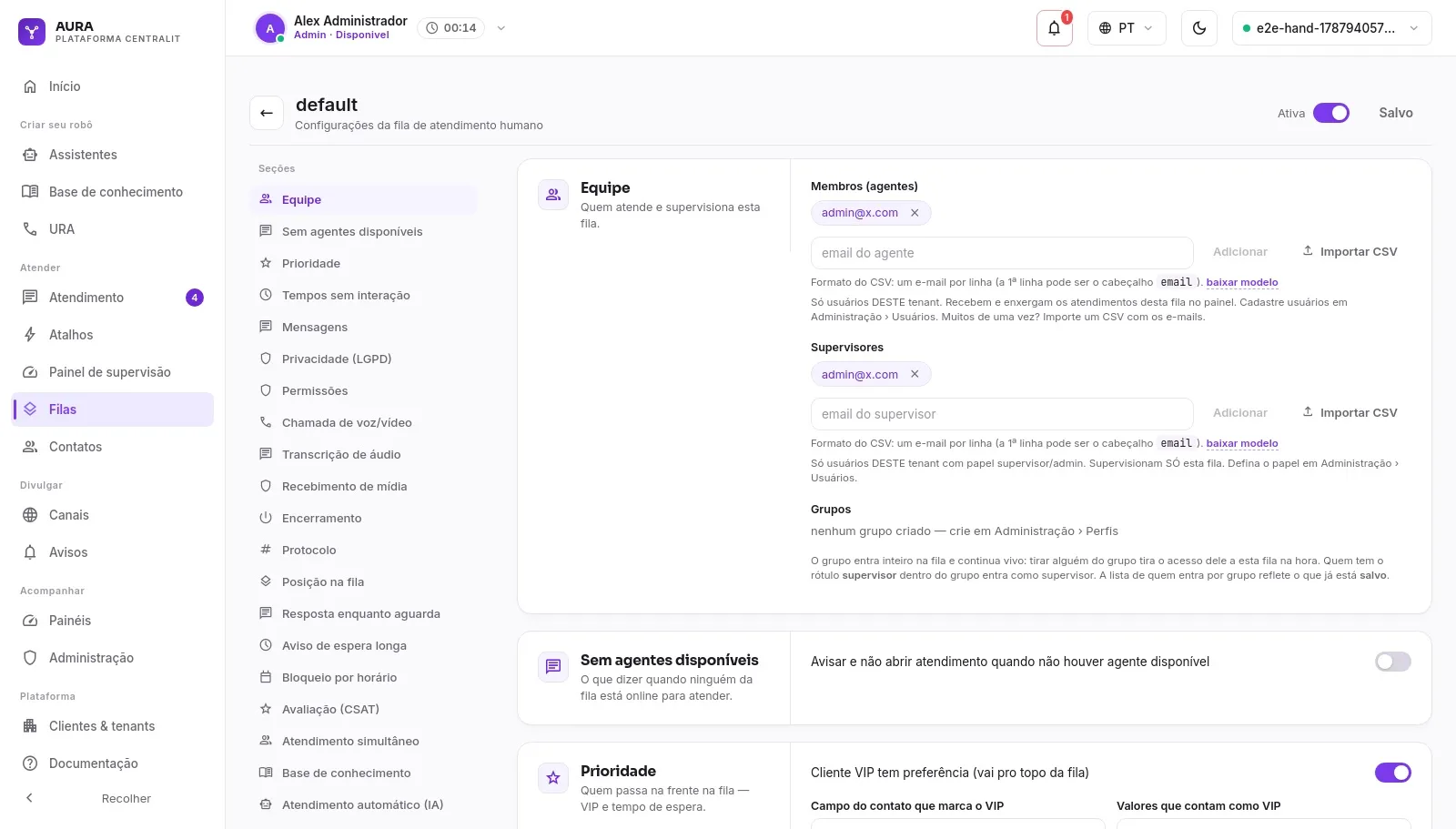
O topo tem o nome, o interruptor Ativa/Inativa e o botão Salvar alterações (fica destacado quando há mudança não salva).
Duplicar (no cartão da fila) cria uma fila nova com a mesma configuração — tipo, canal, membros, horários, mensagens e regras — chamada "Nome (cópia)", e abre a configuração dela para você renomear e ajustar o que muda. Não vão junto a pausa (é estado de agora, não configuração) nem o mapeamento da fila na central telefônica, que só pode ter uma dona; e a cópia de uma fila de e-mail não rouba as threads da original.
As 16 seções de configuração
1. Equipe
- Membros (agentes) — quem recebe e enxerga os atendimentos desta fila. Só usuários deste workspace (cadastrados em Administração › Usuários).
- Supervisores — supervisionam só esta fila. Só quem tem papel supervisor/admin.
- Importar CSV (nos dois campos) — um e-mail por linha. Ao terminar, a tela mostra o resumo: quem entrou, quem já estava inserido e quem não foi processado, com o motivo (sem cadastro neste workspace, sem papel de supervisor). A importação grava na hora — não precisa clicar em Salvar.
- Intenções associadas — regra de roteamento: quando a IA detecta uma dessas intenções, a conversa é encaminhada para esta fila.
2. Sem agentes disponíveis
Liga um aviso e não abre o atendimento quando ninguém da fila está online — o fluxo segue pelo caminho "senão" do bloco de transbordo, com a mensagem que você definir.
Na voz a mesma seção vale, e o que conta é a mensagem falada: é o que o cliente ouve quando a fila devolve a ligação sem ninguém (fila vazia, espera estourada ou transbordo sem resposta) — e só então a ligação encerra.
Essa ligação entra no histórico como sem atendente disponível, não como abandono — abandono é o cliente desistindo de esperar.
3. Prioridade — quem passa na frente
Esta é a regra da ordem de atendimento ("a sorte da fila"):
- Cliente VIP tem preferência (vai pro topo) — você diz qual campo do perfil marca o VIP (padrão: segmento) e quais valores contam (padrão: vip, premium).
- Alta prioridade após X minutos — uma conversa esperando além disso sobe para prioridade alta (padrão: 5 min).
4. Tempos sem interação
- Destaque sem interação (segundos) — a conversa sem mensagem há mais tempo que isso fica em destaque no painel. Para quem está na fila sem atendente, é também o prazo do aviso à supervisão ("conversa esperando além do SLA"), contado desde a entrada na fila: os avisos automáticos de posição não zeram esse prazo. Com 0, o aviso usa 900 s (15 min).
- Encerrar sem interação (segundos) — encerra automaticamente por inatividade.
- Despedida ao expirar — a mensagem enviada nesse encerramento.
5. Mensagens
Textos enviados ao cliente: Boas-vindas, Captura (quando o agente assume — aceita {{agent}} e {{email}}) e Despedida.
6. Privacidade (LGPD)
- Mascarar CPF/CNPJ/cartão/telefone para o operador (mantém só os 2 últimos dígitos).
- Operador comum não vê o histórico de atendimentos anteriores.
- Supervisores e admins continuam vendo tudo.
7. Permissões de transferência
Liga/desliga a transferência para outros agentes, para agentes offline e para outras filas. Cada tipo de transferência tem a mensagem que o cliente lê; sem texto próprio, vale a Captura (entre atendentes e reatribuição) ou as Boas-vindas (transferência de fila) — é o que a caixa mostra.
Fila de E-MAIL (tipo separado)
Ao criar uma fila, abas perguntam o tipo: 💬 Atendimento (chat/transbordo do robô — o comportamento de sempre) ou ✉ E-mail. O tipo é decidido na criação e não muda depois. A fila de e-mail recebe as mensagens de uma caixa (ex.: [email protected]) como atendimentos. Como funciona:
- Crie a caixa em Administração → E-mail → Nova caixa (endereço, autenticação e a fila que recebe). O workspace pode ter quantas caixas precisar — inclusive cadastro em massa por CSV.
- Crie uma fila do tipo E-mail — ela sempre recebe (não há flag para ligar); a seção E-mail da fila apenas mostra qual caixa a alimenta.
- Cadastre os atendentes na seção Equipe — são eles que pegam os e-mails.
Cada thread de e-mail vira um atendimento (assuntos diferentes do mesmo remetente = atendimentos separados). A distribuição é a mesma da fila (automática ou manual), e a resposta do atendente sai na mesma thread do e-mail do cidadão.
A fila de e-mail mostra só as seções que fazem sentido para e-mail — chamadas de voz, transcrição de áudio, posição na fila, CSAT e encerramento por palavra-chave são recursos de chat e não aparecem. Ela também não aparece nos transbordos do fluxo (bloco Atendimento humano / fallback): o robô nunca transfere um chat para uma equipe de e-mail.
8. Chamada de voz/vídeo
Habilita a ligação (LiveKit) nesta fila. Só aparece quando há um atendente no caso e a fila permite. (É o gate do botão "Ligar" no atendimento.)
Libras na chamada — para o cidadão surdo acompanhar a ligação no widget do site: um avatar (VLibras, gov.br) sinaliza em Libras o que o atendente fala, com legenda em texto. Quem liga e desliga é o cidadão, na tela da chamada. Aqui você escolhe quem transcreve a fala do atendente:
- Desligado — a chamada não oferece Libras.
- STT via navegador do atendente — o reconhecimento de voz do Chrome/Edge do atendente converte a fala em texto. Sem custo. Não funciona no Firefox (o atendente é avisado).
- STT via IA (conexão STTS) — o servidor transcreve pela conexão de voz do workspace, em tempo real. Funciona em qualquer navegador e cobra por minuto de fala do atendente no provedor. A opção só aparece quando há uma conexão de voz (STTS) ativa cujo provedor transcreve em tempo real (Administração → Integrações); sem ela, ative primeiro.
A opção fica desabilitada enquanto a chamada estiver desligada na fila. Veja "Chamadas de voz e vídeo › Libras na chamada" para o que o cidadão e o atendente veem.
9. Encerramento pelo cliente
Permite o cliente encerrar com uma palavra-chave (ex.: #sair), com mensagens de aviso e de encerramento.
10. Protocolo
Gera um número de protocolo do atendimento, com um anúncio ({{protocol}}).
11. Posição na fila
Anuncia ao cliente a posição enquanto ele aguarda, num intervalo configurável ({{position}}, {{time}}).
12. Bloqueio por horário
- Janela geral (início/término) e dias de atendimento.
- Dias bloqueados (feriados/folgas, data a data).
- Regras por dia — cada dia com janela e mensagem próprias. Sem mensagem própria, a regra usa a mensagem de bloqueio da fila (e, sem ela, o texto padrão): é o que a caixa da regra mostra.
13. Avaliação (CSAT)
Pede uma nota ao final (nota mínima/máxima, até 10) com mensagens de solicitação, inválida e sucesso.
Vale para chat e voz: numa fila de telefone a pergunta acontece depois que o atendente desliga, e o cliente responde por tecla (aí a escala vai até 9 — uma tecla só). Nota fora da escala é recusada em voz alta e a pergunta se repete; a Mensagem de nota inválida aceita {{rating}}, {{minRating}} e {{maxRating}}. Numa fila de voz as caixas trazem os textos falados, e a pergunta já sai com os números da escala ("De 1 a 5, …"), acompanhando a nota máxima.
13b. Atendimento simultâneo
Entregar conversa mesmo com o agente em ligação — desligado por padrão. Ligado, quem está ao telefone continua recebendo conversa desta fila; útil quando o mesmo time atende a URA e o chatbot.
14. Base de conhecimento (copiloto)
Marque os documentos que o copiloto pode usar para embasar a sugestão ao atendente. Nenhum marcado = copiloto sem base (só a conversa).
- Provedor de IA do copiloto — escolha qual LLM (provedor de IA ativo) gera o resumo/sugestão do copiloto nesta fila. Automático usa o primeiro provedor ativo. Se o provedor escolhido for desligado em Canais, o copiloto cai no automático.
15. Distribuição e histórico — como as conversas são repartidas
- Distribuição automática — entrega a conversa ao agente disponível menos carregado (só conta quem está com status disponível; respeita o máximo por agente; desempate determinístico). Desligada, os agentes pegam manualmente da fila.
- Máx. de atendimentos por agente — o teto simultâneo (0 = sem limite).
- Botão de histórico de conversa e Notificar histórico por e-mail.
16. Atendimento automático por IA (atendente virtual)
Liga um atendente virtual na fila: em vez de a conversa esperar por uma pessoa, a IA responde o cliente sozinha, usando a base de conhecimento da fila e o provedor de IA escolhido. Ele é um atendente de verdade — aparece na supervisão, atende vários clientes ao mesmo tempo e pode ser pausado pelo supervisor.
Como configurar (tudo por fila):
- Ativar atendimento automático — liga/desliga o atendente virtual nesta fila.
- Provedor de IA — qual LLM gera as respostas (os provedores ativos de Canais). Sem provedor ativo, a seção avisa e o recurso não funciona.
- Confiança mínima (calibração) — de 0 a 100%. A IA autoavalia cada resposta; só envia ao cliente se a confiança for igual ou maior que esse mínimo. Abaixo disso, ela não arrisca: transfere para um humano. Suba o mínimo para ser mais conservador.
- Máximo de trocas — quantas idas-e-vindas a IA faz antes de passar para um humano (0 = sem limite).
- Só responder com base — quando ligado, se a base de conhecimento não cobrir a dúvida, a IA não inventa: transfere para um humano.
- Encerrar sozinha — a IA pode encerrar o atendimento quando considera resolvido (dispara a avaliação/CSAT).
- Tom da resposta — formalidade das mensagens (reusa os presets do bloco de IA).
- Mensagem ao passar para um humano e Mensagem ao encerrar — os textos que o cliente recebe em cada caso. A primeira já traz o texto padrão; a de encerramento, sem texto próprio, usa a Mensagem de encerramento da fila e, sem ela, a despedida que a própria IA escreve.
O que a IA faz a cada mensagem do cliente:
- Busca na base de conhecimento da fila e monta uma resposta.
- Autoavalia (confiança de 0 a 100%).
- Decide: responde (confiança ok) · encerra (resolveu, se "encerrar sozinha") · transfere para humano (baixa confiança, cliente pediu, fora da base, ou estourou o máximo de trocas).
Exportar e importar a configuração
Toda essa configuração cabe num arquivo. Serve para dois momentos: levar as filas prontas para outro workspace (implantação, ambiente de homologação) e guardar como está antes de mexer.
Exportar (botão no topo da tela Filas):
- Escolha as filas na lista (vêm todas marcadas).
- Decida se o arquivo leva os usuários — membros, supervisores e grupos.
- Baixar gera um .json.
O que nunca vai no arquivo: a base de conhecimento vinculada e o provedor de IA (do copiloto e do atendente virtual). São apontamentos para itens deste workspace — no destino eles não existiriam, então a tela cobra o preenchimento em vez de gravar um vínculo quebrado. O atendente virtual chega desligado por esse motivo.
Importar (botão ao lado): escolha o arquivo e a tela mostra, antes de gravar, fila por fila o que vai acontecer.
situação | o que acontece |
|---|---|
fila não existe aqui | é criada com a configuração do arquivo |
fila já existe (mesmo nome) | é ignorada — nada dela muda |
fila já existe e você marcou "atualizar as que já existem" | é atualizada; a equipe e os vínculos locais (base, provedor de IA) da fila daqui são preservados |
pessoa do arquivo não é usuário deste workspace | fica de fora, com o motivo no relatório |
grupo do arquivo | é recasado pelo nome; sem grupo de mesmo nome aqui, fica de fora |
Resumo das regras de negócio (a "ordem" da fila)
- Chegou na fila → se VIP, vai pro topo.
- Esperou mais que o limite → sobe para prioridade alta.
- Com distribuição automática, o próximo agente é o disponível menos carregado (respeitando o máx. por agente); sem ela, é manual.
- Fora do horário (ou em dia bloqueado) → não abre, manda a mensagem de bloqueio.
- Sem agente online → não abre, segue o "senão" do transbordo.