Painel de supervisão
O Painel de supervisão é a torre de controle: acompanhar a operação em tempo real (atualiza a cada 4s), agir sobre as filas e as conversas, e revisar o que já foi encerrado.
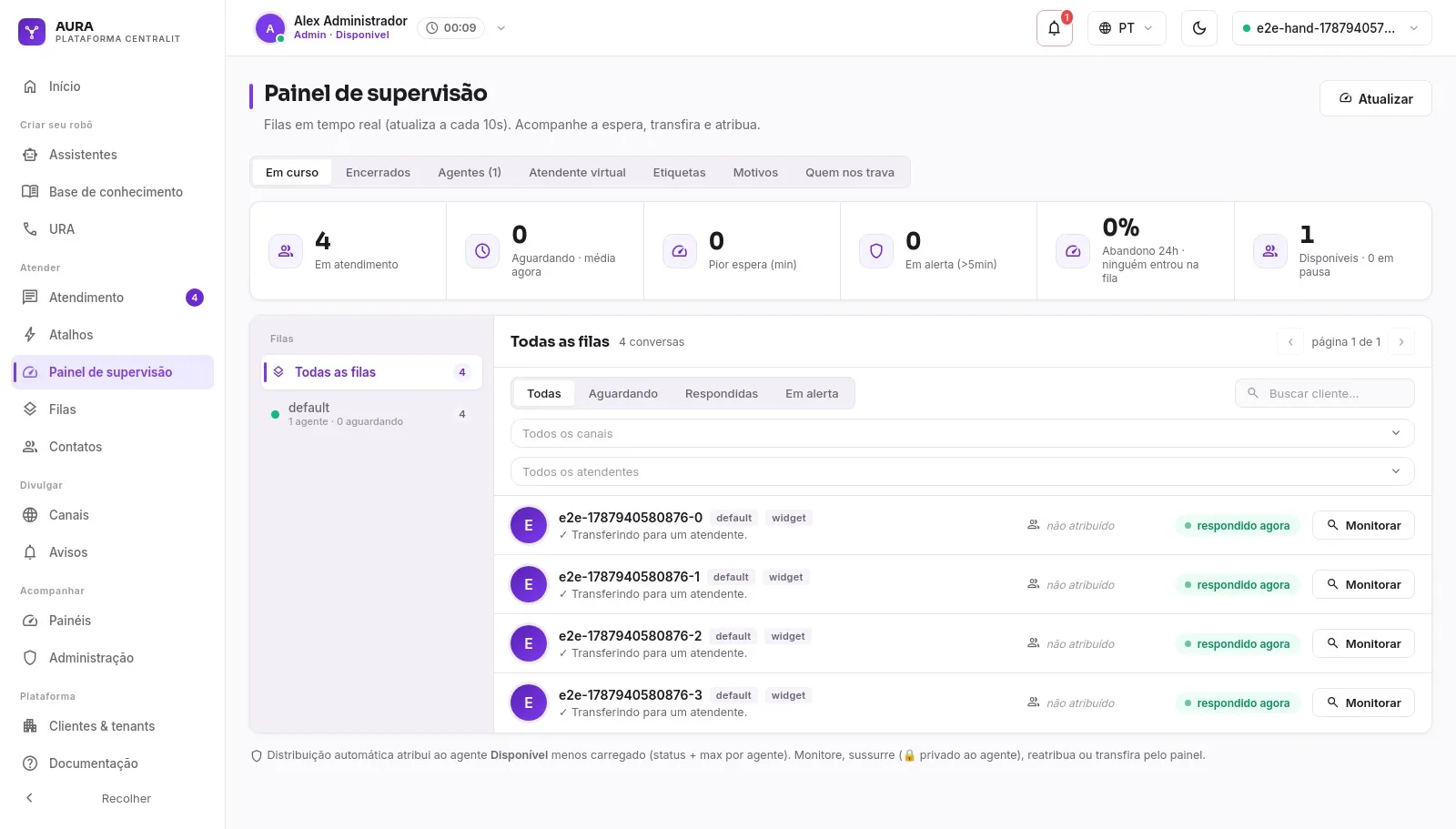
Os indicadores do topo
Indicador | O que mostra |
|---|---|
Em atendimento | Conversas com um atendente agora, inclusive o atendente virtual e a conversa aguardando um terceiro |
Aguardando | Conversas na fila sem atendente + a espera média. É a mesma conta da aba Filas do Atendimento |
Pior espera (min) | Quem está na fila há mais tempo (fica vermelho no alerta) |
Em alerta | Na fila há mais de 5 minutos ou com humor crítico detectado pela IA. A conversa aguardando um terceiro não entra |
Disponíveis | Quem pode receber conversa agora: status Disponível, com o console aberto, sem saída avisada nem pausa agendada. Em pausa conta quem está com o console aberto mas não recebe conversa; quem saiu ou nunca entrou não aparece em nenhum dos dois |
A espera conta desde a entrada na fila. As mensagens automáticas do assistente (posição na fila, aviso de espera longa) não zeram o tempo, e a conversa transferida para outra fila ou devolvida à fila continua contando da primeira entrada.
Filas (coluna da esquerda)
Lista todas as filas com o número de conversas em cada uma. Clique numa fila para filtrar o painel só por ela, ou em Todas as filas para ver tudo.
Conversas (centro)
A lista do que está acontecendo agora. Você pode:
- Buscar um cliente pelo nome.
- Filtrar por situação (Aguardando, Em atendimento, Em alerta), por canal e por atendente (inclusive "não atribuído").
- Ver em cada conversa há quanto tempo ela está na fila (sem atendente) ou a última mensagem (com atendente).
- Abrir a conversa ao vivo para acompanhar, sussurrar ou intervir.
Ligação por IA
Com o módulo ligado, mesmo sem a URA, o topo da lista mostra as ligações do WhatsApp que ainda estão com a IA: quem ligou, Ligação por IA, "A IA está atendendo" e há quanto tempo a pessoa está na linha. Elas não somam nos números do topo, porque ainda não estão em fila. Quando a IA entrega a ligação, ela vira uma conversa comum da fila, com o selo Em ligação e o que a pessoa está ouvindo: som de espera, com atendente ou IA falando. A ligação encerrada some na atualização seguinte. O supervisor que acompanha só algumas filas vê só as ligações delas. Veja Ligação por IA.
Monitorar: até três atendimentos lado a lado
Monitorar abre a conversa ao vivo numa doca, na parte de baixo da tela. A lista continua à vista em cima — você acompanha sem perder de onde veio.
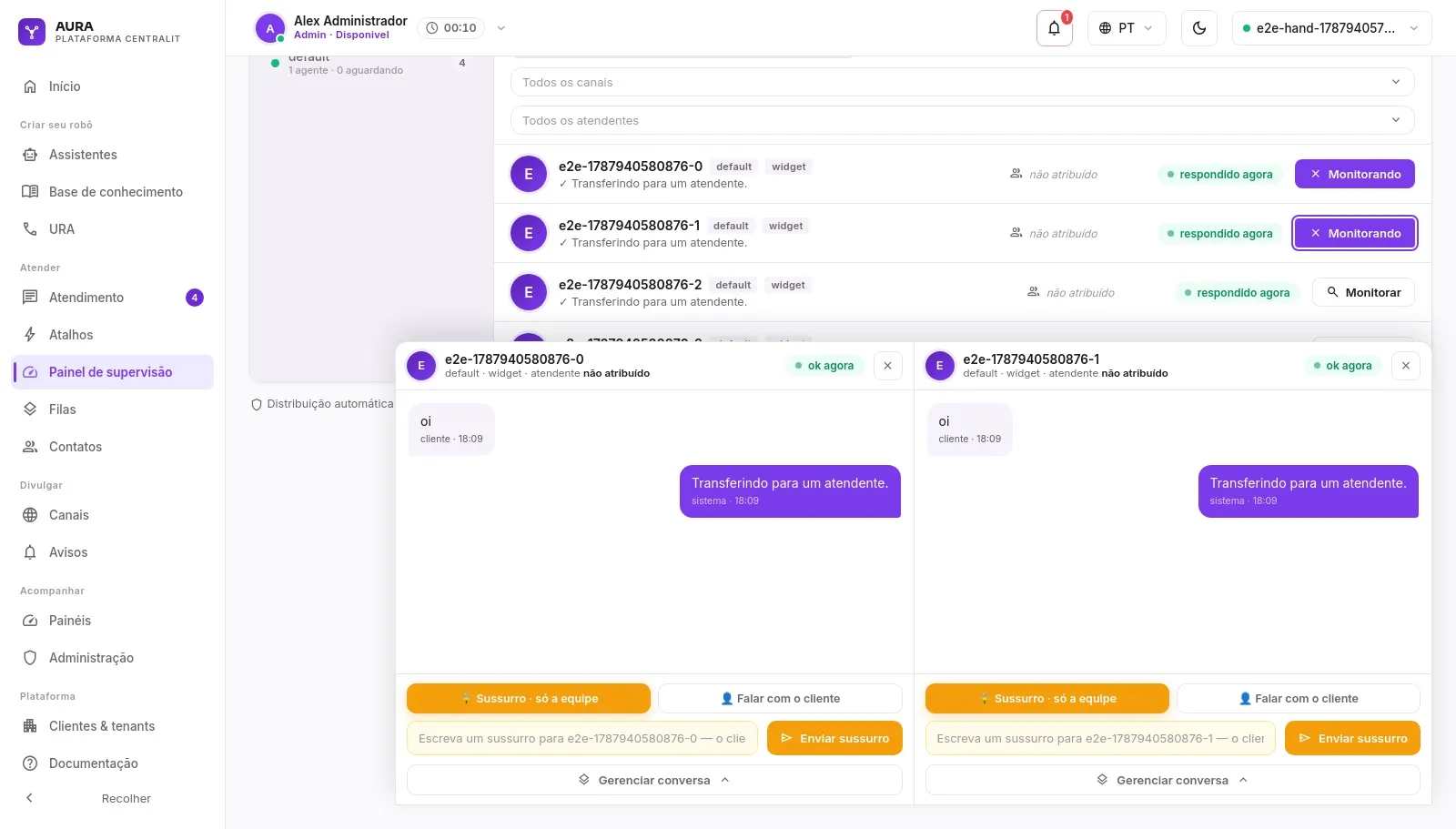
- Cabem até três ao mesmo tempo. Abrir o quarto fecha o primeiro que você abriu.
- A doca cresce com a quantidade: com um atendimento ela ocupa um canto; com três, a largura toda.
- Cada painel tem o nome do cliente, a fila, o canal, o atendente e o tempo de espera no próprio topo — com três abertos, é assim que você sabe para quem está escrevendo.
- O × fecha só aquele painel.
Em cada painel você escolhe para quem fala:
- Sussurro · só a equipe — mensagem privada ao atendente. O cliente não vê.
- 👤 Falar com o cliente — você entra na conversa. A tela avisa em vermelho antes, porque o cliente recebe o que você escrever.
Gerenciar conversa
As ações de fila ficam atrás de Gerenciar conversa, no pé de cada painel — fechado por padrão, para o chat ocupar a altura toda enquanto você só acompanha.
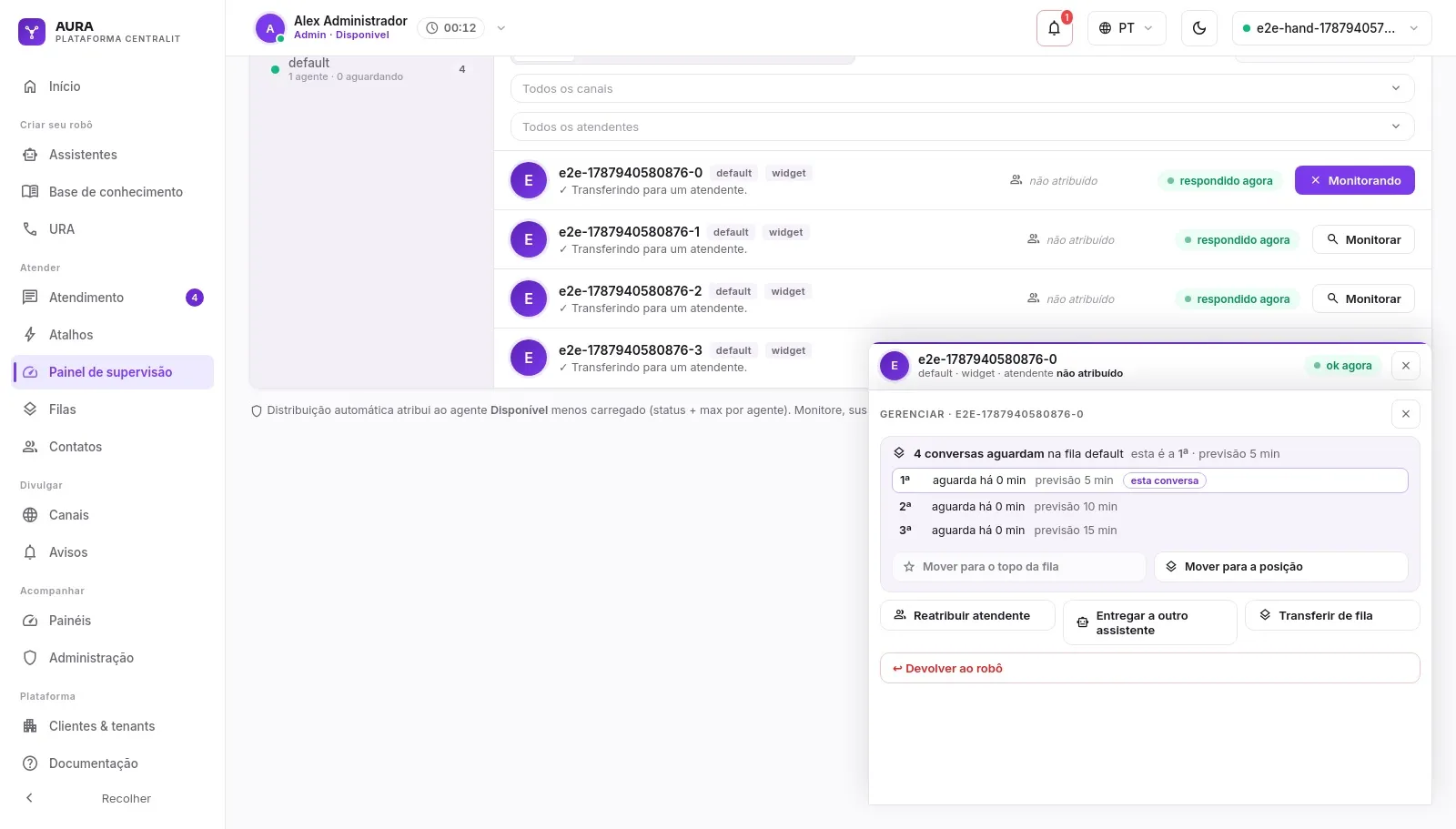
A folha abre sobre o chat, começando pelo quadro da fila — que responde as duas perguntas que vêm antes de decidir:
O que a folha mostra | Para quê |
|---|---|
Quantas conversas aguardam naquela fila | dimensiona a decisão |
Em que posição esta conversa está, e a previsão de espera | evita mover no escuro |
Mover para o topo da fila | o caso extremo: quem chega em situação de risco |
Mover para a posição | encaixar alguns lugares acima, ou devolver ao fim quem foi movido por engano |
Reatribuir atendente | troca a pessoa que atende |
Entregar a outro assistente | devolve a um assistente virtual (histórico junto) |
Transferir de fila | muda a fila |
↩ Devolver ao robô | encerra o atendimento humano e devolve ao assistente |
Ao devolver ao robô, a tela pede o recado ao cliente na própria confirmação (opcional) — para ninguém ficar sem entender o que aconteceu.
Quando os controles não aparecem
Se o seu perfil não libera as ações de supervisão, o painel mostra uma faixa de "Só acompanhamento" no lugar do campo de escrita: você lê a conversa, não age nela.
Se a faixa disser que não deu para confirmar suas permissões, é falha de rede ou sessão — a tela tenta de novo sozinha e os controles voltam. Se insistir, saia e entre novamente.
Atendimentos encerrados
Uma aba de histórico com filtros por cliente, protocolo, atendente, fila, canal e motivo de encerramento (operador finalizou, cliente encerrou, etc.). Abra um item para ver a conversa completa.
Etiquetas e motivos de encerramento
Aba onde o supervisor mantém dois catálogos usados no atendimento:
- Etiquetas — rótulos que o atendente cola na conversa (ex.: 2ª via de boleto). Nome de até 40 caracteres e uma cor da paleta (cor livre viraria arco-íris ilegível). O atendente só escolhe entre as etiquetas cadastradas aqui.
- Motivos de encerramento — os motivos próprios do seu órgão (ex.: Dúvida sobre processo). Aparecem no relatório Motivo de encerramento junto dos motivos de sistema.
- Quem nos trava — os sistemas de terceiros que travam um atendimento (ex.: portal do banco fora do ar), usados quando o atendente estaciona a conversa.
Os três catálogos usam a mesma paleta: cada item carrega uma cor, e o chip colorido é o que deixa a lista legível de relance, sem ler item por item.
Agentes — e a performance de cada um
A aba Agentes lista quem atende, com o status atual (o rótulo da pausa, na cor cadastrada), a carga e as filas. O supervisor troca o status de alguém pelo seletor do cartão.
Quando o supervisor troca o status de alguém, o console daquela pessoa avisa: se ela estiver com a tela aberta, aparece um diálogo "Seu status foi alterado para X pelo supervisor" e o status no topo se atualiza sozinho (em até 15 segundos). Com a tela fechada, nada é sinalizado — ela verá o novo status no próximo acesso.
Clique no topo do cartão para abrir a performance daquele atendente. Nessa tela você escolhe o período (início e fim) e vê:
O que | Como é calculado |
|---|---|
Tempo disponível | soma dos períodos em que ele esteve num status ONLINE |
Tempo em pausa | soma dos períodos em qualquer status OFFLINE |
Pausas | quantas pausas começaram dentro do período (a que já vinha de antes não conta) |
Composição do período | faixa contínua de tempo, um trecho por período, na cor da pausa |
Linha do tempo | cada troca em ordem, por dia: hora, status, duração e o intervalo |
Na aba Agentes, Exportar horários baixa a jornada de vários de uma vez (os marcados ou a lista inteira). Resumo por agente traz uma linha por pessoa com os totais e uma coluna por status do cadastro — duração e quantas vezes começou — inclusive pausas renomeadas ou excluídas que ainda apareçam no histórico; Linha do tempo completa traz cada troca. Os mesmos números estão nos Painéis, no grupo Atendentes & Pausas, com filtro por operador.
Tudo vem do histórico de status — que guarda o nome da pausa como ele era no momento da troca. Por isso uma pausa renomeada, ou até excluída do cadastro, continua aparecendo corretamente no passado (só a cor passa a ser a padrão, porque essa vem do cadastro atual).
Pausas do atendente
A aba Pausas do atendente é o cadastro dos status que a equipe pode assumir — é ela que alimenta o seletor da aba Agentes e o menu de status no topo do console de cada atendente. Mora aqui, ao lado da lista que aplica esses status (antes ficava em Filas › Pausas do atendente, e o botão daquela tela virou um atalho para cá).
O quadro tem duas colunas, e a coluna é o fato que mais importa numa pausa:
- Recebendo conversa (ONLINE) — quem está num destes status entra na distribuição da fila.
- Fora do atendimento (OFFLINE) — sai da distribuição até a pessoa voltar (almoço, reunião, treinamento).
Cada cartão tem cor (a bolinha que a equipe vê), rótulo e, opcional, um tempo em minutos. Trocar de coluna é uma ação: o botão de mover passa o cartão de um lado para o outro. Disponível é a pausa padrão do workspace — não pode ser excluída nem virar OFFLINE.
Quem sai da plataforma fica sempre em Offline — pelo botão Sair, fechando a tela, por queda de conexão, com o navegador travado ou por ter o acesso encerrado, não importa em que pausa estava. A pessoa continua Offline no próximo login: só volta a receber conversa quando escolher outro status no topo da tela.
Atendente virtual (IA)
Aba dedicada ao atendente virtual das filas que têm o atendimento automático por IA ligado (veja Filas › Atendimento automático (IA)). Uma linha por fila, mostrando:
Coluna | O que é |
|---|---|
Estado | Ativo ou Pausado, com a confiança mínima da fila |
Em atendimento | Quantas conversas a IA está atendendo agora |
Resolvidas hoje | Atendimentos que a IA resolveu sozinha |
Escaladas hoje | Atendimentos que a IA transferiu para humano |
Consumo | Tokens de IA gastos no dia |
Pausar / Religar — botão por fila. Ao pausar, as conversas novas vão direto para a distribuição humana e as em andamento transferem com segurança na próxima troca. Religar volta o atendente virtual ao ar. É o freio de mão do supervisor.
Supervisão × Painéis
- Supervisão = agora (tempo real, para agir na hora).
- Painéis = histórico (tendências e comparação de períodos).
Cada controle desta tela
Controle | O que faz |
|---|---|
Todas as filas / item de fila | Filtra o painel por uma fila (ou mostra tudo) |
Buscar cliente | Acha uma conversa pelo nome do cliente |
Todas / Aguardando / Em atendimento / Em alerta | Mostra só as conversas na fila, só as com atendente ou só as em alerta, com a mesma conta dos indicadores do topo |
Filtro de canal | Mostra só um canal (WhatsApp, site…) |
Filtro de atendente | Mostra só de um agente (ou "não atribuído") |
Monitorar | Abre a conversa ao vivo na doca (até três ao mesmo tempo) |
Sussurrar | Mensagem privada ao agente (o cliente não vê) |
Falar com o cliente | Entra na conversa: o cliente recebe o que você escrever |
Gerenciar conversa | Abre a folha com a fila e os destinos (fechada por padrão) |
Mover para o topo / para a posição | Muda o lugar desta conversa na fila |
Reatribuir / Transferir | Passa a conversa para outro agente ou fila |
Entregar a um assistente | Devolve a conversa a um assistente virtual — mesmo canal, histórico junto, e o fluxo/entendimento passam a ser do assistente escolhido. Se havia atendente no caso, o motivo é obrigatório (fica na nota interna da conversa). Destino sem fluxo publicado é recusado. |
Atendimentos encerrados | Abre o histórico com filtros |
Pausas do atendente | Abre o cadastro dos status da equipe (recurso Pausas) |