Atendimento
A tela de Atendimento é o balcão do atendente: onde as conversas transferidas pelo robô são assumidas e respondidas. Tem lista com filtros, a conversa no centro e um painel com contato + copiloto de IA à direita.
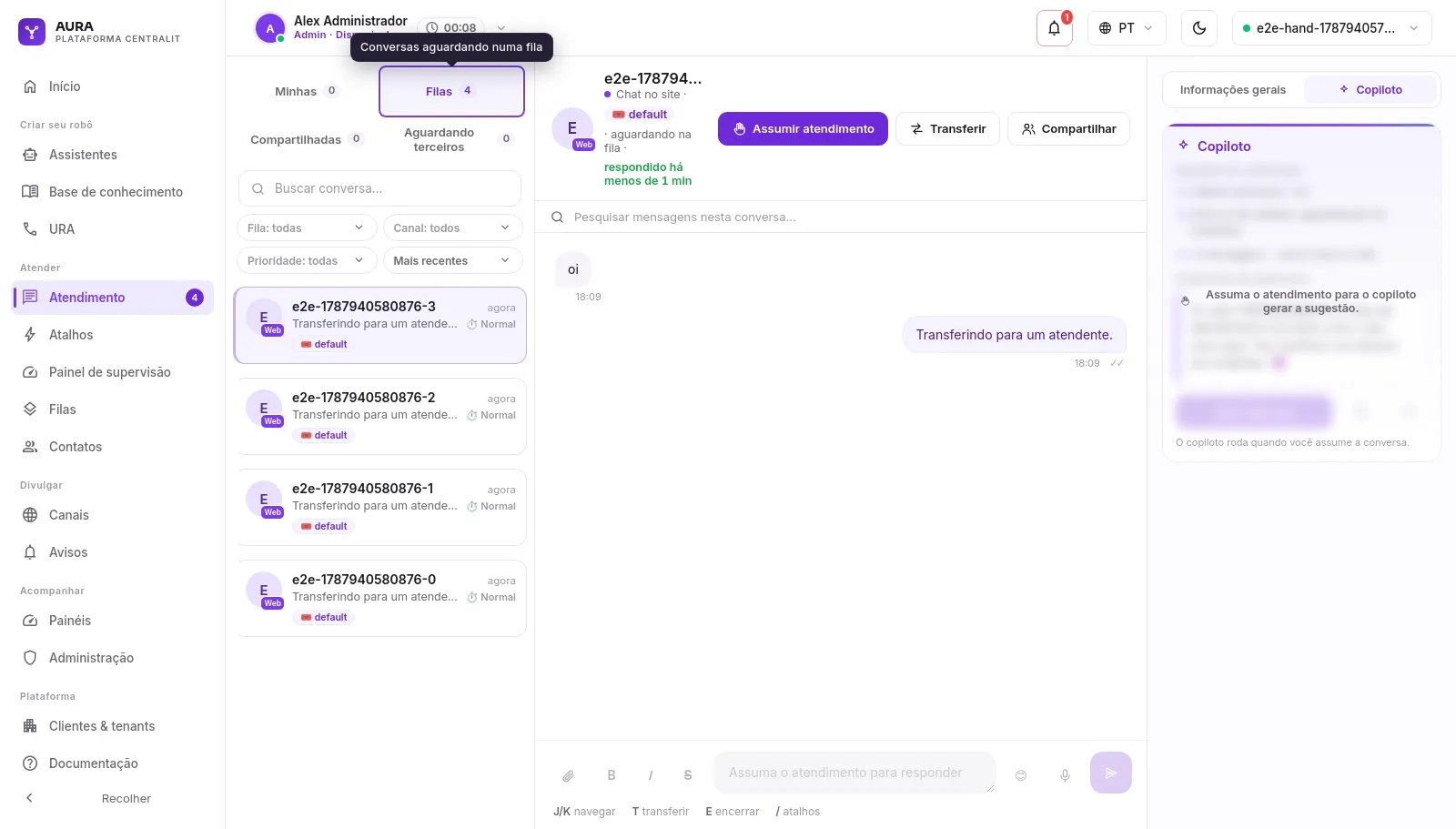
As abas
Aba | O que mostra |
|---|---|
Minhas | As conversas que você está atendendo |
Filas | Conversas aguardando numa fila (ainda não assumidas) |
Sem fila | Conversas que chegaram sem fila definida |
Filtrar e ordenar a lista
Os filtros ficam recolhidos: clique em Filtros para abrir ou fechar. O número ao lado do botão mostra quantos filtros estão ligados.
- Buscar conversa — por nome/cliente.
- Filtrar por fila, por canal e por prioridade.
- Filtrar por etiqueta — marque uma ou mais etiquetas; a lista mostra as conversas que têm pelo menos uma delas. Só aparecem as etiquetas ativas.
- Ordenar — mais recentes ou mais antigos.
- Limpar filtros — zera tudo.
Cada item da lista mostra as etiquetas do atendimento: até três à vista, com +N para abrir as demais e − para recolher.
Cada item da lista pode exibir selos:
Selo | Significado |
|---|---|
⏱ tempo | Há quanto tempo espera a última mensagem |
● Crítico / ● Atenção | A IA detectou agressividade/urgência (crítico) ou pressa (atenção) |
★ VIP | Cliente VIP (preferência configurada na fila) |
🏷 fila | A fila da conversa |
⏰ sem resposta | Conversa ociosa |
🤖 IA | Foi atendida pelo atendente virtual (IA) antes de chegar a você |
Atender uma conversa
- Abra a conversa para ler o histórico.
- Assumir atendimento — puxa a conversa para você (vai para Minhas).
- Responda no campo de mensagem e envie.
- Encerrar atendimento — finaliza e dispara a pesquisa de satisfação (CSAT). Ao encerrar, você escolhe o motivo entre os cadastrados pelo supervisor; cada um vem com a sua cor, a mesma que aparece nos relatórios. Com uma chamada de voz em curso, o botão só avisa: desligue a chamada primeiro e depois encerre o atendimento.
No cabeçalho da conversa aparece o SLA ("cliente aguardando há X" / "respondido há X").
Botões da conversa
Botão | O que faz |
|---|---|
Assumir atendimento | Puxa a conversa para você |
Transferir | Envia para outra fila ou outro agente. Só aparece quando a fila da conversa permite ao menos uma das duas transferências (Filas › Permissões) |
Compartilhar | Dá acesso a este atendimento (conversa e dados) a um grupo — quem transfere entrega o caso, quem compartilha mantém o caso e chama reforço. Só grupos com compartilhamento habilitado (Administração › Perfis e grupos) são aceitos. |
Ligar | Inicia chamada de voz/vídeo (se o canal e a fila permitem) |
Entrar na chamada | Entra na ligação que a Ligação por IA transferiu para esta conversa (selo Em ligação). Só para o atendente da conversa — ver Chamadas |
Encerrar atendimento | Finaliza e envia a pesquisa de satisfação |
Durante uma chamada: silenciar o microfone e encerrar a ligação. Enquanto a chamada estiver ativa, Encerrar atendimento não encerra — ele avisa que a ligação precisa ser desligada antes.
Escrever a resposta
- Respostas prontas — atalhos de texto reutilizáveis (1 clique preenche o campo). As tags {{contato.nome}} e {{agente}} são preenchidas ao inserir; se o dado não foi coletado, a tag não aparece. Revise antes de enviar.
- Anexar documento, imagem, vídeo ou áudio (📎).
- Formatação — negrito (*texto*) e itálico (_texto_).
- Pesquisar mensagens dentro da conversa.
- Marcar mensagem como importante (★) para achar depois.
- Ticks de entrega — enviada, entregue, lida pelo cliente.
- Rolagem — ao enviar, a conversa vai para o fim. Se você estiver lendo mensagens antigas e chegar uma nova, a conversa não se move: aparece o aviso novas mensagens logo acima do campo de texto; clique nele (ou role até o fim) para ver a última.
Atendendo por e-mail
Conversas do canal E-mail (chip @) funcionam como um ticket: cada thread de e-mail vira um atendimento — o mesmo cidadão pode ter dois atendimentos abertos se escreveu sobre dois assuntos diferentes. O assunto da thread aparece no cartão da lista e no cabeçalho da conversa.
O que muda em relação ao chat:
- A thread não é um chat de bolhas: é uma caixa de e-mail — cada mensagem é um cartão com remetente, destinatários e data completa. A borda colorida indica a direção (âmbar = cidadão, verde = atendimento). A última mensagem abre expandida; as anteriores ficam recolhidas numa linha — clique no cabeçalho para expandir.
- O assunto encabeça o leitor, como título do caso.
- O corpo do e-mail é exibido formatado (HTML), num leitor isolado dentro do cartão.
- A resposta tem Assunto (preenchido com Re: …, editável) e editor com formatação (negrito, listas, links, imagem).
- Dá para anexar vários arquivos de uma vez — eles viram chips acima dos botões, com opção de remover antes de enviar.
- Enter quebra linha (não envia): e-mail se envia só pelo botão Enviar e-mail.
- A resposta sai na mesma thread do e-mail do cidadão — no cliente de e-mail dele, a conversa continua encadeada.
- Não há áudio, emoji rápido nem atalhos / — são recursos de chat.
- 📋 Modelo — modelos de e-mail (criados na tela Atalhos, tipo "Modelo de e-mail") preenchem o corpo — e o assunto, ao compor um e-mail novo. As tags {{contato.nome}} e {{agent}} são resolvidas na hora; revise antes de enviar.
Copiloto de IA (painel direito)
O painel lateral tem duas abas: Informações gerais (contato + histórico) e Copiloto. O copiloto é mãos-livres — gera sozinho quando você assume a conversa:
- Resumo do que o cliente quer.
- Sentimento do cliente.
- Sugestão de resposta — aparece uma faixa acima do campo; 1 clique leva o texto ao campo para você revisar e enviar.
- Regenerar — pede uma nova análise.
Regras de negócio do copiloto:
- Só roda depois que você assume a conversa (na fila, sem dono, ele não gera).
- Gera uma vez e fica cacheado no servidor — reabrir a conversa não regasta a IA; use Regenerar para forçar uma nova análise.
- Usa a base de conhecimento marcada na configuração da fila (seção Base de conhecimento). Sem base marcada, usa só a conversa.
- Usa o provedor de IA (LLM) escolhido na fila para gerar o resumo/sugestão (ou o automático). Sem nenhum provedor ativo, o copiloto não gera — a fila avisa.
- Sem provedor de IA (ou em erro), cai numa heurística local — resumo/sentimento simples, sem custo de IA.
Notas / sussurro
Mensagens de sussurro (notas internas) aparecem na conversa marcadas — não vão para o cliente. Úteis para o supervisor orientar o agente ou para deixar um registro.
Quando o supervisor usa 👤 Falar com o cliente (em Painel de supervisão › Monitorar), a mensagem vai para o cliente e aparece na sua conversa à direita, em azul, com o selo 👤 Supervisor · nome. Assim você distingue o que você escreveu do que a supervisão disse ao cliente.
Como funciona (regras)
- Ordem da fila — dentro da mesma prioridade, as conversas são atendidas por ordem de chegada (mais antigas primeiro). Prioridade e VIP alteram essa ordem (veja Filas).
- Tempo de espera — é contado do momento em que a conversa entra na fila até a 1ª atribuição. Reatribuir de um agente para outro não reseta esse tempo.
- Em alerta — a conversa entra em alerta quando espera mais de 5 minutos ou quando a IA detecta humor crítico (agressividade/urgência).
- Assumir — a conversa passa a ser sua (sai da fila). Numa fila com distribuição automática o botão não aparece para quem está esperando nela: a própria fila entrega a conversa ao próximo atendente disponível, e o cabeçalho avisa isso. Transferir libera o atendente (vai para outra fila/agente). Encerrar devolve a conversa ao bot e dispara a pesquisa (CSAT).
- Redistribuição — quando um agente encerra um atendimento ou fica online, as conversas que estavam aguardando são distribuídas automaticamente (se a fila usa distribuição automática) — não ficam paradas com agente livre.
- Aviso de chegada — conversa nova e ligação chegando avisam do mesmo jeito: som, um cartão na tela e o sino do topo (e notificação do sistema quando a aba está em segundo plano). O aviso da ligação pode ser desligado por fila.
- Atendimento distribuído para você — quando a fila entrega um atendimento direto a você (distribuição automática, redistribuição ou transferência), um cartão com esse título aparece em qualquer tela do console, com o botão Abrir atendimento que traz a conversa já aberta. Estando nesta tela, não há cartão: a conversa simplesmente entra em Minhas. O aviso também fica no sino. Conversas que você mesmo assumiu não avisam.
- Quem está ao telefone sai da distribuição de chat enquanto fala e volta sozinho ao desligar — a menos que a fila ligue Atendimento simultâneo (veja Filas).