Criar um Workflow
Criando um fluxo
Para criar um fluxo, clique no botão novo que se encontra no canto superior direito do painel.
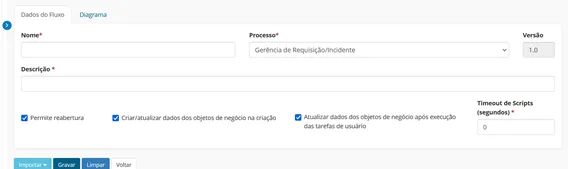
Ao clicar em novo a janela de desenho de fluxo se abrirá. Na primeira aba, desenho de fluxo, temos o campo nome, onde se coloca o nome do novo fluxo, o campo processo, onde se escolhe a qual processo pertence este fluxo, a versão, que nos permite escolher em qual versão estamos trabalhando, neste caso, por ser um fluxo novo, será a versão 1.0.
Temos o campo descrição, na parte inferior da tela nós temos algumas opções, que são autoexplicativas, elas são ativadas ao serem marcadas e desativadas ao serem desmarcadas. Na parte inferior temos os botões, também autoexplicativos, de importar, gravar, limpar e voltar.
Para criar o fluxo, basta preencher os campos e clicar na aba Diagrama. O fluxo precisa de um desenho para ser salvo. Isto é feito na aba Diagrama. Veremos como fazer isto mais adiante.
Ao clicar na aba diagrama a tela abaixo abrirá. Nela nós temos um menu e uma tela de desenho do lado direito.
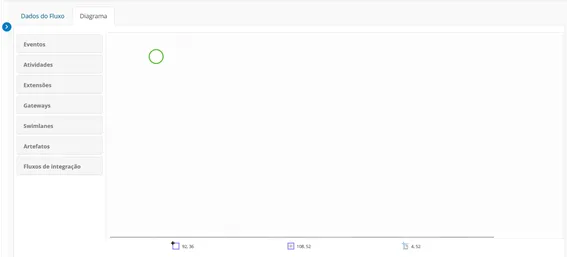
Para detalhes sobre a tela de diagrama, veja Elementos do Fluxo
Criando um fluxo do zero
Para criar um fluxo, inicie puxando uma pool para a tela de desenho do fluxo (caso deseje, senão puxe o elemento desejado direto para a tela de desenho). Ao colocar a pool na tela de desenho a tela abaixo aparecerá. Na guia identificação, dê um nome, para a identificação da pool e uma descrição, caso deseje. Depois, clique na guia atribuição. Lembrando que os itens obrigatório tem um asterisco * vermelho e já vem preenchidos previamente. Isso quer dizer que é possível pular esta etapa na hora da criação.
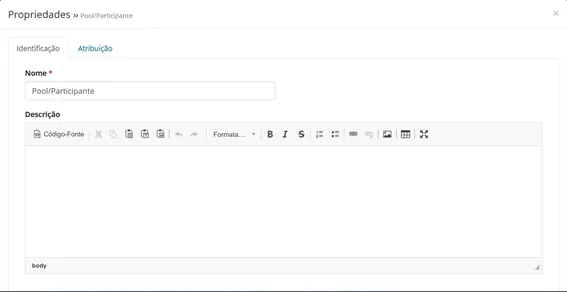
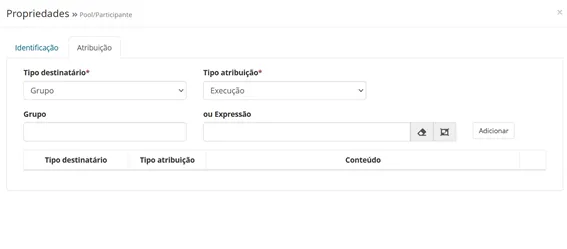
Na guia atribuição, selecione o Tipo de destinatário, que serve para selecionar se será para grupo ou usuário específico.
Selecione o Tipo de atribuição, que serve para definir se a atribuição será de execução ou de acompanhamento.
No campo Grupo, insira um grupo ou um usuário.
O campo Expressão serve para buscar por uma expressão já cadastrada previamente.
Lembrando que os itens obrigatório tem um asterisco * vermelho e já vem preenchidos previamente. Isso quer dizer que é possível pular esta etapa na hora da criação.
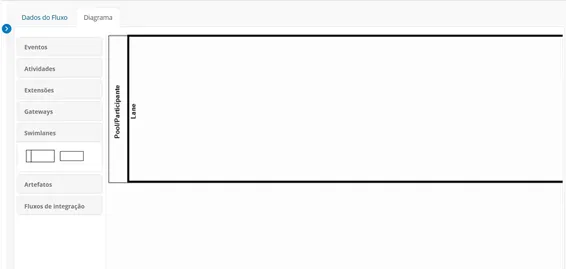
Após inserir a Pool, puxe uma swimlane para dentro da pool. Os campos de preenchimento são os mesmos da pool, já vistos acima. Após puxar a Pool e inserir uma swimlane a tela de desenho de fluxo se apresentará como abaixo.
Para os próximos passos, escolha os elementos que satisfazem a necessidade do seu fluxo, lembrando sempre que é preciso ter um evento de fim, e pelo menos um de fim. Entre um e outro as possibilidades são infinitas.
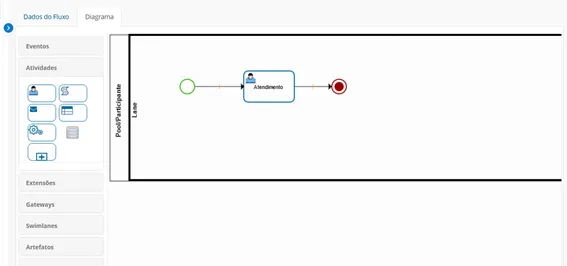
Como um exemplo básico, na figura abaixo, apresentamos um fluxo com um evento de início, uma atividade de usuário (um atendimento) e um evento de fim.