Templates de Workspace
A tela de template exibe uma lista com os templates cadastrados, bem como permite cadastrar e vincular novos templates.

No topo da página, utilize o campo de Busca para filtrar a lista de templates com o ícone de lupa, ou utilize o proximo ícone de seta para atualizar a lista.
A lista de Templates exibe as informações sobre cada template divididas em colunas:
- ID - Id do template
- Nome - Nome dos templates. O ícone de lápis ao lado do nome permite editar o nome do template.
- Workspace - Nome dos workspaces
- Ações - Ações disponíveis para o template, sendo elas:
- Visualizar - Permite ver o detalhamento do template selecionado, com nome dos projetos, o gerenciamento das raias e as tarefas.
- Duplicar - Permite criar uma cópia do templates selecionado informando um novo nome para ele.
- Exportar - Permite exportar um template como um arquivo .json.
- Arquivar - Permite arquivar o template selecionado, após a confirmação da ação.
Ao fim da página é exibido um botão com a numeração de páginas e número de templates a serem exibidos na visualização.
Procedimento
Criar novo template
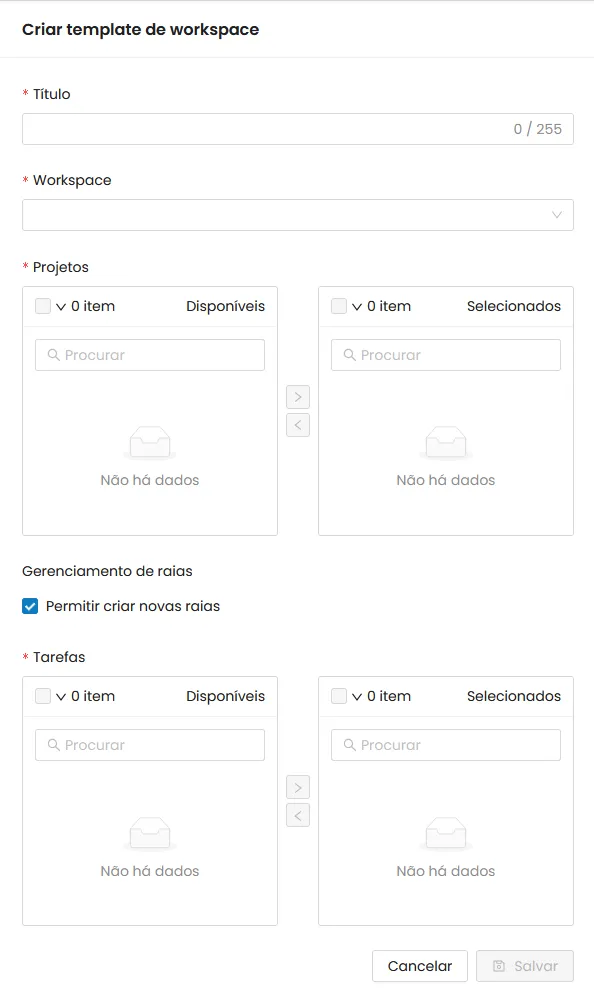
No canto superior direito da tela, selecione o botão Adicionar para exibir a tela de criação de template:
Campo | Descrição |
|---|---|
Workspace(*) | Selecionar o Workspace |
Título(*) | Colocar o nome para o novo template |
Projetos(*) | Selecionar os projetos do workspace selecionado. Após selecionar um workspace, os projetos disponíveis deste workspace serão exibidos na caixa esquerda. Utilize as setas entre as caixas para adicionar e remover projetos. O campo de pesquisa permite filtrar projetos, e o checkbox permite selecionar todas os projetos filtrados para adicionar ou remover. |
Gerenciamento de Raias | Marcar ou desmarcar se deseja permitir criar novas raias |
Tarefas | Selecionar as tarefas do projeto selecionado. Após selecionar um projeto, as tarefas disponíveis deste projeto serão exibidas na caixa esquerda. Utilize as setas entre as caixas para adicionar e remover tarefas do projeto. O campo de pesquisa permite filtrar as tarefas, e o checkbox permite selecionar todas as tarefas filtradas para adicionar ou remover. |
Os campos marcados com (*) são obrigatórios.
Clique no botão Salvar ao fim da página para criar um novo template.
Importar template
Para importar um template, selecione o botão de Importar no topo da página, ao lado de Adicionar
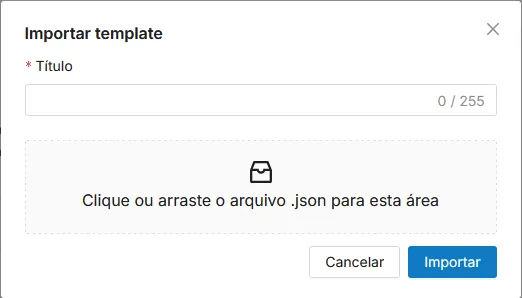
Insira um Título para o template importado, e utilize o campo abaixo do título para importar o arquivo .json. É possível arrastar um arquivo usando o mouse, ou clicar para navegar nas pastas da máquina.
Após selecionar o arquivo, clique em Importar para criar um novo template, ou Cancelar para fechar a tela.