Criar a jornada de trabalho
A função de Jornada de Trabalho é utilizada para adicionar as horas de trabalho no período de um dia. Uma mesma jornada pode ser utilizada em mais de um dia, como por exemplo os dias úteis da semana, cujo horário de trabalho é o mesmo de segunda à sexta-feira. É possível também adicionar um horário de funcionamento específico utilizado em um único dia, como um horário reduzido no sábado por exemplo, ou adicionar horários personalizados para qualquer dia de acordo com as necessidades de sua organização.
O cadastro de uma Jornada de Trabalho é necessário para inclusão em um Calendário.
A função de Jornada de Trabalho pode ser acessada por usuários com perfil de acesso de Administrador.
Jornada de Trabalho
Para acessar a função de Jornada de Trabalho, acesse a aplicação do MyDesk, depois clique em Jornada de Trabalho no menu principal de navegação, na seção de Configurações.
Lista
Na tela principal de Jornada de Trabalho, será exibida uma lista com as jornadas cadastradas, e informações sobre cada jornada divididas em colunas:
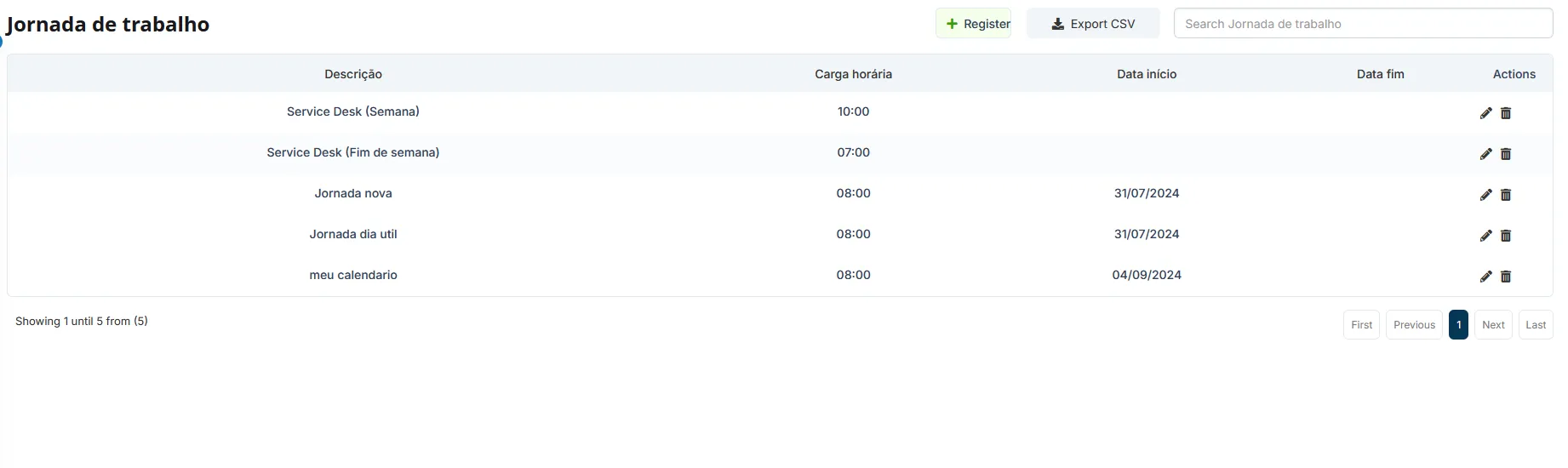
Na parte superior da lista, são exibidos botões para Criar uma nova jornada, Exportar a lista em formato CSV, e uma caixa de Pesquisa.
A lista de calendários exibe as informações dos calendários correspondentes ao filtro utilizado:
- Descrição: A descrição, ou título, da jornada.
- Carga horária: A carga horária total, em horas.
- Data Início: Data a partir da qual a jornada começa a funcionar.
- Data fim: Data a partir da qual a jornada deixa de funcionar.
- Ações: Botões para Editar ou Excluir a jornada.
Criar nova Jornada
Para criar um novo calendário, clique no botão correspondente no topo da lista.
Uma nova tela de criação de calendário será exibida:
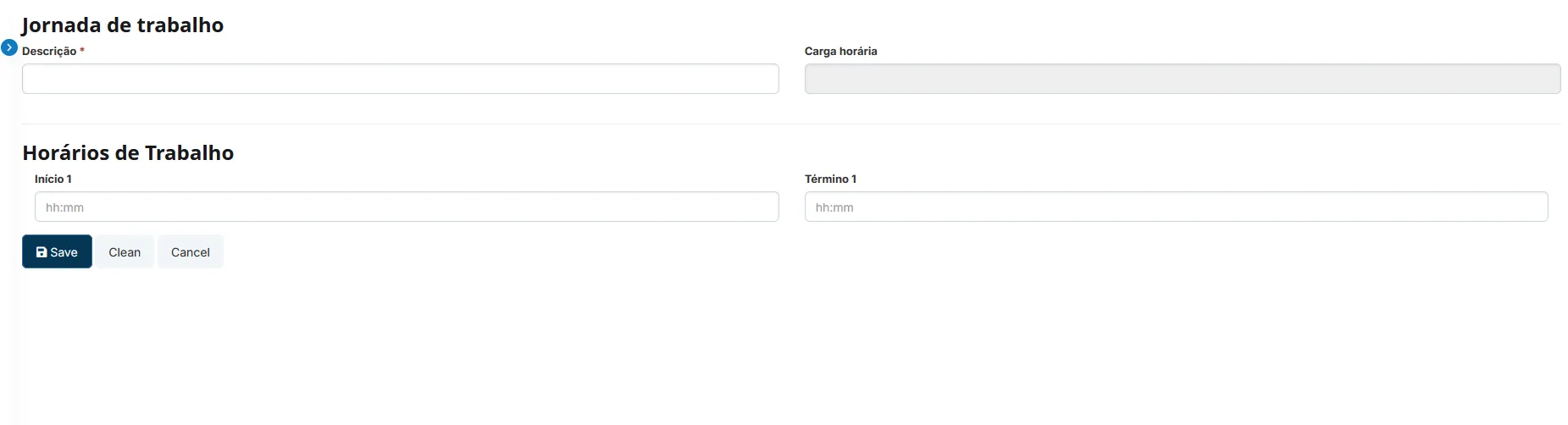
No campo descrição, inclua um título descritivo para sua jornada.
O campo de Carga Horária será completado automaticamente conforme as horas de início e término informadas.
Nos campos de Horários de Trabalho, inclua um horário de início e um horário de término para a jornada, no formato 00:00~24:00.
Após incluir um horário de início e término, dois novos campos de início e término serão exibidos. Utilize estes campos adicionais caso haja alguma interrupção na jornada ao longo do dia, como por exemplo um horário de almoço.
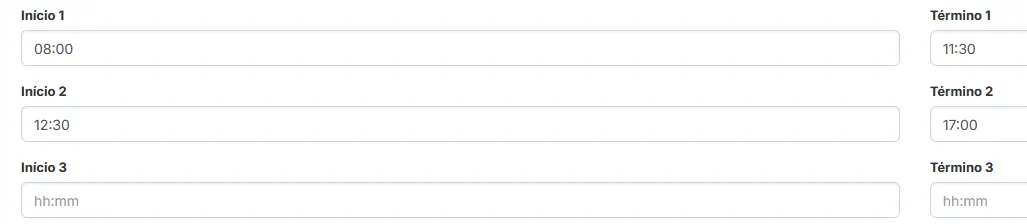
Campos adicionais podem ser utilizados para incluir mais interrupções.
Após incluir os horários desejados na nova jornada, clique em Salvar para adicionar a jornada á lista, Limpar para limpar os campos, e Cancelar para voltar para a lista de jornadas sem salvar.
As informações da tela de criação podem ser alteradas posteriormente pela lista de jornadas, usando o botão de Editar ao lado da jornada desejado.