Gerenciamento de SLA
Abrindo o painel de gerenciamento de SLA
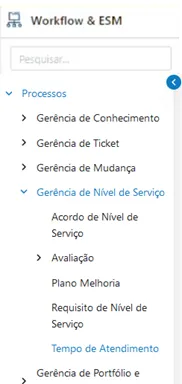
Para visualizar a painel de gerenciamento de ska (Figura 2), certifique-se de estar na aplicação correta. Para isso, no menu de navegação (Figura 1), clique no ícone do Workflow & ESM (Item 1). Expanda o menu clicando em Processos (Item 2), Gerência de Nível de Serviço (Item 3) e por fim clique em Tempo de Atendimento (Item 4).
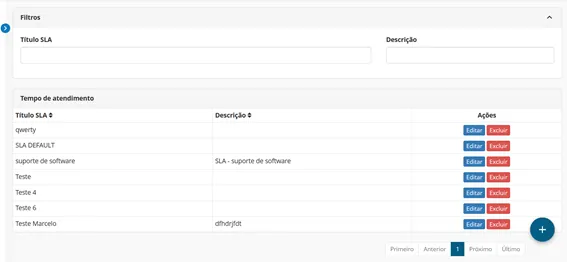
Após clicar em Tempo de atendimento, o painel de gerenciamento de SLA (Figura 2) abaixo se abrirá do lado direito da tela. No campo filtros (Item 5), podemos pesquisar os SLAs existentes por título e/ou por descrição. Na coluna de ações (Item 6), temos o botão de editar e excluir. Servindo respectivamente para editar um SLA ou excluí-lo. No botão novo (Item 7), é onde criamos um SLA.
Criando um SLA
Após clicar no botão novo (Item 7, Figura 2), a tela de criação do SLA se abrirá. Aqui abaixo vemos a parte1 (Figura 3). Mais abaixo veremos a descrição dos campos que aparecem nesta imagem.
OBS: Dividimos a tela de configuração do SLA para efeitos didáticos.
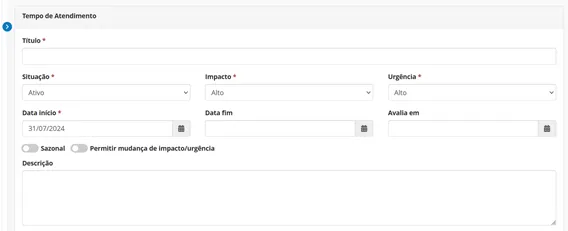
- Título - Título de identificação do SLA
- Status - Status entre "Ativo" ou "Inativo"
- Impacto - Defina o impacto do SLA entre "Alto", "Médio" e "Baixo"
- Urgência - Defina a urgência do SLA entre "Alta", "Média" e "Baixa"
- Data de início - Defina a data inicial do SLA
- Data de fim - Defina a data final do SLA (obrigatório se a opção Sazonal estiver marcada)
- Avalia em - Defina a data de avaliação do SLA
- Sazonal - Selecione se o SLA será utilizado de tempos em tempos
- Permitir Mudança de Impacto/urgência – Permite que o analista altere o impacto/urgência na criação do ticket.
- Descrição - Descrição relevante para utilizar o SLA
Abaixo nós vemos a parte 2 (Figura 4), da tela de criação de SLA. Mais abaixo veremos a descrição dos campos que aparecem nesta imagem.
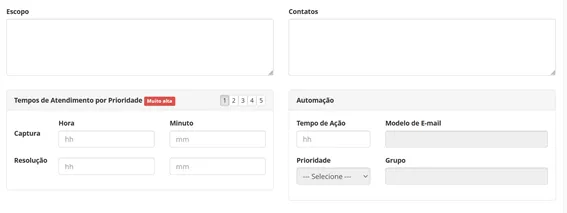
- Escopo - Escopo do SLA
- Contatos - Contato do SLA
- Tempos de Atendimento por prioridade - O tempo de atendimento do serviço, levando em consideração o tempo de definição de prioridade para captura e resolução
- Hora - Informe quantas horas para a "captura" e "resolução" do SLA
- Minuto - Informe quantos minutos para a "captura" e "resolução" do SLA
- Automação - Selecione o "Tempo da ação", "E-mail template", "Prioridade" e "Grupo"
Abaixo nós vemos a parte final (Figura 5), da tela de criação de SLA. Mais abaixo veremos a descrição dos campos que aparecem nesta imagem.
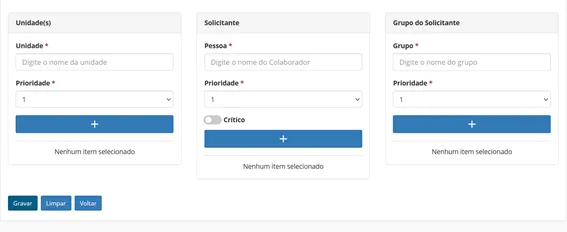
- Unidade - Preencha com os nomes das unidades e suas prioridades (*)
- Empregado - Adicione os nomes e prioridades dos empregados, selecione também a caixa "crítico" se for o caso (*)
- Grupo do Solicitante - Digite o nome dos solicitantes e suas prioridades (*)
OBS: Os campos com asteriscos vermelhos são obrigatórios.
Ao finalizar, clique em gravar e o SLA estará criado.
Vinculação de Ativos a SLAs
A plataforma permite vincular um ou mais ativos (como sistemas, aplicações, serviços, equipamentos ou componentes de infraestrutura) a acordos de nível de serviço (SLA) específicos.
Objetivo: Garantir que cada ativo seja monitorado e gerenciado com base em metas claras de desempenho, disponibilidade e tempo de resposta.
Histórico de Desempenho de Serviços
Todos os dados de cumprimento dos níveis de serviço são registrados em um histórico detalhado, o que permite: • Acompanhamento do desempenho real dos serviços ao longo do tempo; • Identificação de padrões de falha ou melhoria; • Tomada de decisão baseada em evidência.
Uso prático: Apoio em auditorias, revisões contratuais e processos de melhoria contínua.
Encerramento Automático de Tickets por Prazo
A plataforma permite o encerramento automático de tickets com base em critérios previamente configurados relacionados a: • Vencimento do prazo de atendimento (SLA); • Inatividade ou falta de andamento no processo; • Número de tentativas de contato não respondidas.
Essas regras podem ser ajustadas conforme a natureza do serviço e a política de atendimento da instituição.
Vantagem: Automatiza a finalização de tickets obsoletos ou não respondidos, mantendo a fila de atendimento organizada e atualizada
Calendários Personalizados para Cálculo de Prazos
Para garantir a precisão no cálculo de prazos e SLAs, a plataforma permite a criação de calendários personalizados. Os administradores, com permissões apropriadas, podem definir: • Dias úteis e não úteis; • Feriados* nacionais, estaduais, municipais ou corporativos; • Horários específicos de operação para cada tipo de serviço ou unidade.
Esses calendários são utilizados automaticamente no cálculo de: • Prazos de atendimento; • Tempos de resposta e solução; • Agendamentos e escalonamentos.
Benefício: Evita erros nos prazos ao considerar corretamente o contexto operacional da organização.
* Feriados: Os feriados também podem ser cadastrados por localidade — país, estado ou cidade —, e o prazo (SLA) de um chamado pula automaticamente o dia do feriado quando a localidade do chamado combina com a localidade cadastrada.
Como cadastrar um feriado
- Acesse o menu Cadastros Gerais > Gerência de Pessoal > Feriado.
- Clique em Novo.
- Preencha o Nome do feriado, a Data e a Localidade (comece a digitar e escolha na lista).
- Clique em Gravar.
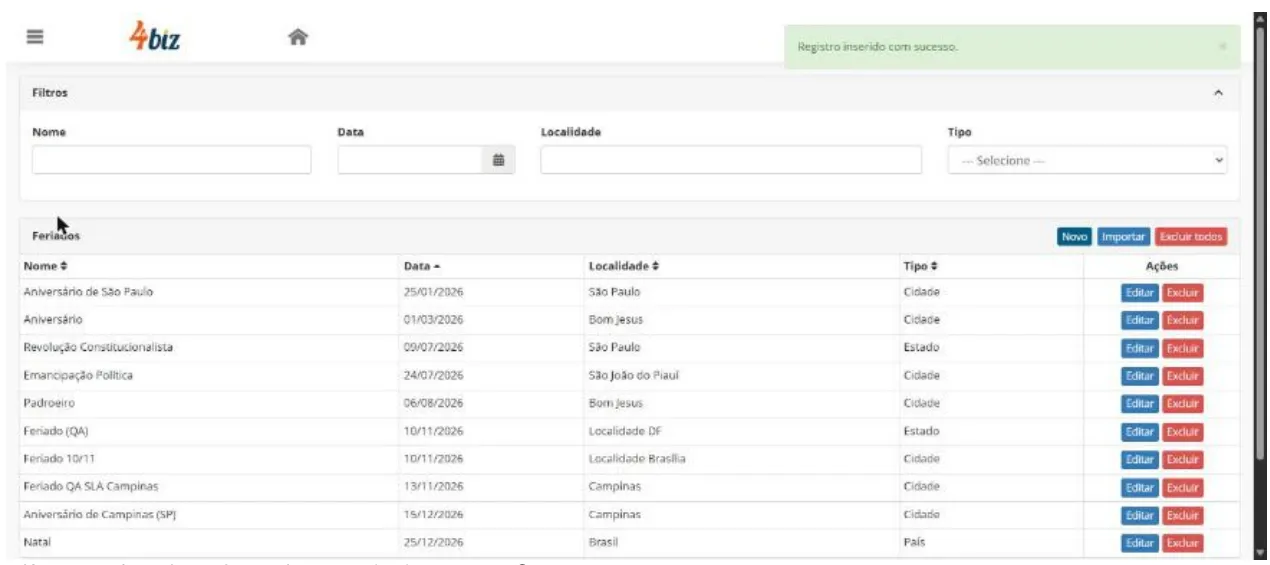
Para cadastrar vários feriados de uma vez, use o botão Importar e envie um arquivo com um feriado por linha, no formato indicado na própria tela (país, estado, cidade, nome do feriado e data). As localidades que ainda não existirem são criadas automaticamente a partir do arquivo.
Fazendo o feriado valer no prazo do chamado
Cadastrar o feriado na tela Feriado guarda a informação, mas não muda sozinho o prazo dos chamados. Para isso, é preciso também incluir a mesma data como folga no Calendário usado pelo serviço ou contrato, na aba Exceções, informando a mesma localidade (ou uma localidade acima dela, como o estado ou o país). A partir daí, todo chamado cuja localidade seja essa ou esteja "abaixo" dela na hierarquia passa a pular esse dia no cálculo do prazo — sem precisar repetir o cadastro para cada chamado.
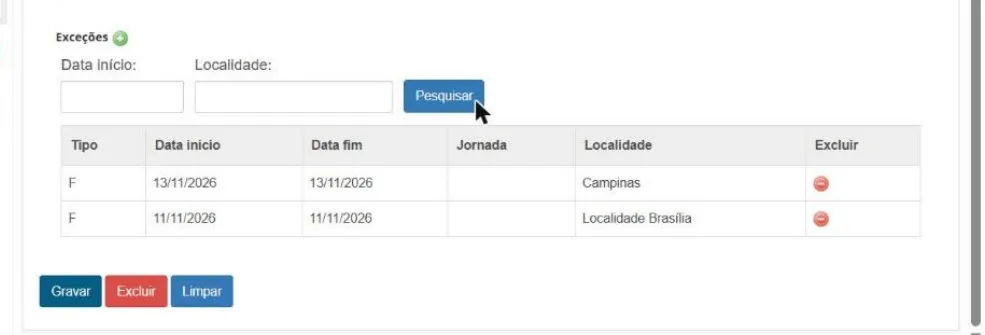
Quando o prazo do chamado vem de uma regra especial vinculada ao item de configuração (SLA aplicado automaticamente conforme a localidade cadastrada no item), o sistema já identifica essa localidade sozinho e aplica os feriados correspondentes, sem precisar repetir o cadastro no calendário.