Suspender Reativar Múltiplos Tickets/ Problemas
A funcionalidade permite a suspensão ou reativação de múltiplos tickets ao mesmo tempo.
Antes de começar
Para suspender/reativar múltiplos tickets é necessário possuir cadastros prévios do mesmo e permissão para suspender e reativar múltiplos tickets e cadastrar previamente o contrato, colaborador, grupo e a justificativa de ticket.
Procedimento
- Acessar a funcionalidade de Gerenciamento de Tickets navegando pelo menu principal Práticas > Gerenciamento de Requisição e Incidente > Ticket;
- Clicar no ícone “Opções” localizado no canto superior direito da tela e em "Suspensão/Reativação":
- Para suspender múltiplos ticket, selecione esta opção no primeiro campo da janela aberta e preencher os filtros com as solicitações que serão suspensas em massa, tais como: contrato, solicitante da solicitação (o responsável por solicitar a suspensão - este campo filtra os tickets cujo o solicitante está), grupo, a justificativa e o complemento desta. Após os dados informados, clicar no botão "Suspender" para efetuar a operação;
- Para reativar múltiplos tickets, selecionar a opção "Reativar Solicitação" preencher os campos necessários, tais como: contrato, solicitante e o grupo responsável pelo atendimento dos tickets que serão suspensos e em seguida clicar no botão "Reativar" para efetuar a operação.
Problemas também podem ser suspensos
O mesmo recurso descrito acima vale para problemas — mudam apenas o caminho de acesso e o efeito sobre a coluna de SLA da lista:
- Acesse pelo menu principal Práticas > Gerenciamento de Problemas > Problema (em vez de Gerenciamento de Requisição e Incidente > Ticket). Permissão e justificativa previamente cadastrada seguem sendo exigidas, e o procedimento é o mesmo: localizar o problema, "Mais Opções" > "Suspender".
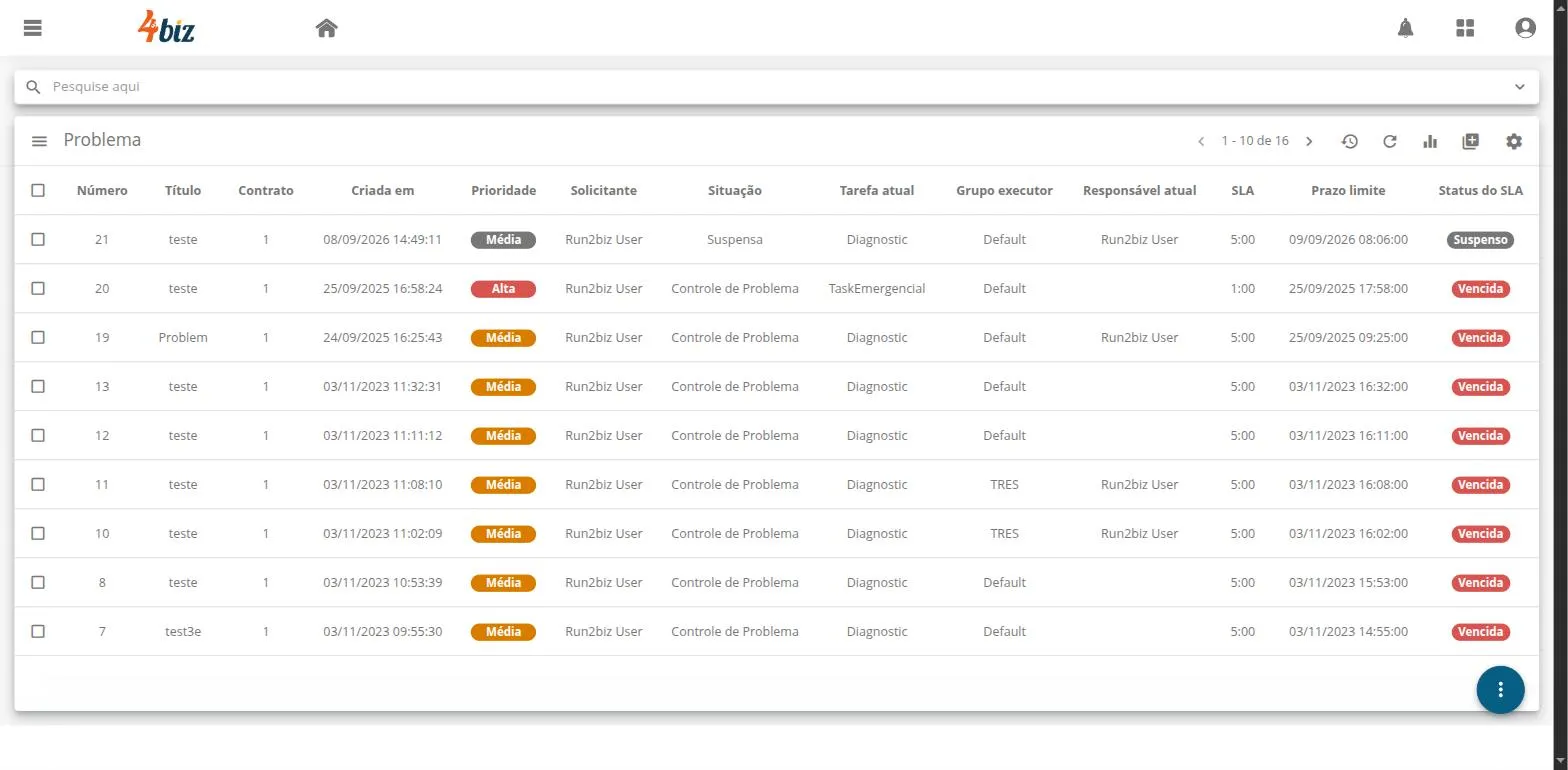
- Na lista de problemas, a coluna Status do SLA passa a exibir Suspenso (em vez de "Vencida") enquanto o problema estiver suspenso, e a prioridade é exibida em cinza.
- O problema não entra nos contadores de "vencidos" e "a vencer" do painel enquanto suspenso.
- Diferente de um ticket, delegar, atribuir ou reclassificar a tarefa não reativa o SLA de um problema — apenas a ação Reativar faz isso (veja a seguir, recurso exclusivo do fluxo de problema).
Reativar um Problema
(Esta ação é exclusiva do fluxo de problema — não existe hoje para tickets de requisição/incidente, por isso o procedimento completo abaixo.)
A reativação devolve o problema à contagem normal de SLA e recalcula o prazo-limite somando de volta o tempo em que o problema ficou suspenso, de forma que o saldo de prazo que havia antes da suspensão não se perde. Se o SLA já estava vencido antes da suspensão, ele continua vencido após a reativação.
Antes de começar
Para reativar, o usuário deverá ter a permissão Reativar na tarefa atual do fluxo do problema. Sem essa permissão, o sistema exibe a mensagem "Você não tem permissão para reativar esta tarefa".
Procedimento
1 - Acessar a funcionalidade pelo menu principal Práticas > Gerenciamento de Problemas > Problema;
2 - Selecionar ou procurar pelo problema suspenso;
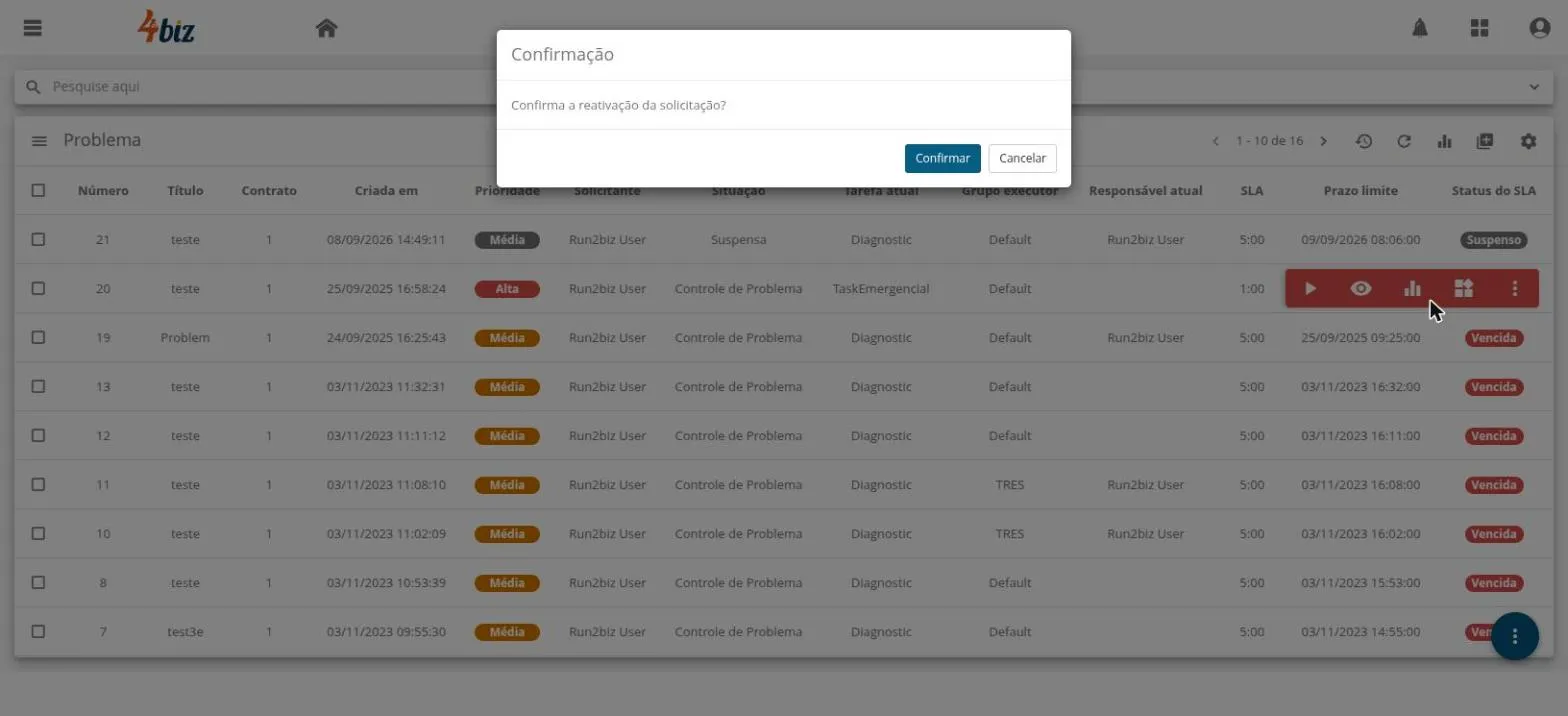
3 - Clicar sobre ele, selecionar o botão "Mais Opções" e escolher a opção "Reativar";
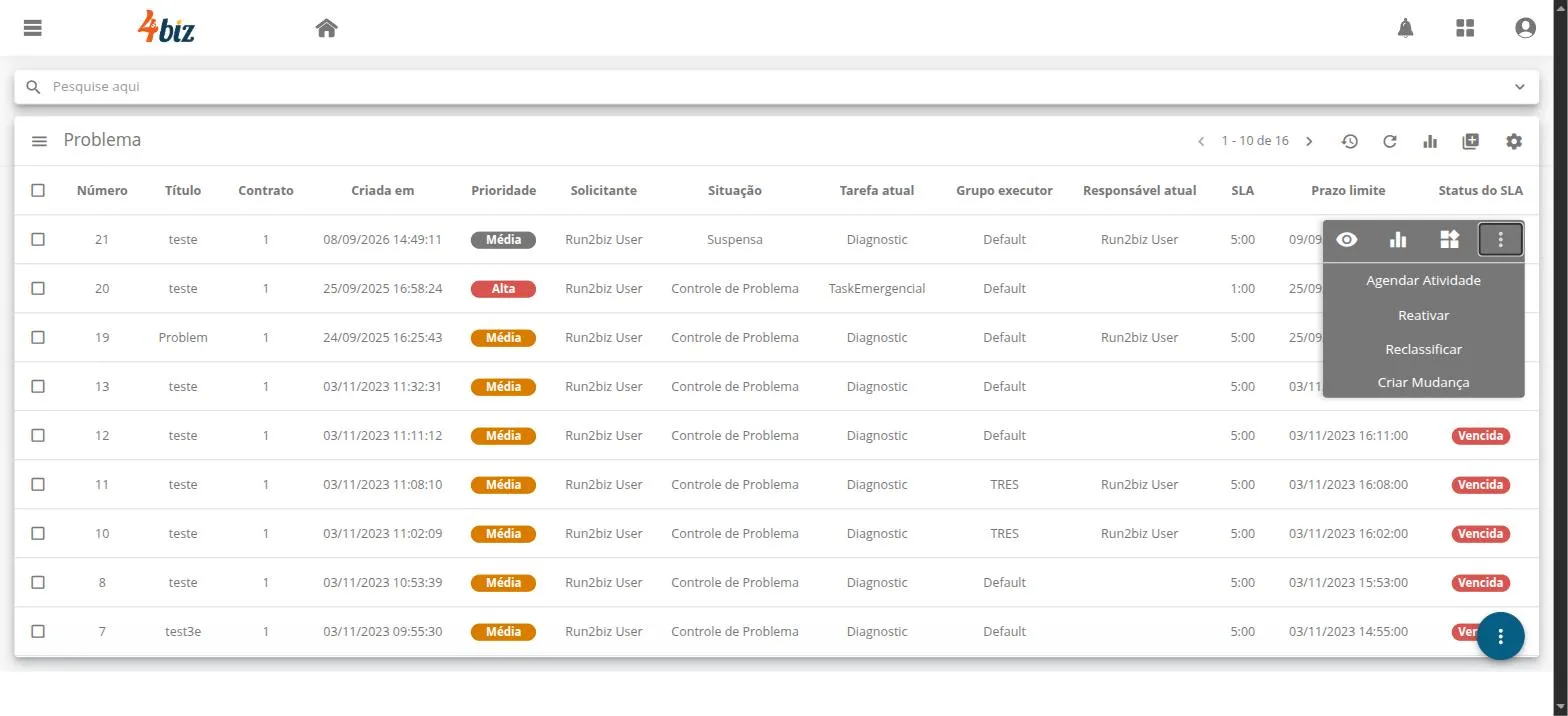
4 - Confirmar a reativação na janela de confirmação.
O que fazer a seguir
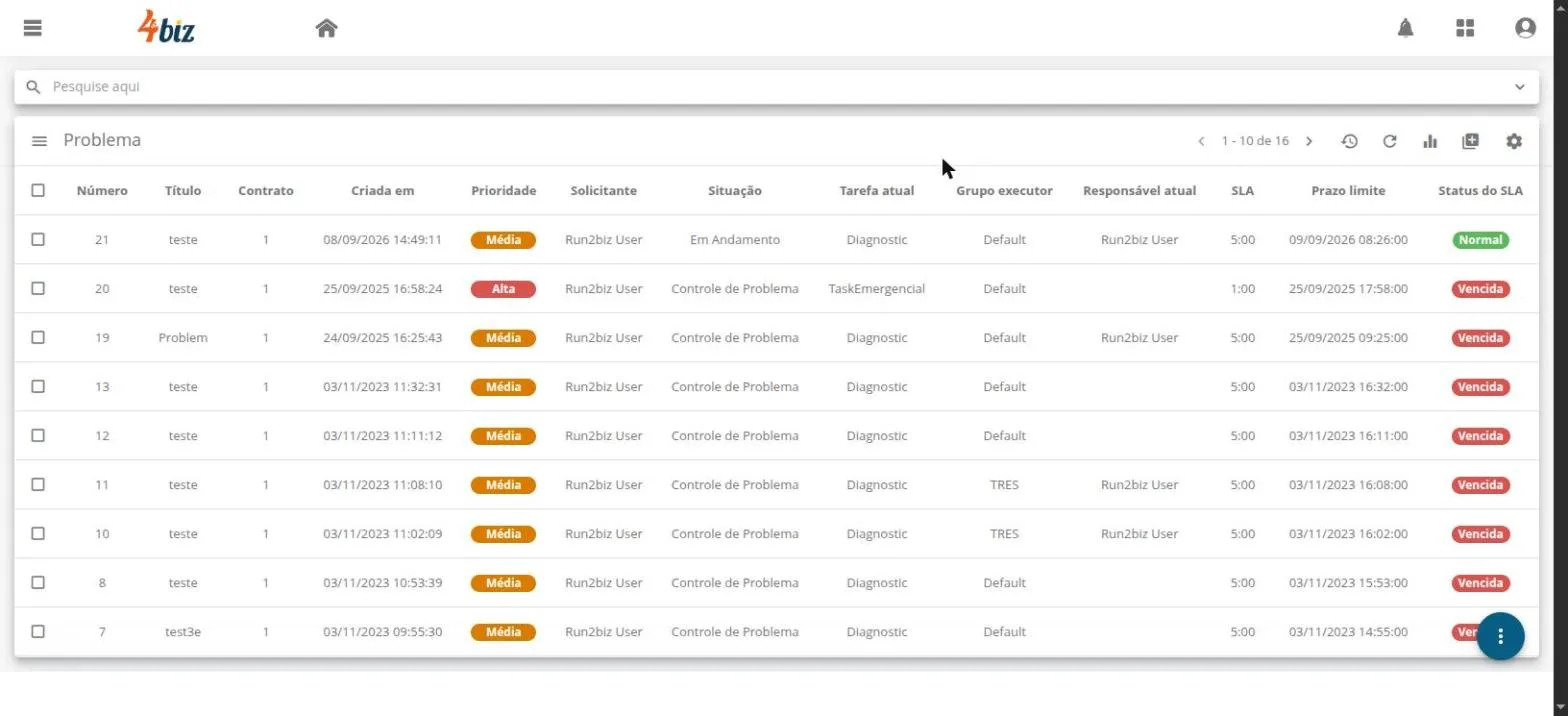
Verificar na lista de problemas se ele voltou para a situação "Em Andamento", com Status do SLA "Normal" e o prazo-limite recalculado.
Histórico da suspensão e reativação de um Problema
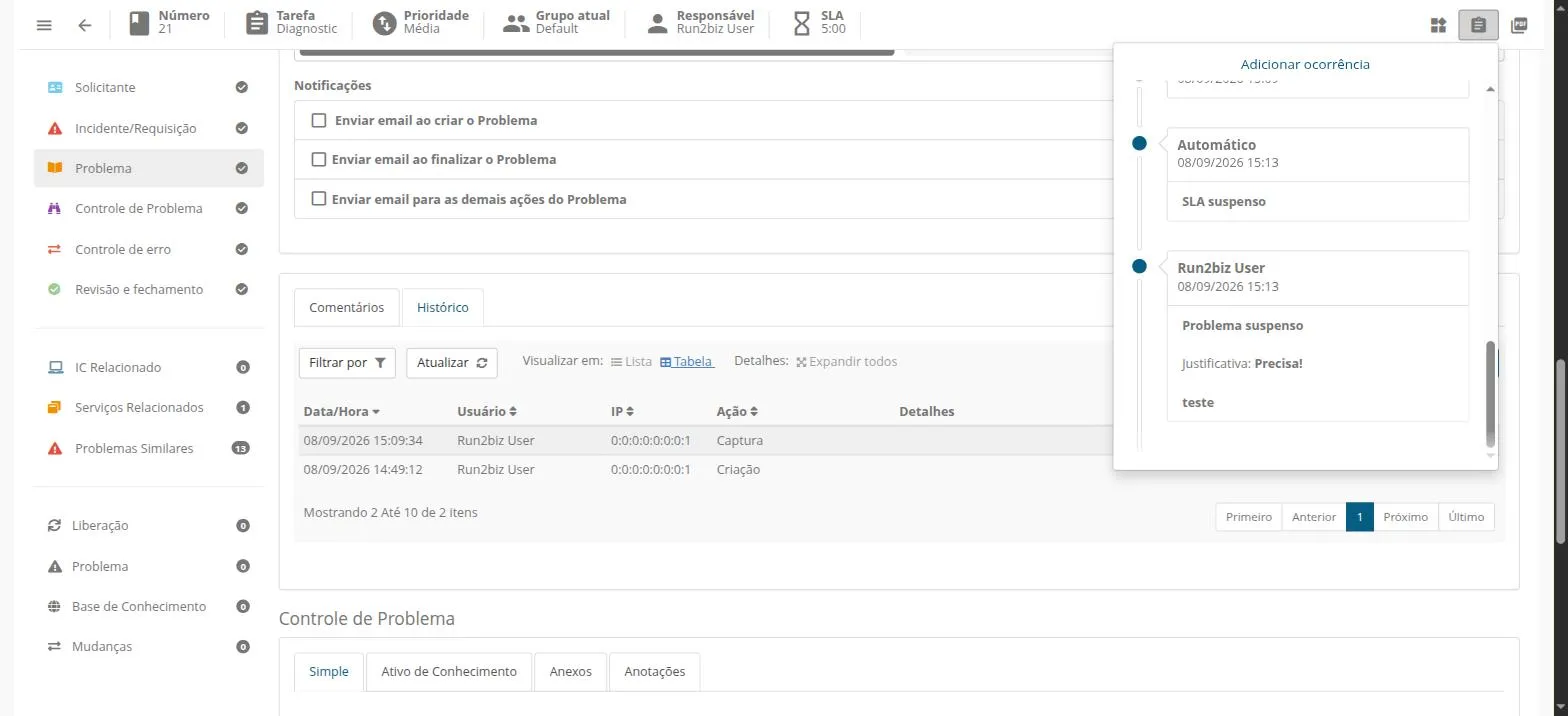
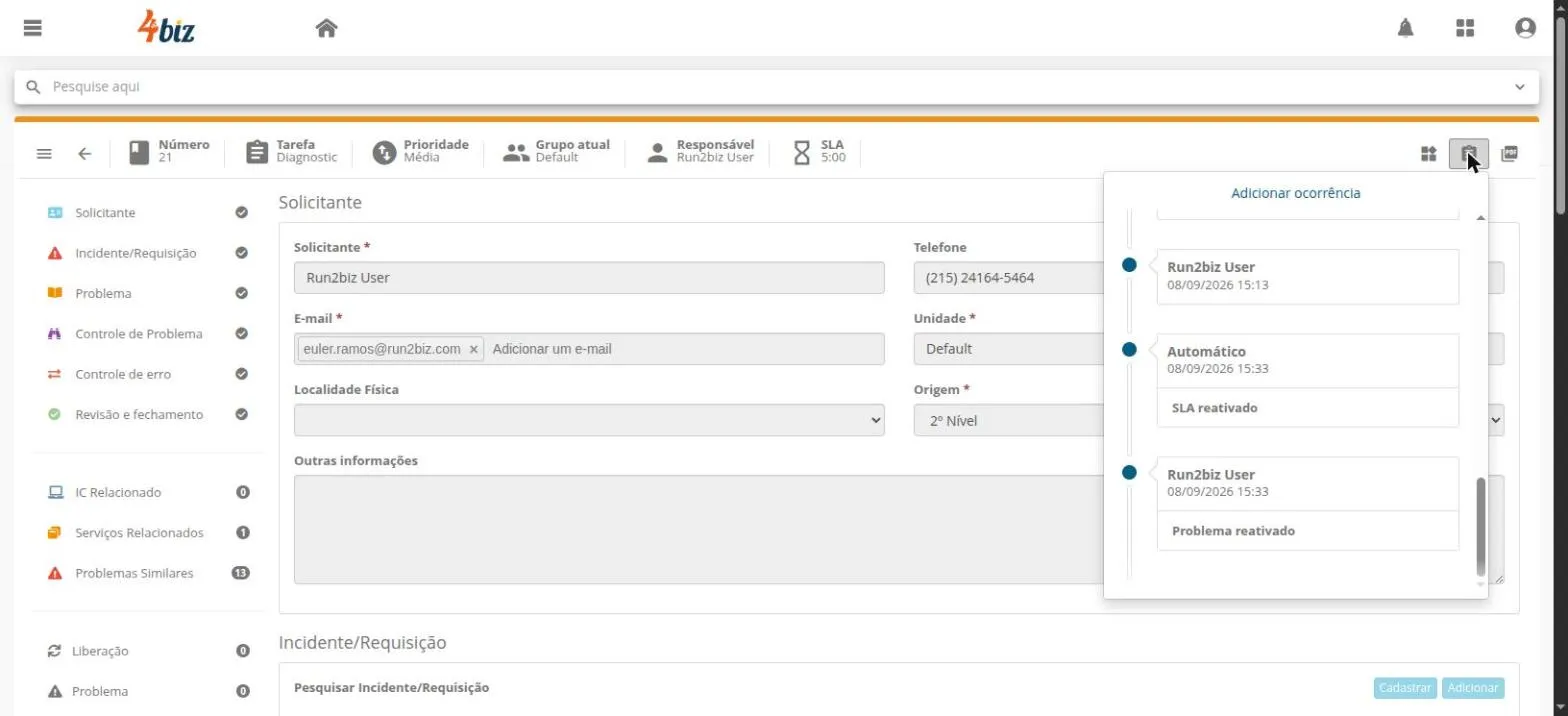
As ocorrências geradas automaticamente pela suspensão e pela reativação de um problema aparecem no histórico com rótulos próprios — Problema suspenso e Problema reativado (nos tickets de requisição/incidente, os rótulos continuam sendo "Requisição/Incidente suspenso(a)" e "reativado(a)"). Essas ocorrências aparecem ao lado das ocorrências automáticas SLA suspenso e SLA reativado, que continuam sendo geradas normalmente.