Formulario
Es a través del formulario que el usuario interactúa con la aplicación. Se crea combinando componentes de interfaz de usuario de Arrastrar y Soltar, y el uso de recursos CSS y código JavaScript y AngularJS.
Características
- Cada formulario puede contener una o más páginas y cada página tiene un HTML, un controlador AngularJS y una colección de dependencias;
- El diseño de la pantalla es común a todas las páginas de formularios y se construye arrastrando y soltando los componentes de la interfaz de usuario;
- El diseño de la pantalla contiene una colección de líneas donde cada línea puede tener uno o más componentes de la interfaz de usuario (con una o más propiedades);
- Páginas previamente configuradas en el sistema:
- Página CRUD – Página configurada automáticamente por el sistema, durante la creación del Objeto de Negocio, que proporciona la funcionalidad CRUD (crear, leer, actualizar y borrar) al Objeto de Negocio;
- Página estándar – Página utilizada para proporcionar los datos del usuario durante la creación de una solicitud de servicio de 4biz;
- Página de proceso – Página utilizada para iniciar un Proceso de Negocio Builder;
- Página de tarea – Página que renderiza un formulario Builder en la pantalla de ticket de un flujo de trabajo de 4biz Tracker;
- Página de informe – Página para integrar el formulario con los informes generados por el sistema, incluyendo las dependencias específicas para ejecutar un informe JASPER.
Antes de empezar
Es necesario tener creado la Aplicación Builder.
Procedimiento
- Acceda a la funcionalidad a tráves del menú Builder > Gestión > Formulario;
- Haga clic en "Registro";
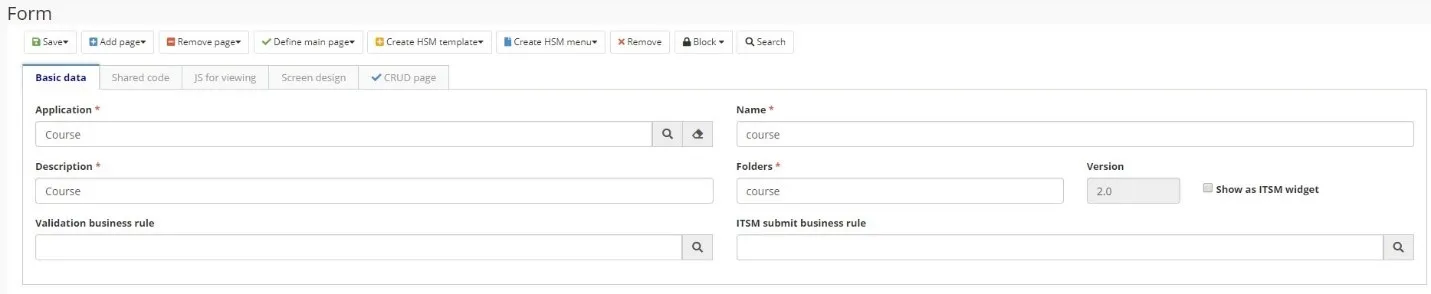
- Complete los campos disponibles en la pestaña "Identificación":
- Nombre de la Aplicación Builder a la que pertenece el formulario
- Nombre del formulario
- Descripción del formulario
- Regla de negocio de validación, si es necesario
- Carpeta donde se almacenará la configuración del formulario
⚠ Atención!
La versión se incrementa automáticamente por el sistema cada vez que se crea una nueva versión del formulario.
4. Agregar página
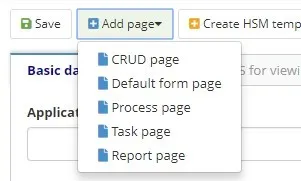
5. Las pestañas generadas tendrán la siguiente estructura:
- Propriedades: datos generales

- HTML: estructura de la página HTML

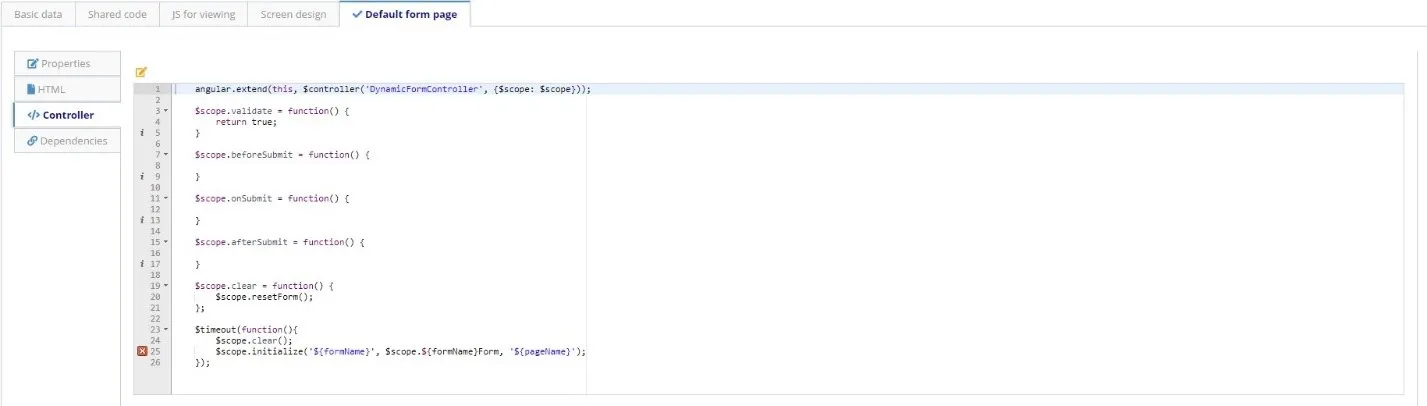
- Controlador: código do controlador para el formulario
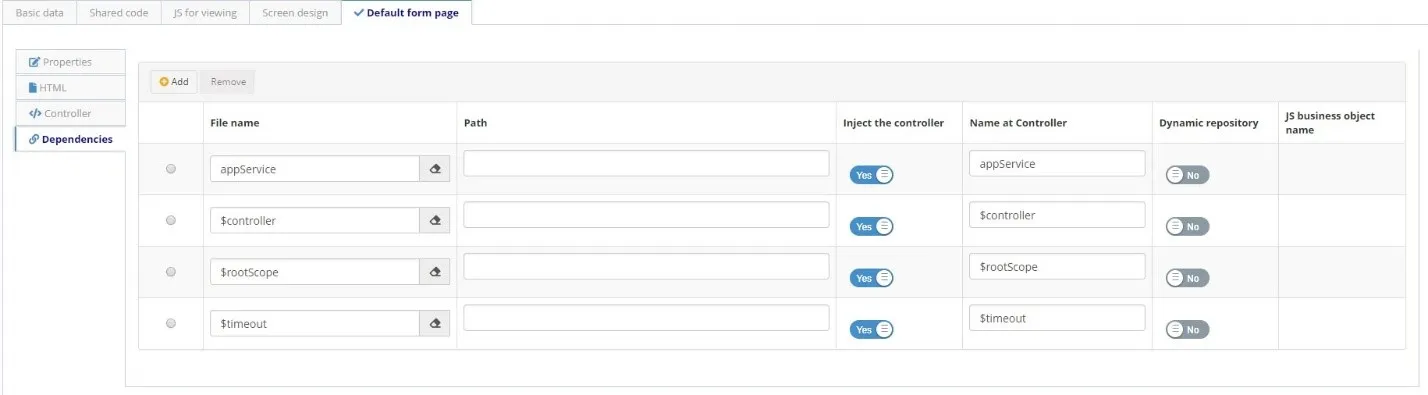
- Dependencias: Si el formulario necesita código externo, este código debe ser registrado como una dependencia pues las dependencias de la aplicación se reportan. El nombre de la dependencia y la ruta en la que se encuentra se deben insertar. El usuario también debe informar si se inyecta en el controlador.
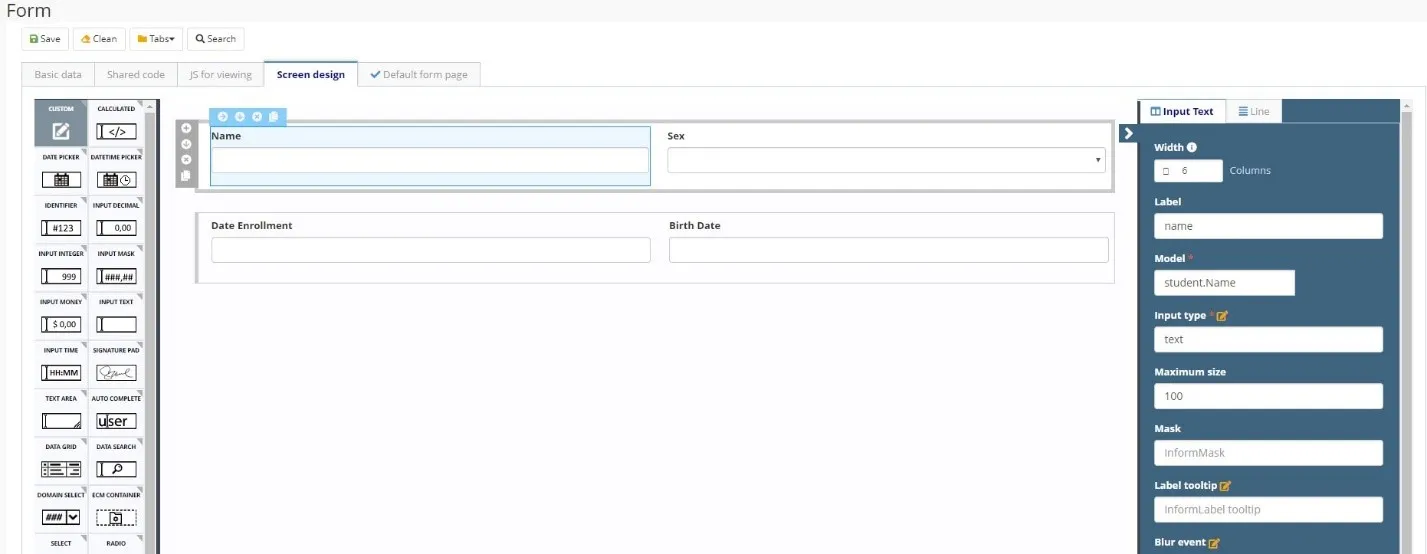
6. Diseñe la tabla. Para crear el diseño de la pantalla, haga clic en "Editar" o navegue hasta la guía del sistema Diseñar Pantalla, que se abre automáticamente.
- Arrastre los componentes ubicados en la paleta de la izquierda y suéltelos en el centro de la pantalla. Los componentes están dispuestos en líneas y columnas, y las líneas tienen un ancho de 12 columnas.
- Puede crear pestañas para los formularios. Para ello, vaya al menú de pestañas y elija pestañas en disposición horizontal o vertical. Arrastre y suelte los componentes en las pestañas como se ha explicado anteriormente.
7. Haga clic en "Guardar" para hacer los cambios. Puede guardarlo en la versión original (versión actual) o en una nueva versión.
JS para la visualización
En esta guía, puede incluir variables para probar el código JavaScript del controlador. Más información se puede encontrar en Desarrollar Aplicaciones.