Objeto de Negocio
Los Objetos de Negocio son los vínculos entre Builder y una Entidad de Datos de las aplicaciones. De esta forma, el Objeto de Negocio representará el modelo de datos y podrá alcanzar uno o más formularios.
Cada objeto de negocio creado representa una tabla en la base de datos.
Antes de empezar
Es necesario tener creado la Conexión de Base de Datos y la Aplicación Builder.
Dados Generales
- Acceda a la funcionalidad a tráves del menú Builder > Gestión > Objeto de Negocio;
- Haga clic en "Registro";
- Complete los campos disponibles en "Identificación";
- Seleccione la Aplicación para la que se crea el objeto de negocio, asigne al Objeto de Negocio un Nombre y una Descripción, también informe el propósito del Objeto de Negocio.
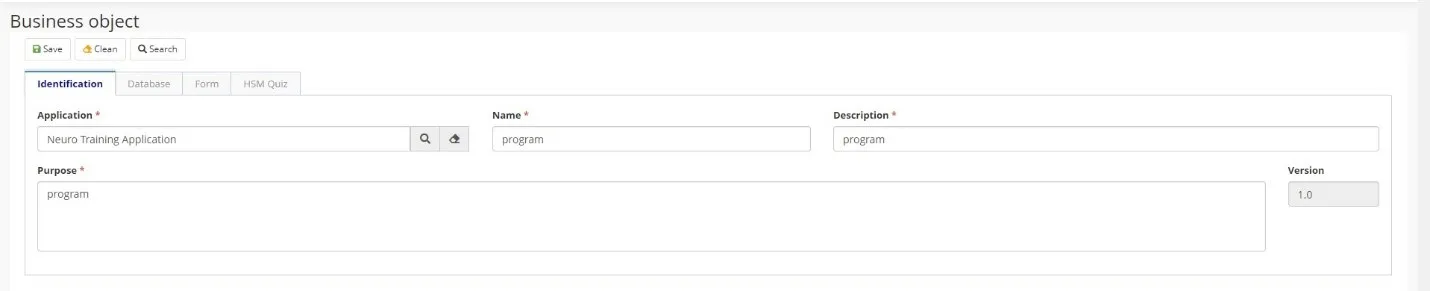
Información de la Base de Datos
Complete los campos disponibles para la pestaña "Base de datos". Esta guía hace referencia a la estructura de la base de datos de la aplicación. Como cada objeto de negocio representa una tabla de base de datos, esta guía define las columnas de la base, así como sus relaciones, reglas de negocio y comandos SQL (si es necesario).
- Complete las informaciones con:
- La Conexión de Base creada,
- El Nombre del Esquema de la base de datos,
- El Tipo, si es tabla o view, y
- El Nombre en la Base de Datos del objeto de negocio.
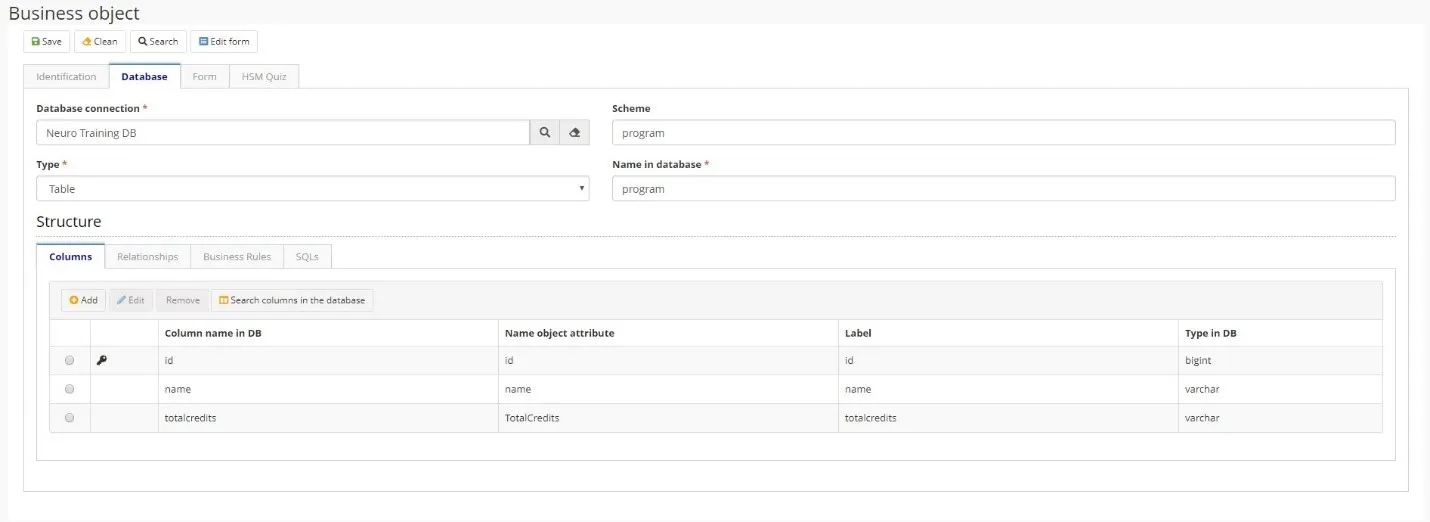
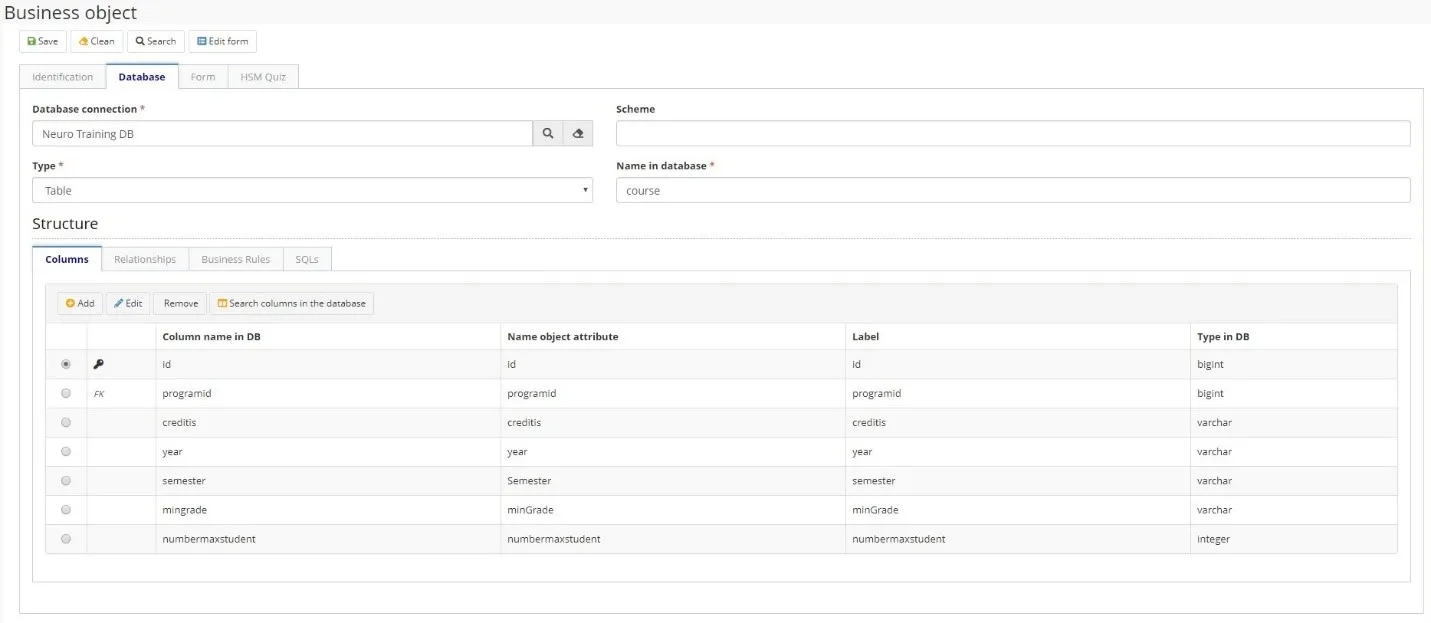
Columnas
- Agregue las columnas de la tabla, indicando:
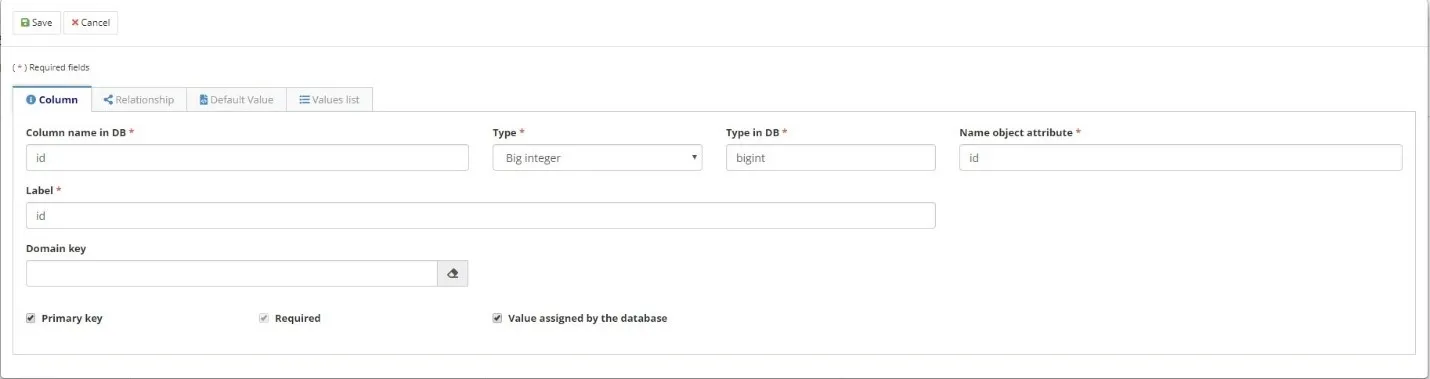
- Informe el nombre de la columna en la BD;
- Seleccione el Tipo de la Columna. El sistema hará la correlación automáticamente para el Tipo en BD;
- Dé el Nombre de atributo de objeto, si no cambia, tendrá el mismo nombre que el de la columna;
- Configure la Label para el formulario y la grid;
- Seleccione la Clave principal si la columna es la Clave principal para la tabla;
- Seleccione Obligatorio si la columna es obligatoria;
- Haga clic en "Guardar".
🖊 Nota: Después de "Guardar", puede indicar la clave del dominio, adémas de introducir y asignar la relación, si es necesario.
🖊 Nota: En cada cambio de base de datos, o en el momento de la creación del objeto de negocio, debe ejecutar el DDL correspondiente para ejecutar la creación/cambio en la Base de Datos.
Relación
- Si es necesario, puede agregar Relaciones en esta guía;
- Defina:
- Tipo (1 x N, N x 1);
- Informe el nombre de la Relación y del Label (para el formulario);
- El objeto referenciado que será vinculado;
- La columna de relleno automático;
- Configure si es un campo Obligatorio;
- Uso de Delegación cuando desee utilizar conceptos de Generalización/Especialización para la Relación;
- Configure se a Coluna de objeto de negócio fará parte do relacionamento;

Reglas de Negocio
Seleccione la Regla de Negocio asignada para insertar, cambiar o eliminar la acción en el Objeto de Negocio

SQLs
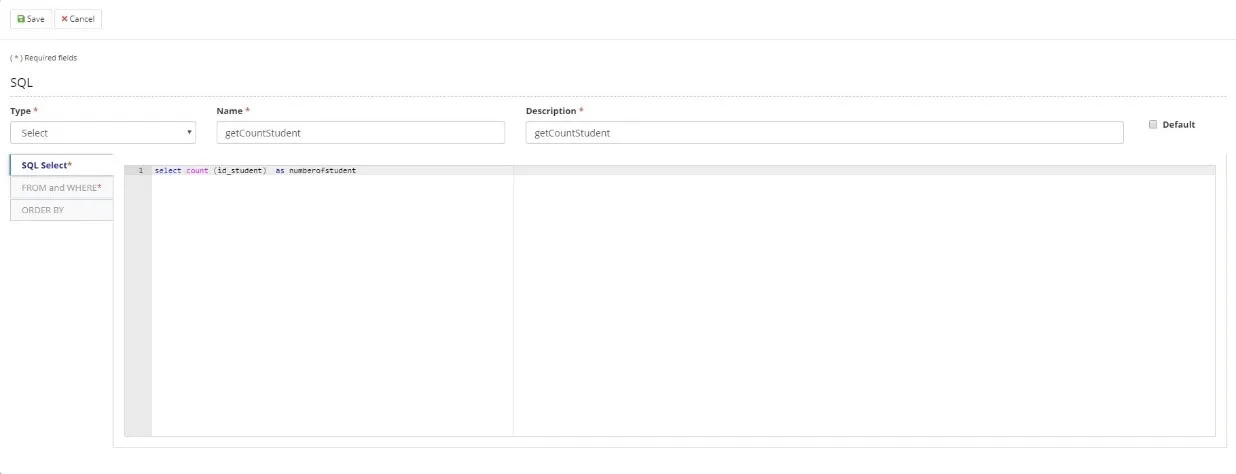
Usted puede crear SQL's relacionados con el objeto de negocio que se utilizará en el flujo, por ejemplo:
- En una tarea para la solicitud de inscripción en cursos, puede crear un SQL (será considerado como una función) para obtener el número de alumnos matriculados en un curso;
- El SQL será ejecutado por un flujo ESI y será llamado por el Flujo SM (usando el componente para integración con el flujo ESI.
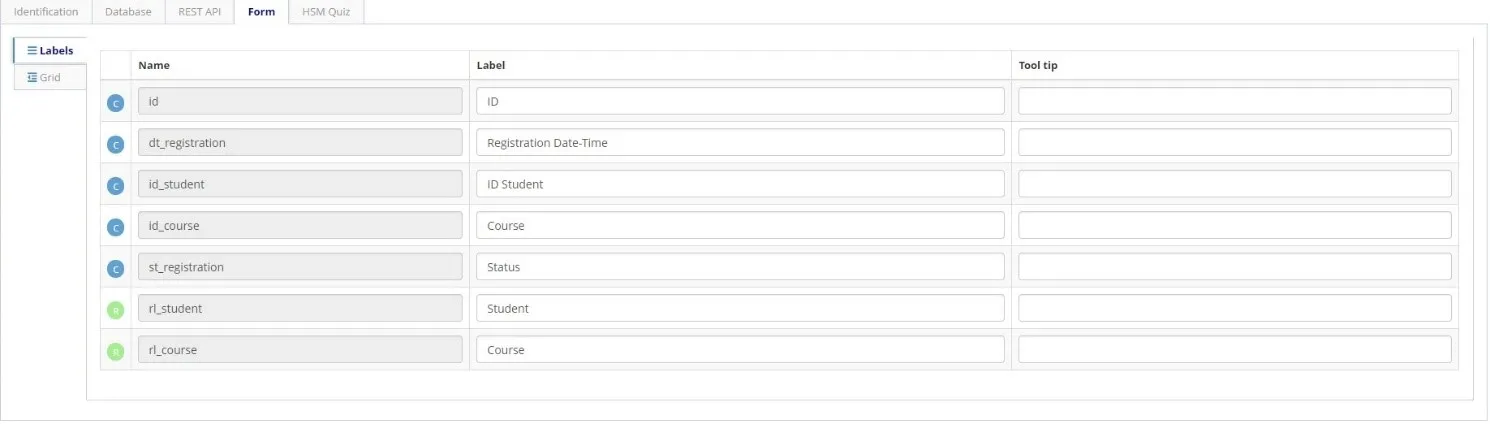
Formulario (CRUD & Personalizable)
Puede cambiar las labels de atributos a través de la guía de Labels y editar los campos de grid mediante la guía Grid.
Al hacer clic en "Editar formulario", en el encabezado de la pantalla, generará un formulario para ese objeto de negocio. Si no hay un formulario para este objeto de negocio, aparecerá la barra lateral Campos. Si ya hay un formulario registrado anteriormente vinculado a este formulario, la guía DiseñarPantalla para este formulario se abrirá.