Formulário
É através do formulário que o usuário interage com a aplicação. Ele é criado combinando componentes drag and drop de interface de usuário, recursos CSS e código JavaScript e AngularJS.
Características
- Cada formulário pode conter uma ou mais páginas e cada uma possui código HTML, um controlador AngularJS e uma coleção de dependências;
- O layout da tela é comum a todas as páginas de formulário e é construído arrastando e soltando componentes da interface do usuário;
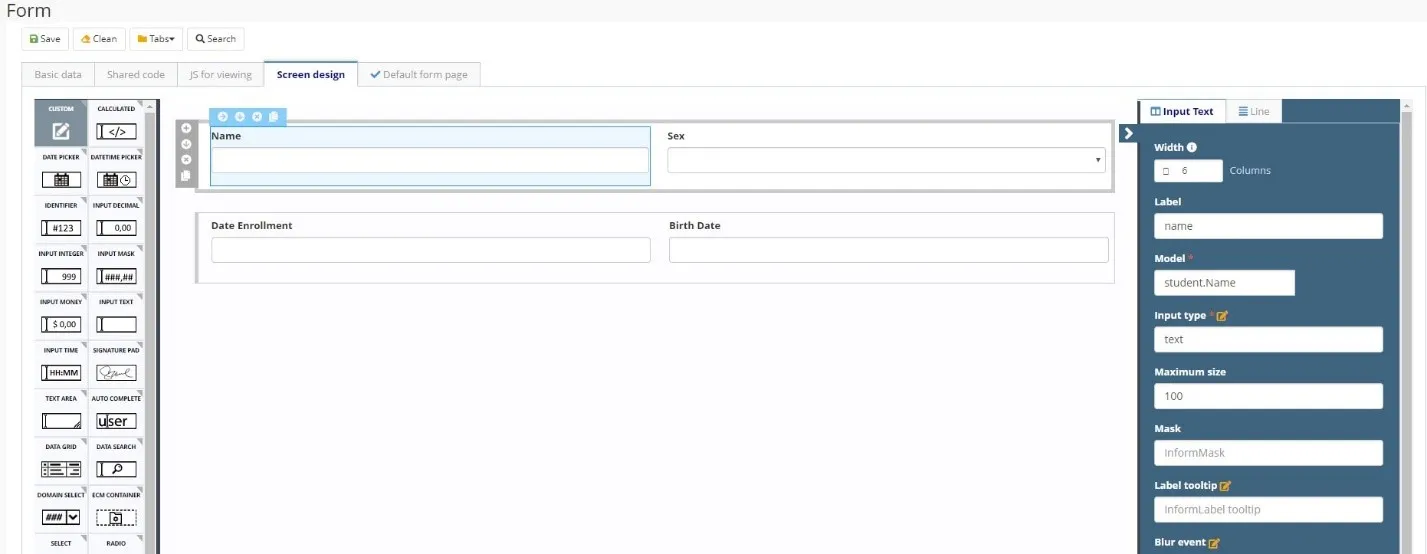
- O layout da tela, desenhado na guia Desenho da tela, contém uma coleção de linhas, em que cada linha pode ter um ou mais componentes da interface do usuário;
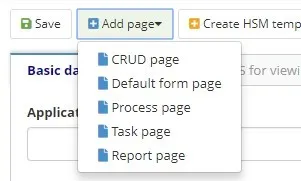
- Páginas previamente configuradas no sistema:
- Página de CRUD – Página configurada automaticamente pelo sistema, durante a criação do Objeto de Negócios, que fornece a funcionalidade CRUD (criar, ler, atualizar e excluir) ao Objeto de Negócios;
- Página padrão – Página usada para fornecer dados do usuário durante a criação de uma solicitação de serviço do 4biz;
- Página de processo – Página usada para iniciar um Processo de Negócios do Builder;
- Página de tarefa – Página que renderiza um formulário do Builder na tela de ticket de um workflow do 4biz Tracker;
- Página de relatório – Página para integração do formulário com os relatórios gerados pelo sistema, incluindo dependências específicas para a execução de um relatório JASPER.
Antes de começar
É necessário ter criado a Aplicação Builder.
Procedimento
- Acesse a funcionalidade pelo menu de navegação Builder > Gerenciamento > Formulário;
- Clique em "Cadastrar";
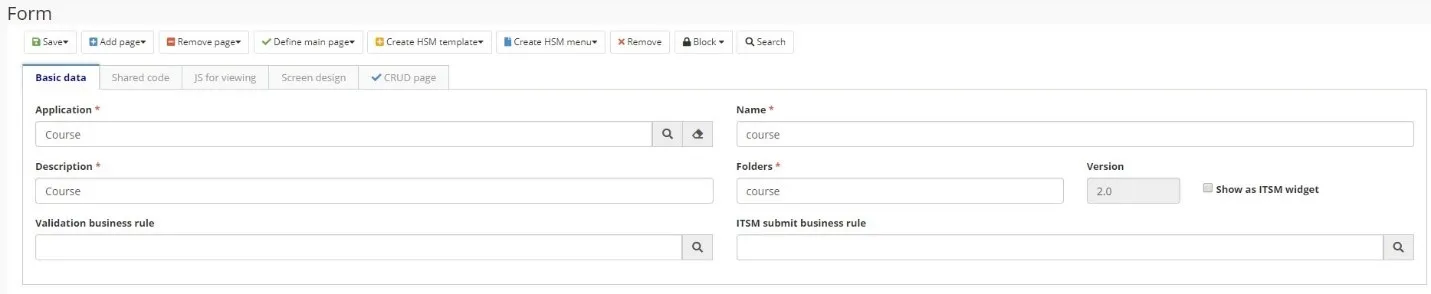
- Complete os campos disponíveis na aba "Identificação":
- Nome da Aplicação Builder a qual o formulário pertence
- Nome do formulário
- Descrição do formulário
- Regra de negócio de validação, se necessário
- Pasta onde as configurações do formulário serão armazenadas
⚠ Atenção!
A versão é incrementada automaticamente pelo sistema sempre que uma nova versão do formulário é criada.
4. Adicionar Página
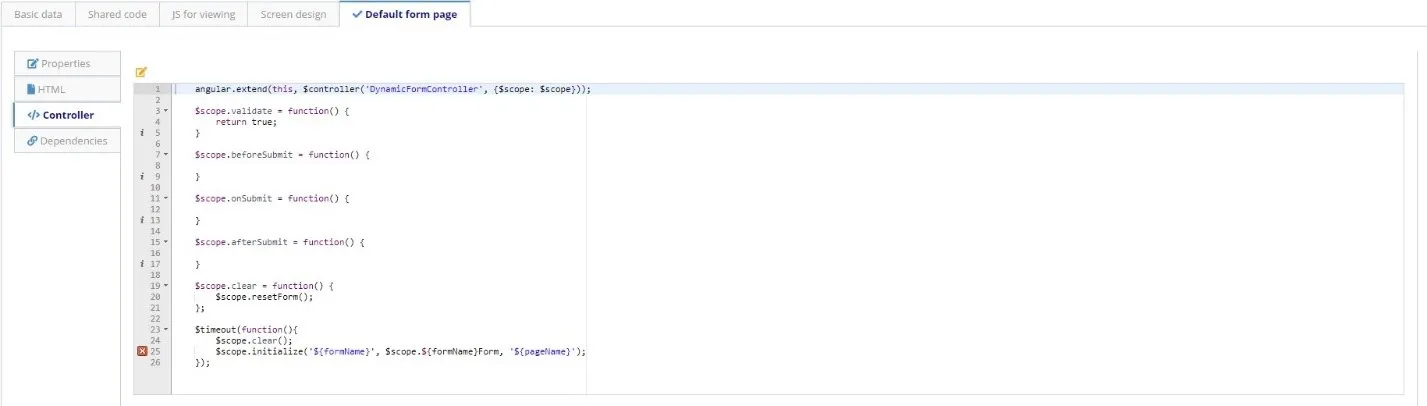
5. As abas geradas terão a seguinte estrutura:
- Propriedades: dados gerais

- HTML: estrutura de página HTML

- Controlador: código do controlador referente ao formulário
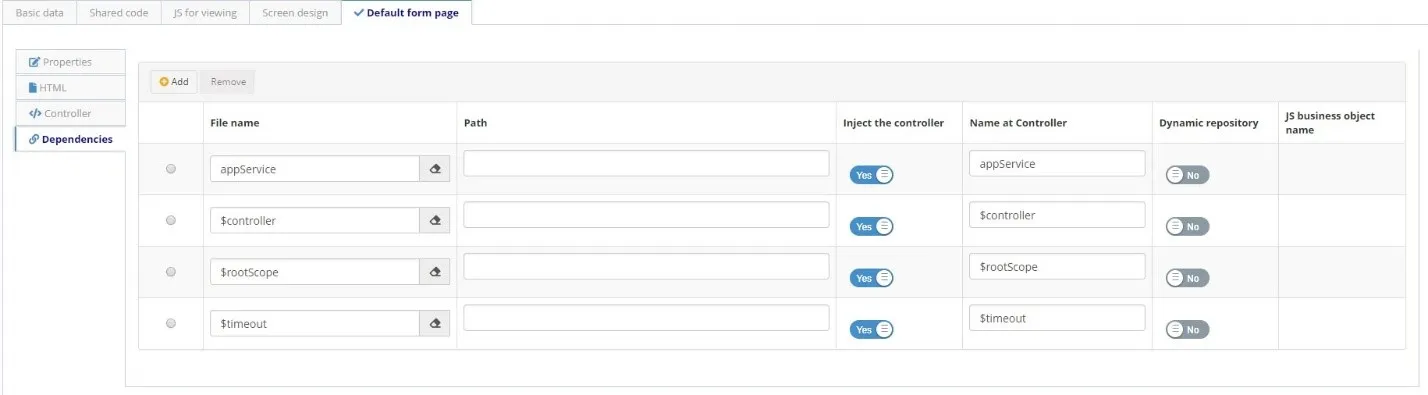
- Dependências: Se o formulário precisar de código externo, esse código deverá ser registrado como uma dependência. O nome da dependência, caminho em que está localizada e se deve ser injetada no controlador também deve ser informados.
6. Desenhe a tela. Para criar o design da tela, clique em "Editar" ou navegue até a guia do sistema Desenhar Tela, que se abre automaticamente.
- Arraste os componentes localizados na paleta do lado esquerdo e solte-os no centro da tela. Os componentes são organizados em linhas e colunas, cada linha tendo uma largura de 12 colunas.
- Você pode criar guias para os formulários. Para fazer isso, vá para o menu da guia e escolha as guias na organização horizontal ou vertical. Arraste e solte componentes nas guias, conforme explicado acima.
7. Clique em "Salvar" para efetivar as alterações. Você pode salvá-lo na versão original (versão atual) ou em uma nova versão.
JS para teste
Nessa guia, é possível incluir variáveis para testar o código JavaScript do controlador. Mais informações podem ser encontradas em Desenvolvendo aplicativos.