Gestión de acceso (usuarios)
Administrador
Gestión de acceso

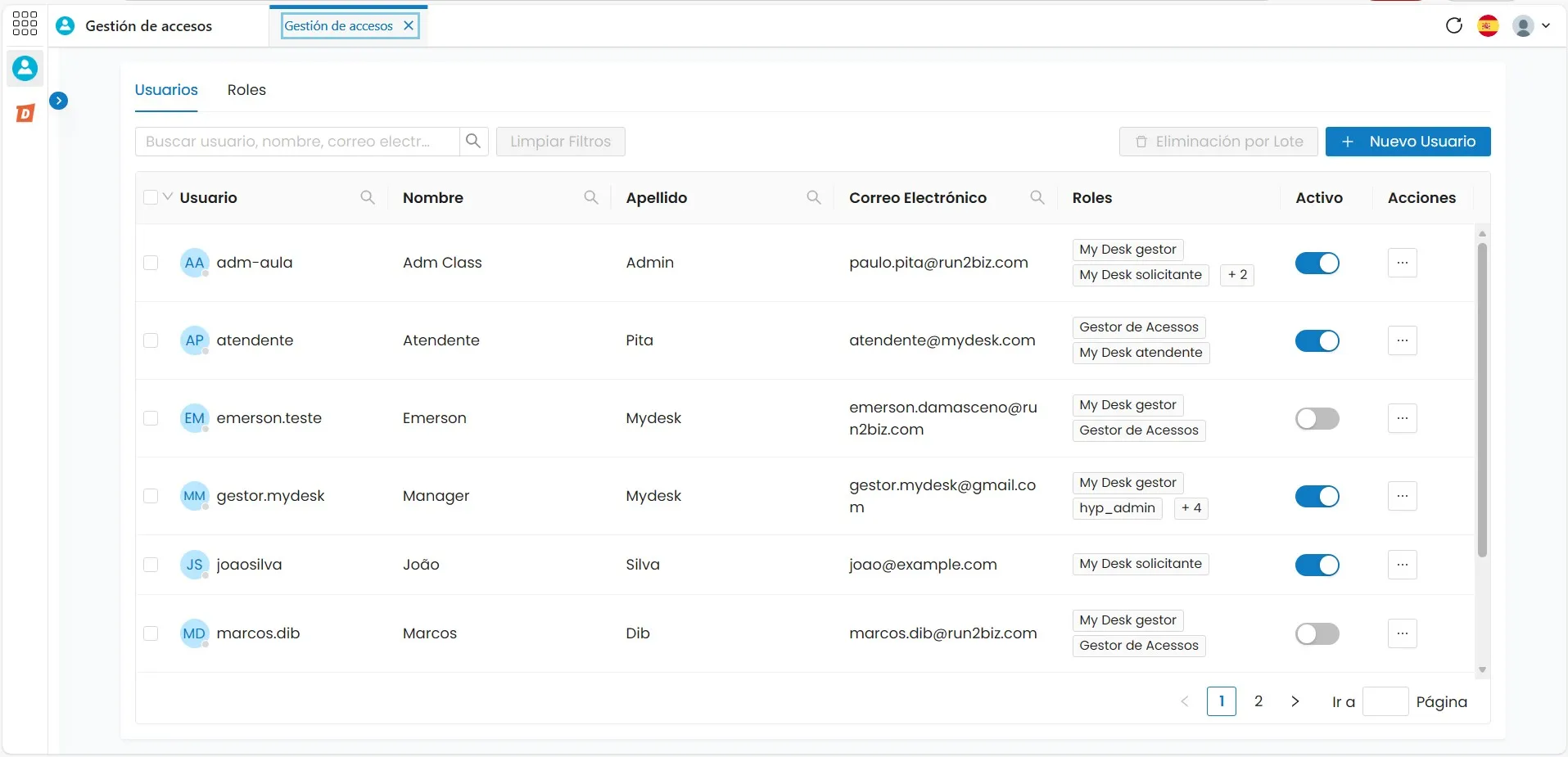
La página Usuarios muestra una lista de usuarios del sistema y permite crear nuevos usuarios.
Los usuarios son las personas que utilizan el sistema para abrir, aprobar o gestionar tickets de soporte. Para que las funciones de soporte y solicitud de tickets funcionen correctamente, es necesario crear usuarios y asignarles roles. Los roles definen si el usuario es solicitante, agente de soporte o administrador, y la vinculación a un grupo definirá qué área gestionará, aprobará o solo gestionará solicitudes.
Después de crear estos usuarios, en la configuración de Mi Escritorio, tras asignarles roles, puede vincularlos a grupos de solicitantes, agentes de soporte o gerentes/administradores.
Acceso a Usuarios

Para acceder a la funcionalidad, siga estos pasos:
- Seleccione la aplicación Gestión de Acceso en el menú de aplicaciones;
- Haga clic en Usuarios en el menú principal, en la esquina superior izquierda.
Se mostrará una lista de todos los usuarios, con los siguientes atributos en las columnas:
- Usuario: Nombre de usuario;
- Nombre: Nombre del usuario;
- Apellidos: Apellidos del usuario;
- Correo electrónico: Correo electrónico del usuario;
- Roles: Las roles asignados al departamento/servicio de cada usuario;
- Activo: Estado = Activo o Inactivo;
- Acciones [...] (3 puntos):
- Editar;
- Cambiar Roles;
- Restablecer contraseña;
- Eliminar.
Debajo del menú encontrará una barra de búsqueda donde puede buscar utilizando cualquiera de los atributos disponibles. Para usarla, simplemente escriba el nombre y presione la tecla "Intro" o haga clic en el icono de la lupa [ ] al final de la barra de búsqueda.
Para volver a la lista, haga clic en "Borrar filtros".
Si hay muchos usuarios registrados, la vista se dividirá en páginas. Usa las flechas de la esquina inferior derecha para navegar entre ellas.
Crear un nuevo usuario

Para crear un nuevo usuario, siga estos pasos:
- Seleccione la aplicación Gestión de Accesos en el menú de aplicaciones;
- Haga clic en "Usuarios" en el menú principal, en la esquina superior izquierda;
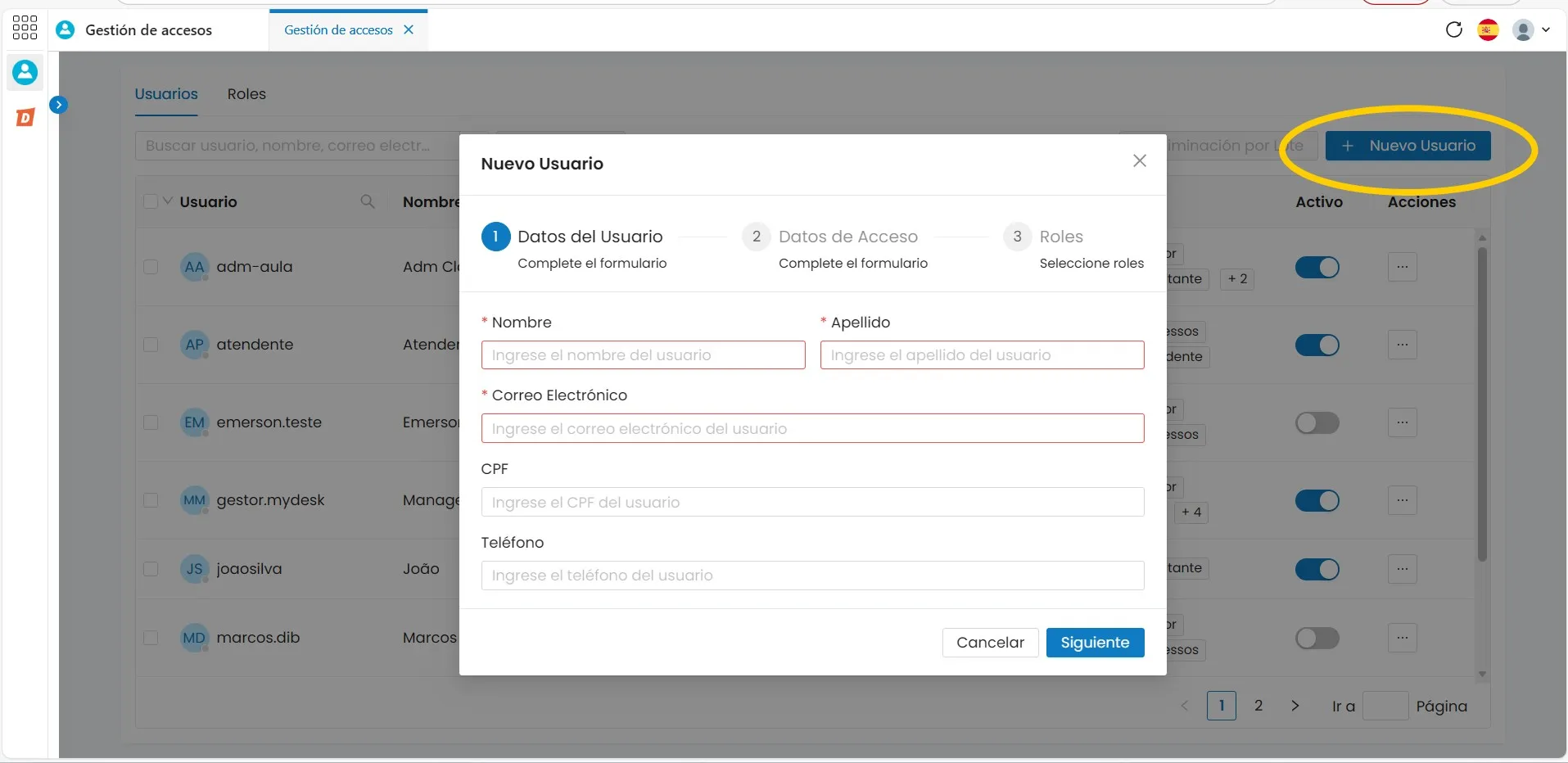
- Haga clic en el botón azul "+ Nuevo Usuario" en la esquina superior derecha de la página.
Aparecerá una nueva ventana en el centro de la página. Complete toda la información necesaria. Los campos marcados en rojo con un asterisco (*) son obligatorios.
Los campos a completar se dividen en 3 pasos.
Paso 1 - Datos del usuario:
- Nombre*: ;
- Apellido*: ;
- Correo electrónico*: ;
- CPF (Identificación del contribuyente brasileño): ;
- Teléfono: ;
- Haga clic en el botón azul "Siguiente".
Paso 2 - Datos de acceso:
- Nombre de Usuario: ;
- Contraseña: elija el tipo de contraseña que desea utilizar:
- Predeterminado: Contraseña única para todos los usuarios.
- La contraseña predeterminada es "Mudar-123" y debe cambiarse la primera vez que el usuario inicia sesión.
- Personalizada: Escriba cualquier contraseña en el cuadro de texto; esta deberá cambiarse la primera vez que el usuario inicie sesión.
- Haga clic en el botón azul: Siguiente.
Paso 3 - Roles:
- Seleccione uno o más roles que se asignarán al usuario y que serán esenciales para definir sus permisos.;
- Gestor: "Administrador" = Acceso total;
- Solicitante: Acceso solo al Centro de Experiencia;
- Atendente: "Asistente" = Acceso al Centro de Experiencia y a los tickets.
- Haga clic en el botón azul: Crear usuario para finalizar y guardar.
Acciones

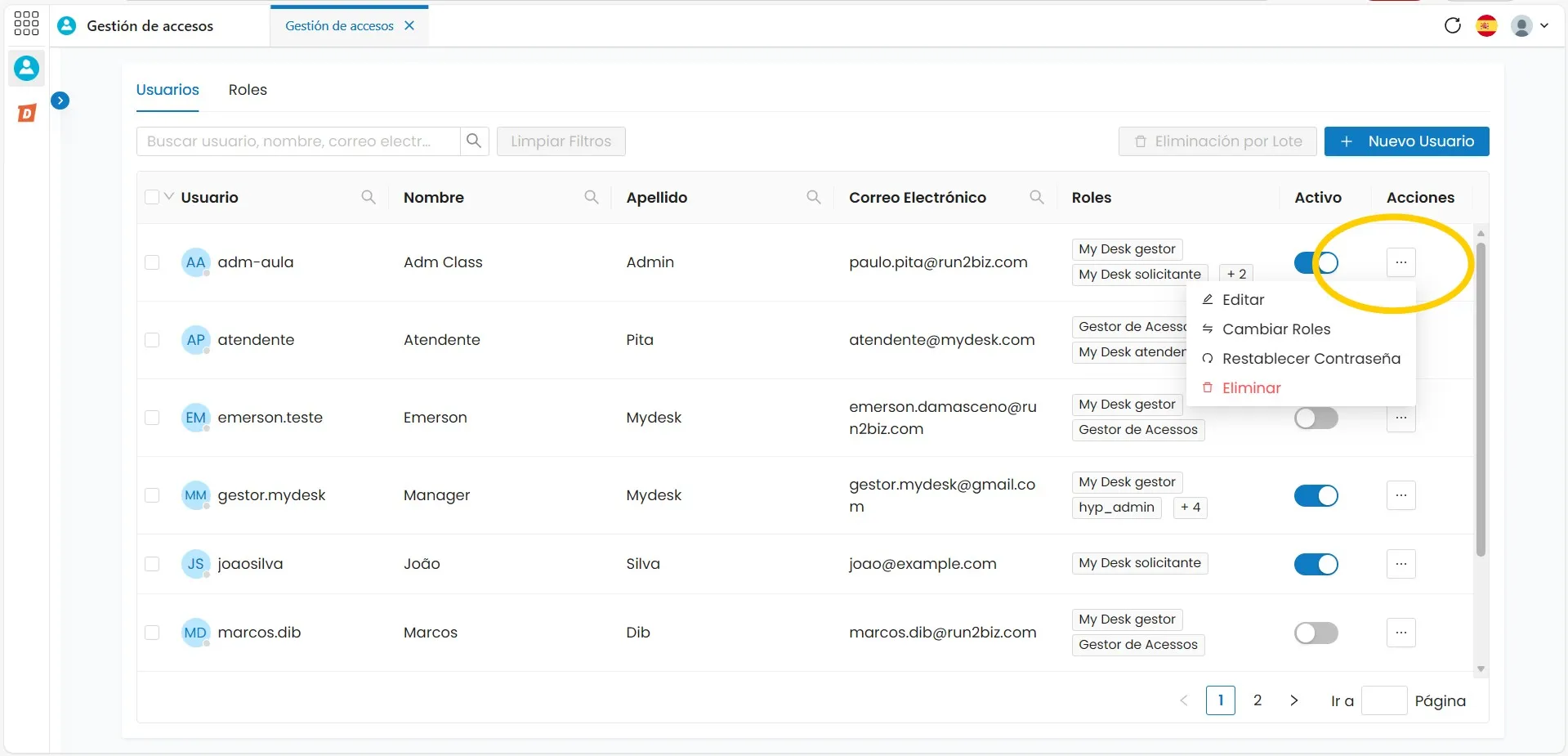
El botón de acción, con tres puntos [...], se encuentra al final de la línea de cada usuario y tiene las siguientes funciones:
- Editar;
- Cambiar Roles;
- Restablecer contraseña;
- Eliminar.
Consulte a continuación los detalles de cada acción:
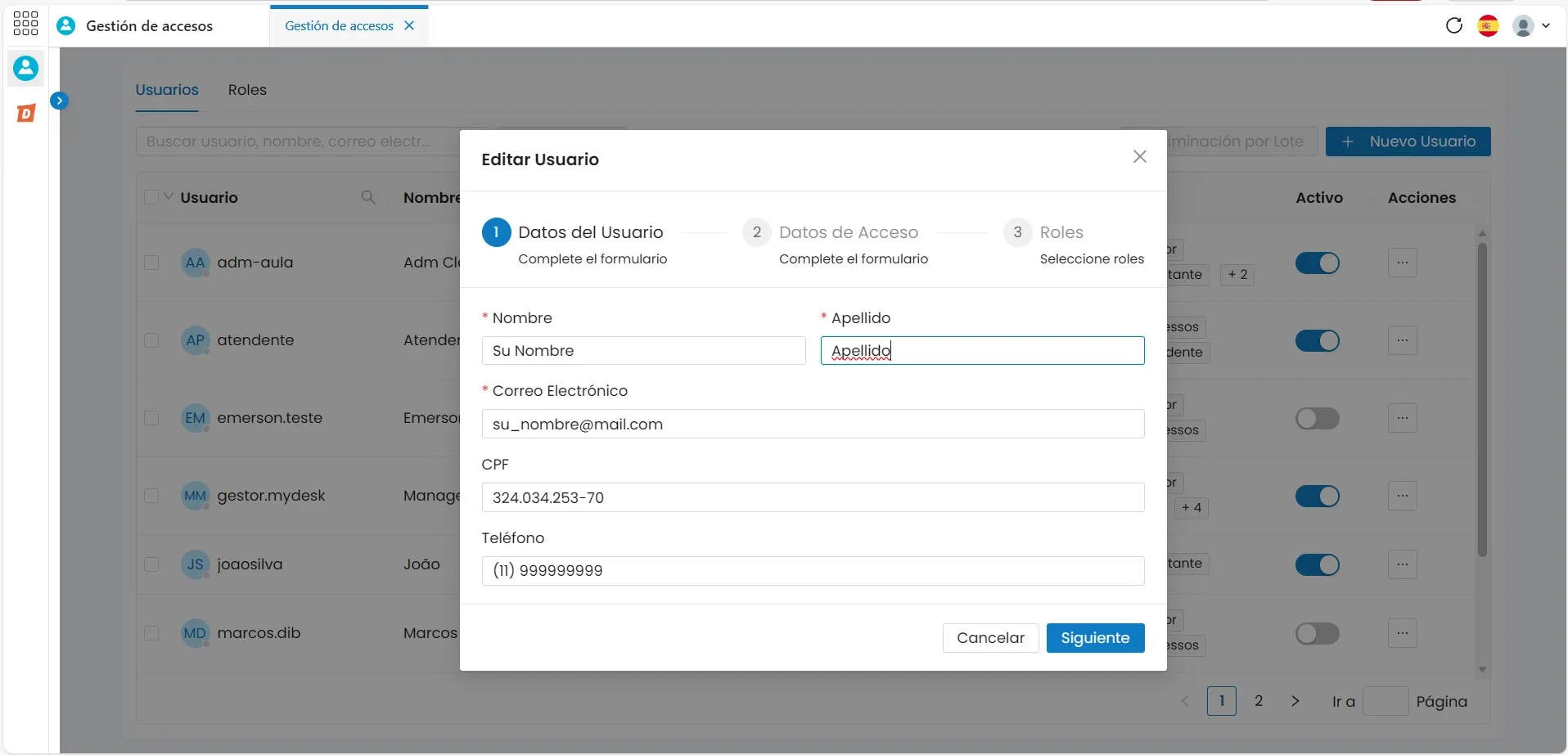
- Editar Usuario
Para editar cualquiera de los usuarios ya registrados, siga estos pasos:
- Haga clic en el botón de acción [...] (3 puntos) en la esquina superior derecha de la fila del usuario que desea editar;
- Haga clic en la opción Editar.
Aparecerá una ventana en el centro de la pantalla idéntica a la ventana para crear un nuevo usuario.
Todos los campos son editables, excepto el nombre de usuario.
- Realice los cambios deseados en los campos;
- Haga clic en Siguiente, de nuevo en Siguiente y, por último, en Actualizar usuario;
- Aparecerá un mensaje en la parte superior de la pantalla informándole de que el cambio se ha realizado correctamente.
Es necesario enviar los datos de inicio de sesión creados para el usuario. Envíe los siguientes datos:
- URL: Copie y envíe la dirección de correo electrónico de My Desk, con el usuario conectado al Centro de Experiencia;
- Nombre de usuario: Copie y envíe el nombre de usuario que acaba de crear;
- Contraseña: Copie y envíe la contraseña predeterminada o personalizada que acaba de crear.
- Cambiar Roles
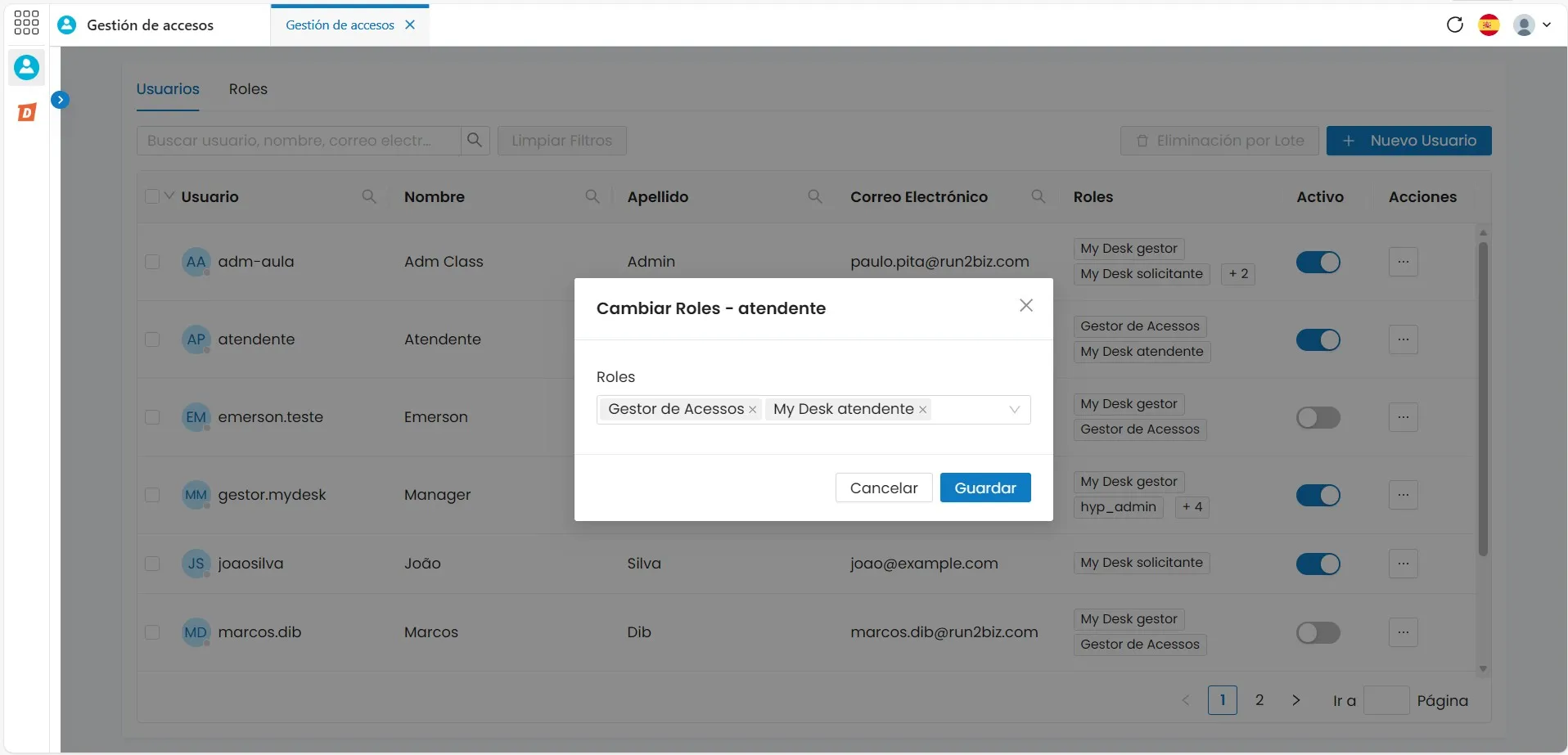
Además del botón Editar, puedes añadir o cambiar los roles de un usuario más fácilmente de esta manera. Para modificar, sigue estos pasos:
- Haz clic en el botón de acción [...];
- az clic en la primera opción, Cambiar roles;
- Haz clic en la lista desplegable y marca o desmarca (x) los roles que desees para el usuario seleccionado;
- Haz clic en Guardar para finalizar la edición.
Aparecerá un mensaje en la parte superior de la pantalla informándote de que el usuario se ha actualizado correctamente.
- Restablecer contraseña
Para cambiar la contraseña de un usuario, siga estos pasos:
- Haga clic en el botón de acción [...];
- Haga clic en la opción Restablecer contraseña;
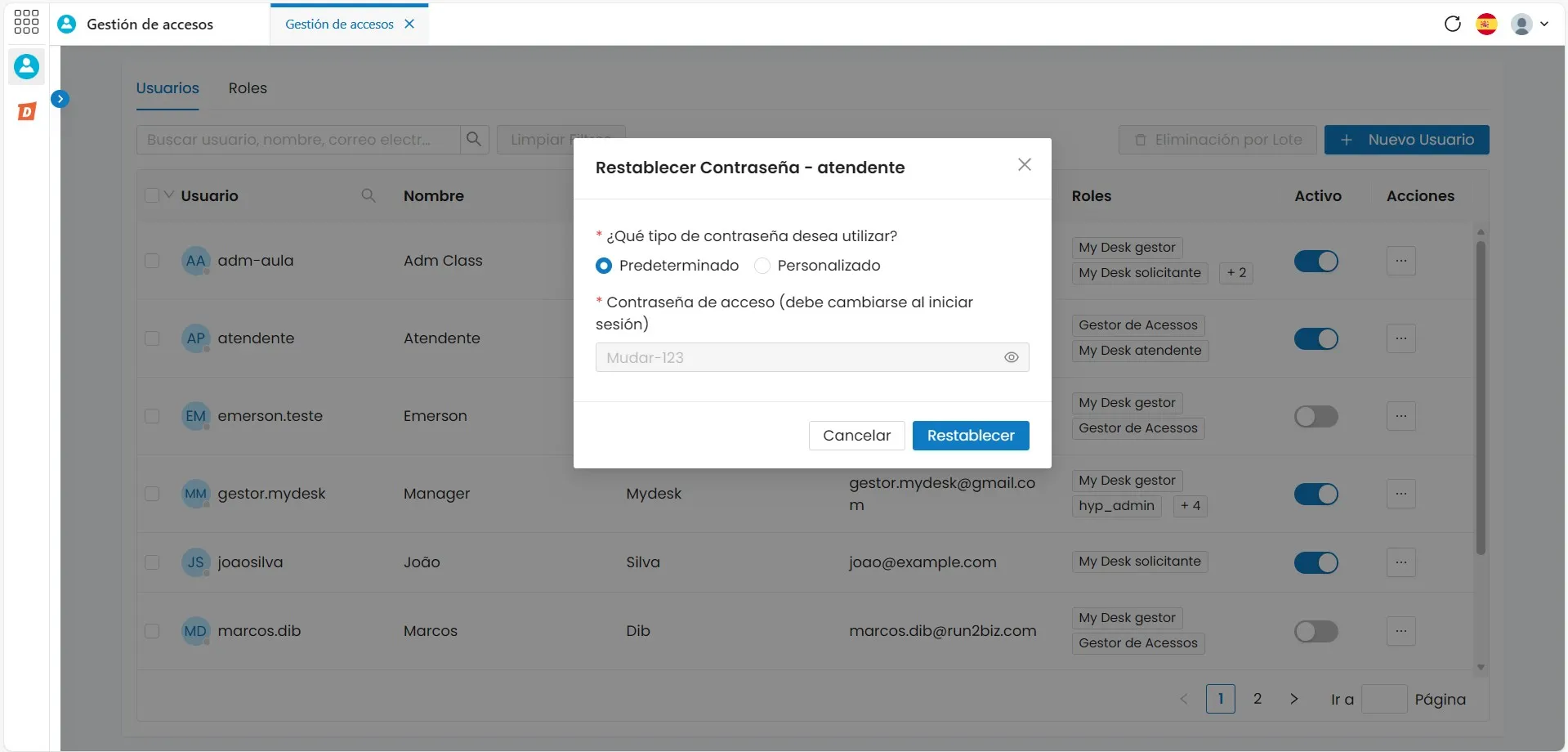
Aparecerá una ventana en el centro de la pantalla.
Elija una de las opciones de contraseña que desee usar:
- Contraseña predeterminada: Se agrega automáticamente. Siempre será "Mudar-123";
- Contraseña personalizada: Ingrese la contraseña deseada para el usuario, que puede ser cualquier tipo de carácter;
- Haga clic en el botón azul Restablecer.
Aparecerá un mensaje en la parte superior de la pantalla informándole que la contraseña se ha restablecido correctamente.
NOTA: Tanto si usa una contraseña predeterminada como una personalizada, se le solicitará automáticamente que la cambie la primera vez que inicie sesión.
- Eliminar usuario
Para eliminar un solo usuario, siga estos pasos:
- Haga clic en el botón de acción [...] (3 puntos) en la esquina superior derecha de la fila del usuario que desea eliminar;
- Haga clic en Eliminar.
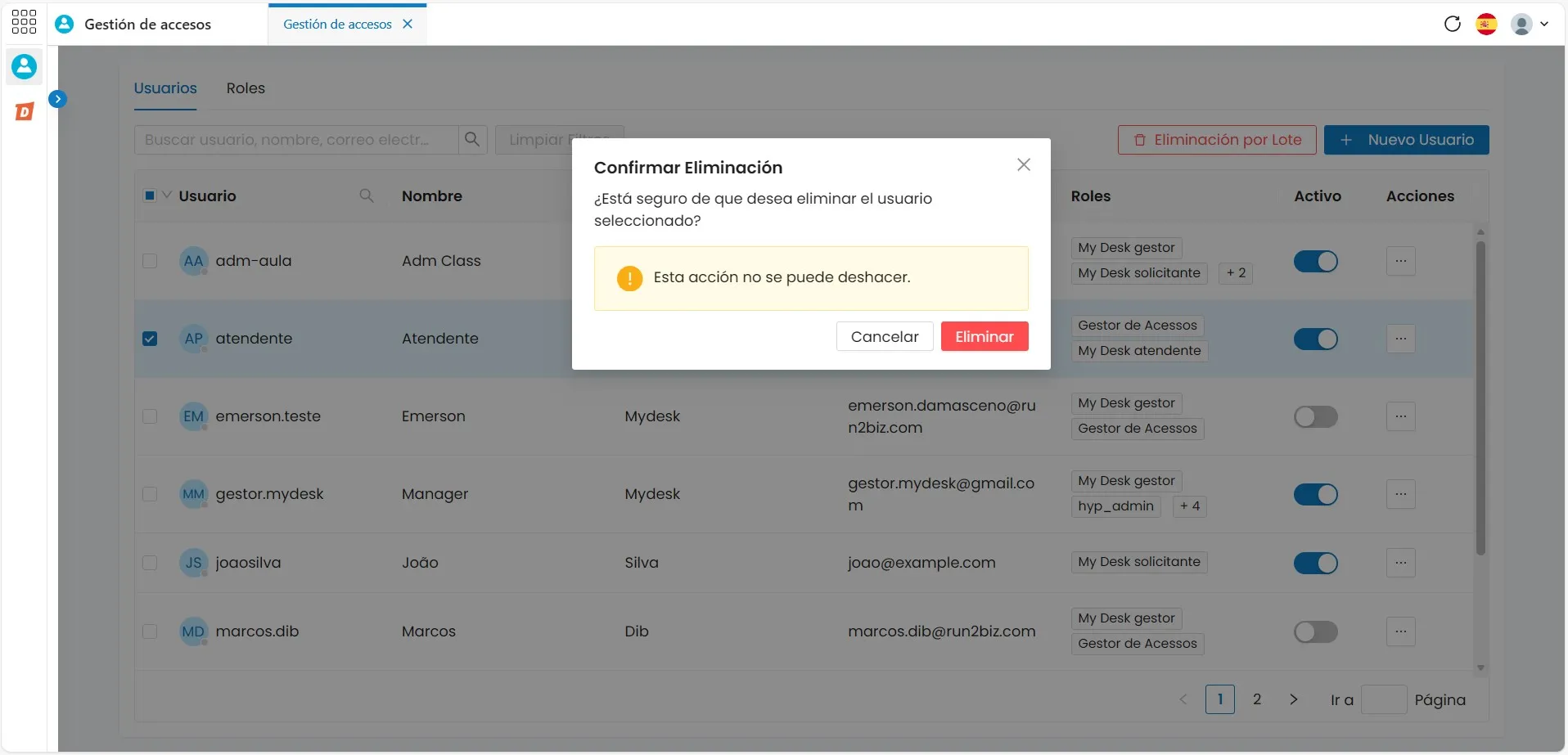
Aparecerá una ventana en el centro de la pantalla que le preguntará si está seguro de que desea eliminar al usuario.
- Haga clic en Eliminar para confirmar la eliminación del usuario. Esta acción no se puede deshacer.
- Haga clic en Cancelar para volver a la lista de usuarios sin realizar ninguna acción.
Eliminación por lotes

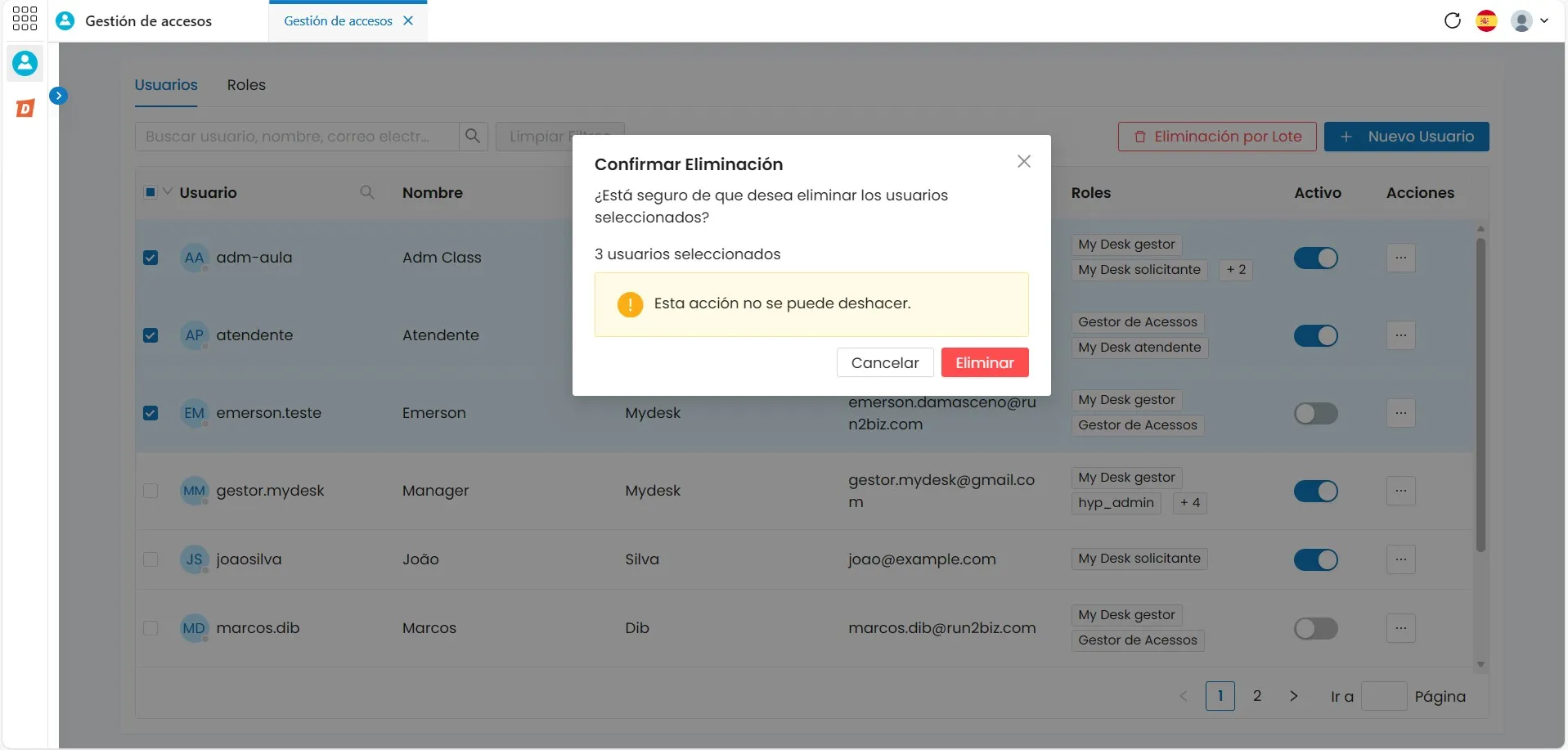
Para eliminar varios usuarios o por lotes, siga estos pasos:
- Seleccione uno o más usuarios de la lista;
- Haga clic en el botón rojo "Eliminar por lotes".
Aparecerá una ventana en el centro de la pantalla solicitando confirmación para eliminar los usuarios.
- Cancelar/Eliminar:
- Al hacer clic en "Cancelar", volverá a la lista sin realizar ninguna acción;
- Al hacer clic en "Eliminar", los usuarios seleccionados se eliminarán inmediatamente sin posibilidad de revertir la acción.
Roles

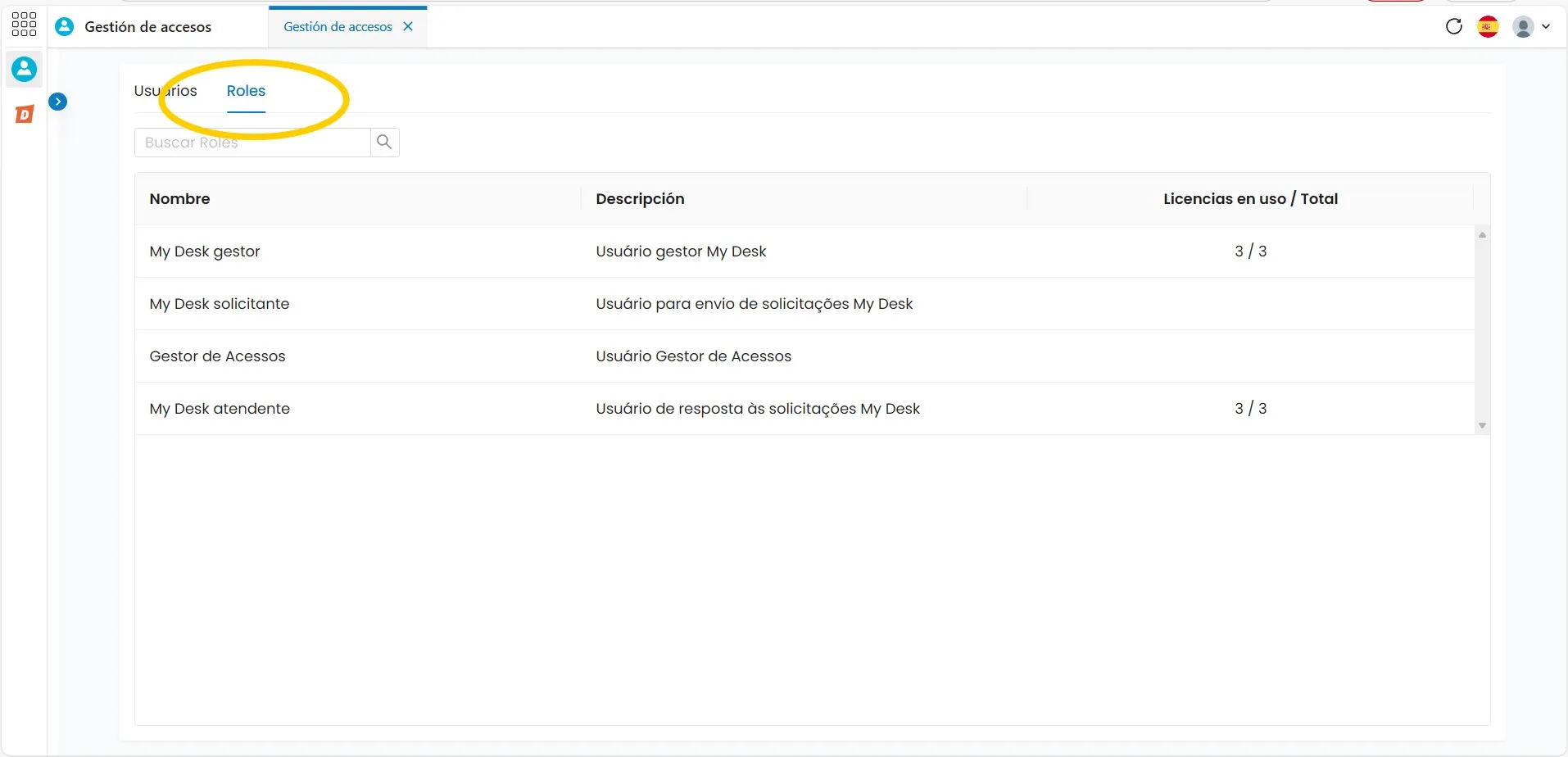
En el menú superior, en la sección Roles, puede ver una lista de todos los roles existentes y sus descripciones.
Los roles son un conjunto de permisos de acceso y responsabilidades asignados a los usuarios de My Desk. Son nativos del sistema, lo que significa que se crearon con sus funciones preprogramadas.
Este menú es solo para visualización; no permite crear, editar ni eliminar roles.