Centro de Experiencia
Conociendo el Centro de Experiencia
Administrador Asistente Solicitante

El Centro de Experiencia es el principal punto de contacto con el sistema para un usuario estándar. Incluye todos los servicios y actividades que ofrece su organización, lo que permite a los usuarios solicitarlos.
Al acceder a My Desk, la primera pantalla que se muestra es el Centro de Experiencia. Si se encuentra en una pantalla diferente o no se abre directamente, siga los pasos que se indican a continuación.
Si el usuario no ve uno o más servicios, revise los enlaces, ya que es posible que no estén vinculados a un Grupo.
Para acceder al Centro de Experiencia:
Acceder a My Desk
Haz clic y selecciona la aplicación My Desk en el menú de aplicaciones de la izquierda.
Acceda al Centro de Experiencias
Haz clic en Centro de experiencia en el menú superior, como se muestra resaltado en la imagen a continuación.
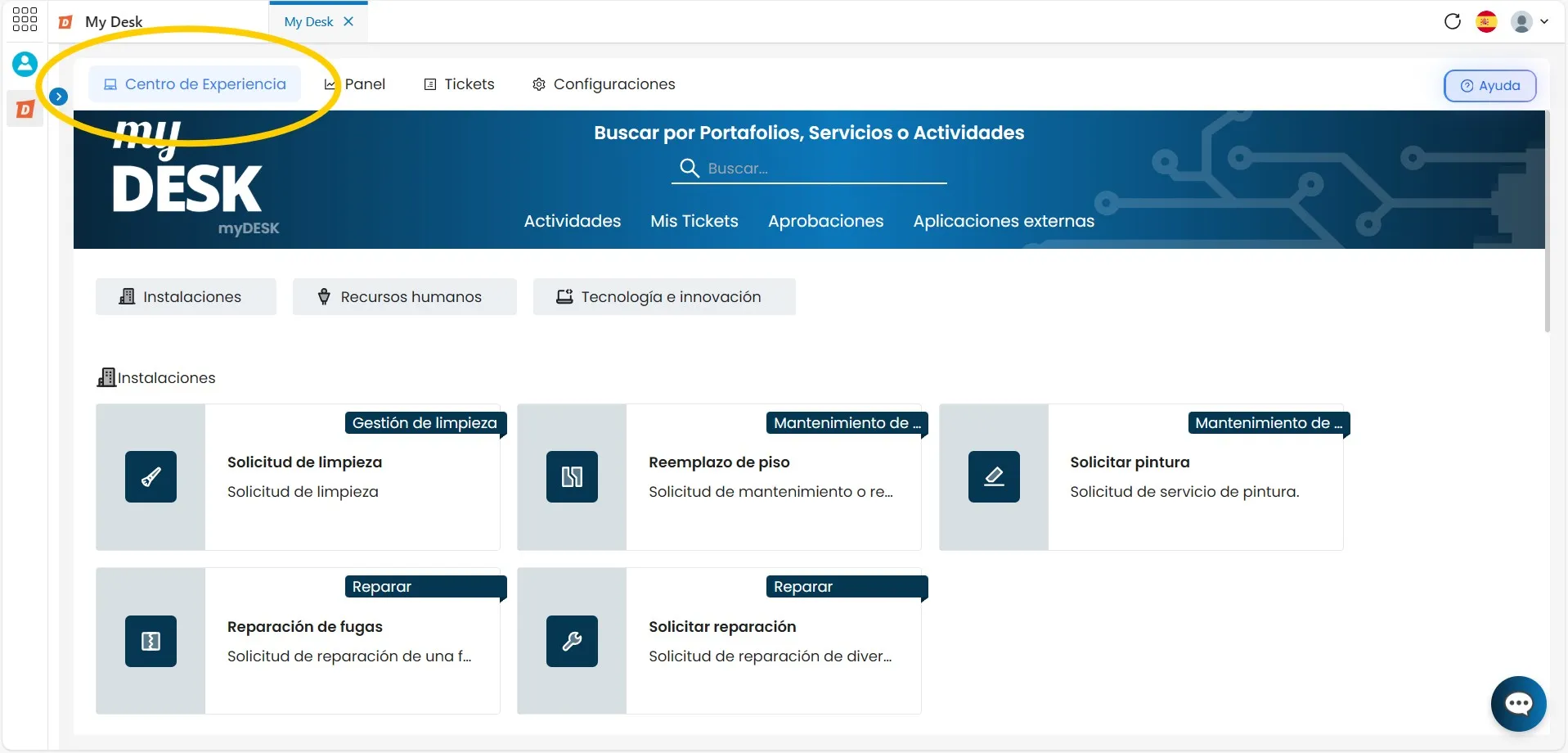
La pantalla de inicio del Centro de Experiencia ofrece una forma sencilla y práctica de ver todos los servicios disponibles, solicitar una actividad y comprobar el estado de las solicitudes existentes.
Búsqueda y pestañas

En la esquina superior derecha de la página, puede buscar Portafolios, Servicios o Actividades utilizando la barra de Búsqueda, así como también cambiar entre las pestañas: Actividades, Mis Tickets, Aprobaciones y Aplicaciones Externas.
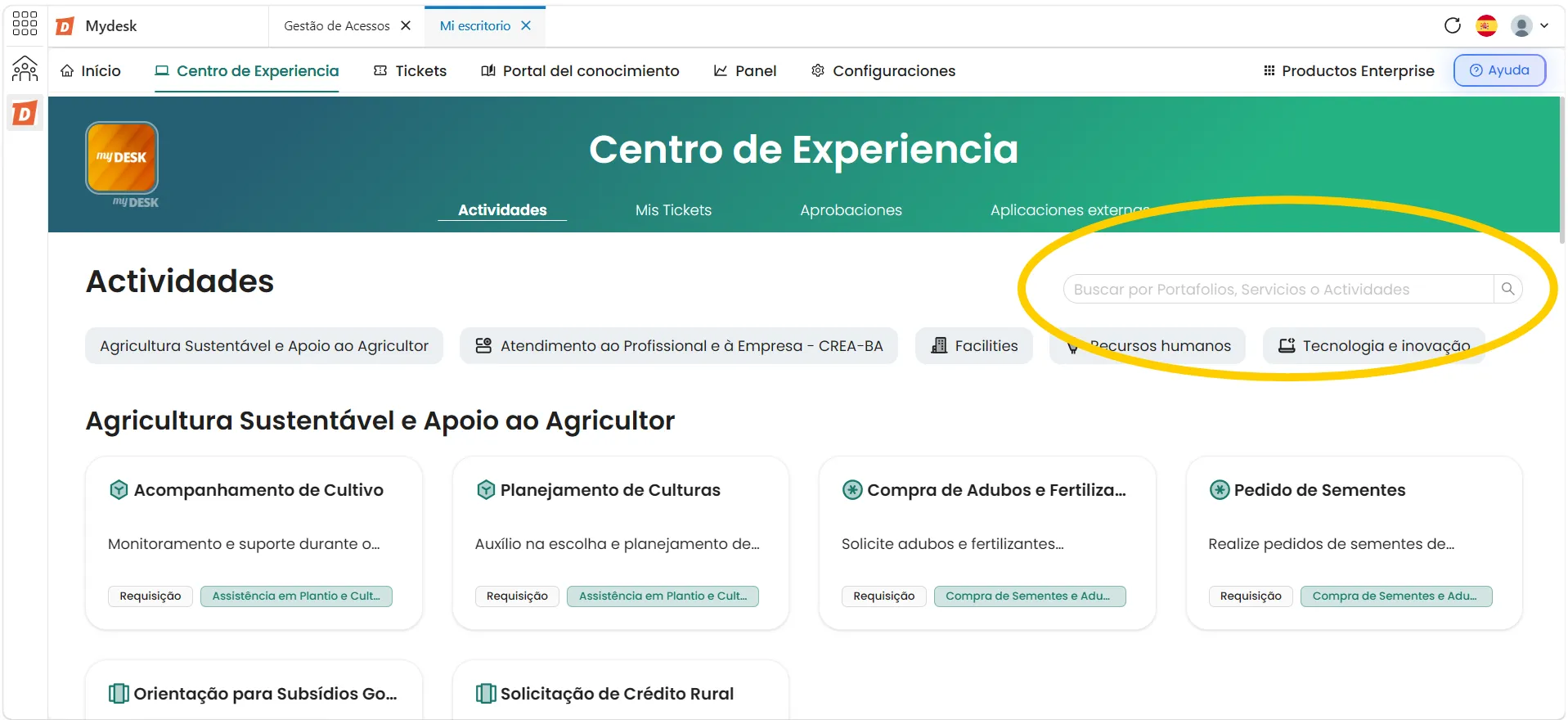
Pestaña de actividades

Aquí encontrarás todas las actividades disponibles para el usuario, registradas en el portafolio de la organización.
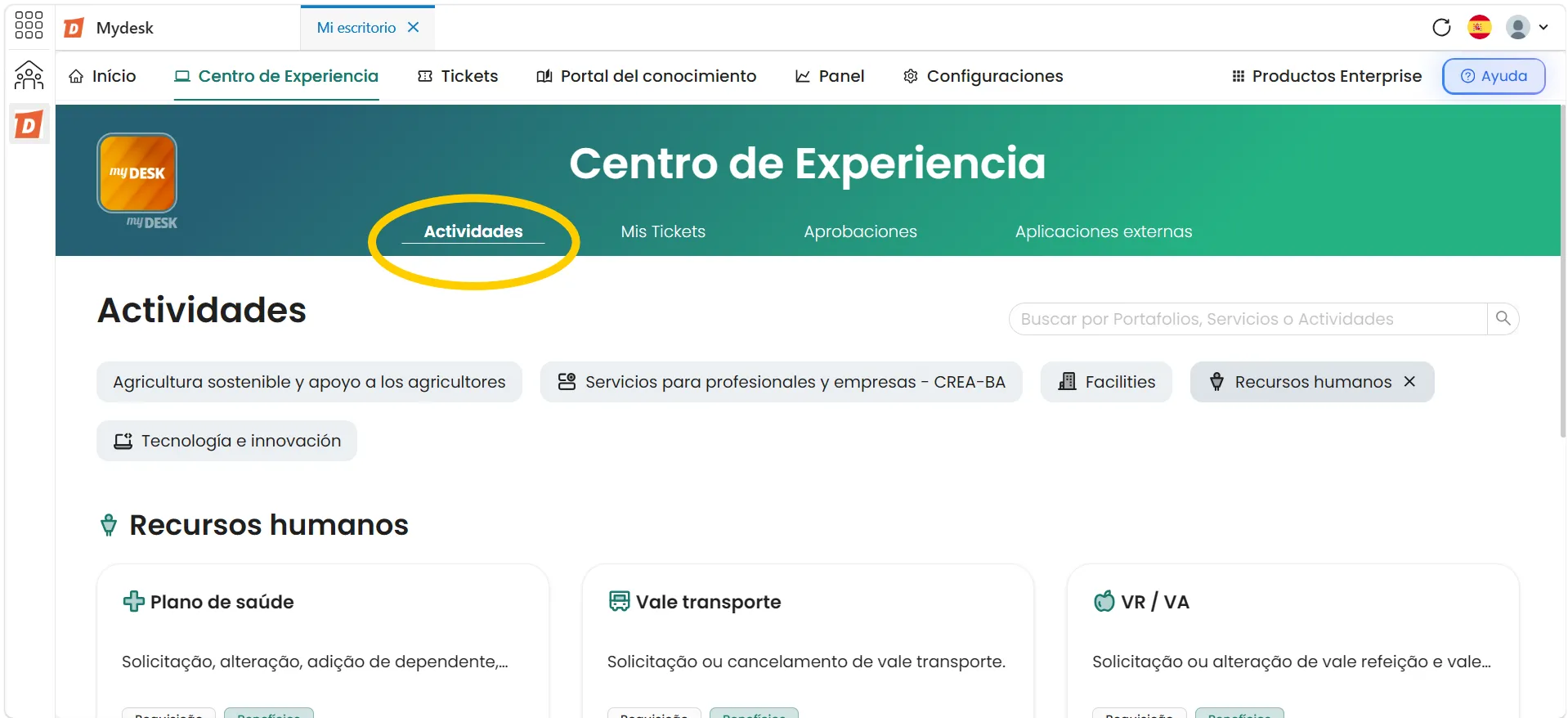
Las actividades disponibles se dividen en portafolios. En la parte superior de la pantalla, debajo de las pestañas, puedes navegar rápidamente entre los portafolios con un solo clic.
Cada actividad se mostrará en un bloque, junto con otras actividades del mismo portafolio. Dentro de cada bloque se encuentra el nombre de la actividad, una breve descripción, un icono y una etiqueta que indica el servicio.
Pestaña Mis Tickets

En esta pestaña se mostrarán todos los tickets abiertos por el usuario para seguimiento, así como información de identificación rápida de cada ticket.
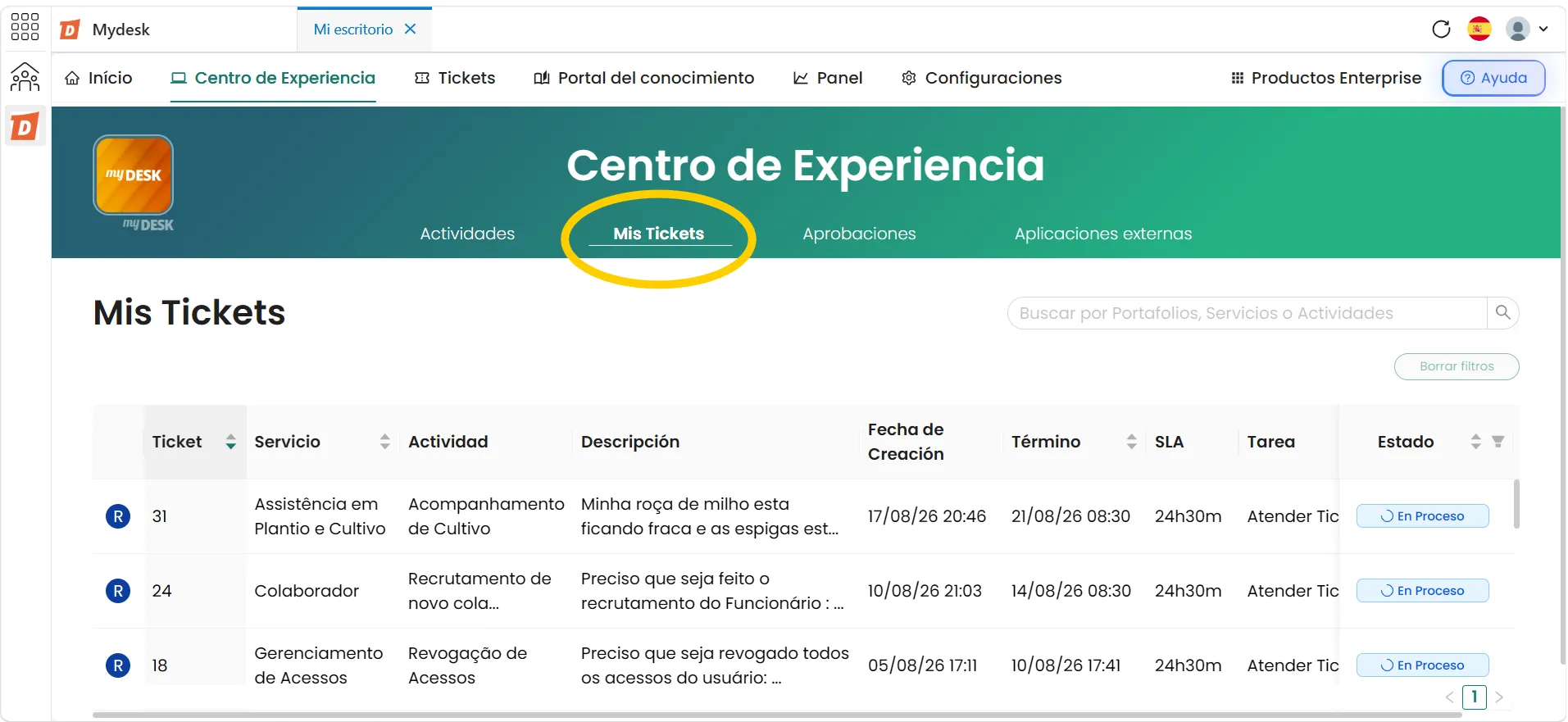
Debajo del menú, se muestra una lista con todos los tickets abiertos del usuario según los filtros seleccionados, junto con la información de identificación rápida de cada ticket.
Puede filtrar la lista de tickets mediante el cuadro de búsqueda, filtrar por estado y cambiar el orden de visualización en el menú central, como se detalla a continuación.
En la barra de búsqueda, puede buscar utilizando el campo de búsqueda en la parte superior de la pantalla por:
- Número de ticket;
- Servicio;
- Descripción.
Ordenar: En algunas columnas, es posible ordenar los tickets por:
- Número de ticket;
- Servicio;
- Fecha límite;
- Estado.
Filtro: Hay un filtro en la columna Estado donde puede seleccionar tickets por:
- En curso;
- Suspendido;
- Cancelado;
- Resuelto;
- Reabierto;
- Cerrado.
Para más información, consulte también la página Mis tickets.
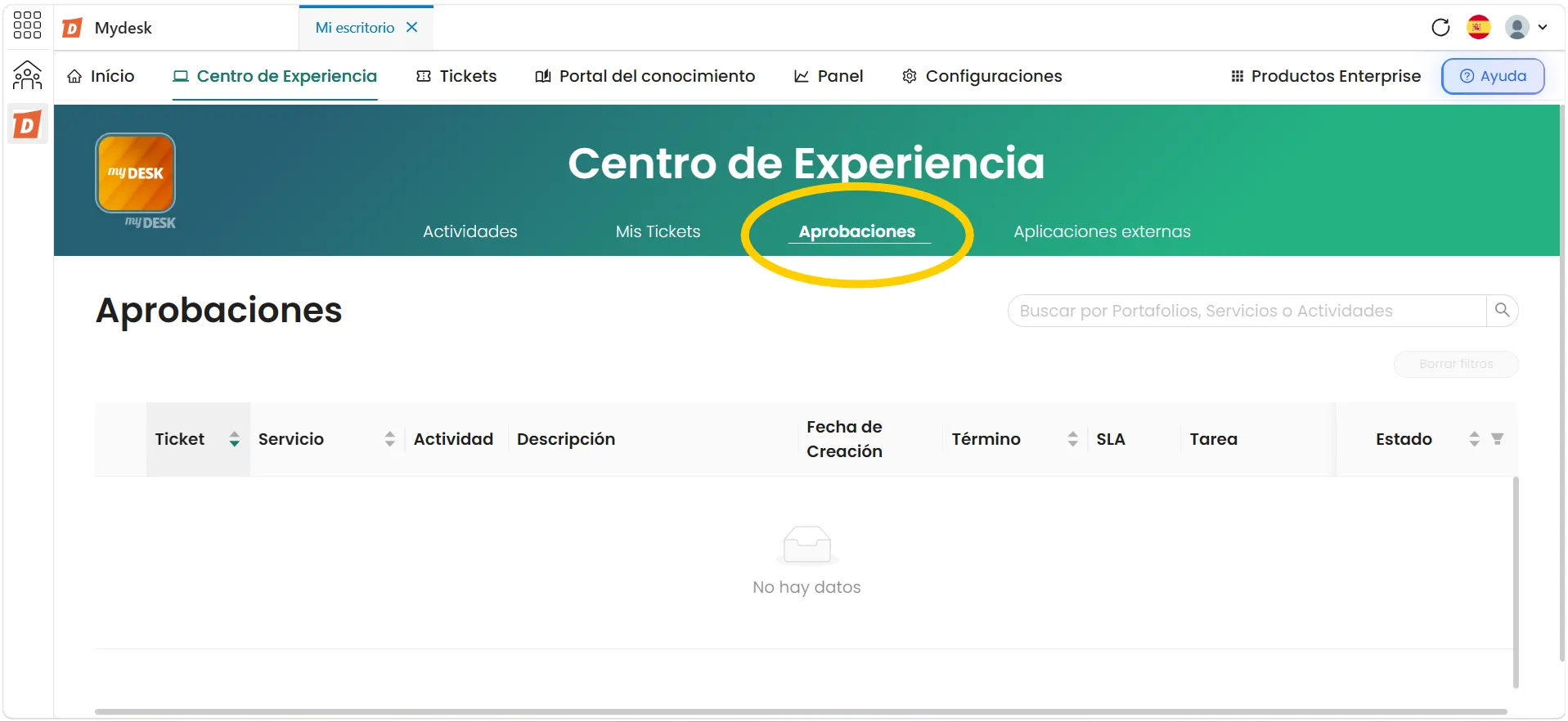
Pestaña Aprobaciones

La pestaña Aprobaciones contiene una lista de tickets que están esperando aprobación para ser procesados.
Pestaña Aplicaciones externas

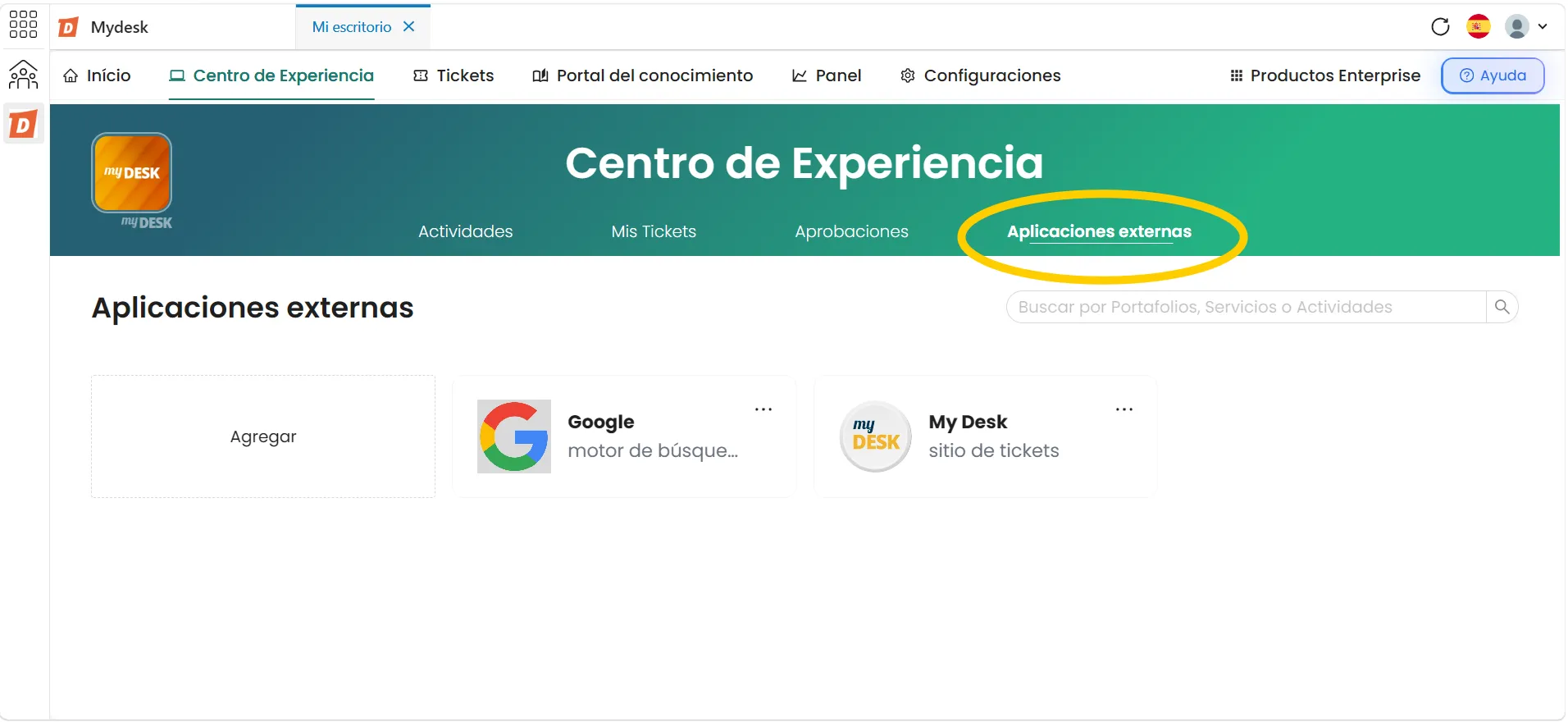
En la pestaña de aplicaciones externas, se mostrarán enlaces a otros sitios web o herramientas fuera de My Desk. Estos enlaces se pueden modificar según las necesidades de la organización.
Al hacer clic en uno de los enlaces, el usuario será redirigido a la herramienta en cuestión en otra ventana del navegador.
Personaliza el Centro de Experiencia

Para ver cómo personalizar su Centro de experiencia, vaya a la página. Personalización.