Mis tickets
Administrador Asistente Solicitante
Esta pantalla muestra todos los tickets que ha abierto. Puede seguir el progreso de cada ticket creado desde el Centro de Experiencia, ver el historial completo y consultar toda la información registrada.
Ver mis Tickets

Para acceder a la pantalla "Mis Tickets", siga los pasos que se indican a continuación:
Acceder a mi escritorio
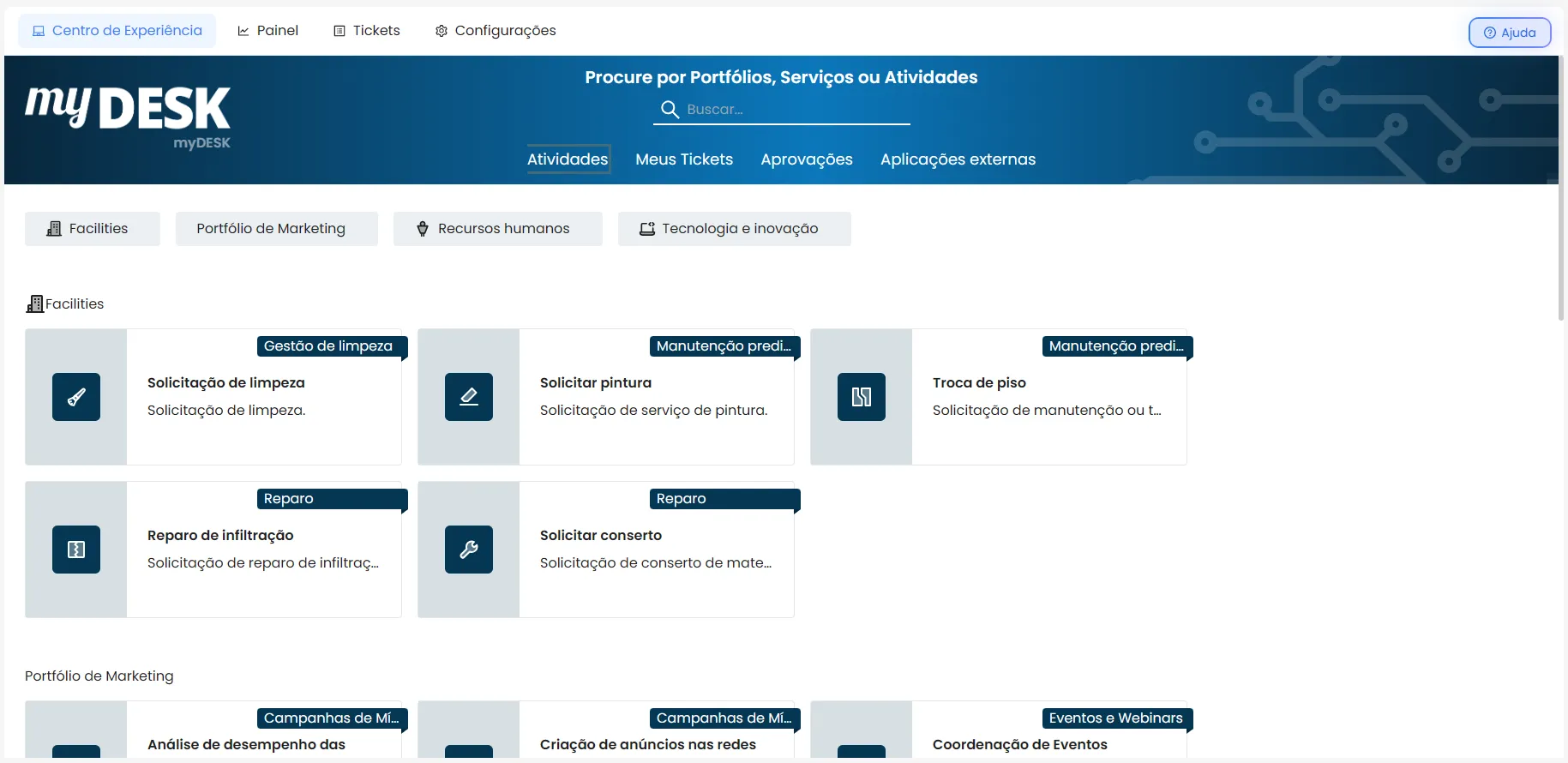
Haz clic y selecciona la aplicación My Desk en el menú de aplicaciones.
Acceda al Centro de Experiencias
En el menú superior, haga clic en Centro de experiencia.
Haz clic en la pestaña Mis Tickets
Se mostrará una lista de todos sus tickets.
Lista de Tickets

La lista muestra todos los tickets. Cada ticket tiene su información en columnas:
- Ticket: Número de identificación del ticket en el sistema;
- Servicio: Tipo de servicio;
- Actividad: Nombre de la actividad solicitada;
- Descripción: Inicio de la descripción de la solicitud;
- Fecha de creación: Fecha de creación del ticket;
- Término: Fecha límite para completar la solicitud;
- SLA: Muestra el número de horas para completar la solicitud;
- Tarea: Tipo de tarea a realizar;
- Estado: Estado actual del ticket, que puede ser:
- En Proceso: Tickets abiertos que aún no se han atendido;
- Suspendido: Tickets suspendidos por el agente. Un ticket suspendido no cuenta el tiempo restante hasta la fecha límite. Varias razones pueden provocar la suspensión de un ticket: Información faltante, espera de respuesta del solicitante, etc. Consulte con su organización los parámetros para la suspensión de tickets:
- Cancelado: Tickets cancelados por el solicitante o el agente;
- Resuelto: Tickets con servicio completado;
- Reabierto: Tickets reabiertos. Un ticket se puede reabrir si su estado es Resuelto o Cerrado;
- Cerrado: Tickets cerrados.
📌Navegación entre páginas
Debajo de la lista, se muestran los botones de navegación. Si hay muchos tickets en el filtro seleccionado, se mostrarán en páginas separadas. Utilice los números y las flechas en la parte inferior de la pantalla para navegar entre las páginas.
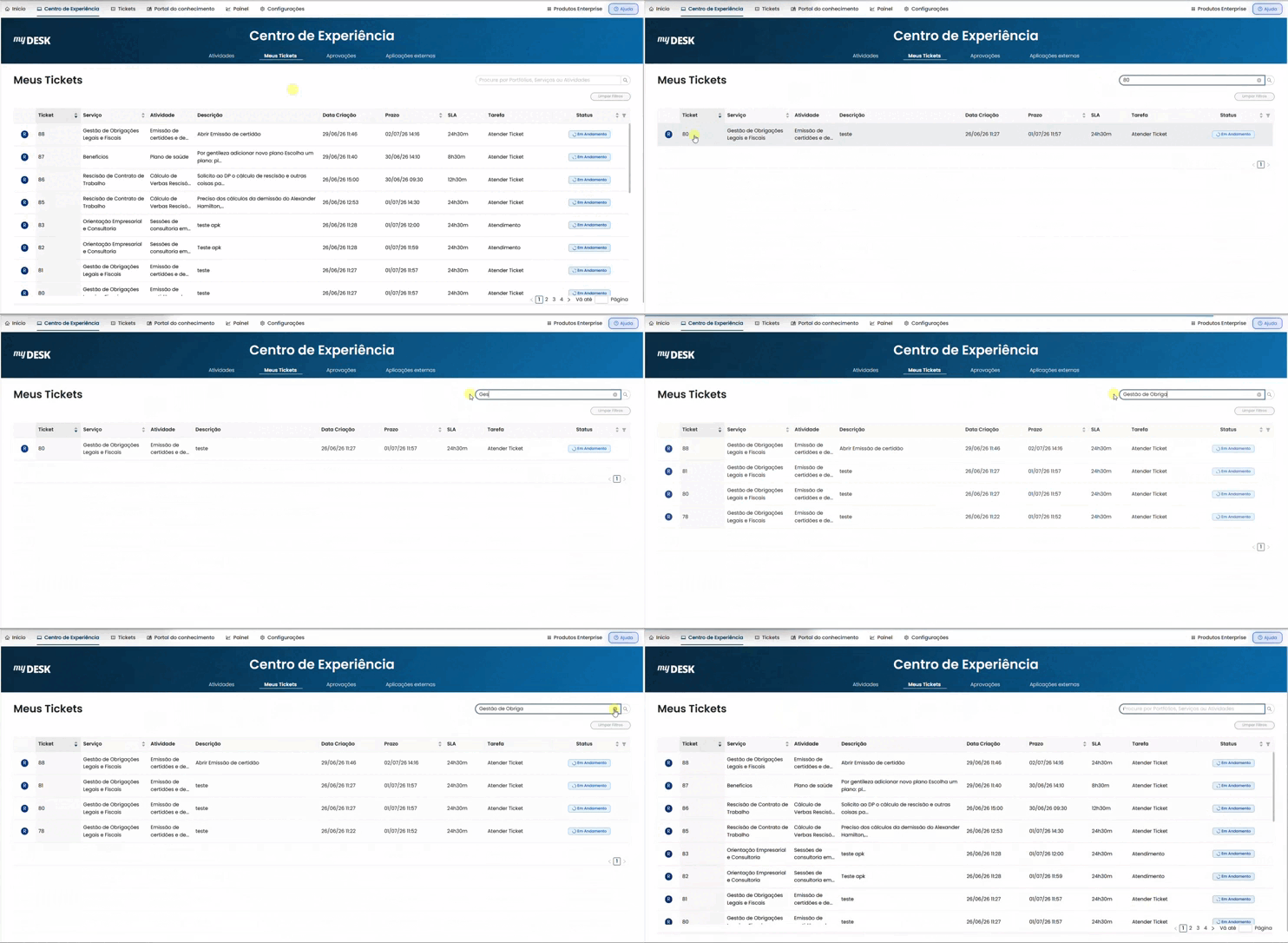
Busca de Tickets

En el lado derecho de la pantalla se muestra un cuadro de búsqueda. Este se puede usar para filtrar los tickets según cualquiera de los atributos de las columnas de la tabla.
Clasificación de Ticket

El menú de ordenación cambia el orden en que se muestran los tickets en la lista; puede cambiarlo a ascendente o descendente.
Esta opción se encuentra en el encabezado de cada columna de la tabla de tickets, indicada por un icono de "doble flecha".
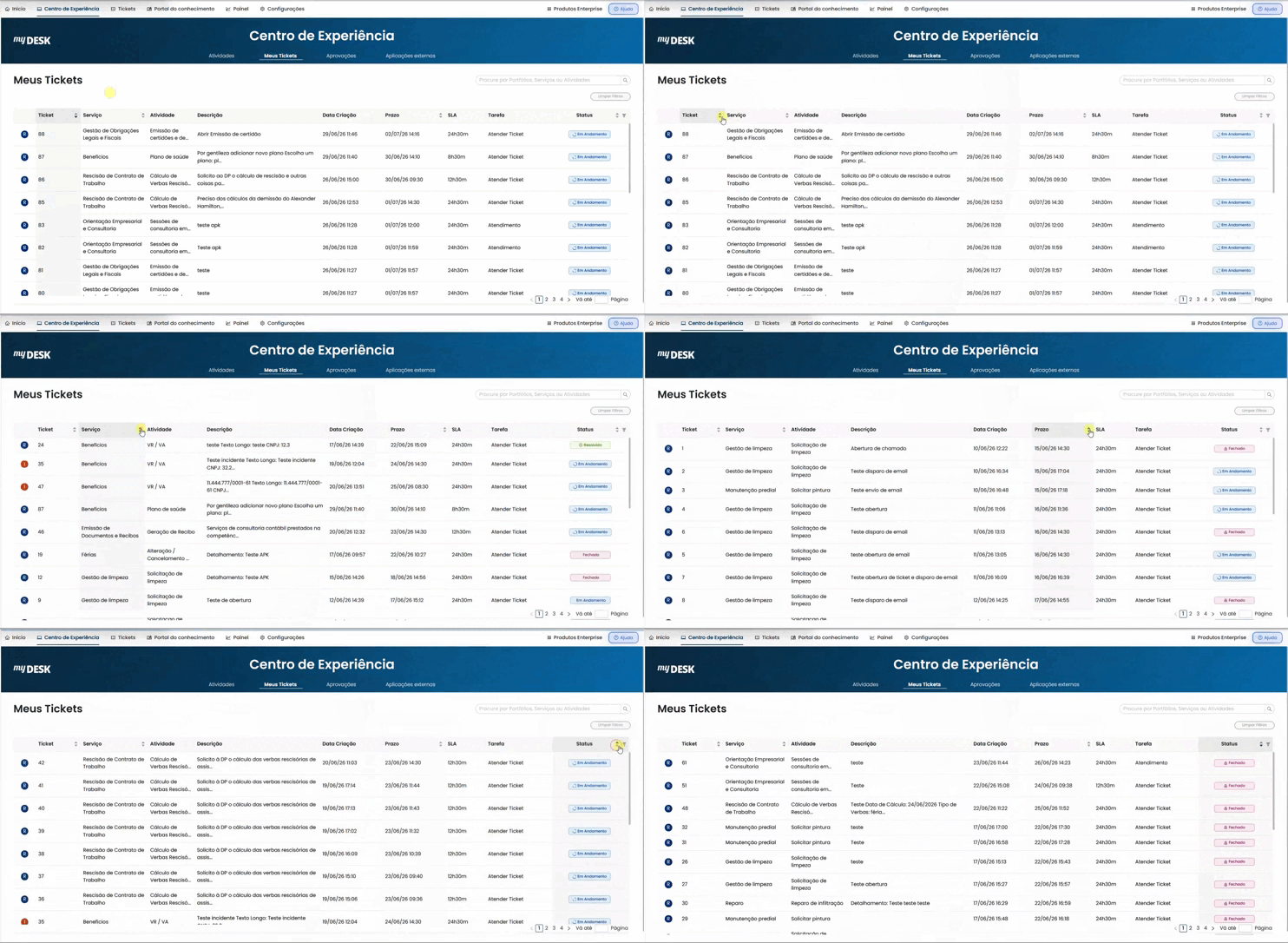
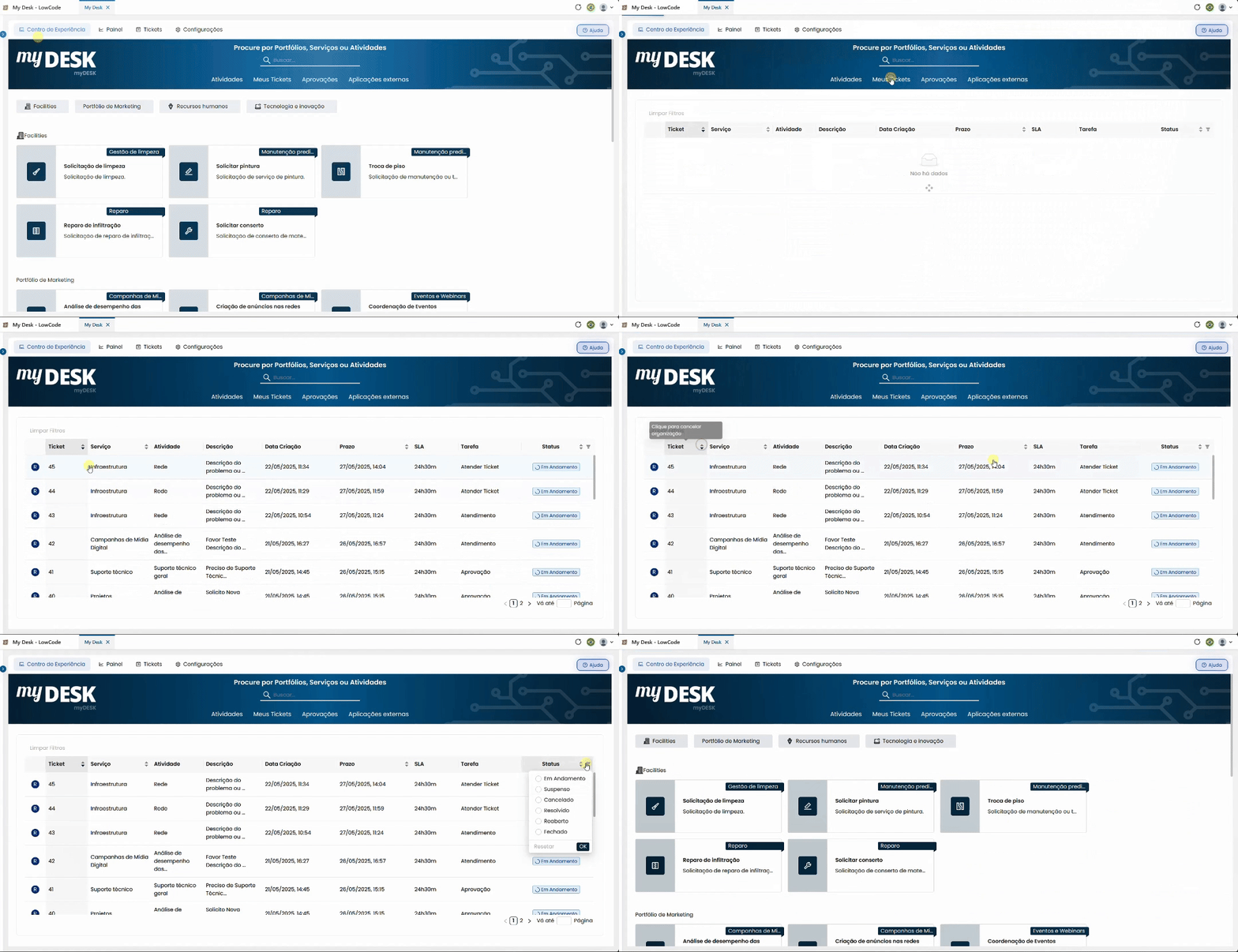
Filtro de Estado

Este filtro se encuentra en la columna Estado, identificada por el icono . Simplemente haga clic en él para que aparezca una pequeña lista desplegable con las opciones disponibles.
Seleccione el estado
Seleccione la opción de estado que desea ver.
Haz clic en OK
El filtro se aplicará a la tabla.
💡 Cómo limpiar el filtro:
Para restablecer la lista y volver a la lista completa de tickets, haga clic de nuevo en el icono de filtro , seleccione Restablecer y, a continuación, OK; o bien, haga clic en el botón Borrar filtros que aparece en la esquina superior derecha de la lista de tickets.
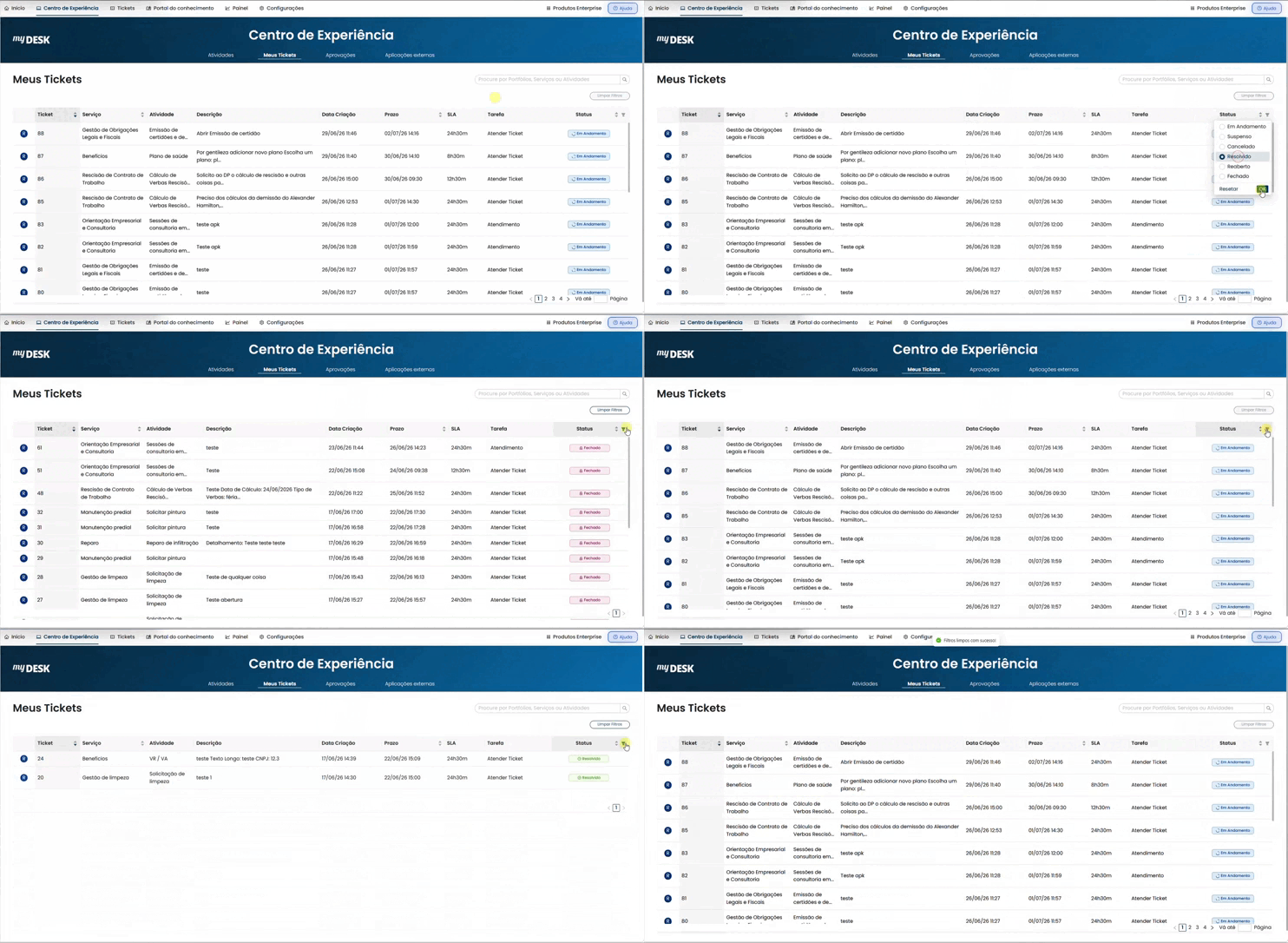
Información de Ticket

Para ver la información completa de un ticket, siga los pasos que se indican a continuación:
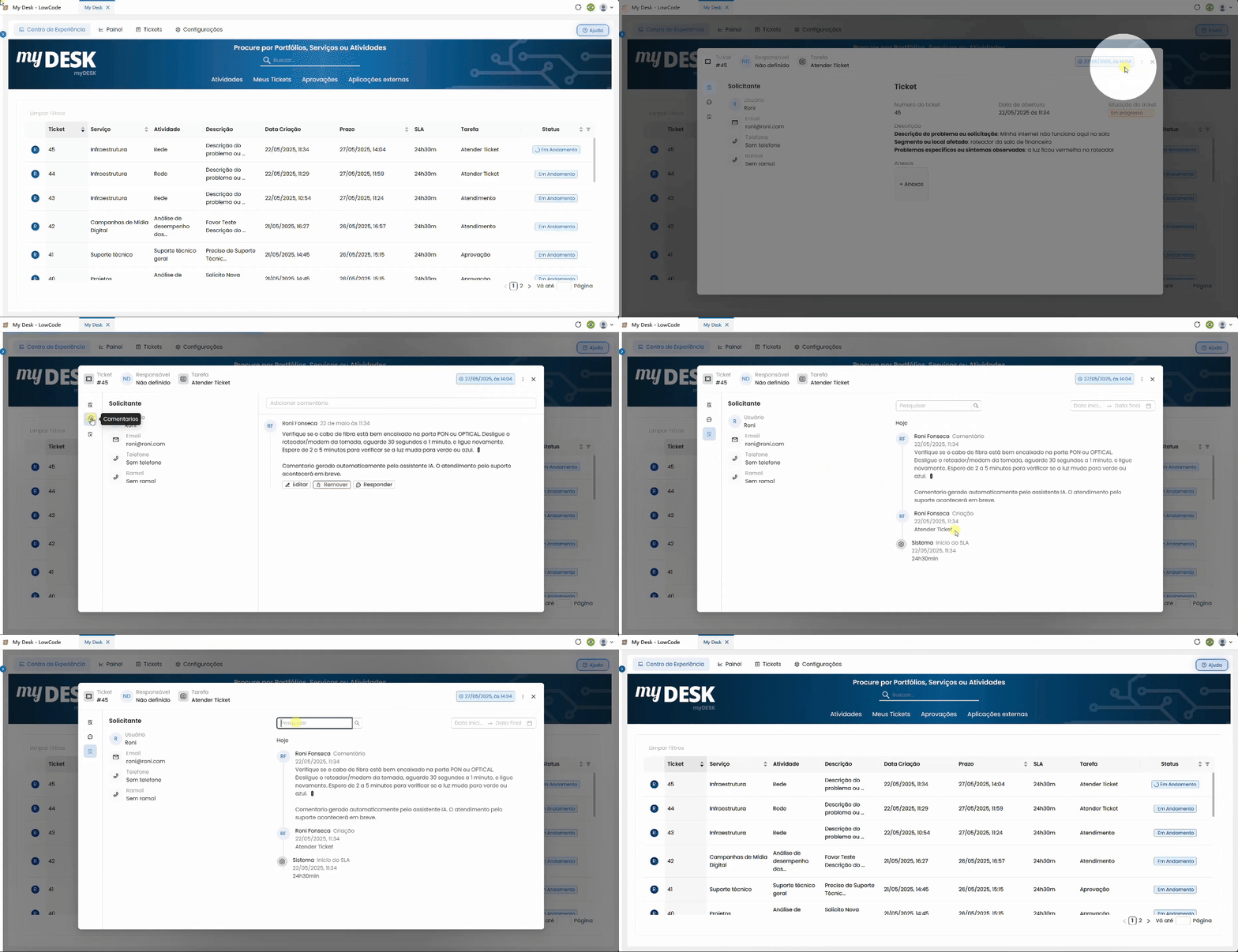
Haz clic en un ticket de la lista
Aparecerá una nueva ventana con los datos que se introdujeron durante la creación.
Menús laterales
Organizado en 3 menús laterales, representados por iconos en el lado izquierdo de la ventana.
ℹ️ Información
- Información del solicitante
- Número de ticket
- Descripción
- Documentos adjuntos
- Fecha de apertura
- Estado actual del ticket
💬 Comentarios
Muestra los comentarios existentes y permite añadir otros nuevos.
- Si eres el autor de un comentario, puedes editarlo o eliminarlo, así como responder.
- Si no eres el autor, solo puedes responder.
📅 Eventos
Muestra todas las acciones realizadas en el ticket desde su creación.
Información del encabezado
Encabezado
La información principal del ticket se muestra en el encabezado de la ventana, que permanece visible independientemente del menú seleccionado:
Número del Ticket Responsable Tarea Plazo Botón de cerrar