Crear un Ticket
Administrador Asistente Solicitante
Un ticket es la forma de registrar una solicitud de servicio en Mi Escritorio.
Al abrir un ticket, usted informa al equipo responsable que necesita asistencia, y el sistema se encarga de dirigir y supervisar todo el proceso hasta su finalización.
1 - Abrir un nuevo Ticket

Para abrir un nuevo ticket, siga los pasos que se indican a continuación desde el Centro de Experiencia:
Acceder a mi escritorio
Haz clic y selecciona la aplicación Mi Escritorio en el menú de aplicaciones de la izquierda.
Acceda al Centro de Experiencias
En el menú superior, haga clic en Centro de experiencia.
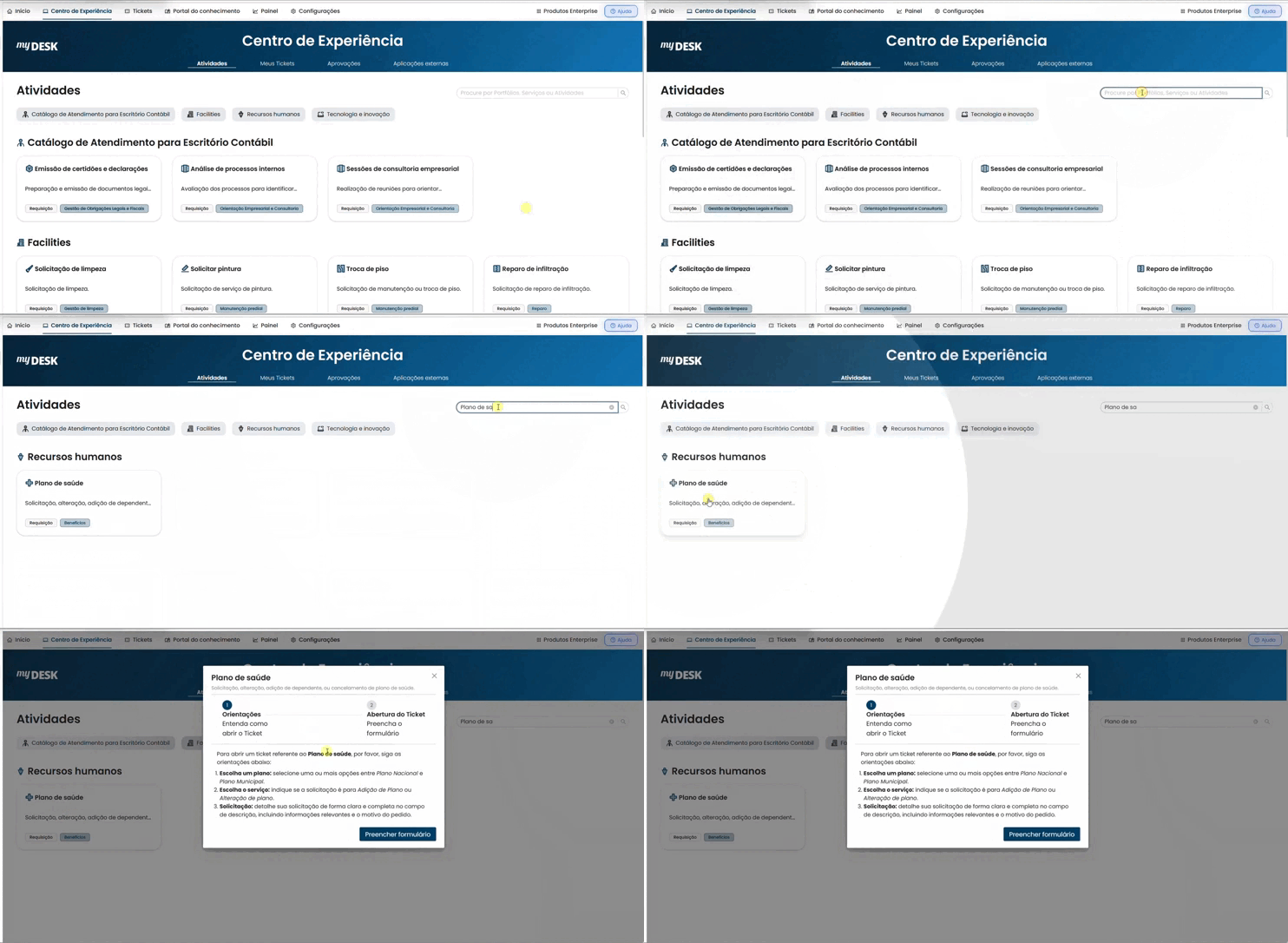
Localiza el portafolio y la actividad
Busque el portafolio que contiene el servicio para el que desea abrir un ticket. Haga clic en el menú superior del portafolio deseado o desplácese por la página.
Haz clic en la actividad deseada
Aparecerá una ventana en el centro de la pantalla con la información necesaria para abrir la solicitud. Cada actividad puede contener información diferente, relevante para el servicio en cuestión.
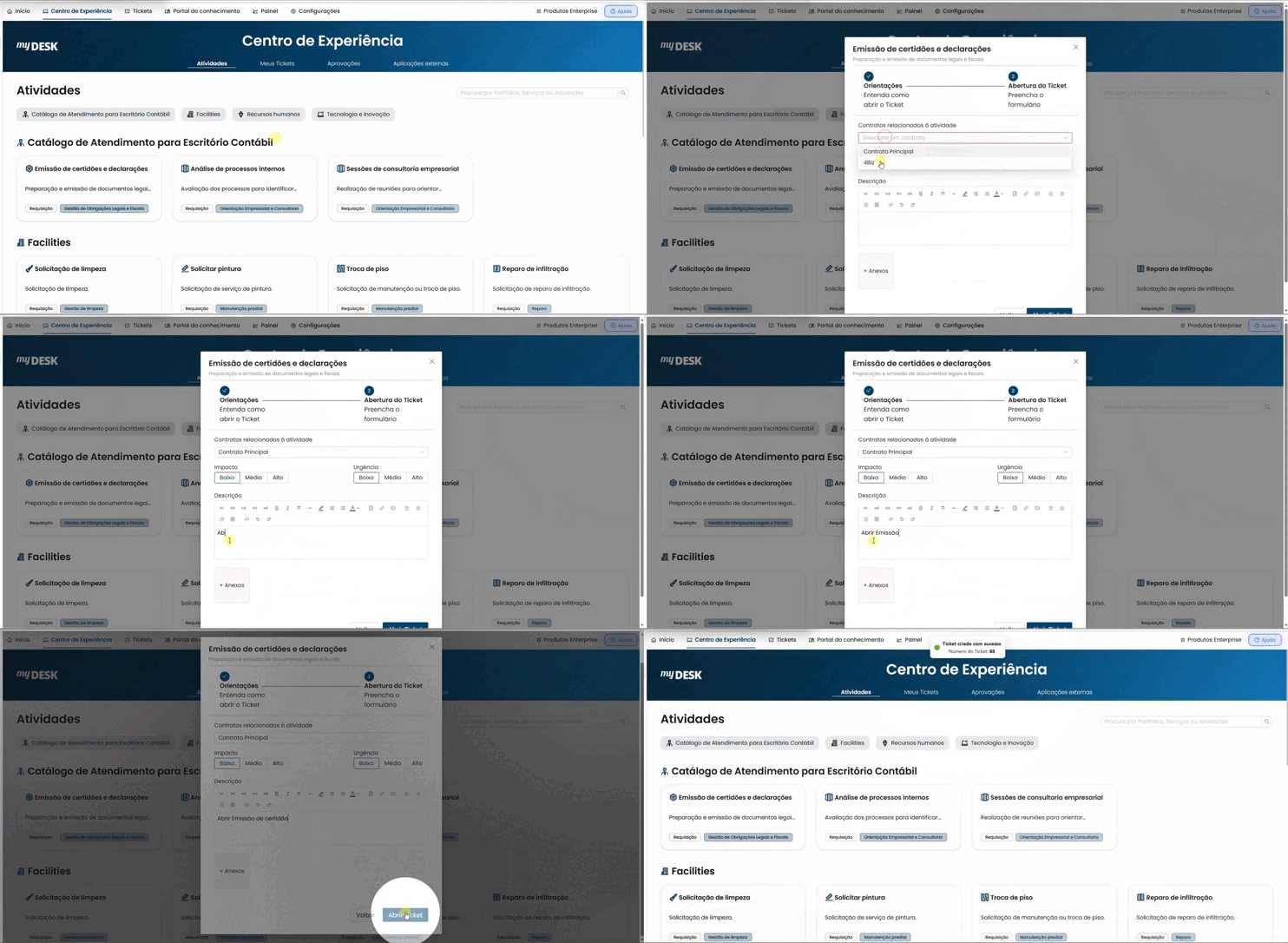
Seleccione el contrato (cuando sea necesario)
Si la actividad está vinculada a más de un contrato, aparecerá un campo de selección antes del formulario. Seleccione el contrato al que pertenece esta solicitud. Si la actividad tiene un solo contrato vinculado, este campo no aparecerá y el sistema realizará la selección automáticamente. Consulte más detalles en la sección 2 de esta página.
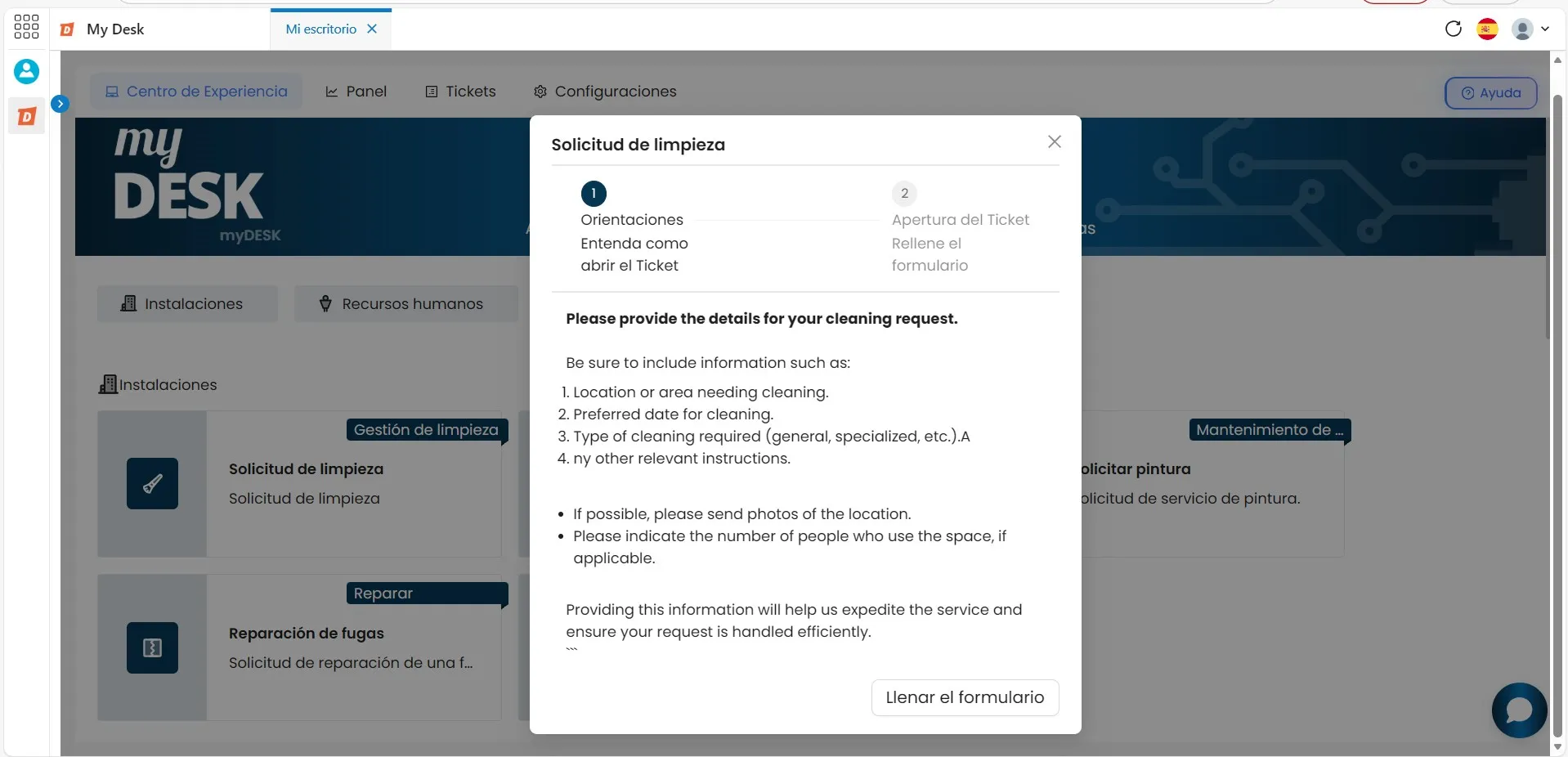
Lea las directrices
La solicitud se realiza en 2 etapas. La primera etapa es la de Orientación: lea atentamente las instrucciones sobre cómo rellenar correctamente el formulario.
Rellena el formulario
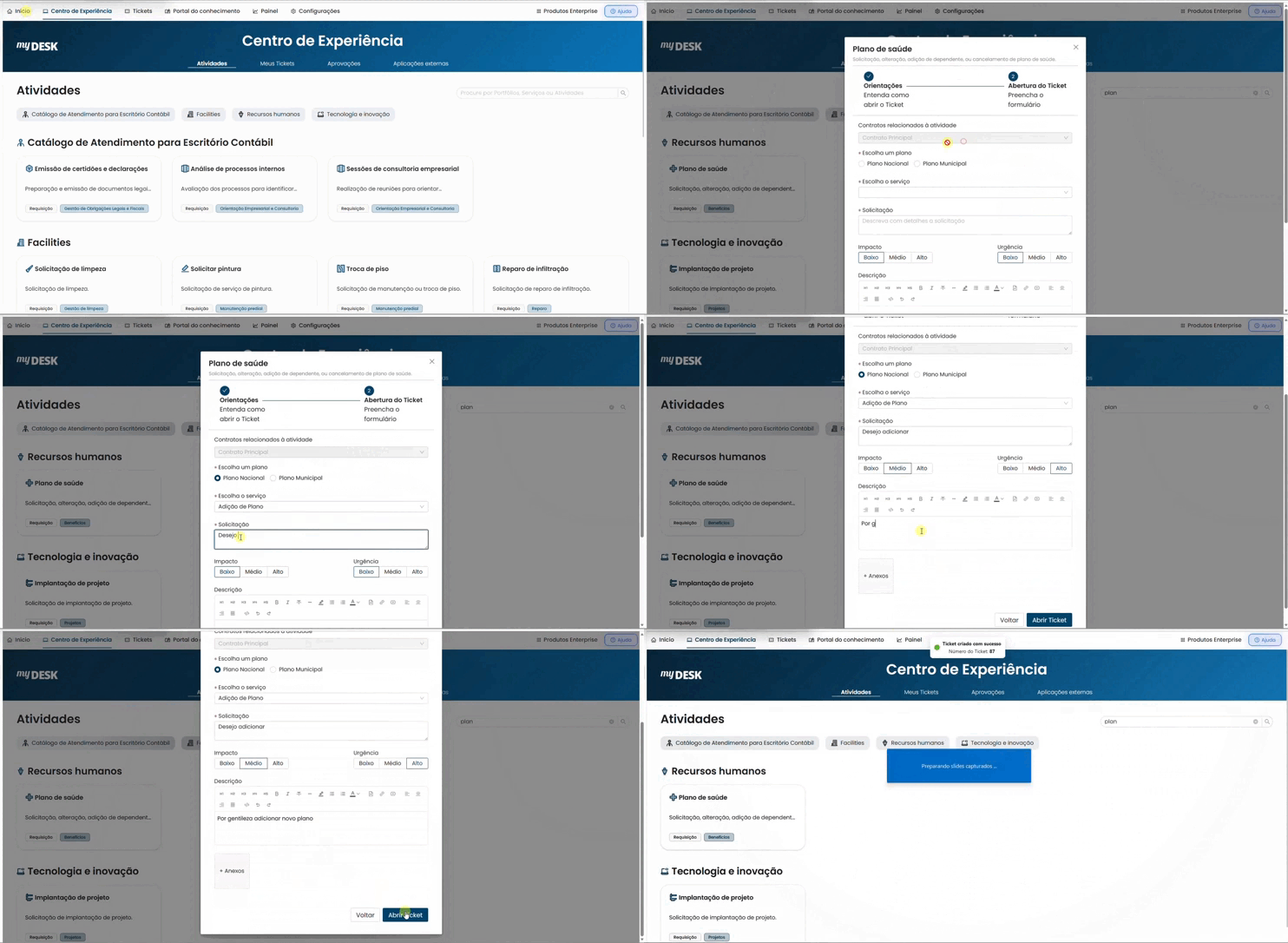
Haz clic en Rellenar formulario para pasar al segundo paso. Completa la información solicitada. Los campos marcados con * son obligatorios. Consulta la sección 3 para saber cómo rellenar la información según el tipo de SLA de la actividad.
Finaliza la apertura
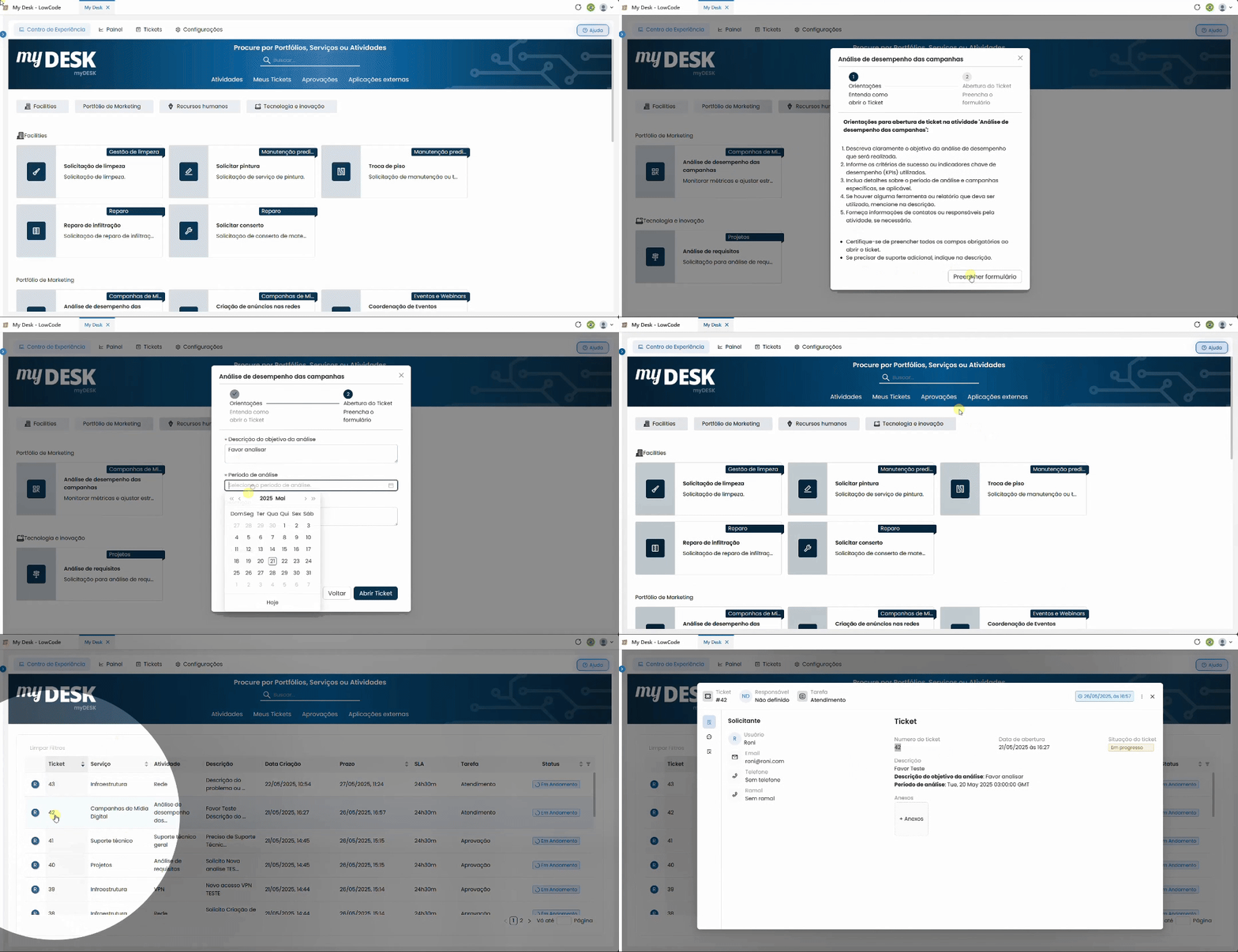
Haz clic en «Abrir ticket» para guardar y finalizar la apertura. Al completarse, aparecerá un mensaje en la parte superior de la pantalla confirmando que la apertura se realizó correctamente. Haz clic en «Atrás» para regresar sin guardar, o haz clic fuera de la ventana o en el botón (X) de la esquina superior derecha para salir sin abrir el ticket.
✅ ¡Su ticket ha sido creado!
Ahora solo queda esperar a que finalice el servicio. Para consultar el progreso, acceda a las pestañas Aprobaciones o Mis tickets en el Centro de experiencia.
2 - Selección del contrato
Gracias a la funcionalidad de contratos múltiples, es posible vincular una misma actividad a más de un contrato; por ejemplo, cuando su empresa presta servicios a diferentes clientes con acuerdos distintos.
En este caso, al hacer clic en una actividad para abrir un ticket, el sistema mostrará una pantalla de selección de contrato antes del formulario. Así es como funciona:
Pantalla de selección de contrato
Tras seleccionar la actividad, si hay más de un contrato disponible, se mostrará una pantalla con los contratos vinculados a dicha actividad. Cada contrato aparece con su nombre y descripción.
Seleccione el contrato correcto
Haz clic en el contrato al que pertenece esta solicitud. El contrato seleccionado se resaltará.
Confirma y continúa
Haz clic en Confirmar. El formulario de creación de tickets se abrirá normalmente, con el contrato seleccionado ya asociado a la solicitud.
📋 El contrato define las reglas de su servicio
El contrato que elijas determinará el cronograma del servicio, el plazo de entrega (SLA) y el equipo responsable de tu solicitud. Selecciona siempre el contrato correcto para garantizar que tu solicitud se gestione según los términos acordados.
📌 Actividad con un solo contrato:
Si la actividad está vinculada a un solo contrato, no aparecerá la pantalla de selección. El sistema asociará automáticamente el ticket con el contrato y usted accederá directamente al formulario.
3 - Tipos de SLA

Existen dos tipos de Acuerdos de Nivel de Servicio (SLA) que se pueden configurar para una actividad. El tipo aparece en el formulario de apertura de incidencias y determina cómo se indica la prioridad de la solicitud.
⏱ SLA de un tiempo
El plazo de entrega ya está establecido para cada equipo. No es necesario elegir ninguna cantidad; simplemente complete el formulario y abra un ticket.
⚖️ SLA con diferentes plazos
Usted elige el impacto y la urgencia de la solicitud. El sistema calcula automáticamente el plazo en función de estos valores.
3.1 - Cómo completar el SLA único
Haz clic en Rellenar formulario
Se mostrará el formulario de actividad.
Rellena la información
Por favor, proporcione la información solicitada de acuerdo con la actividad elegida.
Haz clic en Abrir ticket
El ticket se abrirá con la fecha límite definida automáticamente por la configuración de la actividad.
3.2 - Cómo completar el SLA con diferentes plazos de entrega
Haz clic en Rellenar formulario
El formulario de actividad se mostrará con los campos de impacto y urgencia.
Definir el impacto
Elige entre: Bajo, Medio o Alto. El impacto representa cuánto afecta la situación a tu trabajo o al de tu equipo.
Defina la urgencia
Elige entre: Baja, Media o Alta. La urgencia indica con qué rapidez necesitas que se resuelva el problema.
Complete la información restante
Por favor, proporcione la información solicitada de acuerdo con la actividad elegida.
Haz clic en Abrir ticket
El sistema calculará automáticamente la fecha límite en función de la combinación de impacto y urgencia que haya seleccionado. Consulte la sección 6 de esta página para ver cómo funciona este cálculo.
⚠️ Atención:
Consulta la sección del Acuerdo de Nivel de Servicio (SLA) en la parte inferior de la página para comprender cómo se calculan el impacto y la urgencia, y qué plazo genera cada combinación.
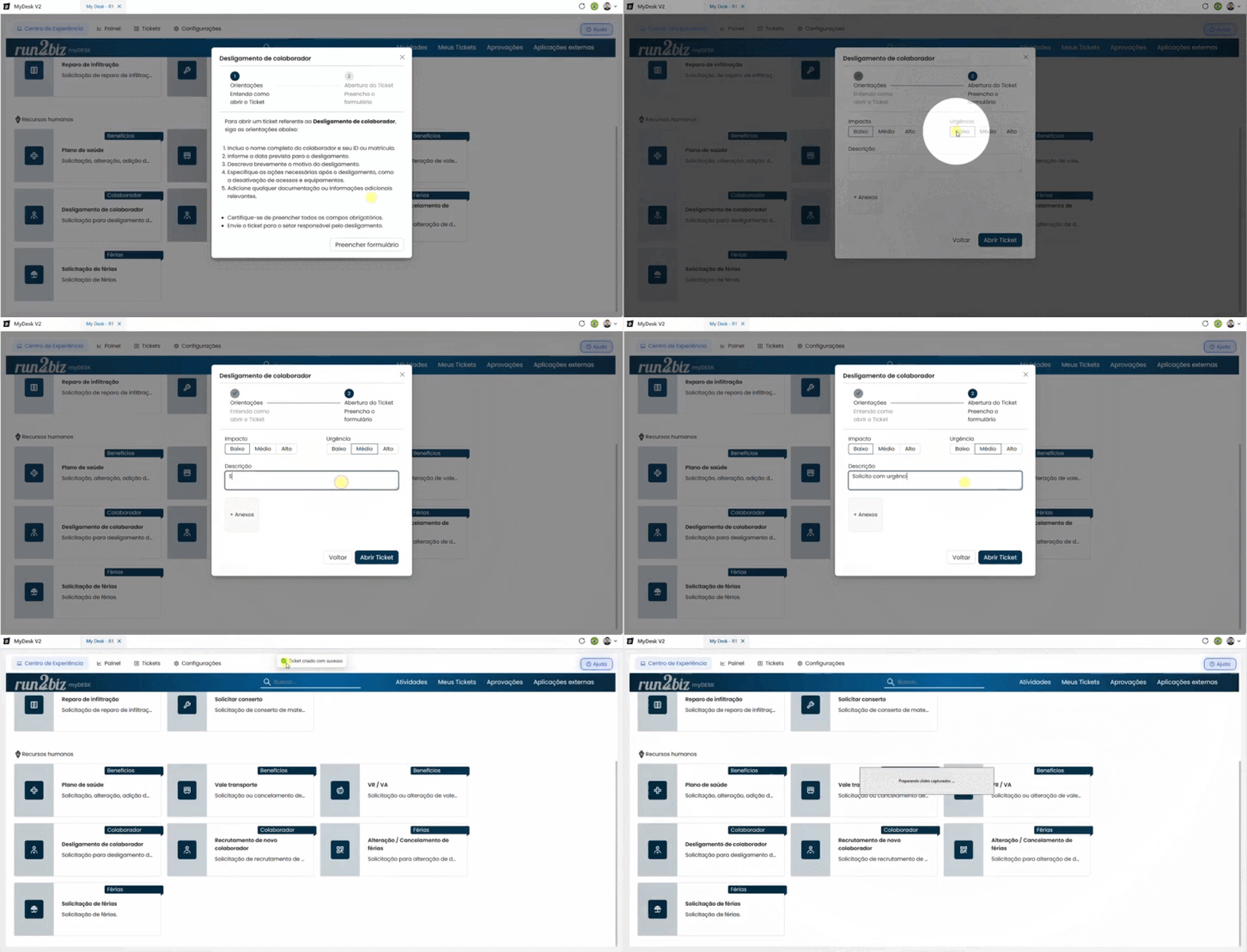
¡Su ticket ha sido creado! Ahora solo tiene que esperar a que se complete el servicio.
Las casillas marcadas con (*) son obligatorias.
Para comprobar el estado de su solicitud, haga clic en las pestañas Aprobacionesa o Mis ticketsM.
4 - Notificación por correo electrónico

Mi Escritorio envía automáticamente notificaciones por correo electrónico en las siguientes situaciones:
📬 Apertura de tickets
Cuando se registra un nuevo ticket en el sistema
💬 Nuevo comentario
Cuando usted o el equipo hacen o reciben un comentario en el ticket.
⏸️ Suspensión de ticket
Cuando el ticket se pone en espera
▶️ reactivación de tickets
Cuando un ticket vuelve a estar disponible después de haber sido suspendido.
✅ Cierre de tickets
Cuando el servicio se haya completado y el ticket esté cerrado.
4.1 - Contenido del correo electrónico
- 🔢 Número de solicitud de servicio
- 📋 Tipo de ticket
- 🛠️ Servicio solicitado
- 👤 Gestor del ticket
- ⭐ Enlace a la encuesta de satisfacción (una vez cerrado el ticket)
4.2 - Personalización del correo electrónico
Una vez que finalices la personalización de tu escritorio con el tema y el logotipo de tu empresa, tus correos electrónicos llegarán personalizados. Antes de la personalización, los correos llegan en el formato predeterminado de la plataforma, sin ninguna identidad visual. En cuanto personalices tu escritorio con el tema y el logotipo de tu empresa, el correo mostrará tu marca.
A continuación se muestra un ejemplo de una plantilla estándar para el envío de correos electrónicos, sin tema ni marca.
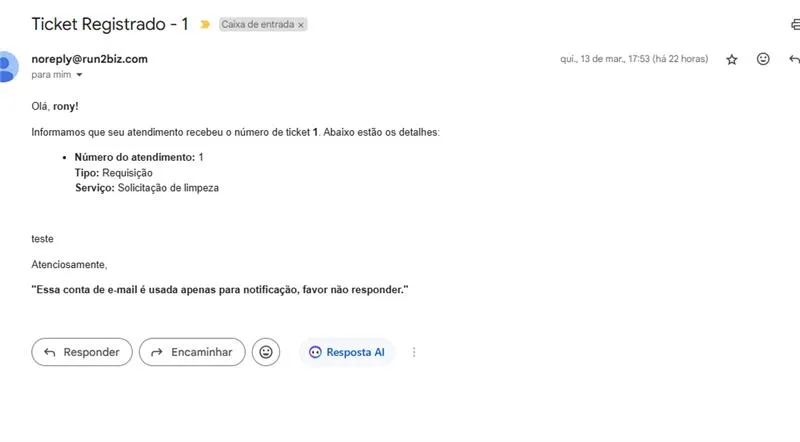
Una vez que personalices Mi Escritorio con el tema y el logotipo de tu empresa, se verá similar al ejemplo que aparece a continuación:

5 - Encuesta de satisfacción
Cuando se cierra un ticket, el solicitante recibe automáticamente un correo electrónico con una encuesta de satisfacción sobre el servicio recibido. El correo electrónico contiene:
- 🔘 Botón para acceder a la encuesta de satisfacción
- 📋 Detalles del ticket
- 📝 Descripción de la solicitud
- ✅ Solución con comentarios finales
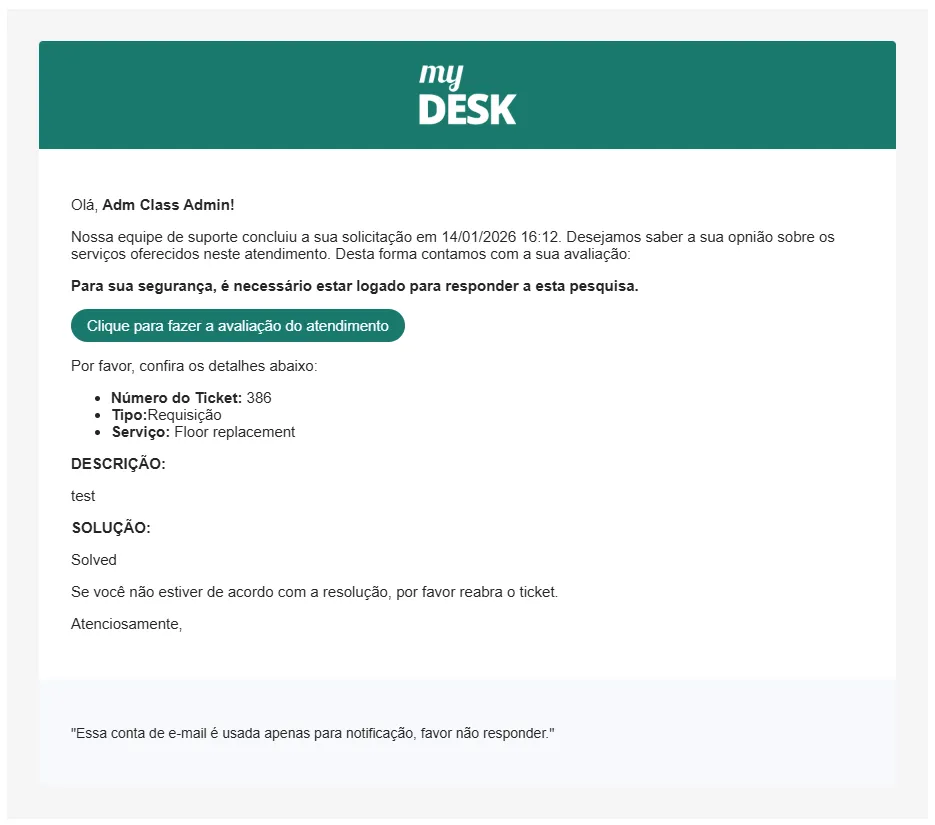
Al hacer clic en el botón de la encuesta que aparece en el correo electrónico, se abrirá una nueva pestaña en su navegador con el formulario de evaluación.
Atención
Para responder a la encuesta de satisfacción, debe iniciar sesión en My Desk con el mismo navegador desde el que abrió el enlace. Esto garantiza la seguridad de su respuesta.
La encuesta de satisfacción se presentará tal como se muestra en la imagen a continuación.

5.1 - Preguntas de la encuesta
¿Qué tan satisfecho está con el servicio de venta de entradas?
😞Muy insatisfecho - 🙁Insatisfecho - 😐Indiferente - 🙂Satisfecho - 😄Muy satisfecho
Comentario / sugerencia para mejorar
Opcional: deja tu comentario
6 - Tiempo de Servicio- SLA

Al crear un ticket con tiempos de respuesta, debe elegir un valor de Impacto y un valor de Urgencia. Con esta opción, el sistema calculará el SLA adecuado para la solicitud que se está abriendo.
6.1 - Comprenda cómo se realiza este cálculo.
Los valores de Impacto y Urgencia son: Bajo, Medio y Alto.
Cada valor tiene un número asociado. La suma de estos números da como resultado el tiempo de respuesta. Ver a continuación:
Nivel | Impacto | Urgencia |
|---|---|---|
Bajo | 1 | 1 |
Medio | 2 | 2 |
Alto | 3 | 3 |
6.2 - Relación entre resultado y tiempo
Existen 5 tiempos de servicio, donde:
- El tiempo 1 corresponde al SLA más bajo (servicio más rápido).;
- El tiempo 5 corresponde al SLA más alto (tiempo de servicio más largo).
- Los demás tiempos, del 2 al 4, aumentan sucesivamente hasta llegar al más alto, 5.
- Ejemplos: (tiempos ficticios):
Tiempo | Captura (ejemplo) | Resolución (ejemplo) |
|---|---|---|
Tiempo 1 — más rápido | 00:15 min | 00:40 min |
Tiempo 2 | 01:00 h | 02:00 h |
Tiempo 3 | 06:00 h | 24:00 h |
Tiempo 4 | 24:00 h | 48:00 h |
Tiempo 6 — más lento | 30:00 h | 72:00 h |
6.3 - ¿Cómo se realiza el cálculo?
Suma el valor de impacto al valor de urgencia. El resultado determina el tiempo de respuesta que se aplicará.
Consulta la relación entre ambos a continuación.
🧮 Tabela de combinações
Bajo (1) + Baixo (1) = Resultado (2) Tiempo 5 - Plazo más largo
Bajo (1) + Medio (2) = Resultado (3) Tiempo 4
Bajo (1) + Alto (3) = Resultado (4) Tiempo 3
Medio (2) + Medio (2) = Resultado (4) Tiempo 3
Medio (2) + Alto (3) = Resultado (5) Tiempo 2
Alto (3) + Alto (3) = Resultado (6) Tiempo 1 - Plazo más corto
💡 Ejemplo práctico:
Si elige un Impacto Bajo (1) con una Urgencia Alta (3), la suma será 1+3=4. Por lo tanto, el resultado de 4 se utilizará para el tiempo de respuesta número 3 y se relacionará con el SLA definido en el tiempo 3 (en el ejemplo proporcionado, el SLA sería de 6:00 horas para la captura y de 24:00 horas para la resolución).
A continuación se muestra otra forma de calcular la suma y la relación entre los valores y los tiempos de servicio:
7 - Ver SLA en el Ticket

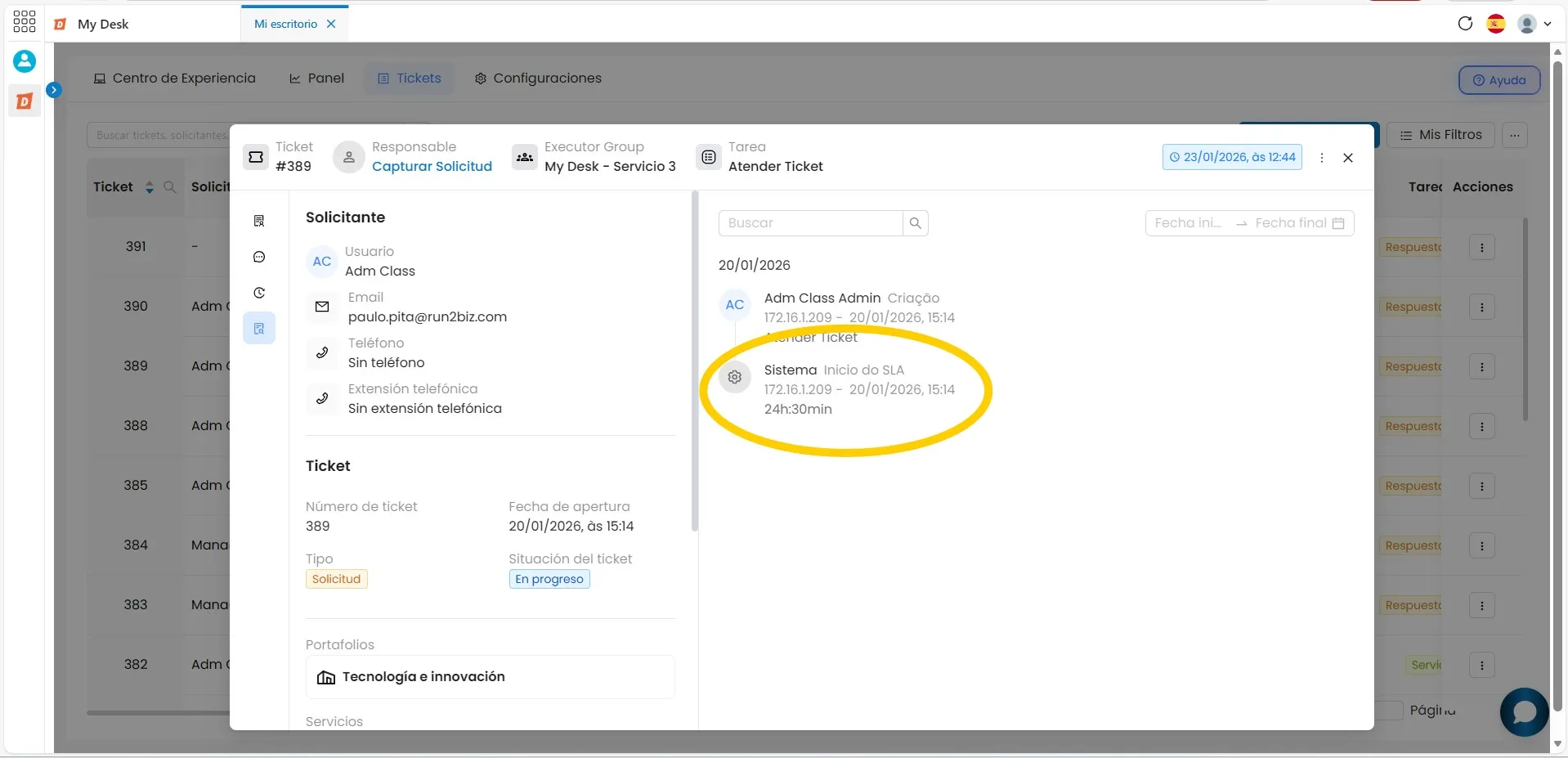
Para ver el Acuerdo de Nivel de Servicio (SLA) aplicado a un ticket, siga los pasos que se indican a continuación:
Acceda a la pestaña de Entradas
En el menú superior, haga clic en Tickets.
Abrir el ticket
Haz clic en el billete que deseas consultar. Se abrirá una ventana con la información del billete.
Acceda al menú de Eventos
En el menú lateral de la ventanilla de venta de tickets, haga clic en Eventos.
Comprueba la fecha límite
El tiempo del SLA aparece en el último registro que se muestra en el lado derecho de la ventana.
8 - Cambiar el SLA

Es posible cambiar el SLA de un ticket después de haberlo abierto, cuando sea necesario. Hay dos maneras de hacerlo:
8.1 - Alterar SLA dentro do ticket
Abrir el ticket
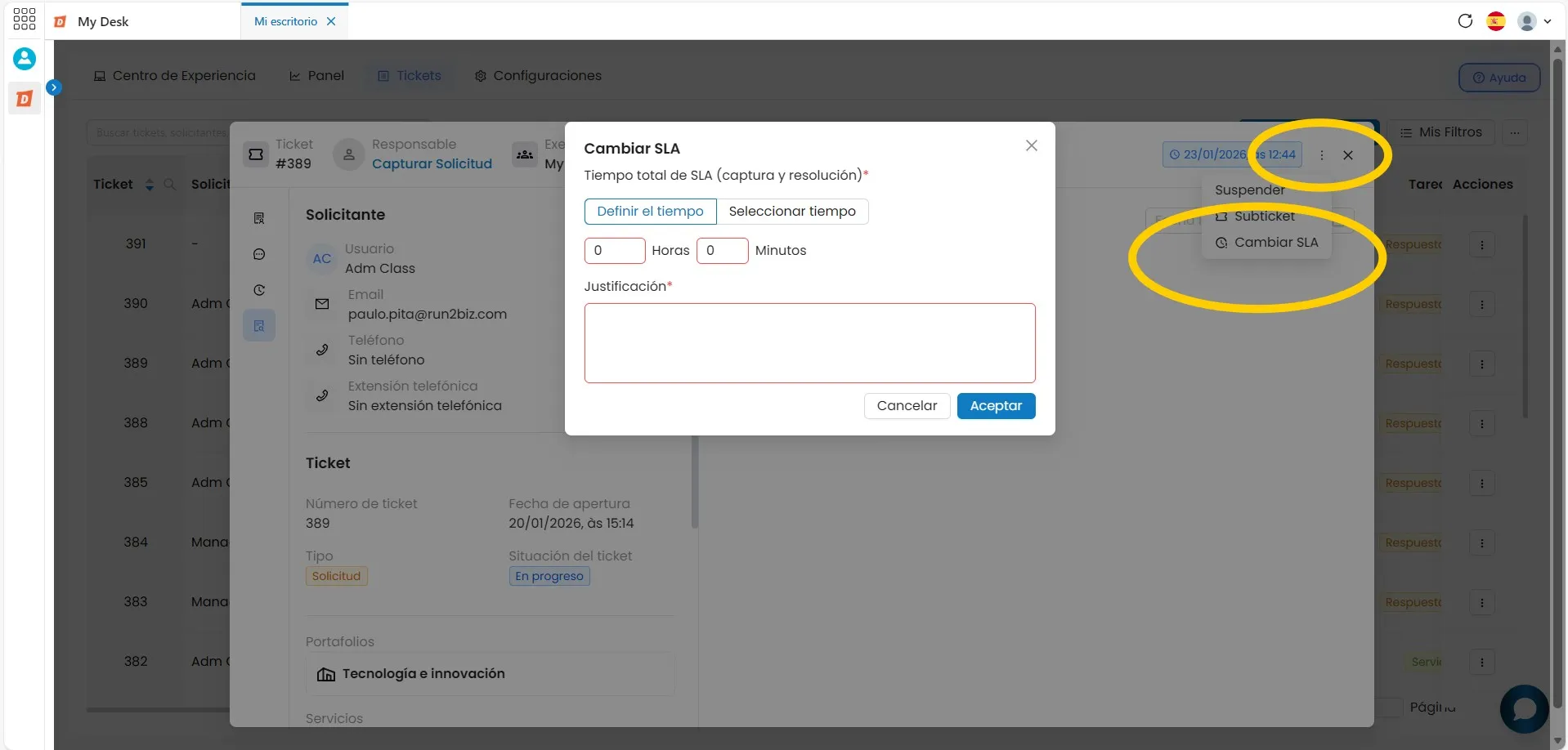
En la pestaña tickets, haga clic en el ticket que desea modificar. Se abrirá la ventana de información del ticket.
Haz clic en los tres puntos
En la esquina superior derecha de la ventana de boletos, haga clic en el botón de tres puntos (···). Aparecerán tres botones debajo.
Haga clic en Cambiar SLA
Se abrirá una ventana con dos opciones de modificación.
Elige el método de cambio
Establecer la hora — Usted define manualmente el tiempo total del SLA.. Seleccione la hora — Puedes elegir entre uno de los 5 horarios preestablecidos.
Proporcione una justificación
Es obligatorio justificar el cambio en el SLA.
Haz clic en Aceptar, luego en Guardar y cerrar
El cambio se aplicará al billete.
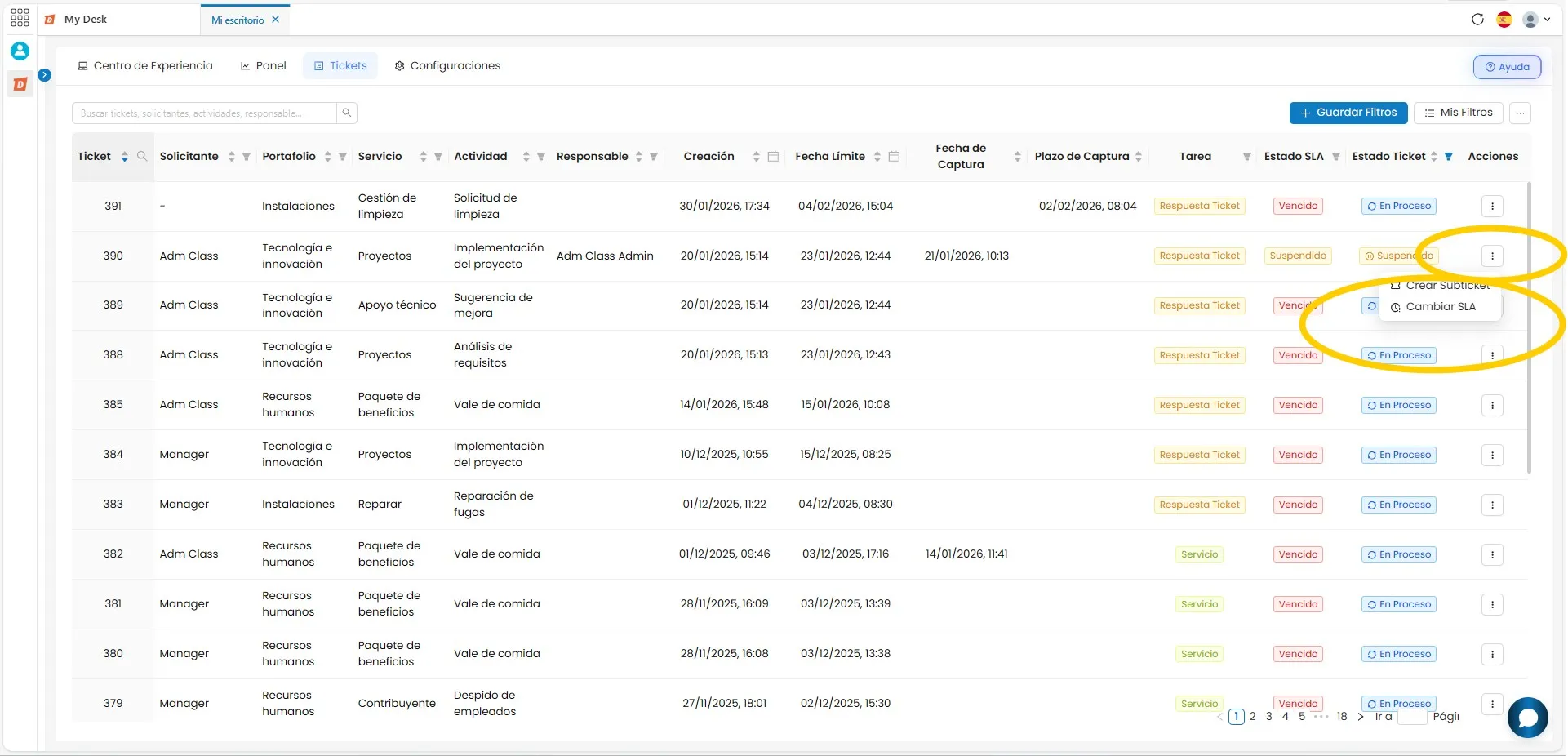
8.2 - Cambiar el botón de acción en la lista de tickets.
Acceda a la pestaña de Tickets
En el menú superior, haga clic en tickets.
Haz clic en el botón de acción del ticket
Al final de la línea de ticket deseada, haga clic en el botón de tres puntos (···). Aparecerán dos botones debajo.
Haga clic en Cambiar SLA
Se abrirá una ventana con las mismas opciones de modificación descritas en el Formulario 1.
Elige, justifica y ahorra
Seleccione el tipo de cambio, proporcione la justificación necesaria, haga clic en Aceptar y, a continuación, haga clic en Guardar y salir.