Panel - Dashboard
Administrador

1 - Dashboard
La pantalla Paneles muestra diversas métricas y gráficos relacionados con los servicios y actividades solicitados en un período determinado.
2 - Acessando
Para acceder a la pantalla Paneles, siga estos pasos:
Accender a My Desk
Seleccione la aplicación My Desk en el menú de aplicaciones.
Haga clic en el panel
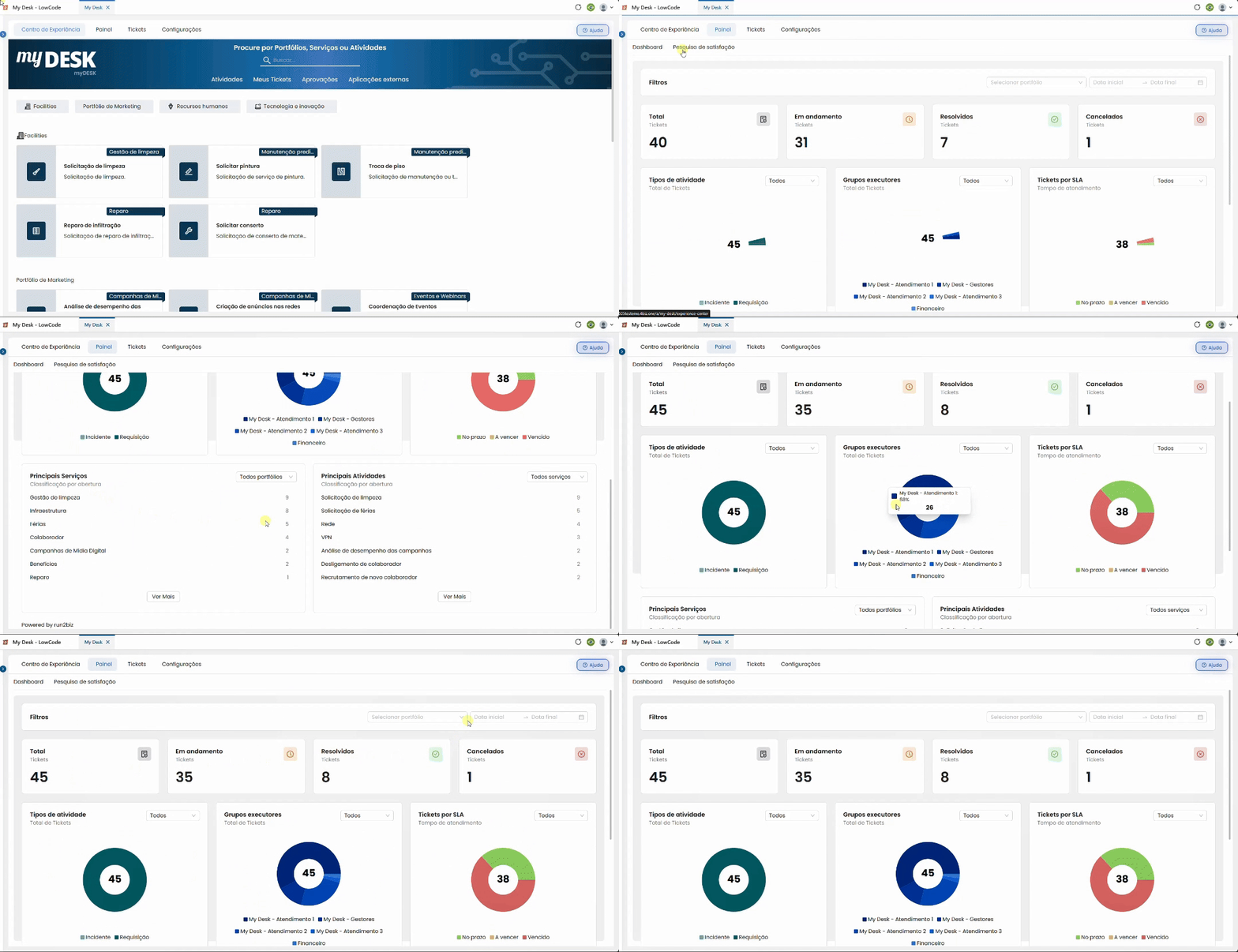
En el menú superior de la aplicación, haga clic en Panel de control. Se mostrará el panel de control con los datos del período predeterminado.
3 - Vista del panel
4 - Filtros
En la parte superior del panel hay tres filtros. Al aplicar cualquier filtro, todas las tarjetas, gráficos y métricas en pantalla se actualizan automáticamente en tiempo real.
4.1 - Seleccionar Portafolio
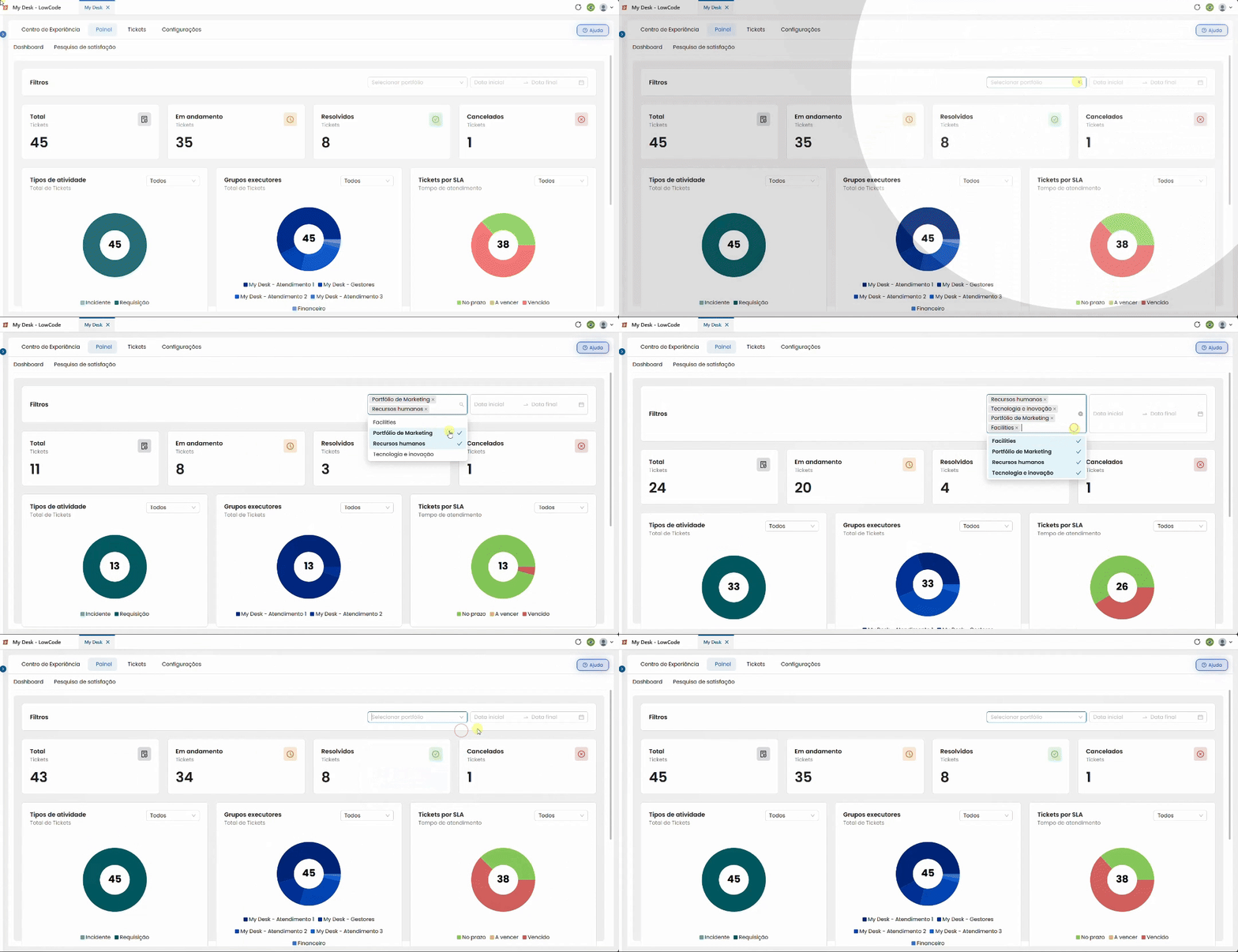
Filtre los datos por una o más carteras.
Haz clic en la flecha situada a la derecha del cuadro de selección, elige la cartera deseada y los gráficos se actualizarán inmediatamente. Puedes seleccionar más de una cartera a la vez.
Los gráficos se ajustarán entonces al filtro seleccionado.
4.2 - Seleccionar contrato
Filtra os dados por um ou mais contratos cadastrados no sistema.
Haz clic en la flecha situada a la derecha del cuadro de selección, elige el contrato deseado y se actualizarán todas las tarjetas, gráficos y métricas.
Utilice este filtro para realizar un seguimiento del rendimiento del servicio al cliente segmentado por contrato; resulta útil cuando su empresa tiene clientes con contratos distintos.
4.3 - Seleccionar Fecha
Define el período de tiempo durante el cual se muestran los datos.
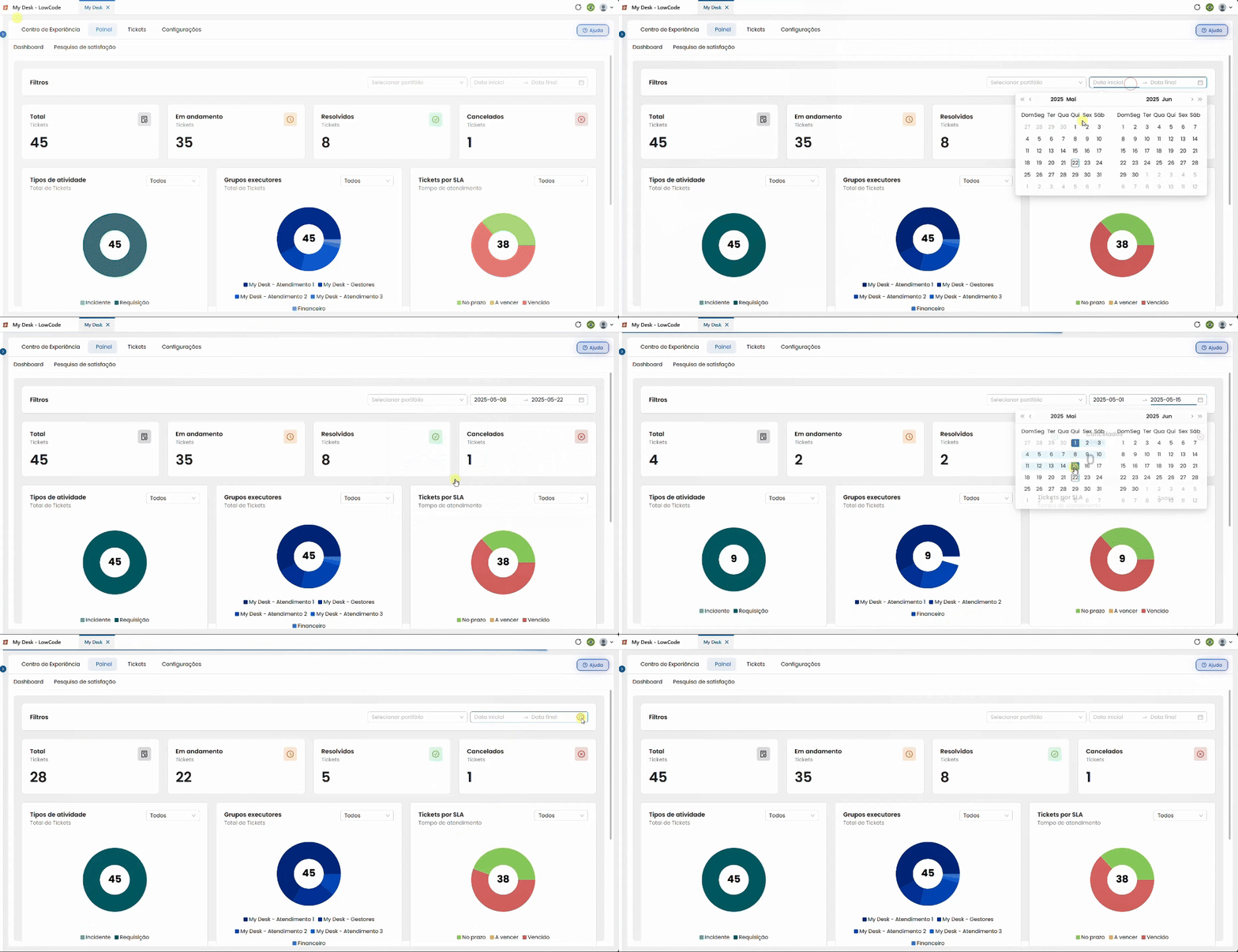
Para que el sistema muestre las métricas, es necesario especificar un rango de fechas.
Para filtrar por fecha, siga los pasos que se indican a continuación:
- Haga clic en la casilla de verificación de la fecha En la esquina derecha de la pantalla. Justo debajo se mostrará un calendario.
- Seleccione las fechas de inicio y finalización El panel de control se actualizará automáticamente con los datos del período seleccionado.
- Para borrar o cambiar Haz clic de nuevo en el icono del calendario. La fecha seleccionada se eliminará automáticamente.
📋 Consejo: combinar filtros
Puedes usar los tres filtros simultáneamente. Por ejemplo: selecciona una cartera, filtra por un contrato específico y establece un rango de fechas. El panel solo mostrará los datos que cumplan con todos los criterios seleccionados.
5 - Total de Tickets
Debajo de los filtros, las tarjetas muestran números según el número total de tickets con un estado determinado dentro del periodo seleccionado:

Total de tickets
Número total de tickets registradas durante el período.
En curso
Tickets que aún están en trámite.
Resuelto
Los tickets se completaron con éxito durante este período.
Cancelados
Tickets que fueron cancelados durante ese período.
📌 Las tarjetas responden a los filtros:
Al seleccionar una cartera, un contrato o un período, los números de tarjeta se actualizan automáticamente para reflejar únicamente los datos del filtro aplicado.
6 - Gráficos
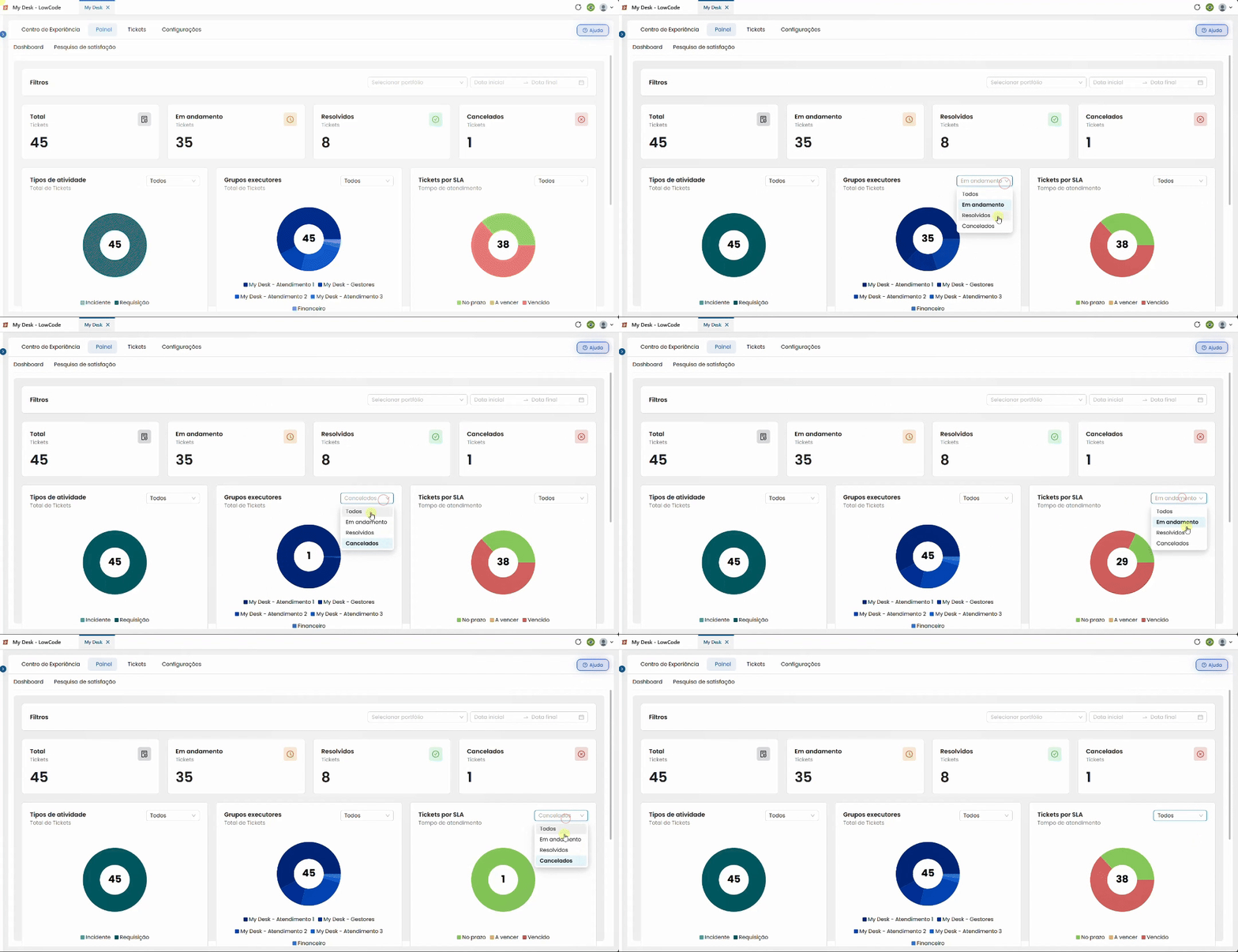
Debajo de las tarjetas, los gráficos circulares muestran el número de tickets, divididos por actividad, grupos de ejecución y SLA. Los colores de cada sección del gráfico reflejan sus parámetros.
Cada gráfico tiene una lista de opciones de filtrado en la esquina superior derecha de su respectiva sangría. Al seleccionar cualquiera de las opciones, el filtro se aplica al gráfico en tiempo real.
Al colocar el cursor sobre una de las partes del gráfico, este mostrará la información sobre el boleto y la cantidad de boletos.
Los gráficos mostrados y sus filtros son:
Tipos de actividad
Muestra la distribución de los tickets por tipo de actividad.
Filtros disponibles en el gráfico:
Todos Requisicion Incidente
Grupos executores
Muestra la distribución de los tickets entre los grupos responsables del servicio al cliente.
Filtros disponibles en el gráfico:
Todos En progreso Resueltos Cancelados
Tickets por SLA
Muestra la distribución de los tickets según el acuerdo de nivel de servicio (SLA) aplicado.
Filtros disponibles en el gráfico:
Todos En progreso Resueltos Cancelados
7 - Métricas de Tickets
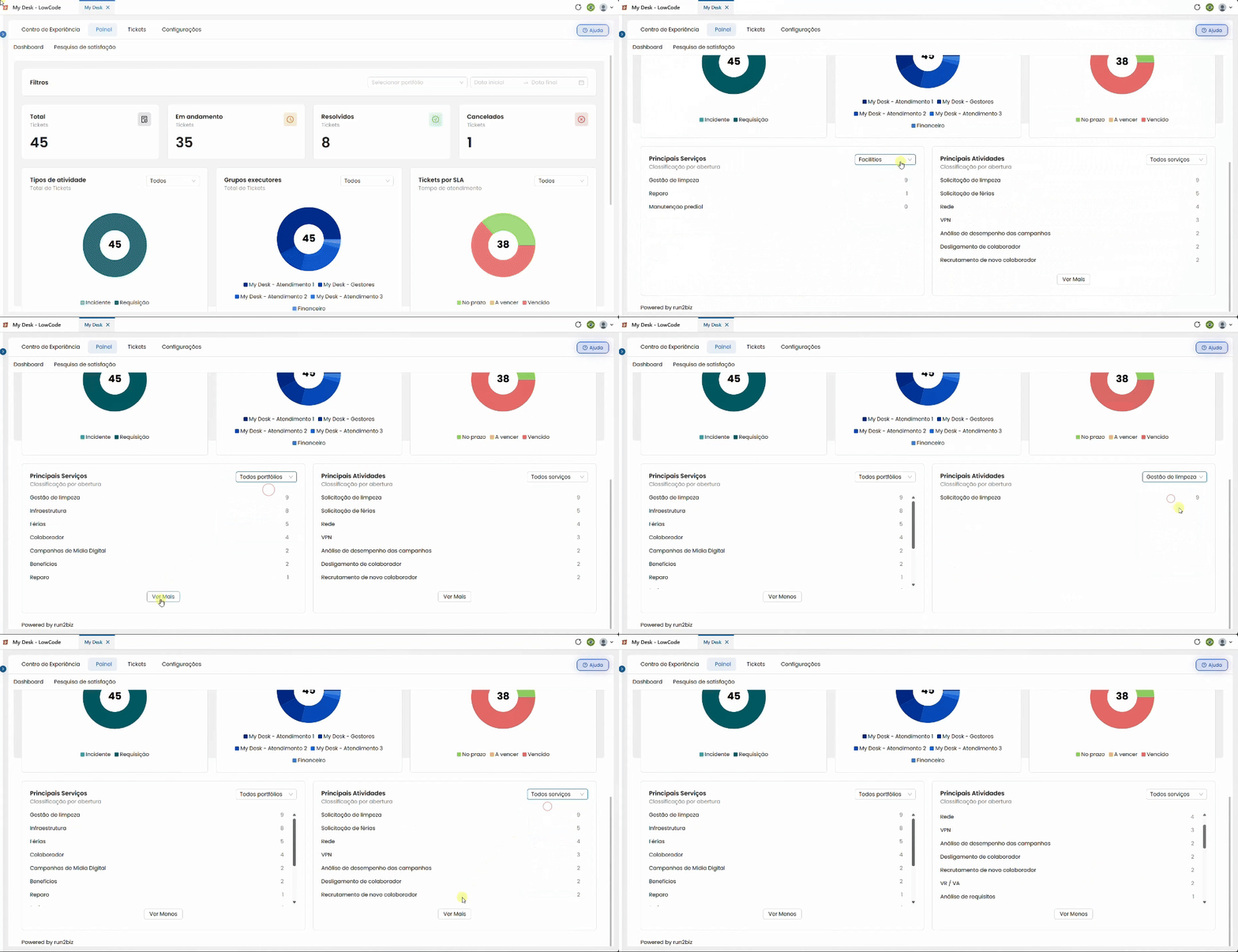
Debajo de los gráficos, el panel muestra una lista detallada de métricas desglosadas por servicios y actividades. Cada servicio se puede expandir para mostrar las actividades que lo componen, junto con sus respectivos datos de rendimiento.
🔧 Filtros de la sección de métricas
El menú situado en la esquina superior derecha de esta sección le permite filtrar independientemente de los filtros generales del panel:
Filtrar servicios por Portafolio Filtrar actividades por servicio
💡 Ver mas elementos:
El botón "Ver más" aumenta el número de servicios y actividades que se muestran en la lista. Haz clic en él para ampliar la vista y ver todos los elementos disponibles.