Panel - Encuesta de satisfacción
Administrador

La pestaña Encuesta de Satisfacción del Cliente en el Panel de Control muestra los resultados consolidados de las evaluaciones enviadas por los solicitantes tras el cierre del ticket. Utilice los filtros disponibles para segmentar los datos y realizar un seguimiento de la satisfacción del cliente por cartera, servicio, actividad, responsable y período de tiempo.
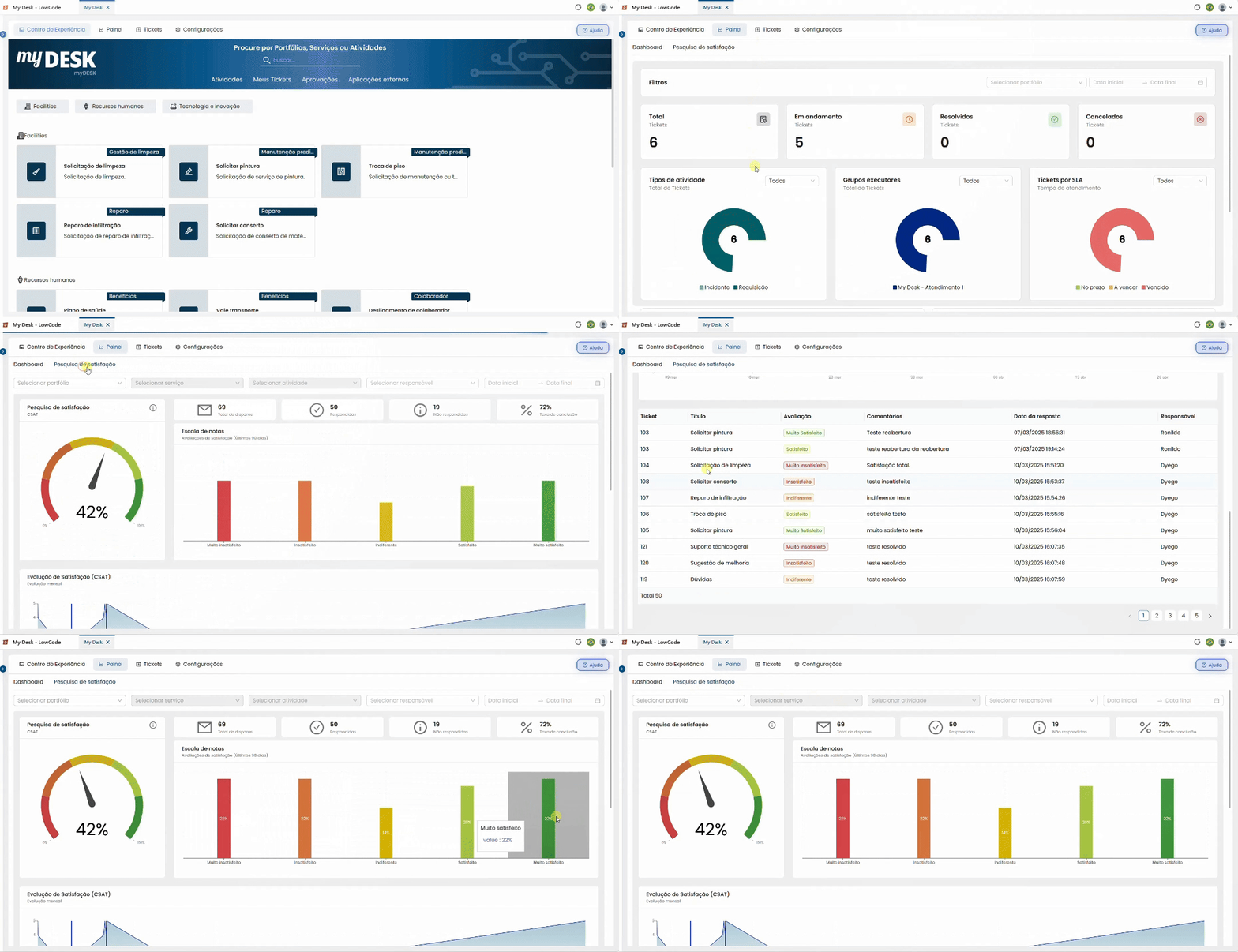
1 - Como acceder
Para acceder al panel de encuestas de satisfacción del cliente, siga los pasos que se indican a continuación:
Acceder a My Desk
Seleccione la aplicación My Desk en el menú de aplicaciones.
Haga clic en el panel
En el menú superior de la aplicación, haga clic en Panel.
Haz clic en la encuesta de satisfacción
En el menú secundario del Panel, haga clic en Encuesta de satisfacción. Se mostrarán los resultados consolidados..
2 - Filtros
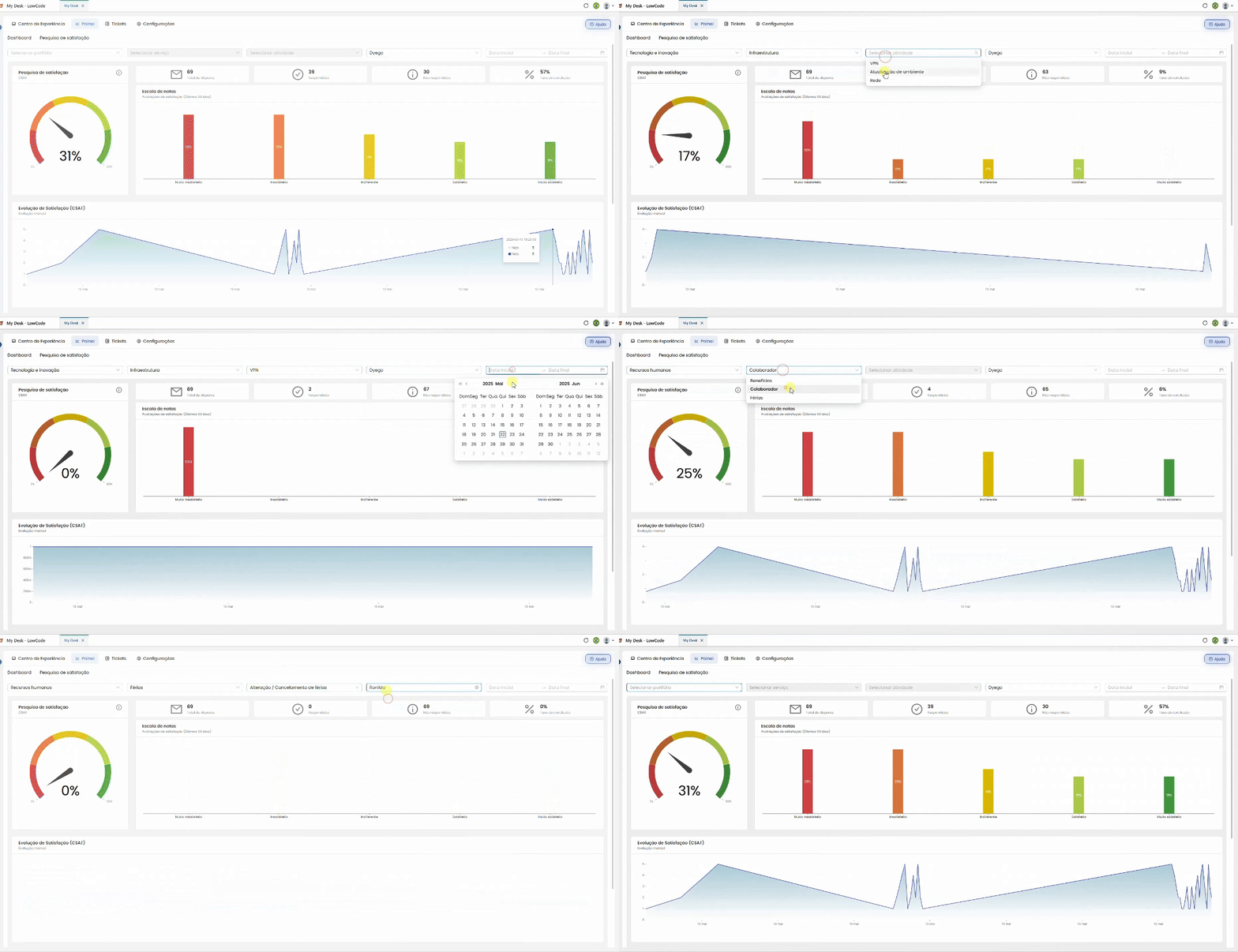
A Pesquisa de Satisfação possui filtros próprios, diferentes dos filtros do Dashboard principal. À medida que os filtros são aplicados, os totais, gráficos e a lista de respostas são atualizados automaticamente.
Seleccionar portfólio
Filtre los resultados por una o más portfólios.
Seleccionar servicio
Filtre los resultados por uno o más servicios dentro de la cartera seleccionada.
Seleccionar responsable
Filtre los resultados por el agente responsable del ticket evaluado.
Fecha de inicio
Define el rango de fechas de inicio para los resultados mostrados.
Fecha de finalización
Define el rango de fechas de finalización para los resultados mostrados.
💡 Consejo:
Los filtros se pueden combinar. Por ejemplo: seleccione una cartera específica, filtre por responsable y defina un rango de fechas para ver los resultados de ese empleado dentro de ese período.
3 - Totales
Justo debajo de los filtros, cuatro tarjetas muestran los números totales según los filtros aplicados:
📤 Total de envios
Número total de encuestas de satisfacción enviadas por correo electrónico durante el período.
✅ Respondidas
Número de encuestas que fueron respondidas por el solicitante.
📭 No respondidas
Número de encuestas enviadas que no recibieron respuesta.
📊 Tasa de finalización
Porcentaje de encuestas respondidas en relación con el número total de respuestas enviadas.
4 - Gráfico CSAT
El CSAT (Customer Satisfaction Score) es una métrica que mide la satisfacción del cliente en función de las respuestas enviadas después de que se cierra cada incidencia.
Una vez cerrado el ticket, el solicitante recibe una encuesta por correo electrónico y califica el servicio en una escala de cinco opciones:
😞 Muy insatisfecho
🙁 Insatisfecho
😐 Indiferente
🙂 Satisfecho
😄 Muy satisfecho
La puntuación CSAT indica la proporción de clientes satisfechos —aquellos que respondieron "Satisfecho" o "Muy satisfecho"— en relación con el número total de respuestas recibidas.

📌 Ejemplo:
Si 80 de cada 100 clientes que respondieron lo calificaron como Satisfecho o Muy Satisfecho, el CSAT es del 80%.
5 - escala de calificaciones
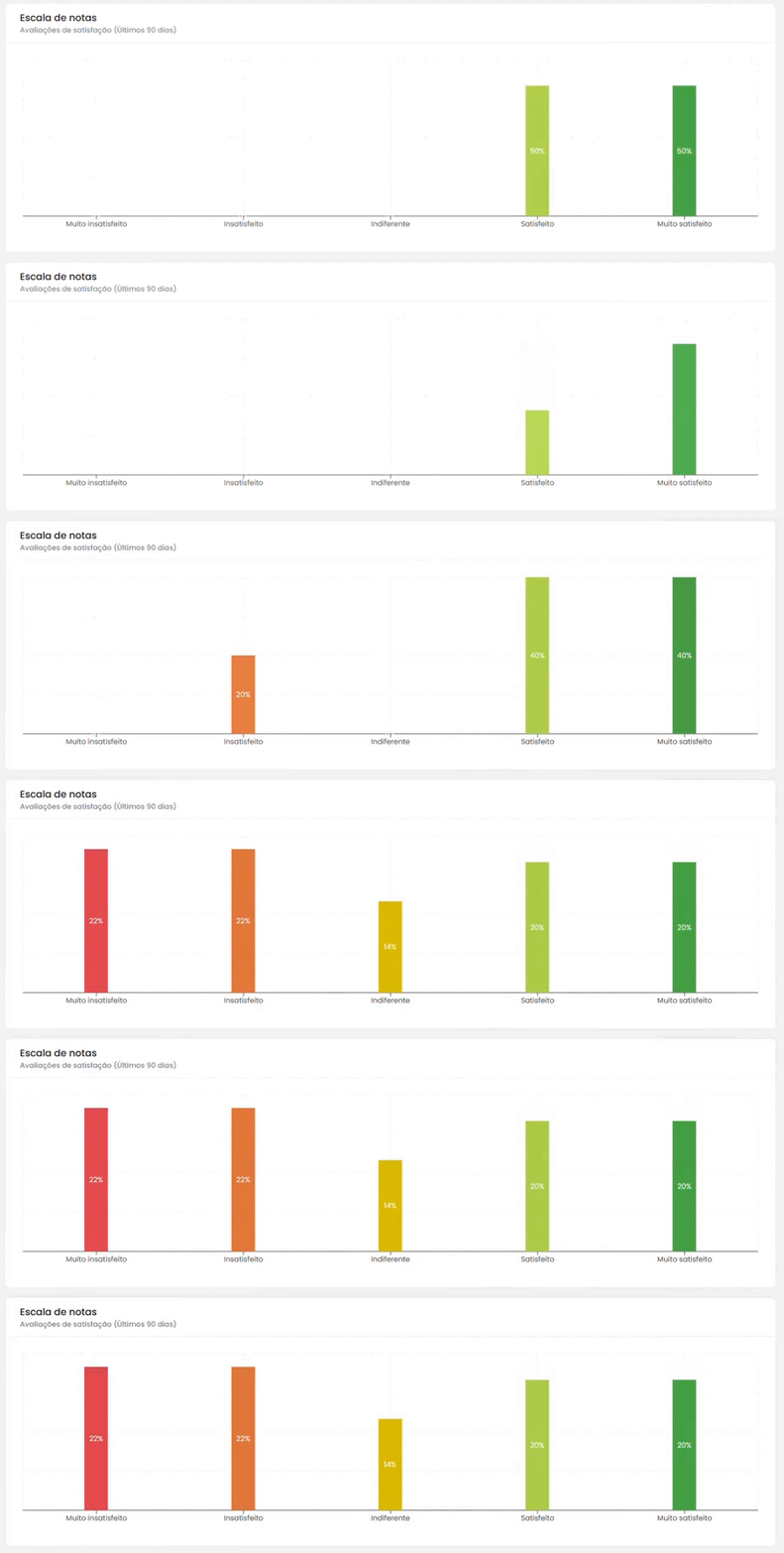
Debajo del gráfico CSAT, un gráfico de columnas muestra el porcentaje de respuestas para cada una de las cinco opciones de evaluación. Esto permite visualizar no solo el resultado final del CSAT, sino también la distribución completa de las puntuaciones recibidas: cuántos clientes se mostraron muy insatisfechos, indiferentes, etc.
6 - Evolución de la satisfacción
Un gráfico de área muestra la evolución de las puntuaciones de CSAT a lo largo de los días seleccionados en el filtro de fechas. Utilice este gráfico para identificar tendencias (períodos en los que la satisfacción aumentó o disminuyó) y correlacionarlas con eventos de servicio específicos.

7 - Lista de respuestas
En la parte inferior de la página, se muestra una lista completa con todas las respuestas recibidas dentro del período filtrado. Cada línea de la lista representa una calificación y muestra la siguiente información:
💡 Navegación entre páginas:
Cuando hay muchas respuestas, la lista se divide en páginas. Utilice los números de la esquina inferior derecha de la pantalla para navegar entre ellas.
