Personalización
Administrador

Mi Escritorio te permite personalizar el Centro de Experiencia para que refleje la identidad visual y los servicios de tu organización. Los cambios de color y logotipo que realices aquí se aplicarán automáticamente a la plantilla de correo electrónico que se envía a los usuarios.
1 - Cómo acceder
Acceder a My Desk
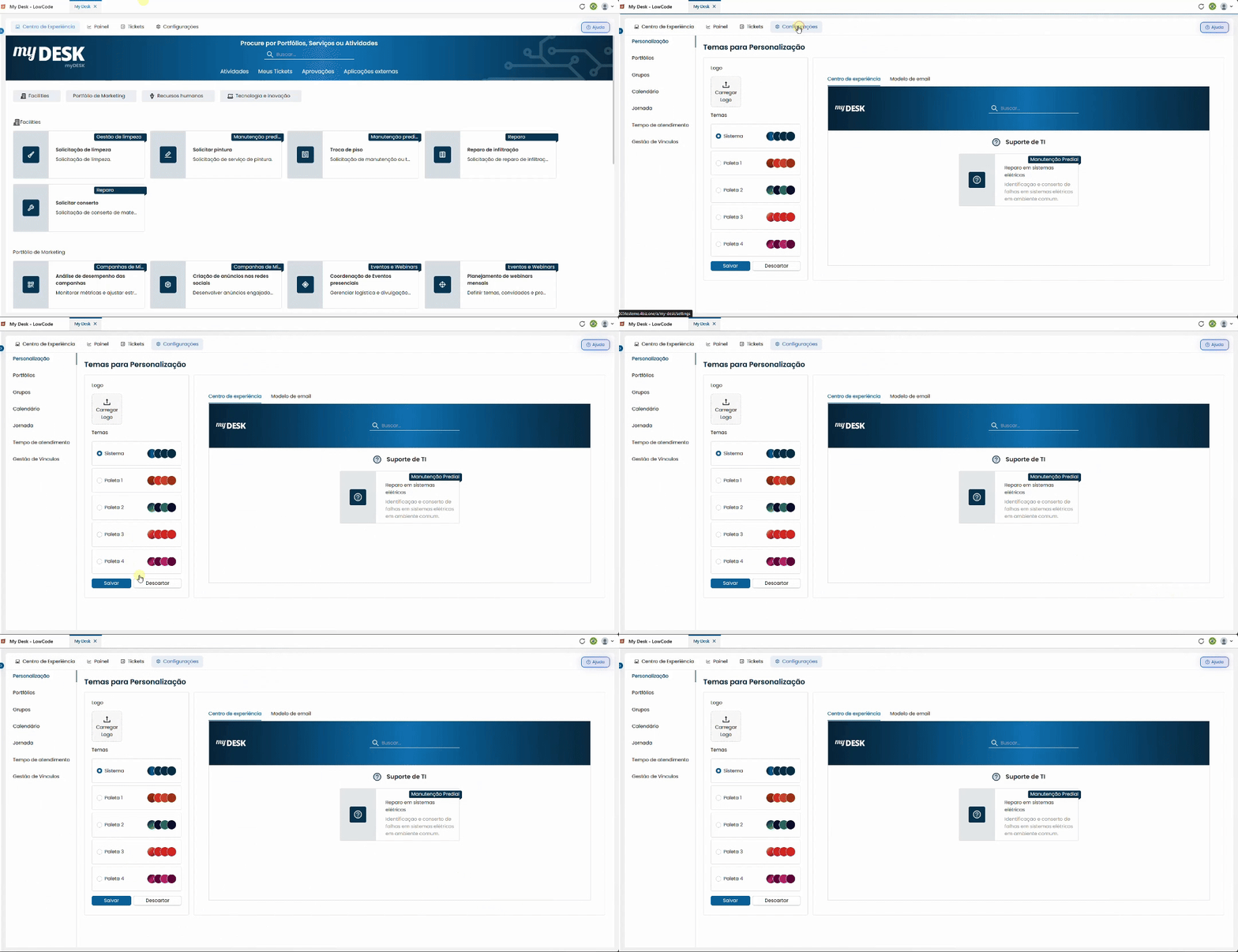
Seleccione la aplicación My Desk en el menú de aplicaciones.
Haz clic en Configuración
En el menú superior de la aplicación.
Haz clic en Personalización
En el menú de la barra lateral izquierda, se mostrará la pantalla de personalización con el panel de vista previa en tiempo real.
2 - Elegir un tema de colores
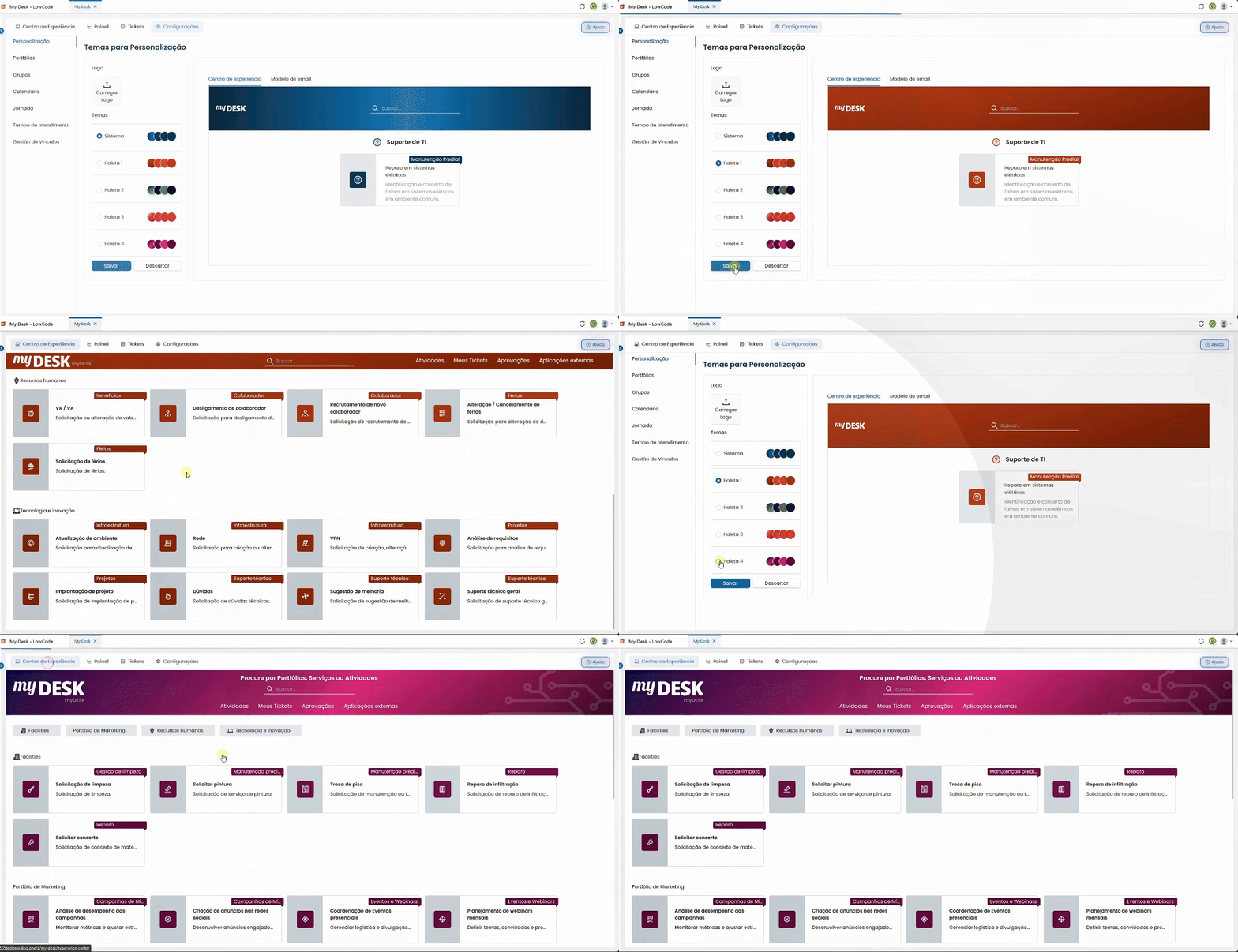
La pantalla de personalización permite definir la paleta de colores para la visualización del Centro de Experiencia. Los cambios se reflejan en el panel de vista previa en tiempo real, incluso antes de guardar.
Haz clic en la paleta de colores
Aparecerá un selector de color. Elija el color deseado haciendo clic sobre él o introduciendo un código de color hexadecimal.
Haz clic en Guardar
Los cambios se aplicarán al Centro de Experiencia. El sistema mostrará un mensaje confirmando que el Centro de Experiencia se ha actualizado correctamente.
💡 Vista previa en tiempo real:
El panel de vista previa junto al selector de color refleja los cambios de inmediato, incluso antes de hacer clic en Guardar. Úselo para ver cómo se verá el color en el Centro de Experiencia.
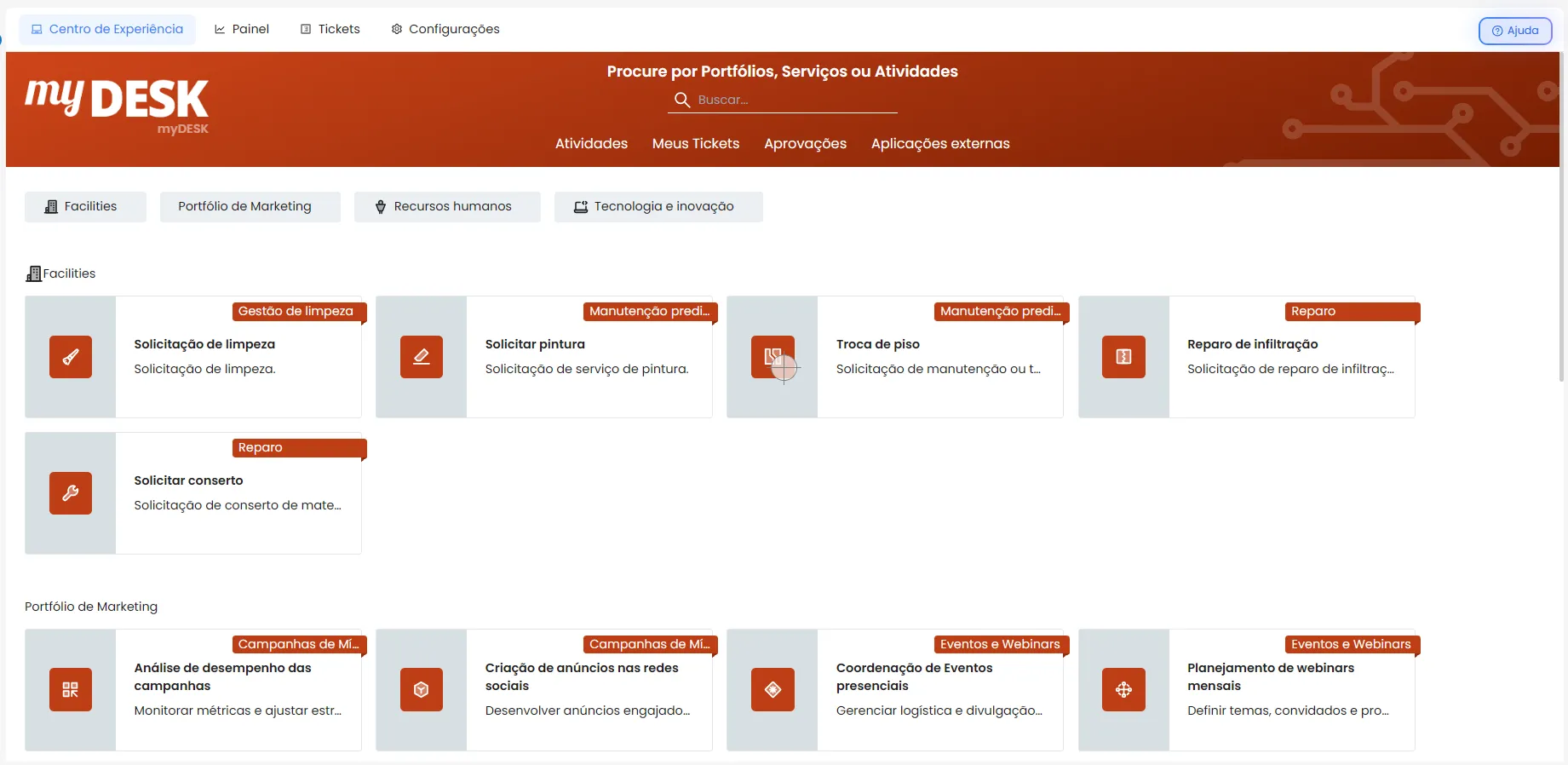
Vea en la imagen a continuación un cambio reflejado en el Centro de Experiencia con una nueva paleta de colores.
3 - Cambiar imagen (Logo)
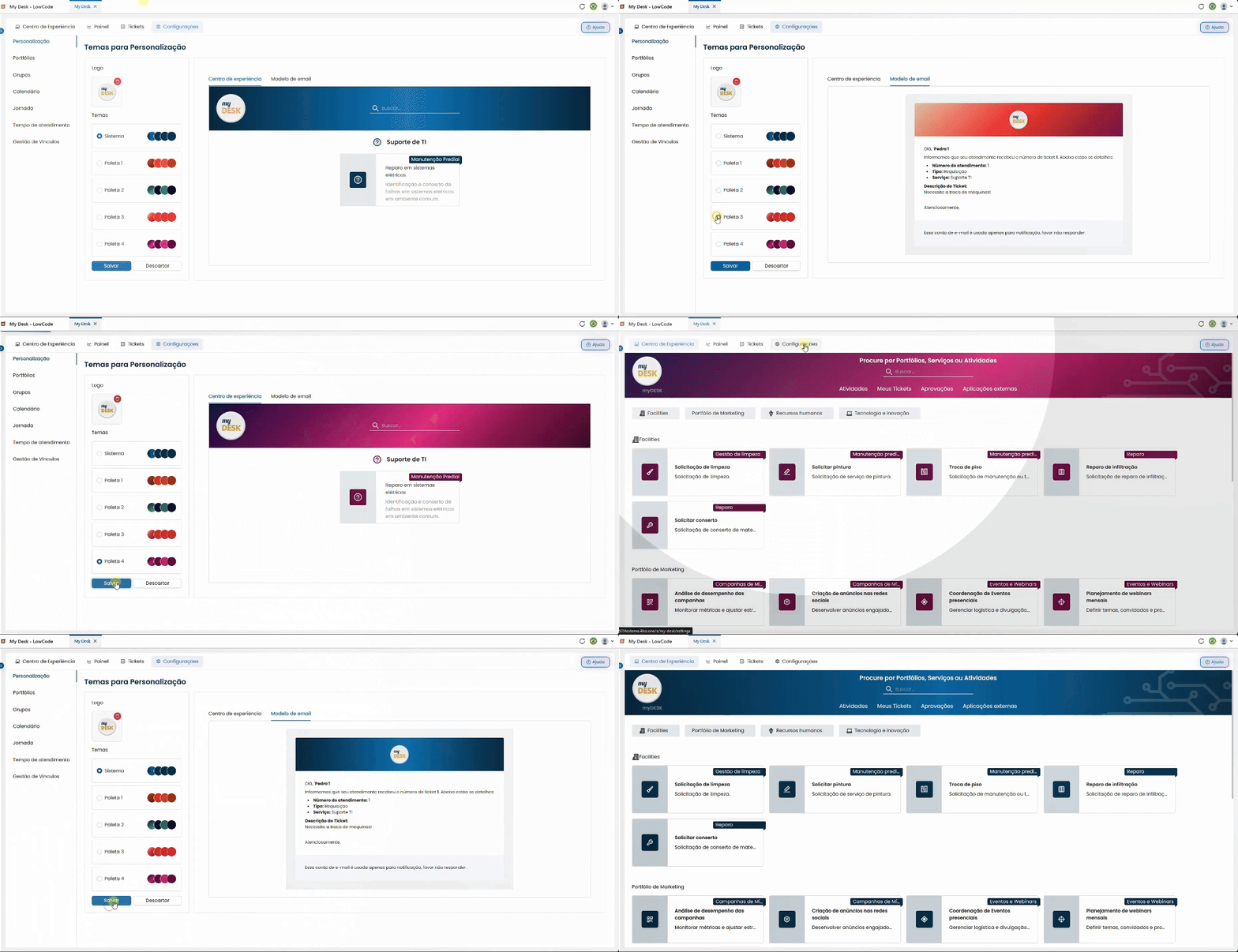
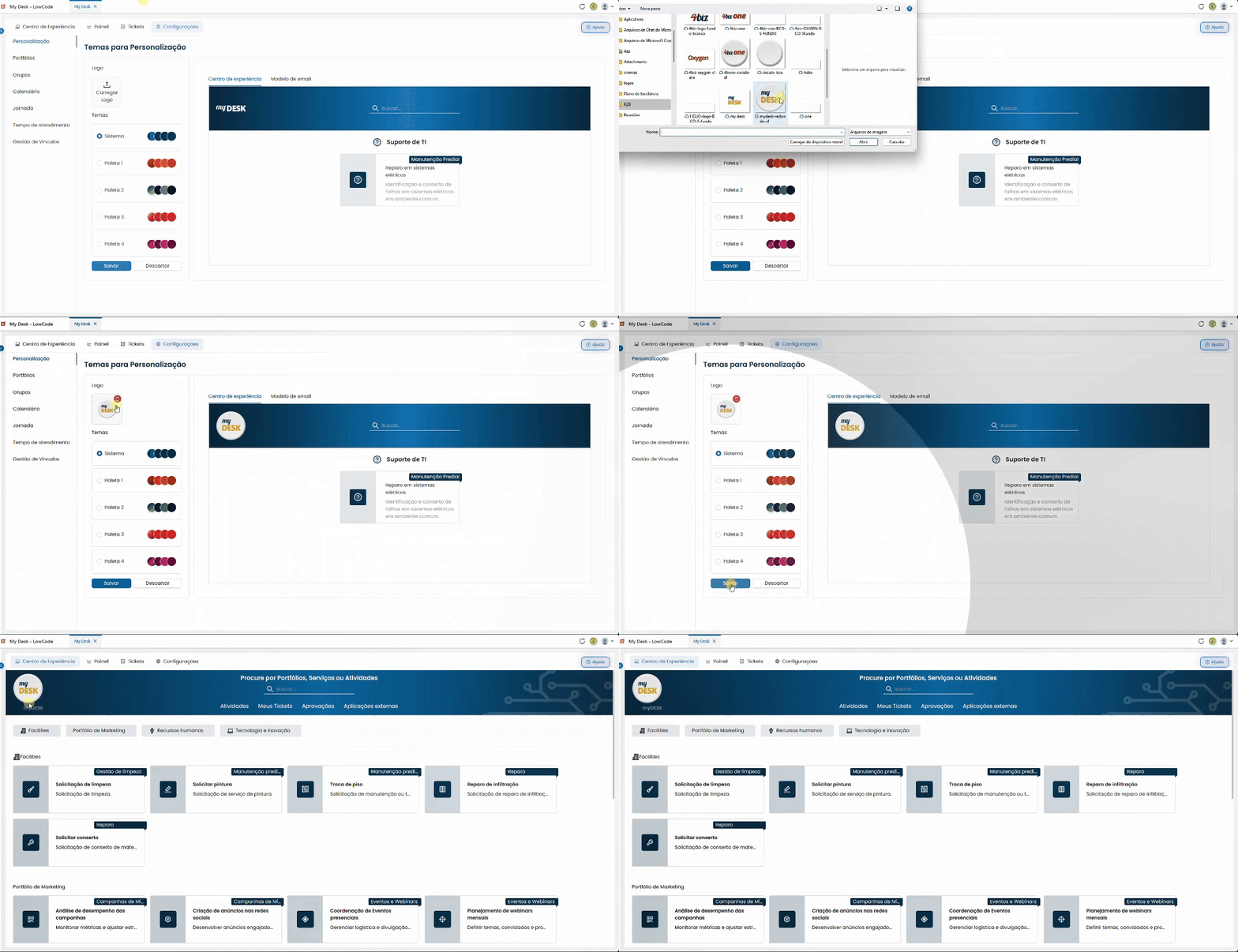
Puedes subir una imagen personalizada, como el logotipo de tu empresa, para reemplazar la imagen predeterminada del sistema en el Centro de Experiencia.
Haga clic en el logotipo de Cargar
El botón está situado en la parte superior del panel de visualización.
Seleccione un archivo de imagen
Se abrirá una ventana en el centro de la pantalla. Navegue hasta el archivo de imagen deseado en su computadora y selecciónelo.
Haga clic en Abrir
La imagen se mostrará como una miniatura y aparecerá junto a ella en el panel de vista previa.
Haz clic en Guardar
El logotipo se aplicará al Centro de Experiencia. El sistema mostrará un mensaje confirmando que el Centro de Experiencia se ha actualizado correctamente.
4 - Personalizar el tema del correo electrónico
Cualquier modificación realizada en la personalización del Centro de Experiencia se aplica automáticamente a la plantilla de correo electrónico que se envía a los usuarios. El color del tema y el logotipo insertado también se reflejarán en los mensajes enviados por el sistema.
📌 No se ha configurado ninguna personalización.:
Si no se realizan modificaciones en la personalización de Mi Escritorio y prefiere utilizar el color y el logotipo iniciales del sistema, no se aplicará ningún tema personalizado a la plantilla de correo electrónico; esta conservará su color blanco predeterminado.
5 - Descartar alterações
Si desea deshacer los cambios realizados y volver a la configuración predeterminada de color y logotipo del sistema, haga clic en el botón Descartar. Se eliminarán los cambios no guardados y el sistema recuperará su apariencia original.
⚠️ Atención:
El botón "Descartar" elimina tanto los cambios de color como el logotipo subido. Esta acción no se puede deshacer después de la confirmación.