Portafolio
1 - Portafolio
Administrador

Un portafolio es un conjunto de servicios, y un servicio es un conjunto de actividades. Según las necesidades de su organización, puede crear diferentes servicios y actividades para ofrecer a los usuarios en el Centro de Experiencia.
📌 Jerarquía obligatoria:
Para registrar un servicio, debe pertenecer a un Portafolio. Para registrar una actividad, debe pertenecer a un servicio.
2 - Acceso a Portafolios

Para acceder a la lista de portafolios, siga los pasos que se indican a continuación:
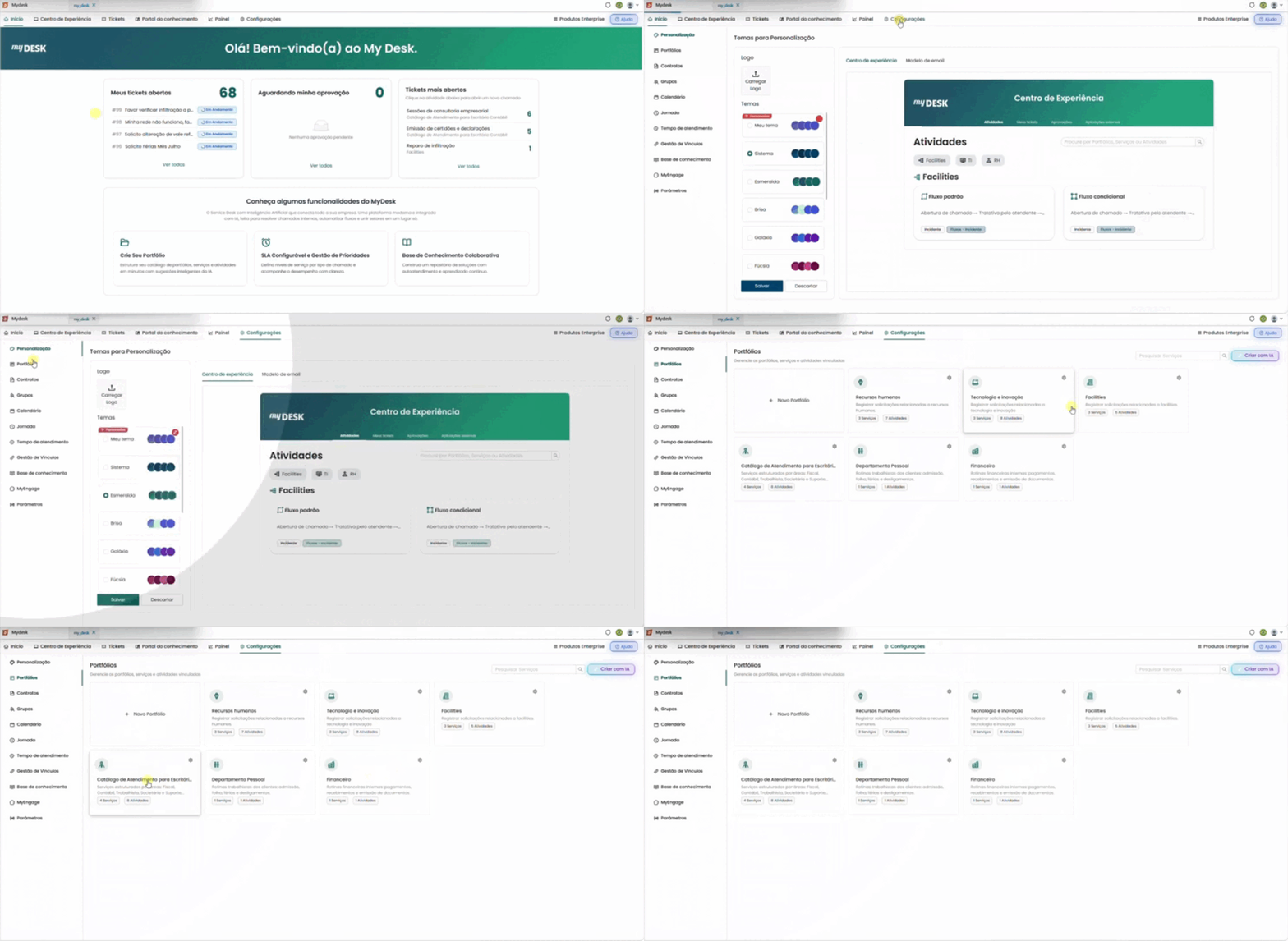
Accender a My Desk
Seleccione la aplicación My Desk en el menú de aplicaciones.
Haz clic en Configuración
En el menú superior de la aplicación.
Haz clic en Portafolios
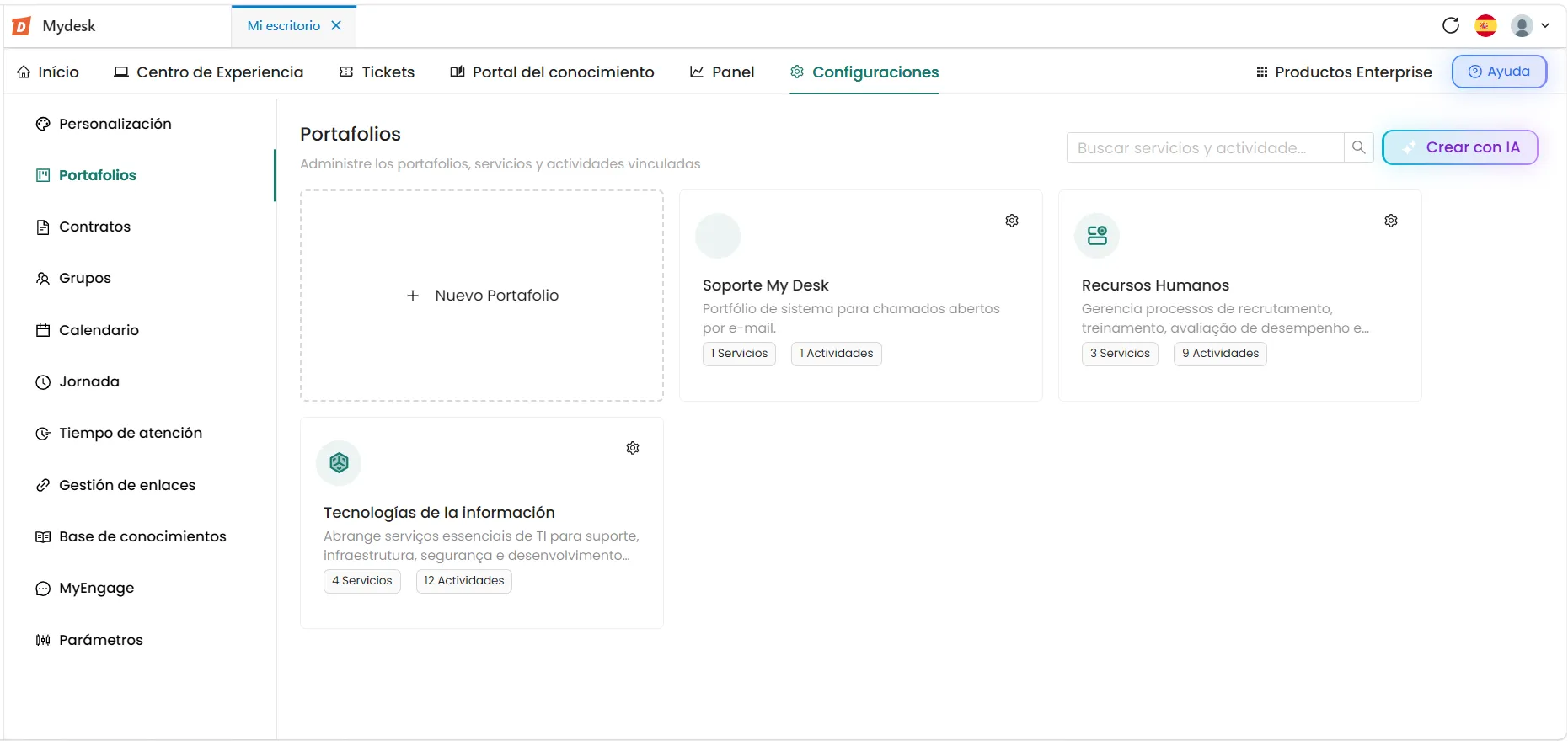
En la barra lateral izquierda, la pantalla mostrará una lista de bloqueo de todos los portafolios creados. Cada portafolio se identifica mediante un icono, su nombre, el número de servicios, el número de actividades registradas y un icono de engranaje .
3 - Listado de Servicios y Actividades

Para ver los servicios y actividades de una cartera, siga los pasos que se indican abajo:
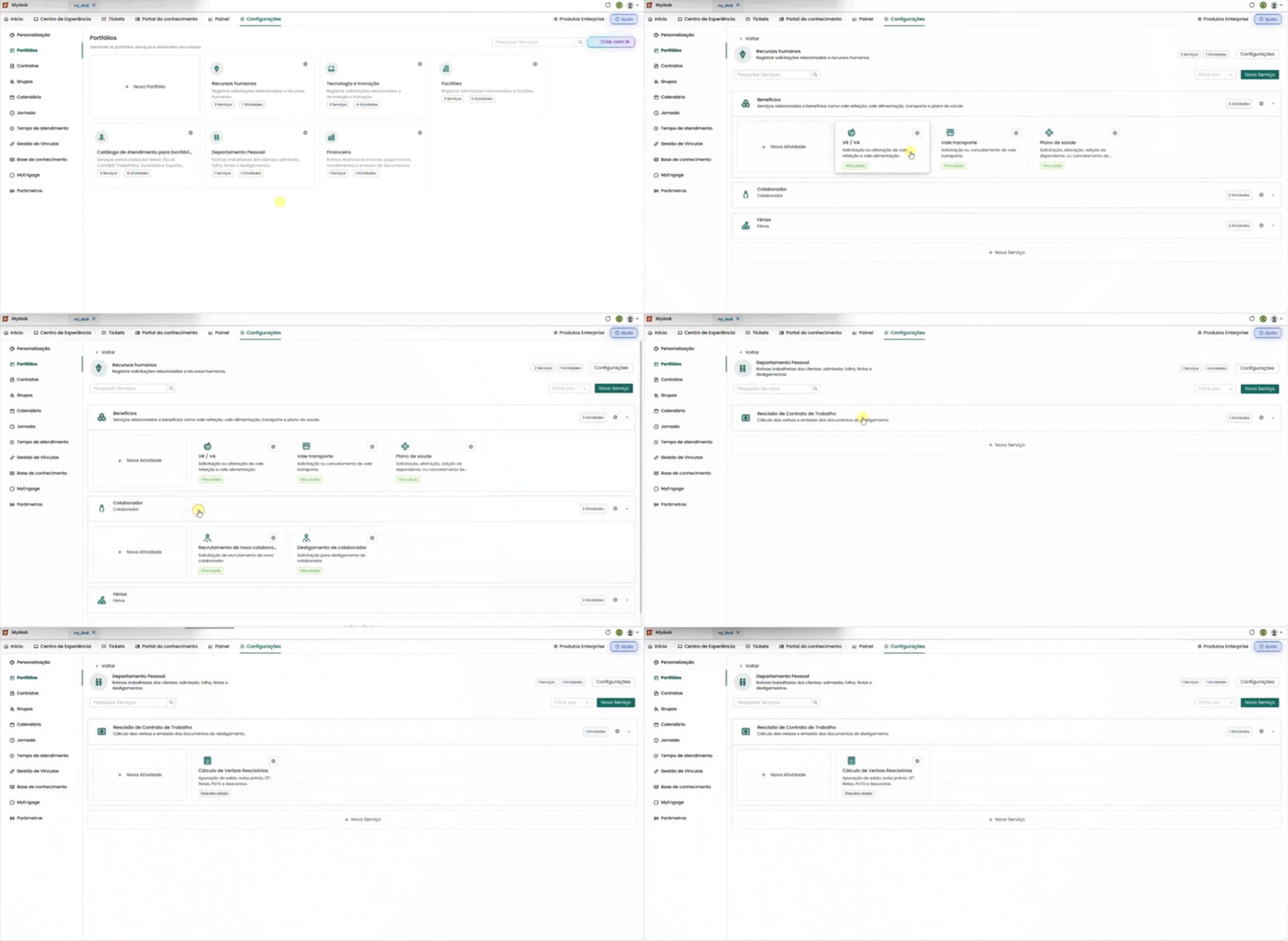
Haz clic en el portafolio deseado
Por ejemplo: Recursos Humanos. A continuación aparecerá una lista de todos los servicios registrados.
Encuentra servicios y actividades
Puedes desplazarte hacia abajo en la página para ver todas las opciones, usar la barra de búsqueda para encontrar servicios y actividades, o usar el filtro, dividido en Vinculados y No Vinculados.
4 - Crear uno nuevo Portafolio

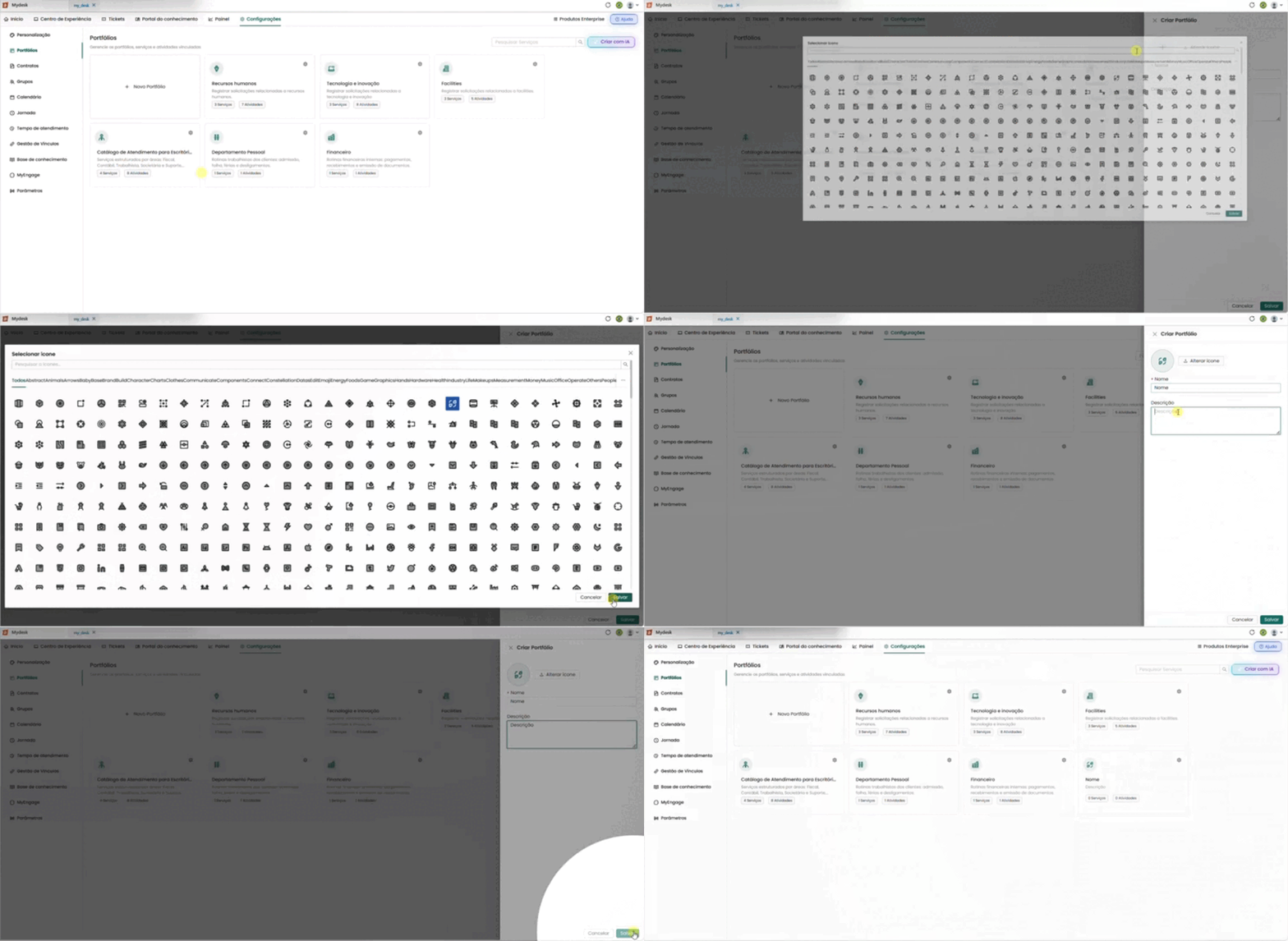
Para crear un nuevo Portafolio, siga estos pasos:
Haz clic en + Nuevo portafolio
Aparecerá una nueva ventana en el lado derecho de la pantalla con los campos necesarios para la creación.
Rellena la información
Consulte los campos disponibles abajo:
Icono
Seleccione un icono de la base de datos. Puede navegar por categoría o usar el campo de búsqueda escribiendo el nombre del icono en inglés.
Nombre
Dale al Portafolio un nombre corto y descriptivo.
Descripción
Describa la función y el propósito del Portafolio.
Haz clic en Guardar
Se creará un nuevo Portafolio y aparecerá en la lista.
O haga clic en Cancelar para volver a la lista del Portafolio sin guardar.
5 - Crear un Portafolio con IA

My Desk ofrece inteligencia artificial (IA) para la generación de portafolios. La IA genera portafolios, servicios y actividades en función del tema y los detalles que proporcione. Cuantos más detalles incluya, más precisos serán los resultados.
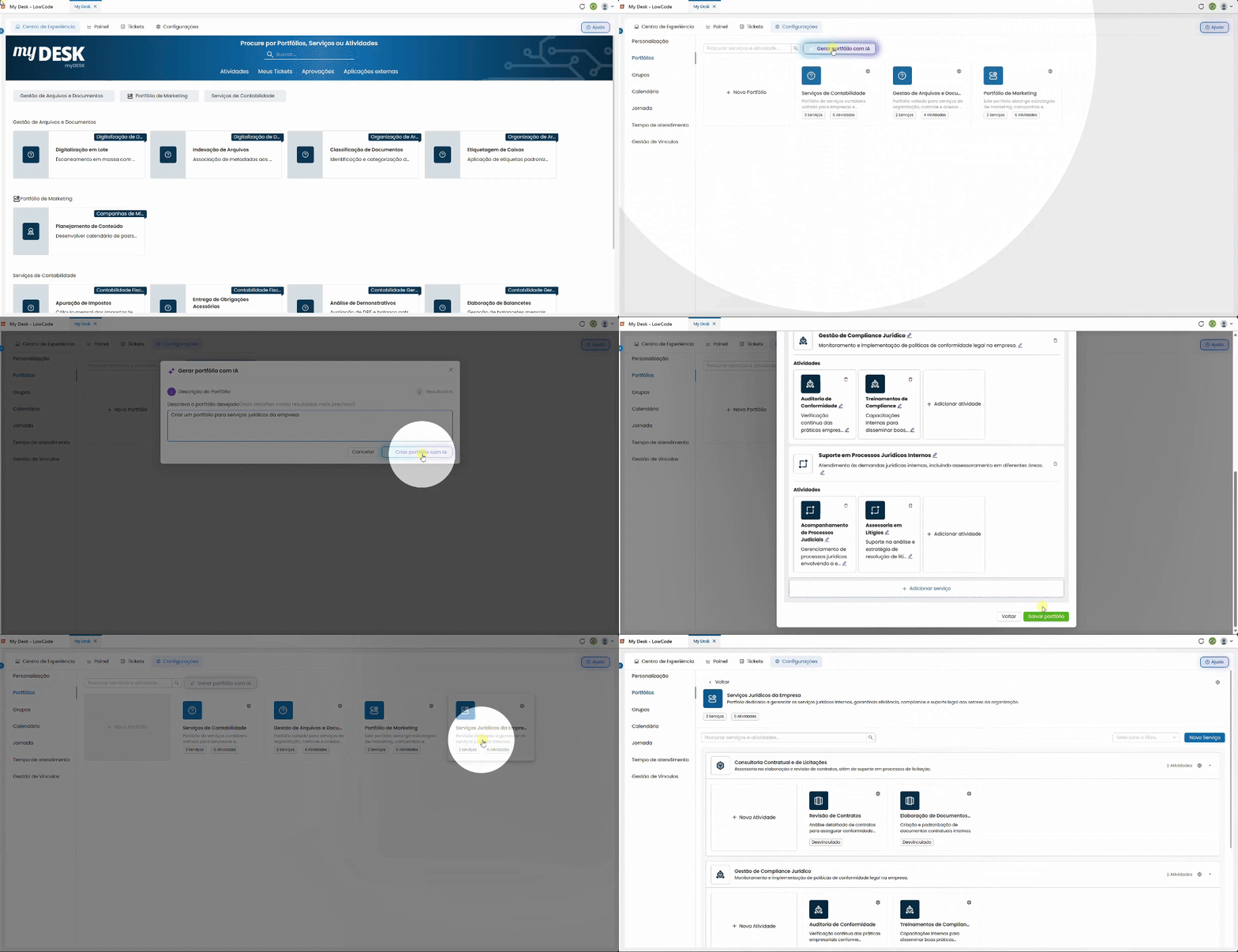
Para crear con IA, siga los pasos que se indican abajo:
Acceda Configuraciones → Portafolios
En el menú superior y luego en el menú lateral.
Haz clic en Generar portafolio con IA
El botón se encuentra junto a la barra de búsqueda. Se abrirá una pequeña ventana en el centro de la pantalla.
Describe el tipo de portafolio que buscas
Cuantos más detalles incluyas en la descripción, más precisos serán los resultados generados por la IA.
Haz clic en Crear portafolio con IA
Por favor, espere unos segundos mientras la IA procesa su solicitud.
Revisa la sugerencia generada
Aparecerá una nueva ventana con sugerencias de portafolios, servicios y actividades. Edite o añada servicios si lo desea.
Guardar o desechar
Haz clic en Guardar portafolio para aceptar la sugerencia y crear el nuevo portafolio, o en Atrás para descartarla e intentarlo de nuevo.
6 - Enlace de Actividades

Al vincular actividades, estas aparecen en el Centro de Experiencia y permiten abrir un ticket a través del portafolio. Puede vincular actividades de forma general (sin contrato) o por contrato específico, lo cual resulta útil cuando diferentes clientes tienen contratos distintos con sus propias configuraciones de servicio.
💡 Otras formas de gestionar los enlaces:
Para enlazar individualmente por actividad, vaya a la página Vínculos de ActividadesEnlaces de Actividad. Para editar los enlaces existentes, vaya a Gestión de vínculos Gestión de Enlace.
6.1 - Cómo acceder a la gestión de enlaces
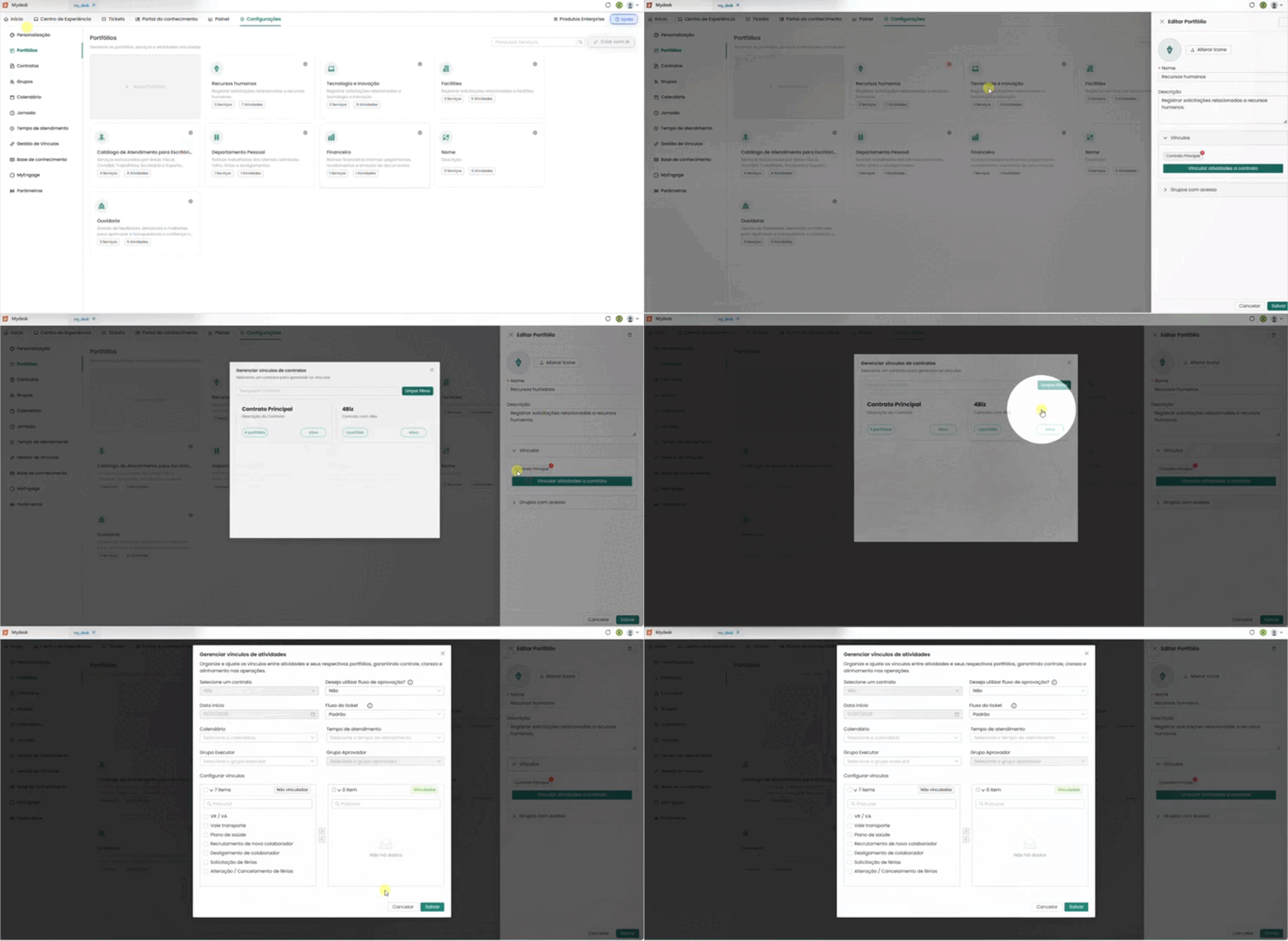
Al hacer clic en "Vincular actividades al contrato", se abrirá una ventana en el centro de la pantalla con el mensaje "Seleccione un contrato para gestionar los vínculos". Debajo encontrará una barra de búsqueda y un botón para "Borrar filtros".
Los contratos disponibles se muestran en tarjetas, como en los ejemplos que aparecen a continuación:
Contrato Principal
Gestionar incidencias y solicitudes de todos los usuarios de la organización.
.
3 portafolios Activo
Contrato de la sucursal sur
Servicio exclusivo para la unidad sur, con un SLA diferenciado.
.
0 portafolio Inactivo
Haz clic en el contrato deseado para seleccionarlo y continuar con el siguiente paso.
6.3 - Gestionar los enlaces de actividad
Tras seleccionar el contrato, se abrirá la ventana Gestionar vínculos de actividad.
El contrato seleccionado ya está marcado y no se puede modificar en este momento.
En el siguiente paso, deberá elegir si desea utilizar un flujo de trabajo de aprobación.
El flujo de trabajo de aprobación es el proceso mediante el cual las solicitudes se revisan y autorizan antes o después de su tramitación. Esto garantiza que las acciones importantes sean aprobadas por las partes responsables, manteniendo el control y el cumplimiento en la prestación del servicio.
6.3.1 - Enlace al flujo de aprobación
Para configurar el flujo de trabajo de aprobación, siga los pasos que se indican a continuación:
Active el flujo de aprobación
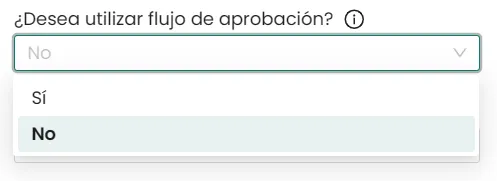
La segunda opción que aparece en la ventana pregunta: ¿Desea utilizar el flujo de aprobación?
Haz clic en la lista desplegable y selecciona la opción Sí.
Fecha de inicio
Se rellena automáticamente con la fecha actual. No se puede modificar.
Flujo de tickets
Seleccione el tipo de flujo. Vea las opciones a continuación.
Estándar
El ticket se dará por finalizado una vez concluida la negociación, sin depender de condiciones adicionales ni aprobaciones externas.
Condicional
El ticket solo se puede cerrar si se cumplen ciertas condiciones predefinidas; por ejemplo, todos los subtickets vinculados al mismo deben haber sido procesados.
Estándar con preaprobación
El ticket de soporte solo se iniciará después de que al menos uno de los aprobadores lo apruebe o rechace.
Estándar con aprobación
Una vez procesada la solicitud, será necesario enviarla para su aprobación. La solicitud se cerrará únicamente tras recibir una respuesta (aprobación o rechazo) de al menos un aprobador.
Calendario
Seleccione uno de los calendarios de servicio registrados.
Tiempo de respuesta
Seleccione el SLA que se aplicará a las actividades vinculadas.
Grupo de ejecutor
Seleccione el grupo responsable de atender las llamadas relacionadas con esta actividad.
Grupo aprobador
Seleccione el grupo de usuarios responsable de aprobar la actividad. Disponible solo cuando el flujo de trabajo de aprobación esta activo.
Configurar vínculos
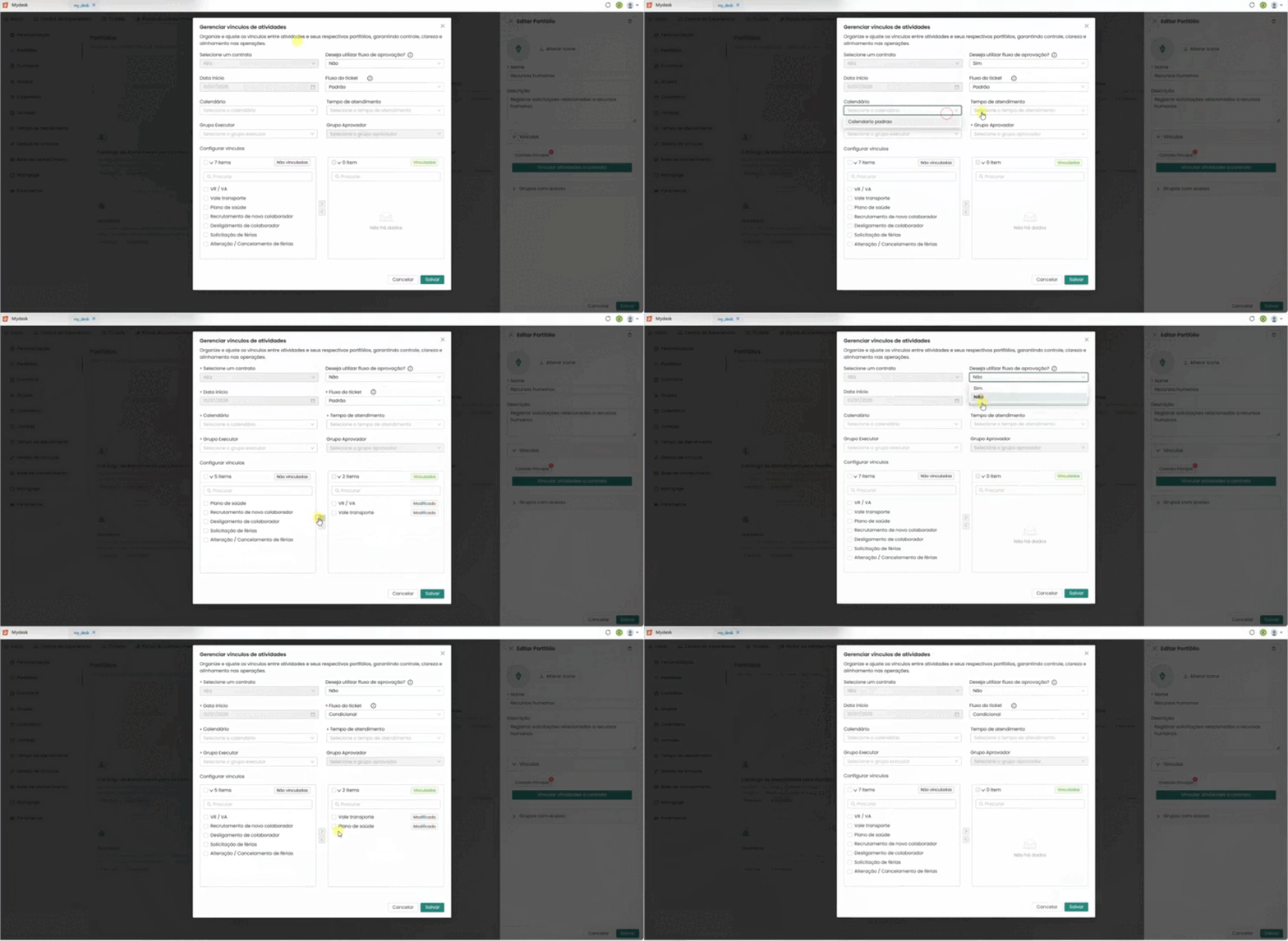
El área de configuración de enlaces se divide en dos partes: Enlaces y Enlaces no enlazados. Consulte la demostración en la tabla a continuación:
Para desvincular
- En el cuadro de selección, marque las actividades que estén vinculadas;
- Haz clic en la flecha izquierda < ;
- Las actividades se trasladarán a la carpeta desvinculada;
- Haga clic en Guardar y, a continuación, vuelva a hacer clic en Guardar en la ventana Editar actividad para finalizar la configuración.
Para vincular
- En el cuadro de selección, marque las actividades desvinculadas;
- Haz clic en la flecha derecha > ;
- Las actividades se migrarán el cuadro vinculado;
- Haga clic en Guardar y, a continuación, vuelva a hacer clic en Guardar en la ventana Editar actividad para finalizar la configuración.
6.3.2 - Vincular sin flujo de aprovación
En este caso, solo estarán disponibles dos campos de flujo: Estándar y Condicional, y el campo Grupo de Aprobadores no estará disponible.
Para vincular la actividad sin un flujo de trabajo de aprobación, siga los pasos que se indican a continuación:
No active el flujo de aprobación
La segunda opción que aparece en la ventana pregunta: ¿Desea utilizar flujo de aprobación?
Haz clic en la lista desplegable y selecciona la opción "No".
Fecha de inicio
Se rellena automáticamente con la fecha actual. No se puede modificar.
Flujo de tickets
Seleccione el tipo de flujo. Vea las opciones abajo.
Estándar
El ticket se dará por finalizado una vez concluida la negociación, sin depender de condiciones adicionales ni aprobaciones externas.
Condicional
El ticket solo se puede cerrar si se cumplen ciertas condiciones predefinidas; por ejemplo, todos los subtickets vinculados al mismo deben haber sido procesados.
Calendario
Seleccione uno de los calendarios de servicio registrados.
Tiempo de respuesta
Seleccione el SLA que se aplicará a las actividades vinculadas.
Grupo ejecutor
Seleccione el grupo responsable de atender las llamadas relacionadas con esta actividad.
Grupo aprovador
Este campo estará deshabilitado.
Configurar Vínculos
Configure los enlaces en las actividades como se muestra en la tabla del punto anterior.
7 - Grupos con acceso

Esta sección permite controlar el acceso a uno o más Portafolios en el Centro de Experiencias mediante grupos de usuarios. Define los grupos con acceso al Portafolio en el Centro de Experiencias. Esto solo es válido si las restricciones de grupo están habilitadas en la página Parámetros.
Para saber cómo habilitar o deshabilitar los Parámetros, acceda a la página Parámetros.
Gestionar Grupos
Puedes restringir el acceso a un portafolio en el Centro de Experiencia a uno o más grupos de usuarios.
El primer paso es habilitar el parámetro en la página Parámetros.
- Con esta función habilitada, todos los portafolios y actividades dejarán de aparecer en el Centro de Experiencias. Para volver a verlos, debe configurar los grupos que pueden acceder a cada uno.
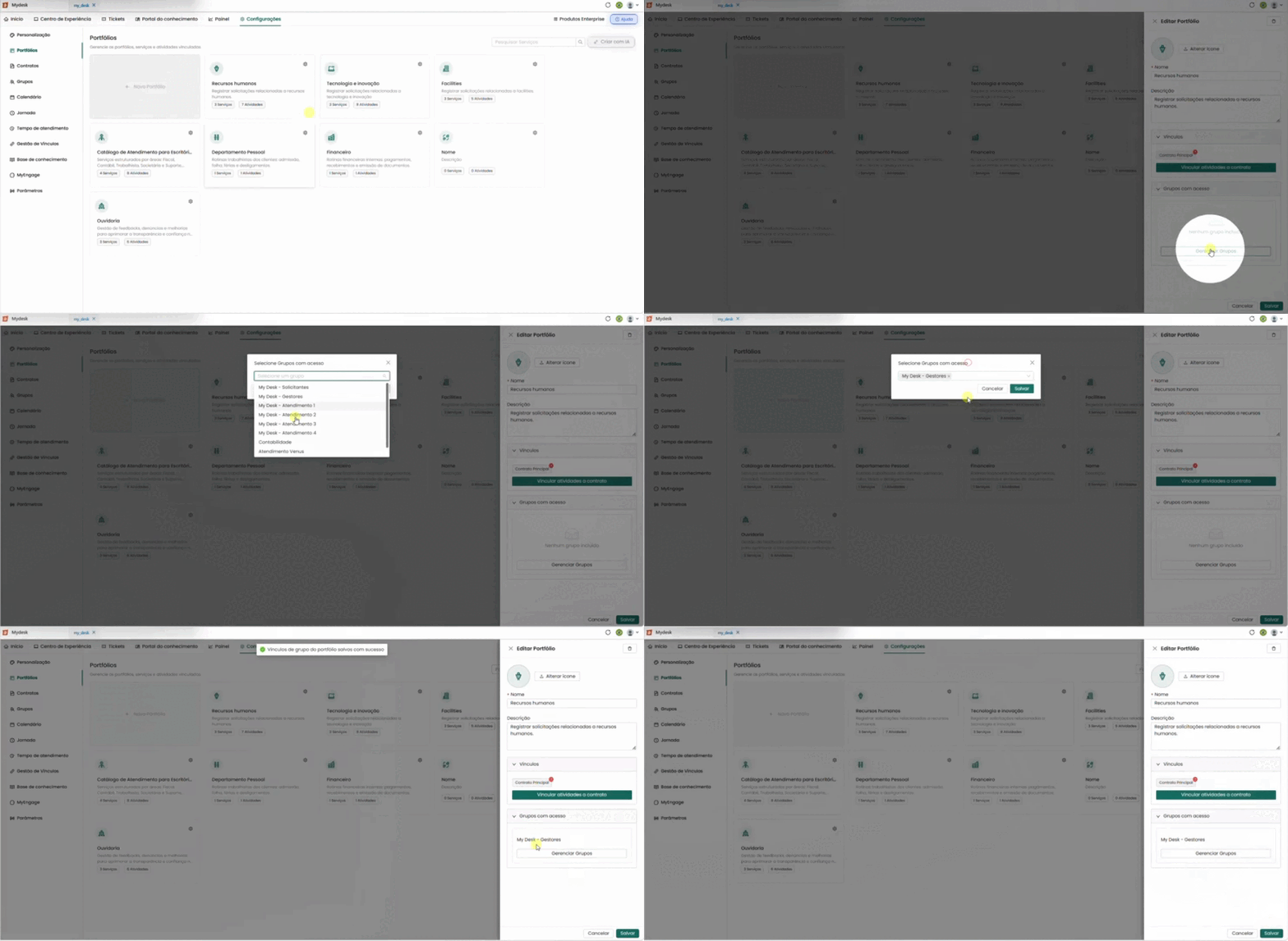
Para ello, siga estos pasos:
- Haga clic en la pestaña Configuración;
- Haga clic en Portafolio en el menú lateral;
- Haga clic en el icono del engranaje en la esquina superior derecha del portafolio deseado.
- Se abrirá la ventana Editar Portafolio en la esquina derecha de la pantalla;
- Desplácese hasta la parte inferior de la ventana y encontrará la sección Grupos con acceso;
- Esta sección define los grupos con acceso al Portafolio en el Centro de Experiencias; solo es válida si está habilitada en la página Configuración.
- Haga clic en el botón Gestionar Grupos;
- Se abrirá una pequeña ventana en el centro de la pantalla;
- Seleccione uno o más grupos que puedan acceder a este Portafolio;
- Haga clic en el botón Guardar en la ventana central de la pantalla;
- Haga clic en el botón Guardar en la esquina inferior derecha de la barra lateral derecha;
- Compruébelo ahora en el Centro de Experiencia; el Portafolio ya está visible para el grupo seleccionado.
8 - Editar un Portafolio

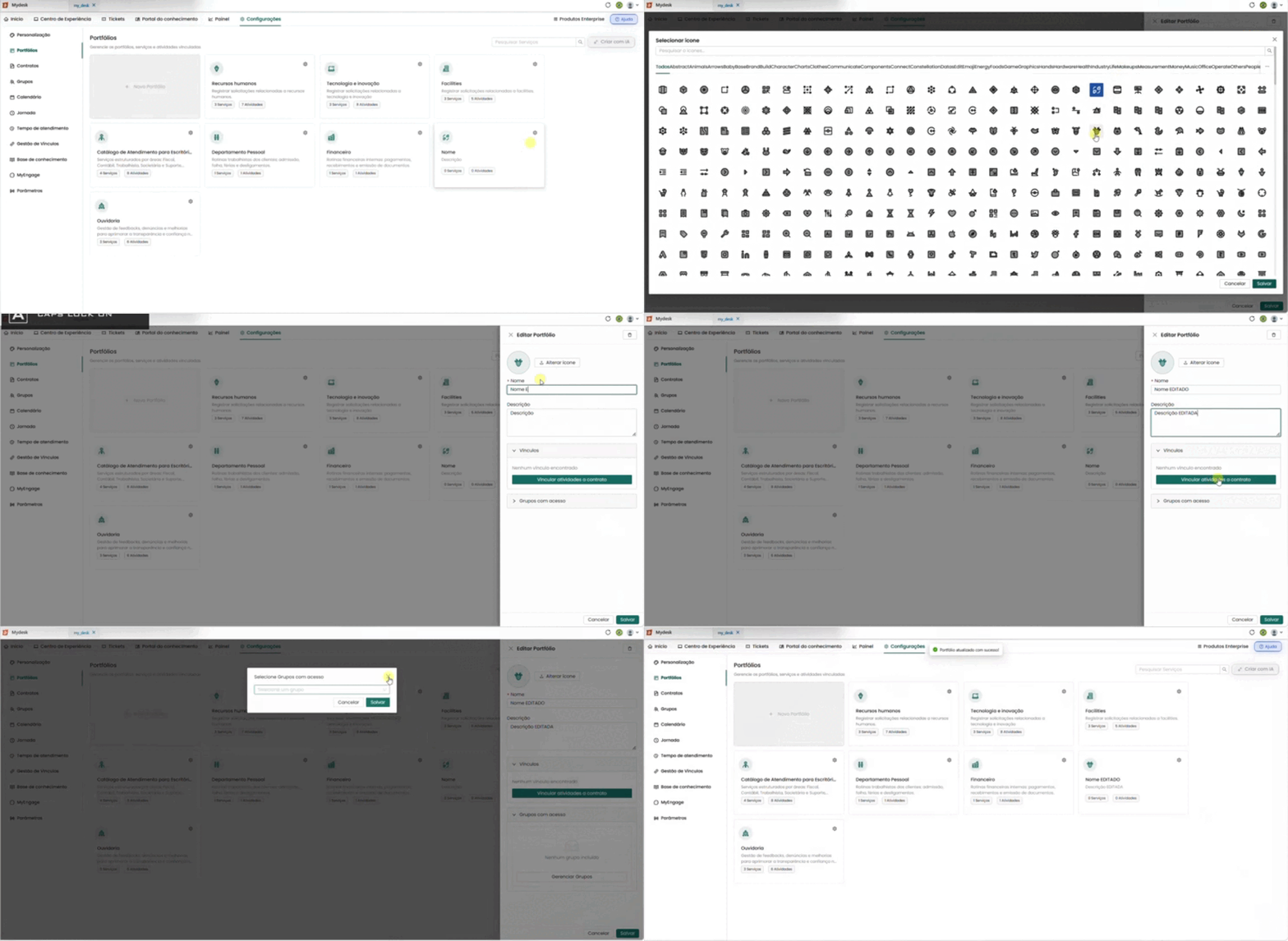
Para editar un portafolio, siga estos pasos:
- Haga clic en el icono del engranaje del portafolio que desea editar;
- Se abrirá una ventana de edición a la derecha de la pantalla;
- Edite los elementos necesarios;
- Haga clic en Guardar.
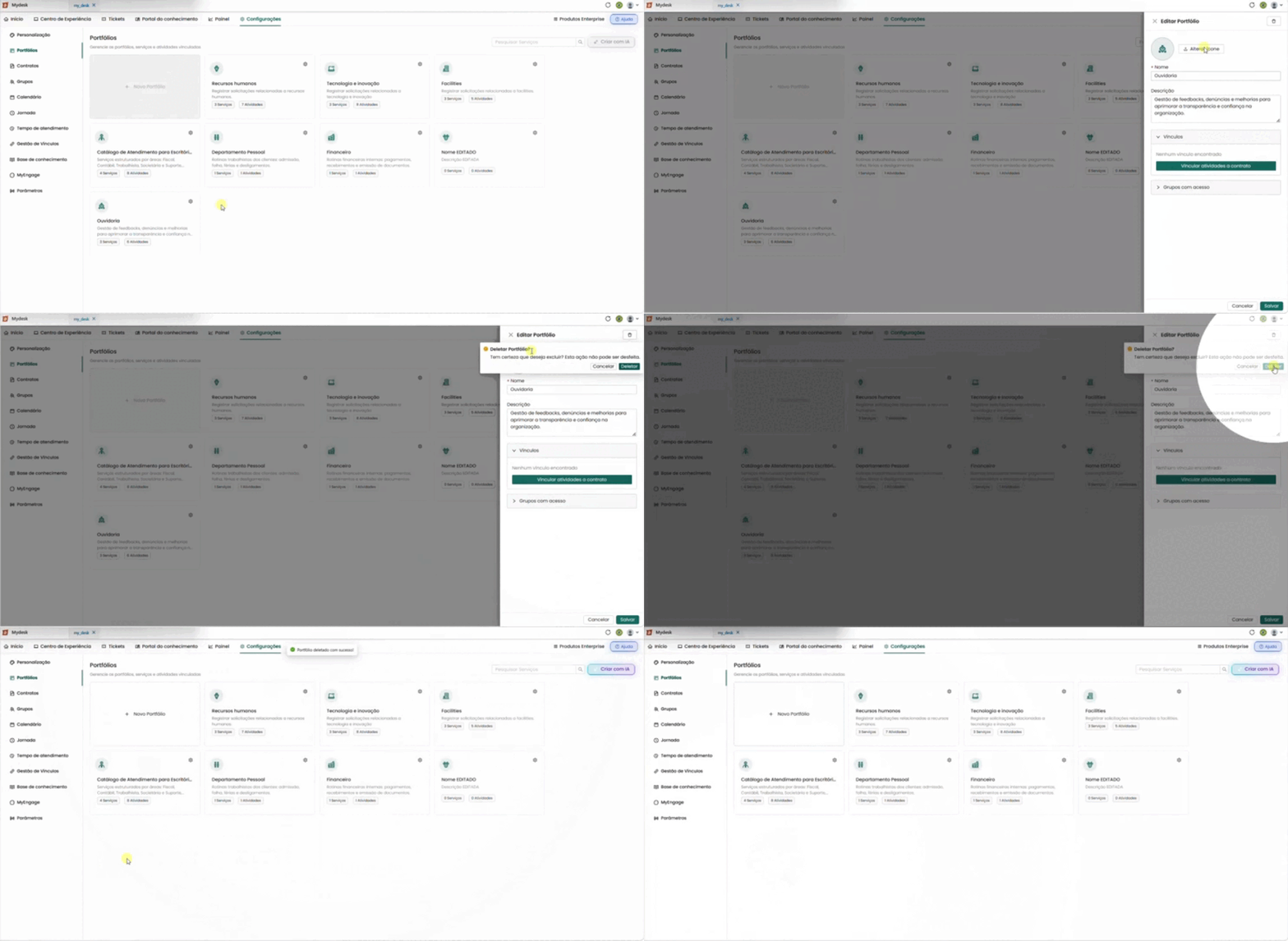
Eliminar um Portafolio

Para eliminar un portafolio, siga estos pasos:
- Haga clic en el icono del engranaje del portafolio que desea editar.
- Se abrirá una ventana de edición a la derecha de la pantalla.
- Haga clic en el icono de la papelera en la esquina superior derecha de la ventana.
- Aparecerá un mensaje preguntándole si está seguro de que desea eliminarlo, ya que esta acción no se puede deshacer.
- Haga clic en Eliminar.
- Aparecerá un mensaje de confirmación en la parte superior de la pantalla informándole de que el portafolio se ha eliminado correctamente.