Vínculos de Actividades
Administrador
La función de los enlaces de actividad es conectar cada actividad a un portafolio, definiendo la configuración del servicio, como el calendario, el SLA, el grupo ejecutor y el flujo de aprobación. Para que una actividad aparezca en el Centro de Experiencia y esté lista para abrir un ticket, debe estar vinculada.
1 - Vínculos de Actividades

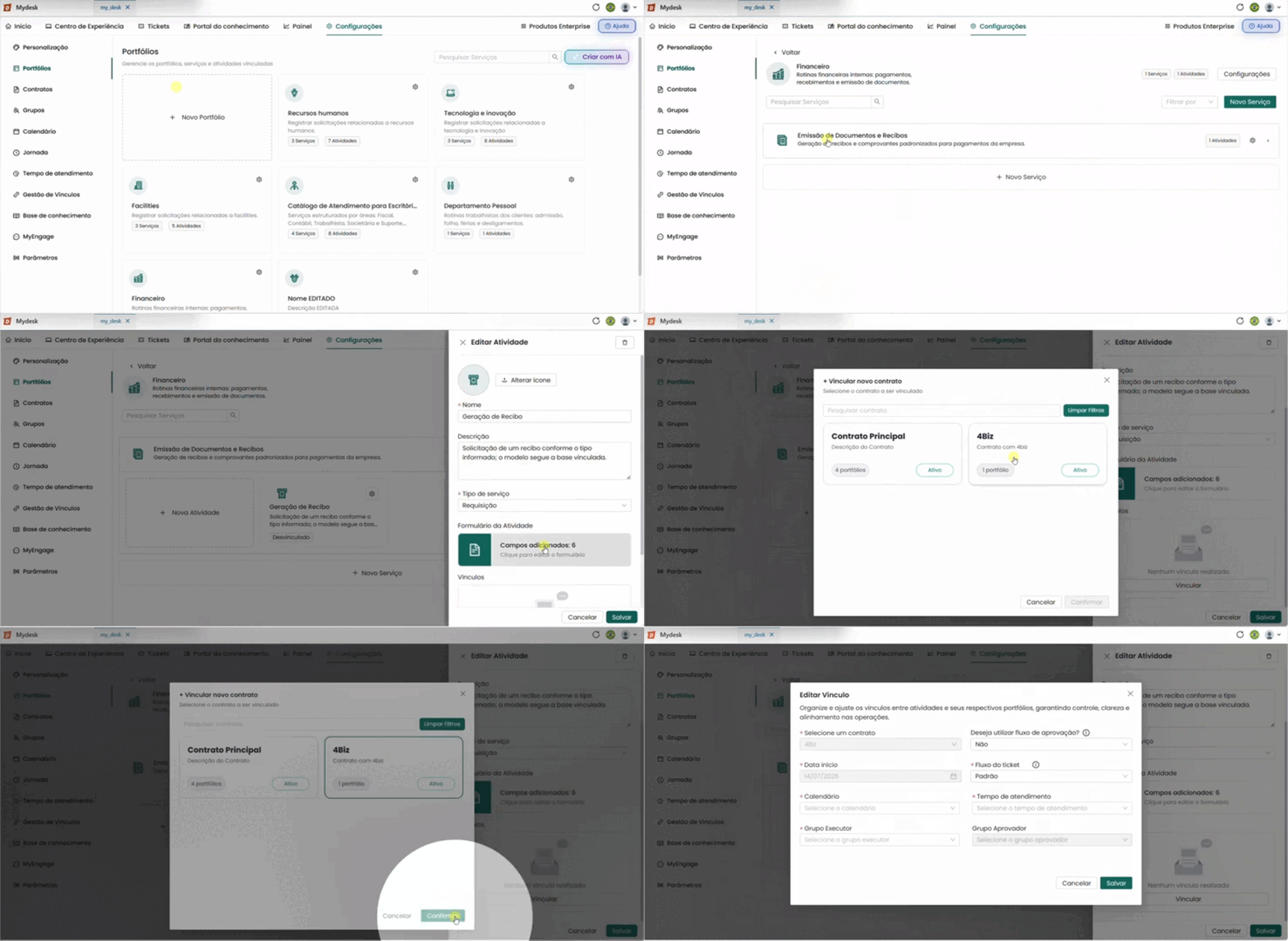
Para acceder a los enlaces de la actividad, siga los pasos que se indican a continuación:
Acceda a Configuraciones → Portafolios
En el menú superior y luego en el menú lateral.
Haz clic en el portafolio deseado
Los servicios relacionados se mostrarán a continuación.
Haz clic en el servicio deseado
Se mostrarán las actividades del servicio.
Haz clic en la actividad que deseas vincular
Se abrirá una ventana en la esquina derecha de la pantalla.
Haz clic en Vincular
Se abrirá una ventana en el centro de la pantalla para configurar el vínculo. El primer paso es seleccionar el contrato.
2 - Vincular una Actividade

2.1 - Seleccione el contrato
Antes de configurar los demás campos del enlace, es necesario seleccionar el contrato al que se vinculará esta actividad. La ventana muestra el mensaje "Seleccione un contrato para gestionar los vínculos" y enumera todos los contratos disponibles en tarjetas:
Contrato Principal — Soporte de nivel 1
Gestionar incidencias y solicitudes de todos los usuarios de la organización.
1 poratfoplio Activo
Haz clic en el contrato deseado para seleccionarlo. Se abrirá la ventana de configuración del enlace con el contrato ya preseleccionado en el primer campo.
📌 Contratos múltiples:
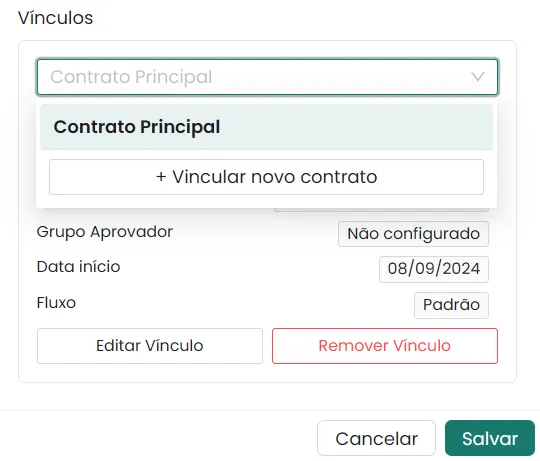
Una misma actividad puede vincularse a más de un contrato, con configuraciones diferentes para cada uno. Para ello, complete la vinculación con el primer contrato y repita el proceso para los demás, como se muestra a continuación:
- Haga clic en el nombre del contrato vinculado;
- Se abrirá una lista desplegable;
- Haz clic en + Vincular nuevo contrato;
- Haz clic en el contrato para vincularlo;
- Continúa con la edición del vínculo.
2.2 - Vincular con flujo de aprobación
El flujo de aprobación es el proceso mediante el cual las solicitudes se someten a revisión y autorización antes o después de su tramitación, lo que garantiza el control y el cumplimiento en la prestación del servicio.
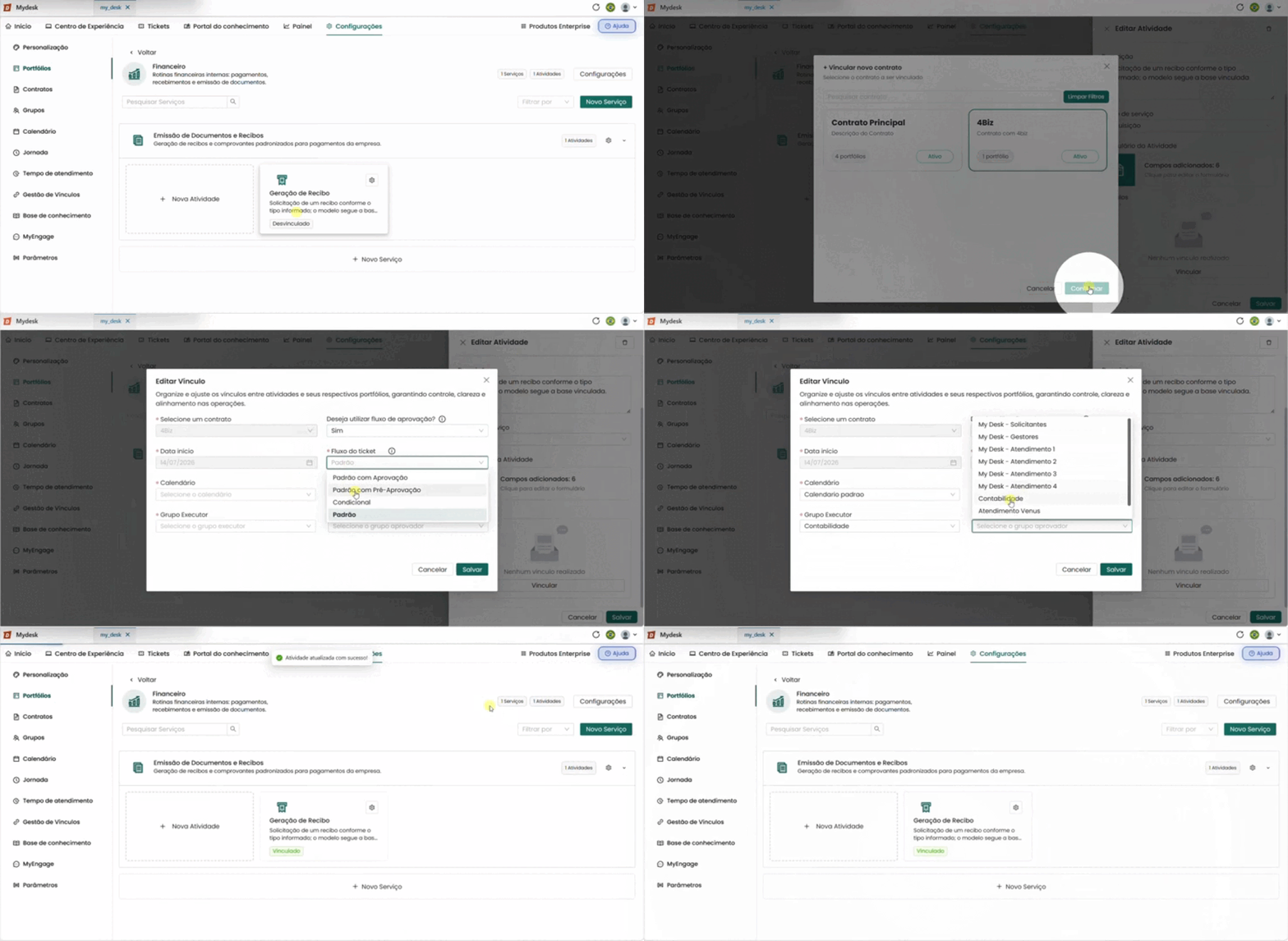
Para vincular la actividad a un flujo de aprobación, siga estos pasos:
Seleccione el contrato
Tal como se describe en la sección 2.1 anterior.
Haz clic en confirmar.
Seleccione los campos que desea vincular.
Contrato pré-selecionado
Ya viene preseleccionado con el contrato elegido en el paso anterior.
¿Desea utilizar el flujo de aprobación?
Seleccione la opción Sí.
Fecha de inicio automático
Rellenado con la fecha actual.
No se puede modificar.
Flujo de tickets
Elija entre:
- Estándar, Condicional, Estándar con aprobación previa, Estándar con aprobación.
Con el flujo de aprobación activo, las cuatro opciones estarán disponibles. Consulte la sección 2.4 para obtener más detalles sobre cada tipo.
Calendario
Seleccione el horario de servicio que se aplicará a esta actividad.
Tiempo de servicio
Seleccione el SLA que se aplicará a esta actividad.
Grupo ejecutor
Seleccione el grupo responsable de gestionar las solicitudes para esta actividad.
Grupo aprobador
Seleccione el grupo responsable de aprobar los tickets. Disponible solo con un flujo de trabajo de aprobación activo.
Haz clic en Guardar dos veces
Primero, haga clic en la ventana de enlace central y, a continuación, en Guardar en la ventana de edición de actividades lateral para completar la configuración.
2.3 - Sin Flujo de aprovación
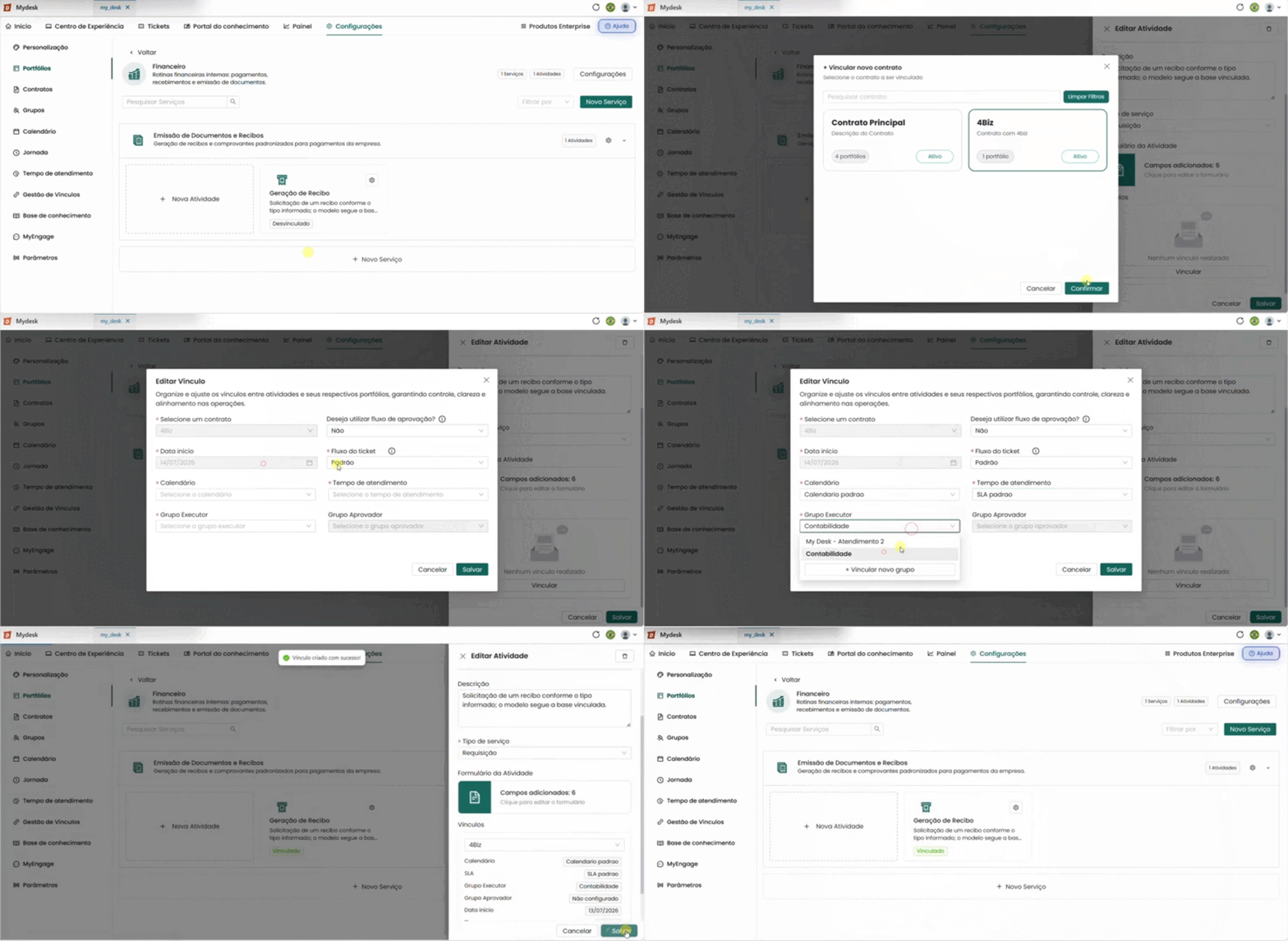
Seleccione No en la opción Flujo de aprobación. En este caso, solo estarán disponibles dos tipos de flujo: Estándar y Condicional, y el campo Grupo de aprobadores no estará disponible.
Para vincular la actividad a un flujo de trabajo de aprobación, siga los pasos que se indican a continuación:
Seleccione el contrato
Tal como se describe en la sección 2.1 anterior.
Haz clic en confirmar.
Seleccione los campos que desea vincular
Contrato preseleccionados
Ya viene preseleccionado con el contrato elegido en el paso anterior.
¿Desea utilizar un flujo de aprobación?
Elige la opción No.
Fecha de inicio automático
Preenchida com a data atual.
No se puede modificar.
Flujo de tickets
Elija entre:
- Estándar y condicional.
Com fluxo de aprovação inativo, somente duas opções ficam disponíveis. Veja sobre cada tipo na seção 2.4.
Calendario
Seleccione el horario de servicio que se aplicará a esta actividad.
Tiempo de servicio
Seleccione el SLA que se aplicará a esta actividad.
Grupo ejecutor
Seleccione el grupo responsable de gestionar las solicitudes para esta actividad.
Grupo aprobador não disponível
Seleccione el grupo responsable de aprobar los tickets. Disponible solo con un flujo de trabajo de aprobación activo.
Haz clic en Guardar dos veces
Primero, haga clic en la ventana de enlace central y, a continuación, en Guardar en la ventana de edición de actividades lateral para completar la configuración.
2.4 - Tipos de flujo de tickets
Veja abaixo detalhadamente sobre cada tipo de fluxo do ticket:
3 - Desvincular una Actividade

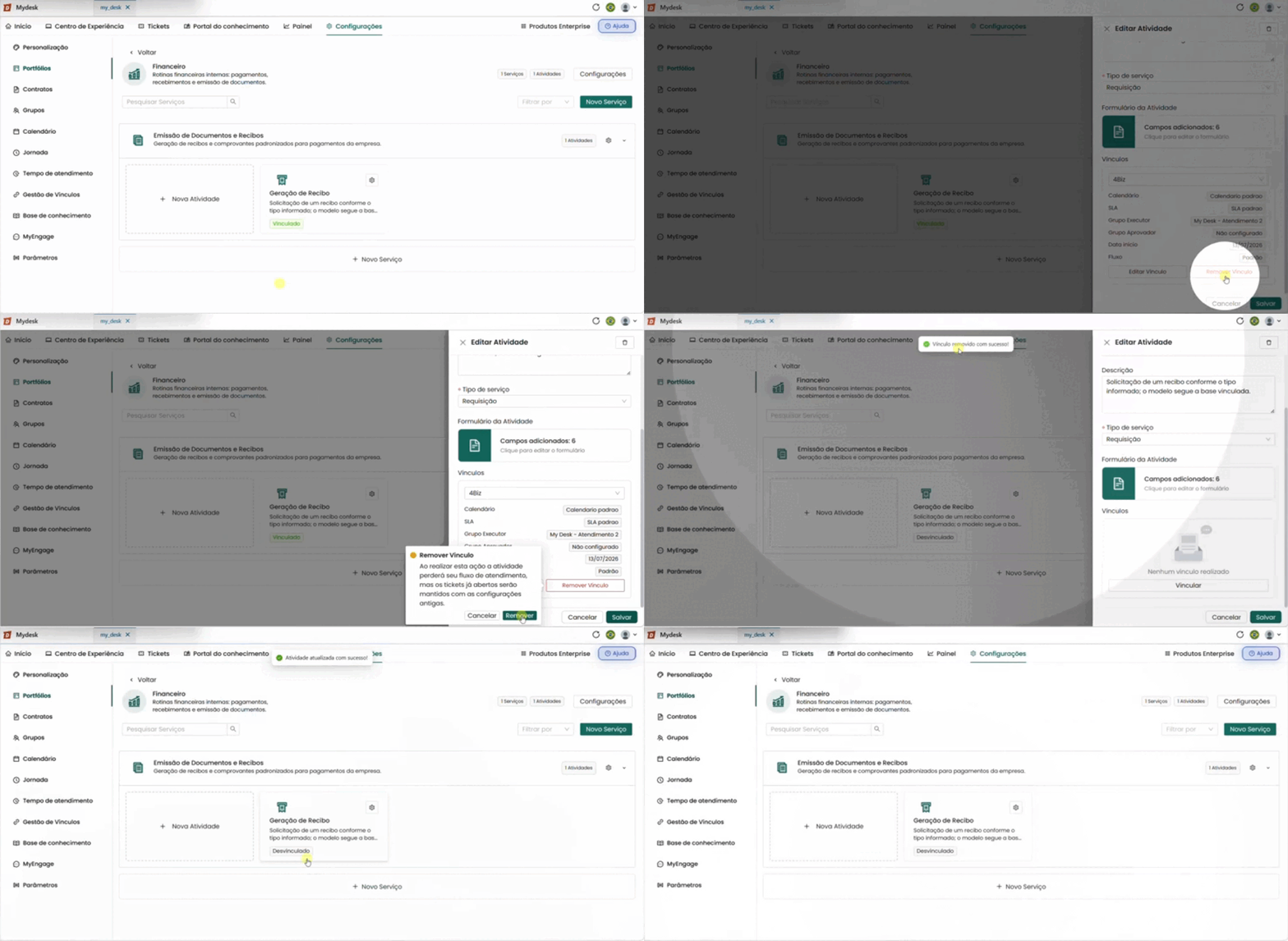
Para desvincular una actividad, siga estos pasos:
Haz clic en la actividad deseada
Se abrirá una ventana en la esquina derecha de la pantalla.
Haz clic en Eliminar Vínculo
El botón aparece en rojo. Aparecerá un mensaje de confirmación con la siguiente advertencia:
⚠️ Al realizar esta acción, la actividad perderá su flujo de trabajo, pero los tickets ya abiertos mantendrán la configuración anterior.
Haz clic en Eliminar para confirmar.
O haga clic en Cancelar para regresar sin desvincular. El siguiente mensaje aparecerá en la parte superior de la pantalla:
✅ Vínculo eliminado correctamente.
Haz clic en Guardar dos veces
Primero, haga clic en la ventana de enlace central y, a continuación, en Guardar en la ventana de edición de la actividad lateral para completar la configuración. Aparecerá el siguiente mensaje en la parte superior de la pantalla:
✅ Actividad actualizada correctamente.
⚠️ Atención:
Cuando una actividad se desvincula, deja de aparecer en el Centro de Experiencias y ya no se puede usar para abrir nuevos tickets. Los tickets que ya están abiertos no se ven afectados.
4 - Editar un Vínculo de Actividade

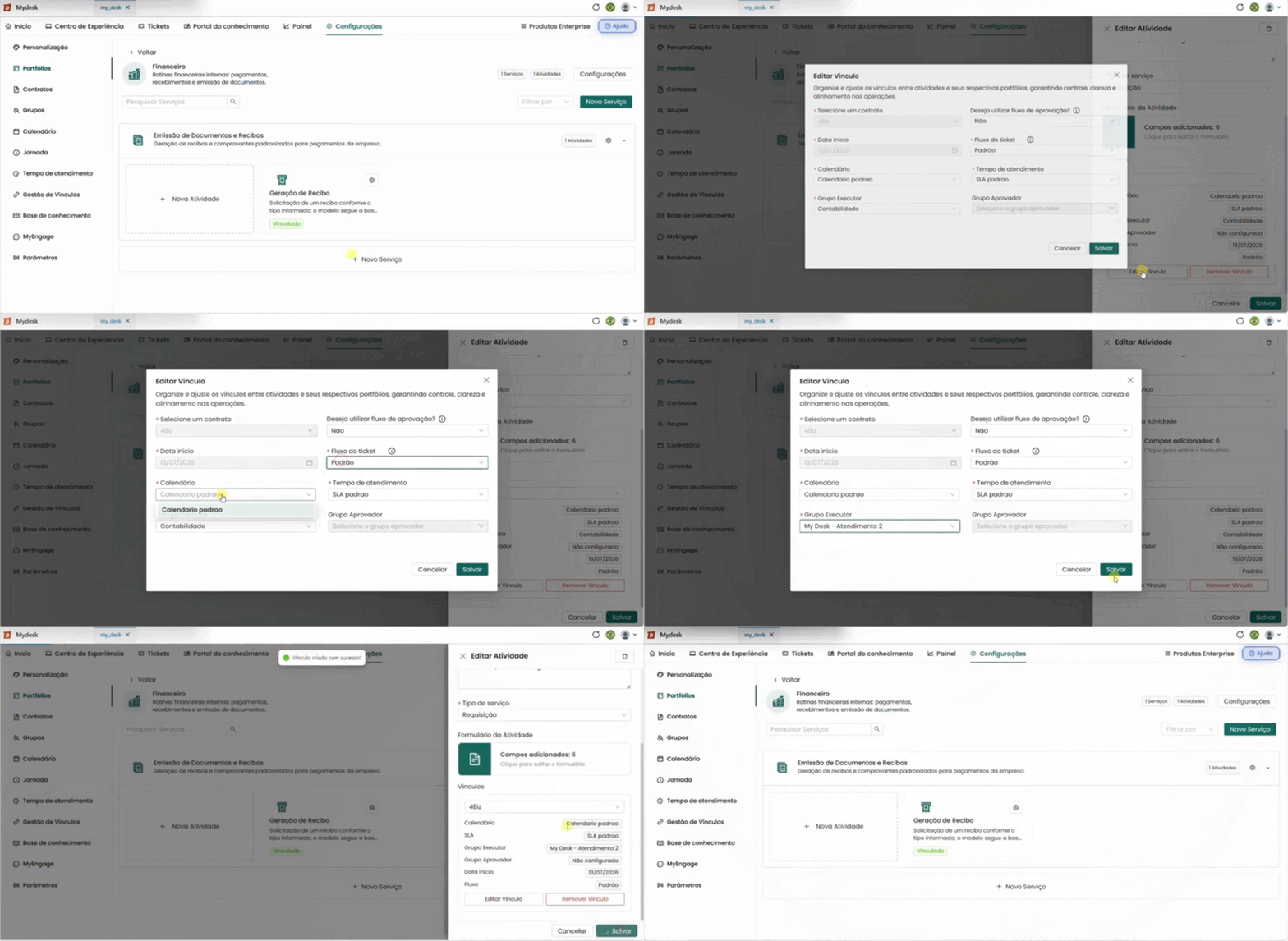
Para desvincular una actividad, siga los pasos que se indican a continuación.
Haz clic en la actividad deseada
Uma janela se abrirá no canto direito da tela.
Haz clic en Editar Vínculo
Se abrirá una ventana en el centro de la pantalla con toda la información del enlace.
Editar las informaciones:
Seleccione un contrato
No es posible modificar el contrato. Para ello, añade un nuevo enlace.
¿Desea utilizar un flujo de trabajo de aprobación?
Cámbialo a Sí o No, o déjalo como está.
Fecha de inicio
No se puede cambiar. La fecha en que se creó el enlace ya es fija.
Flujo de tickets
Cambiará según la opción que hayas seleccionado en el flujo de aprobación. Modifica el flujo de trabajo según tus preferencias o déjalo como está.
Calendario
Cambia al calendario que prefieras o déjalo como está.
Tiempo de Servicio
Modifique el SLA según sus necesidades o déjelo como está.
Grupo Ejecutor
Cámbialo al grupo deseado o déjalo como está.
Grupo de aprobación
Cámbialo al grupo deseado o déjalo como está.
Esta opción estará inactiva si selecciona "No" durante el proceso de aprobación.
Haz clic en Guardar dos veces
Primero, haga clic en la ventana de enlace central y, a continuación, en Guardar en la ventana de edición de actividades lateral para completar la configuración.
💡 Otras formas de gestionar vínculos:
Puedes vincular varias actividades a la vez al editar un portafolio — consulta la página de Portafoliop. Para editar los vínculos existentes, ve a Gestión de vínculosGestión de enlaces.