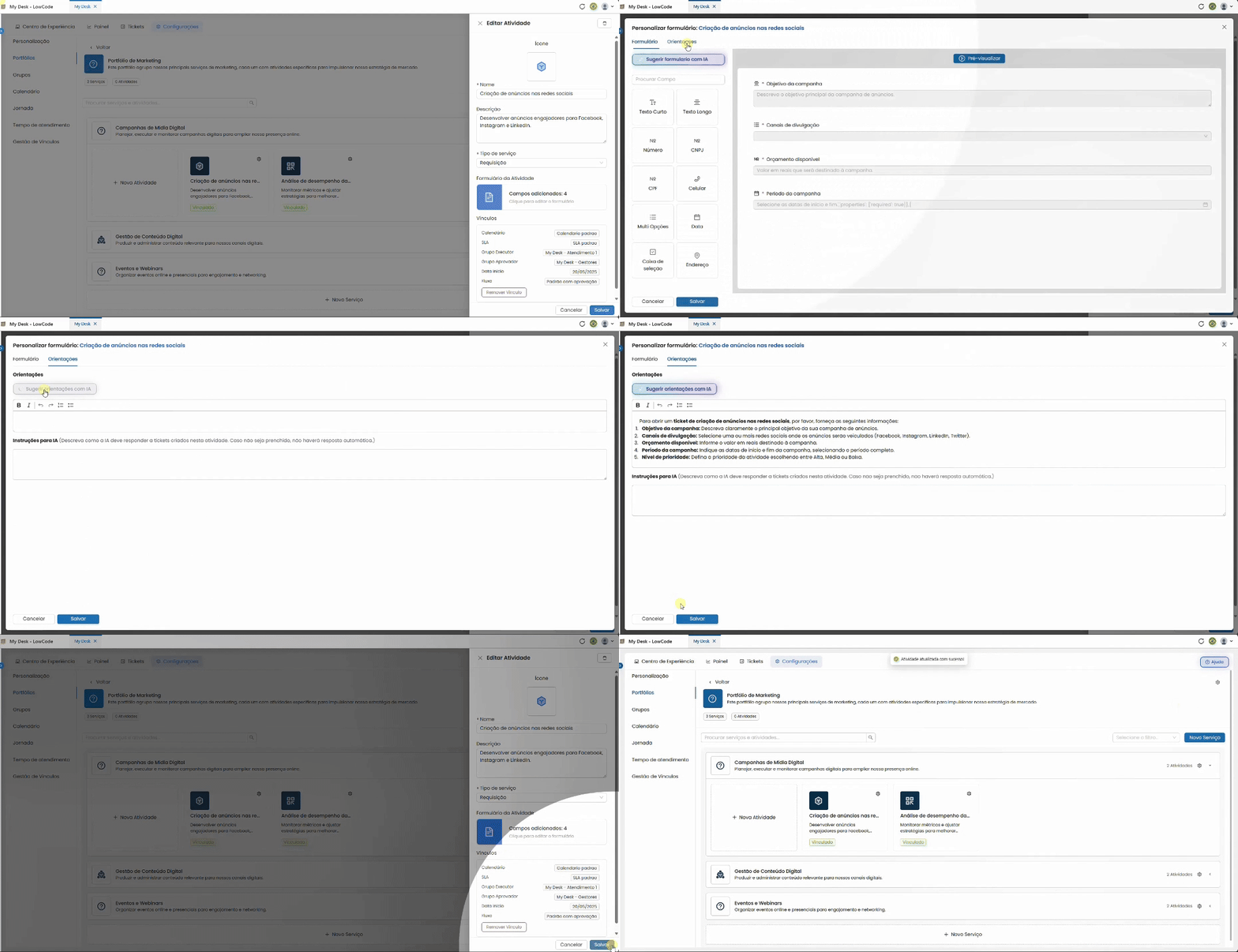
Cada actividad puede tener un formulario personalizado con campos específicos que el solicitante deberá completar al abrir un ticket. Esta función permite definir con precisión la información que se solicitará, lo que hace que el servicio sea más exacto y organizado.
1 - Formularios
A continuación encontrará instrucciones paso a paso sobre cómo acceder a él:
1
Acceda a Configuración → Portafolios
En el menú superior y luego en el menú lateral.
2
Haz clic en el portafolio deseado
Los servicios relacionados se mostrarán a continuación.
3
Haz clic en el servicio deseado
Se mostrarán las actividades del servicio.
4
Haz clic en la actividad deseada
Se abrirá una ventana en el lado derecho de la pantalla.
5
Haga clic en el formulario de actividad
Se abrirá una nueva ventana — Personalizar formulario — en el centro de la pantalla, con las pestañas Formulario y Orientaciones.
2 - Crear un Formulario con IA
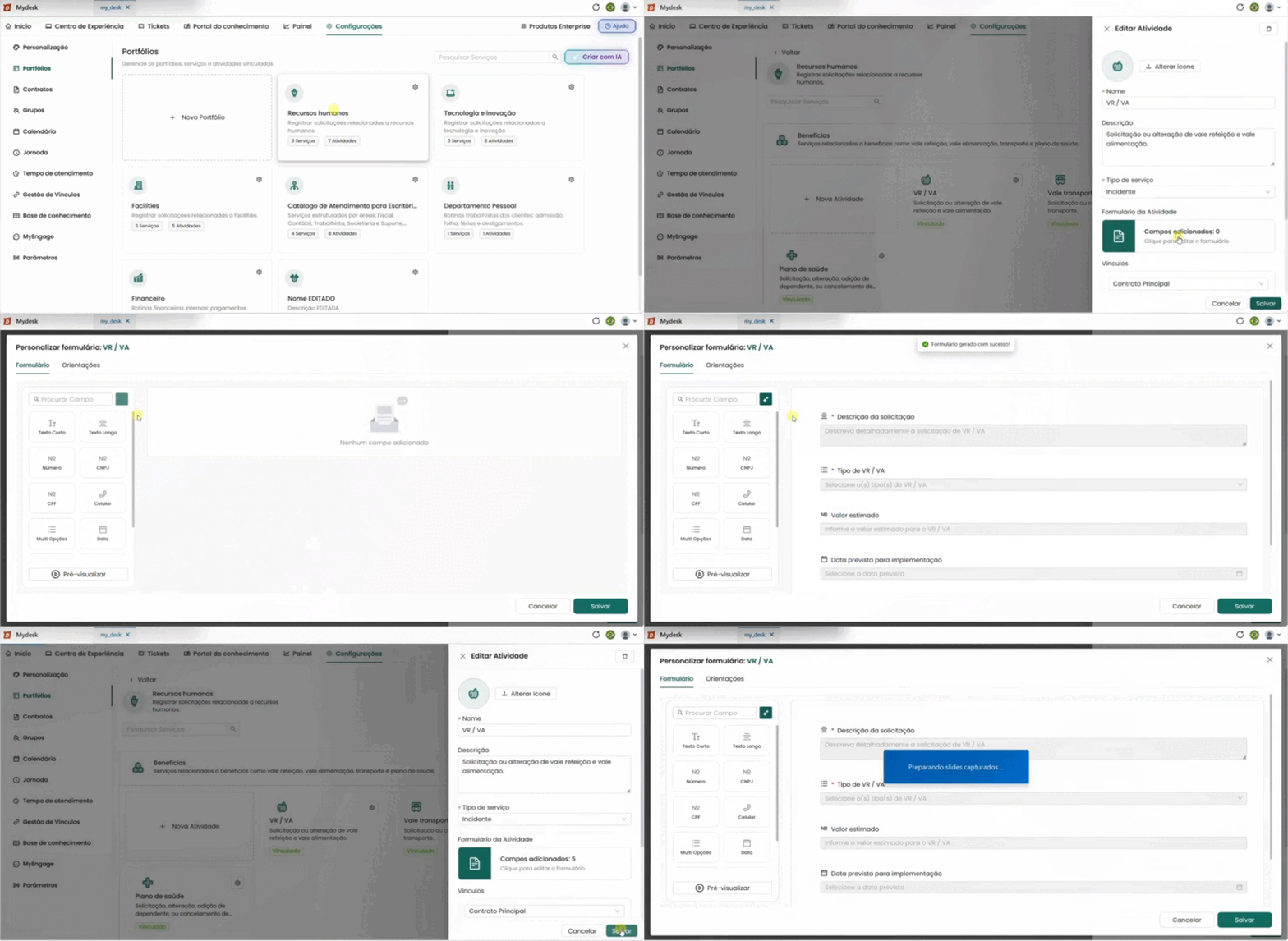
My Desk cuenta con una función de Inteligencia Artificial (IA) que simplifica la creación de formularios. Sugiere elementos al generar un nuevo formulario según el Formulario, el Servicio y la Actividad. A diferencia de crear un nuevo portafolio, donde es necesario escribir con gran detalle lo que se desea, la generación de formularios sugerirá elementos automáticamente al hacer clic en el botón. A continuación, se muestra una guía paso a paso sobre cómo solicitar la generación de formularios mediante IA:
1
Acceda a la ventana Personalizar formulario
Siga los pasos de la sección 1 anterior para acceder a la ventana del formulario.
2
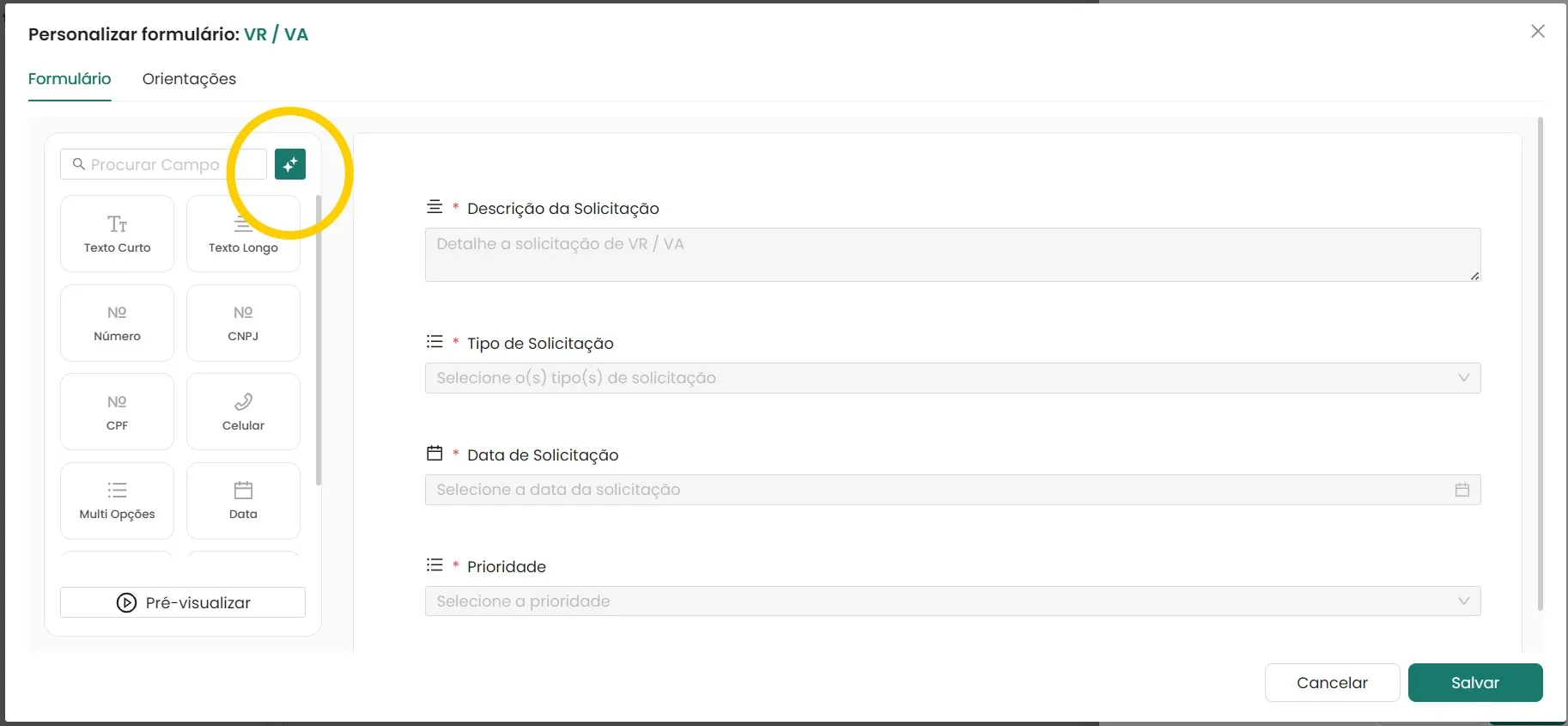
Haz clic en Sugerir formulario con IA
El botón se encuentra a la derecha de la barra de búsqueda. Por favor, espere unos segundos mientras la IA procesa la sugerencia.
3
Revisa la sugerencia generada
Edite, añada o elimine campos del formulario sugerido, si es necesario.
4
Haz clic en Guardar
El botón se encuentra en la esquina inferior derecha de la pantalla.
3 - Crear un nuevo Formulario
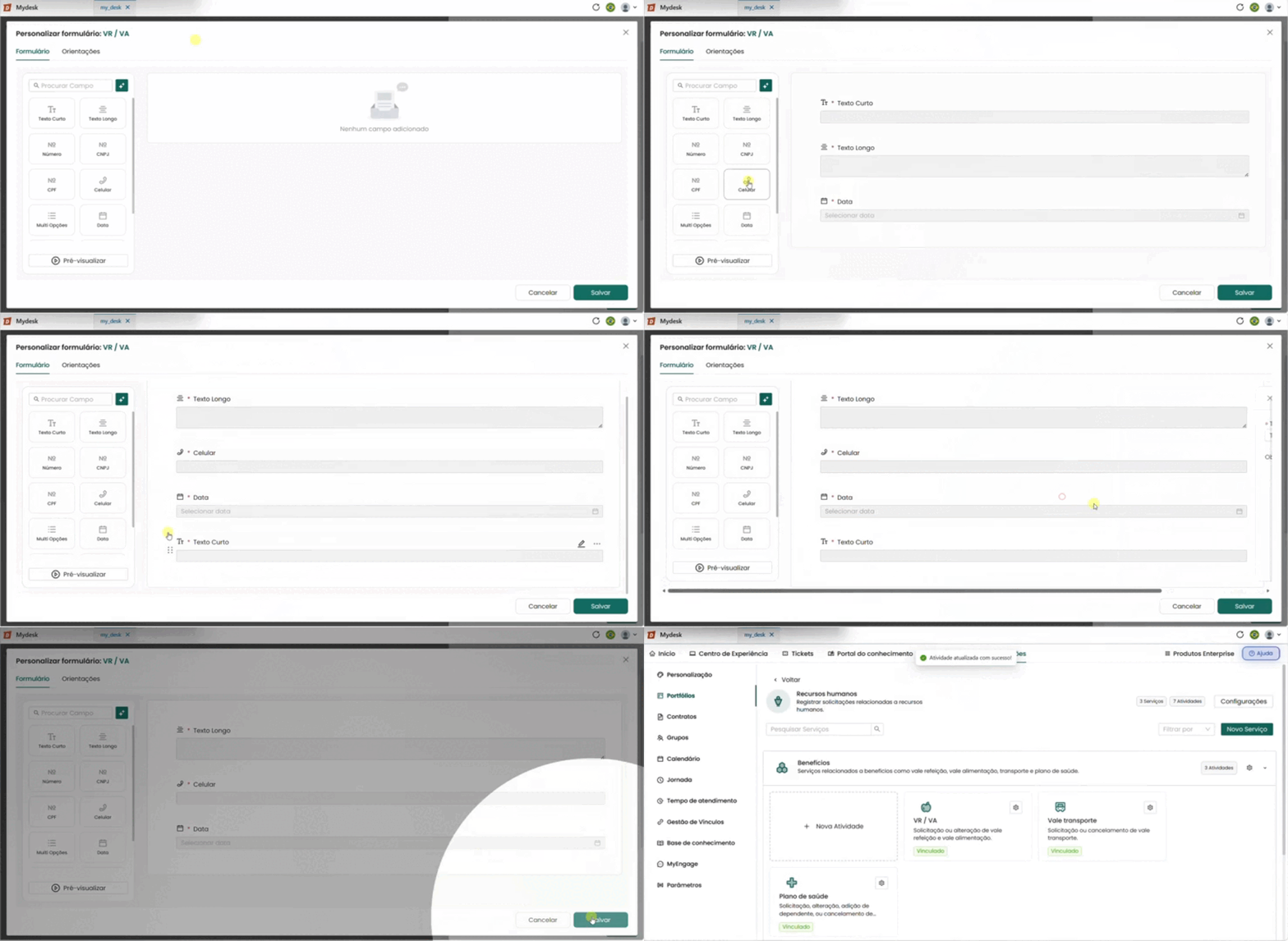
La ventana Personalizar formulario consta de dos partes: a la izquierda se muestran los tipos de campos disponibles y en el centro se encuentra el área de vista previa con los campos ya añadidos.
Para crear un formulario manualmente, siga los pasos que se indican a continuación:
1
Localiza el campo deseado
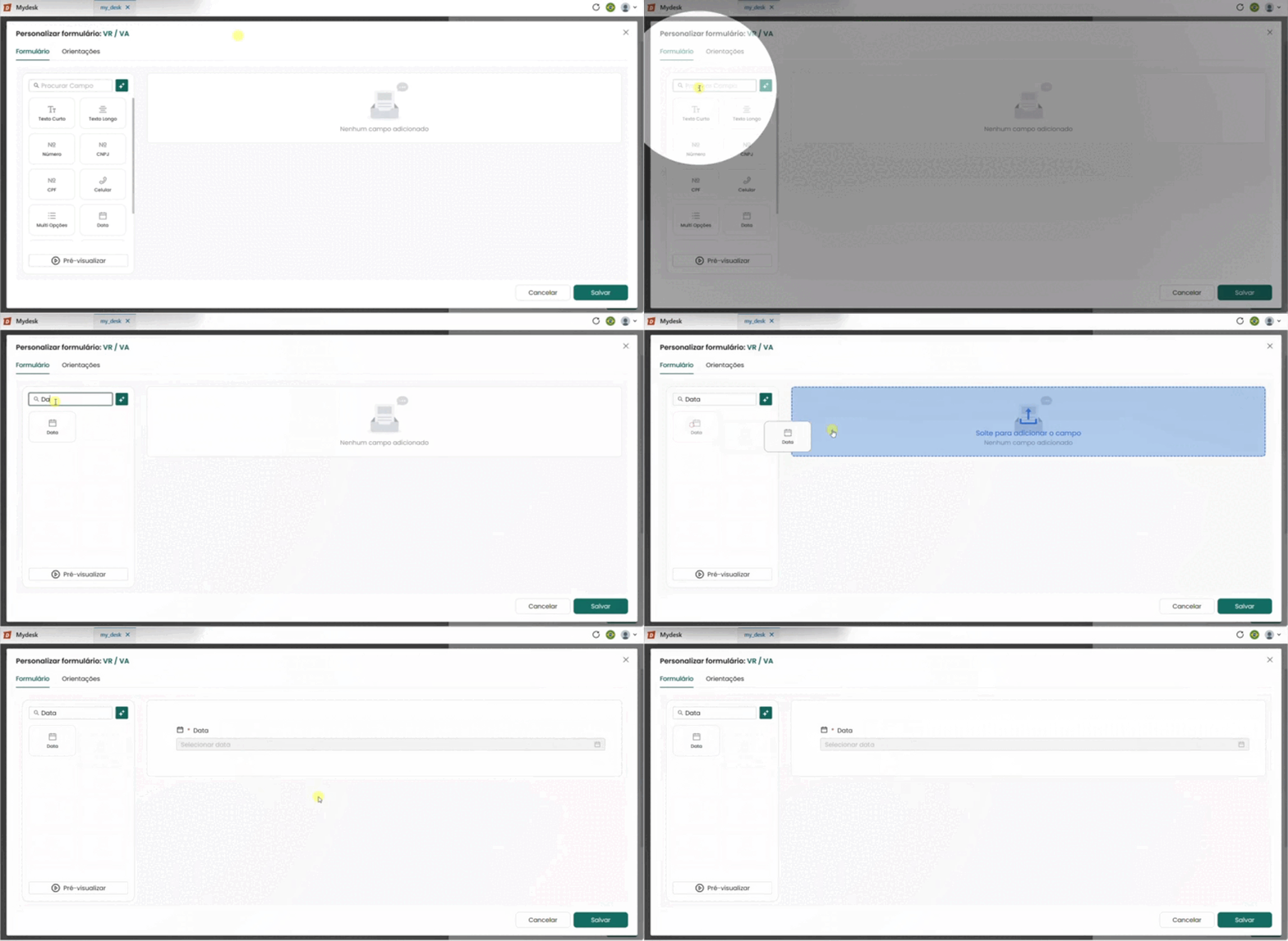
Utilice la barra de búsqueda del panel izquierdo para encontrar un campo por su nombre o explore la lista de tipos disponibles.
2
Añade el campo al formulario
Haz clic en el campo o arrástralo al área de vista previa en el centro. El campo se agregará a la lista del formulario.
3
Configurar el campo
Haz clic en el icono del lápiz o en los tres puntos (···) en la esquina superior derecha del campo para editar sus propiedades.
4
Haz clic fuera de la ventana de edición para guardar
La configuración de los campos se mantendrá automáticamente.
5
Reordena los campos si es necesario
Haz clic y arrastra el botón con 6 puntos que se encuentra en el lado izquierdo de cada campo para cambiar el orden.
6
Haz clic en Guardar
El formulario se guardará y estará disponible cuando abras una entrada para esta actividad.
La ventana de creación se divide en dos secciones:
Formulario;
Instrucciones.
Consulta a continuación los detalles de cada sección.
4 - Sección de Formulario
En esta sección, puede crear o editar sus formularios.
Los tipos de campos disponibles se muestran en el lado izquierdo del menú, y la lista de campos añadidos al formulario se mostrará en el centro.
Para añadir un nuevo campo a su formulario, haga clic en el campo correspondiente o arrástrelo a la vista previa; se añadirá al centro de la pantalla.
A continuación, se describen todos los campos disponibles y el proceso paso a paso para personalizarlos.
Barra de búsqueda donde podrás encontrar los campos que necesitas para crear tu formulario.
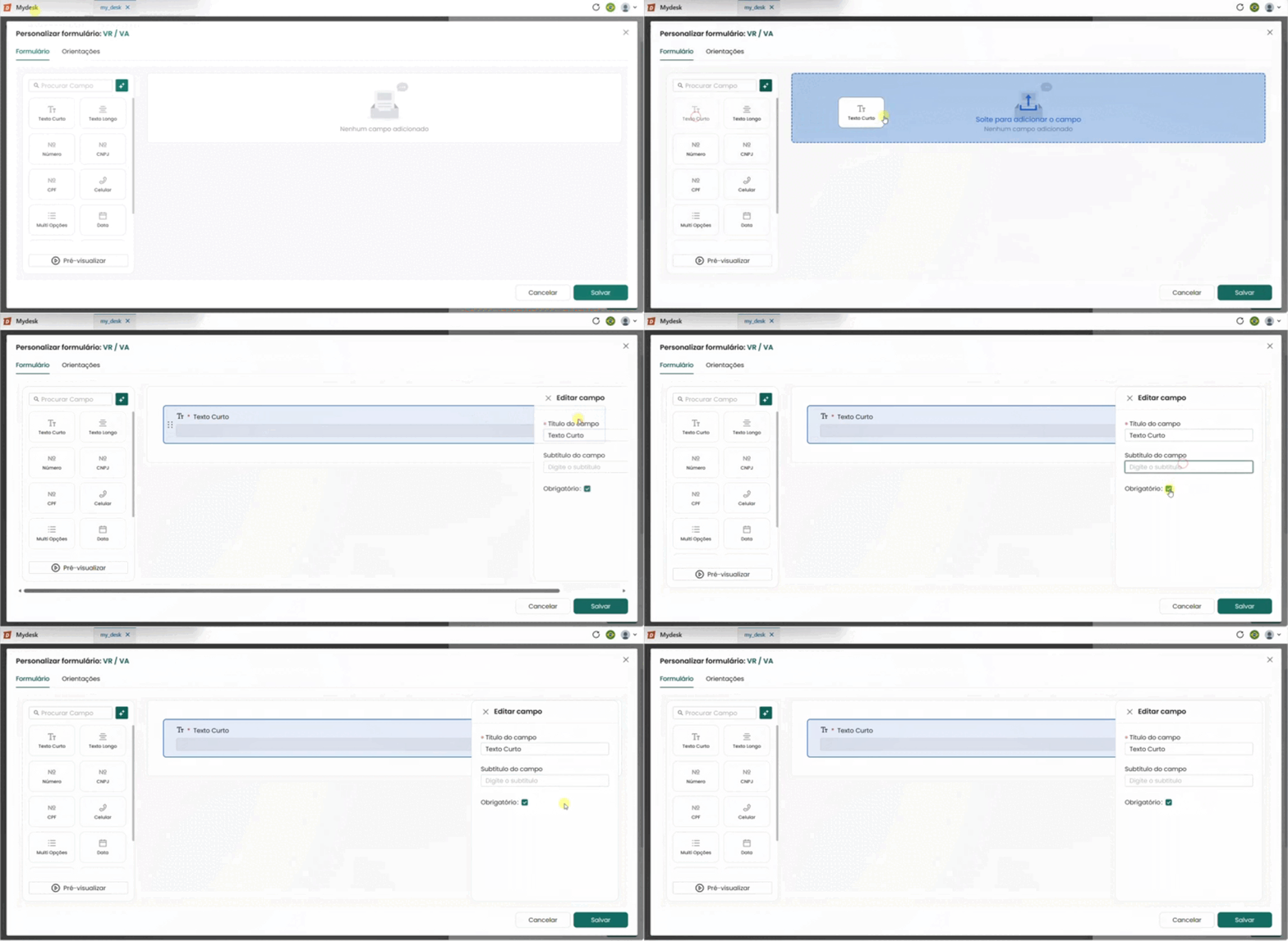
Este campo acepta la entrada de texto breve del usuario.
Para usar este campo en su formulario, siga estos pasos:
Haga clic en el campo Texto breve en el lado izquierdo de la ventana, mantenga presionado el botón y arrastre el ratón hasta el área de vista previa;
Haga clic en el icono del lápiz o en los 3 puntos (...) en la esquina superior derecha del campo para editarlo o eliminarlo;
Edite los campos:
Título del campo: Asigne un nombre breve;
Subtítulo del campo: DEFINICIÓN DEL MARCADOR DE POSICIÓN;
Obligatorio: Marque la casilla para que el campo sea obligatorio para el usuario o desmarquela para que sea opcional;
Guardar: Haga clic fuera de la ventana para guardar la edición.
Para mover o cambiar el orden del campo, haga clic en el botón con 6 puntos ubicado en el lado izquierdo del campo.
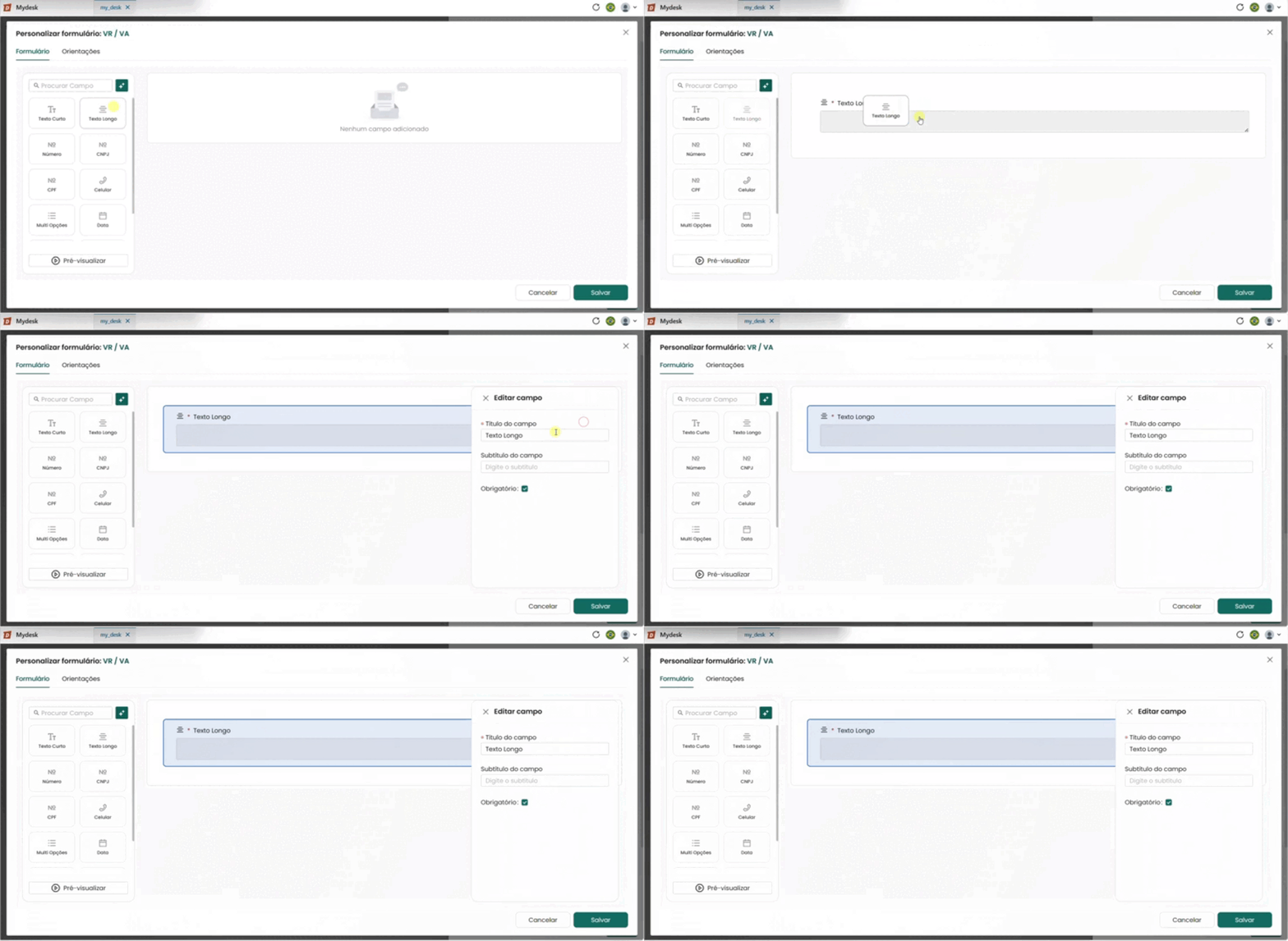
Este campo acepta la entrada de texto largo del usuario.
Para usar este campo en su formulario, siga estos pasos:
Haga clic en el campo Texto largo en el lado izquierdo de la ventana, mantenga presionado el botón y arrastre con el ratón hasta el área de vista previa;
Haga clic en el icono del lápiz o en los 3 puntos (...) en la esquina superior derecha del campo para editarlo o eliminarlo;
Edite los campos:
Título del campo: Proporcione un nombre breve.
Subtítulo del campo: Proporcione un subtítulo o descripción breve.
Obligatorio: Marque la casilla para que el campo sea obligatorio para el usuario o desmarquela para que sea opcional.
Guardar: Haga clic fuera de la ventana para guardar los cambios.
Para mover o cambiar el orden del campo, haga clic en el botón con 6 puntos ubicado en el lado izquierdo del campo.
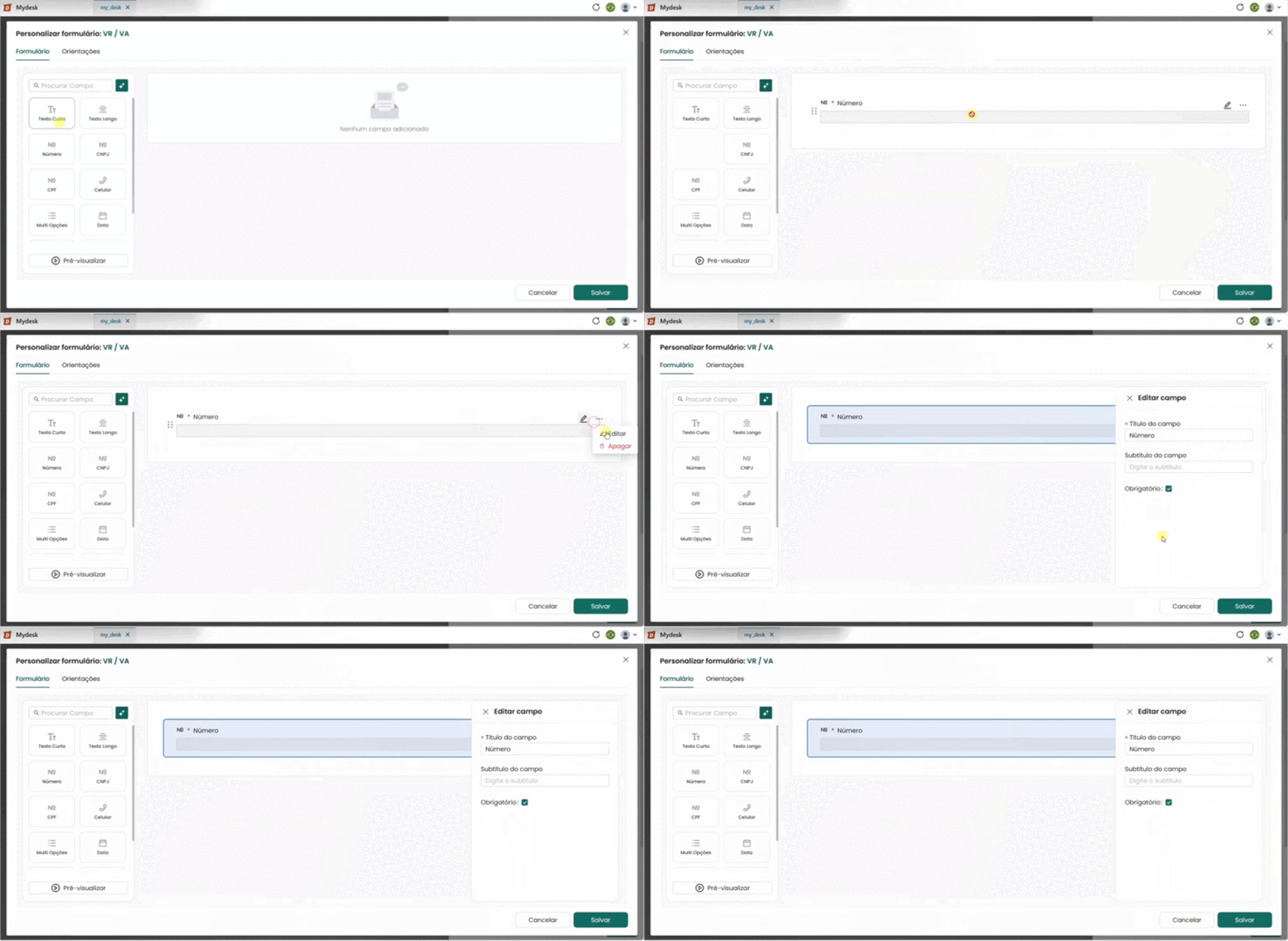
Este campo solo acepta datos numéricos del usuario.
Para usar este campo en su formulario, siga estos pasos:
Haga clic en el campo Número en el lado izquierdo de la ventana, mantenga presionado el botón y arrastre el ratón hasta el área de vista previa;
Haga clic en el icono del lápiz o en los 3 puntos (...) en la esquina superior derecha del campo para editarlo o eliminarlo;
Edite los campos:
Título del campo: Proporcione un nombre breve;
Subtítulo del campo: Proporcione un subtítulo o descripción breve;
Obligatorio: Marque la casilla para que el campo sea obligatorio para el usuario o desmarquela para que sea opcional;
Guardar: Haga clic fuera de la ventana para guardar los cambios.
Para mover o cambiar el orden del campo, haga clic en el botón con 6 puntos ubicado en el lado izquierdo del campo.
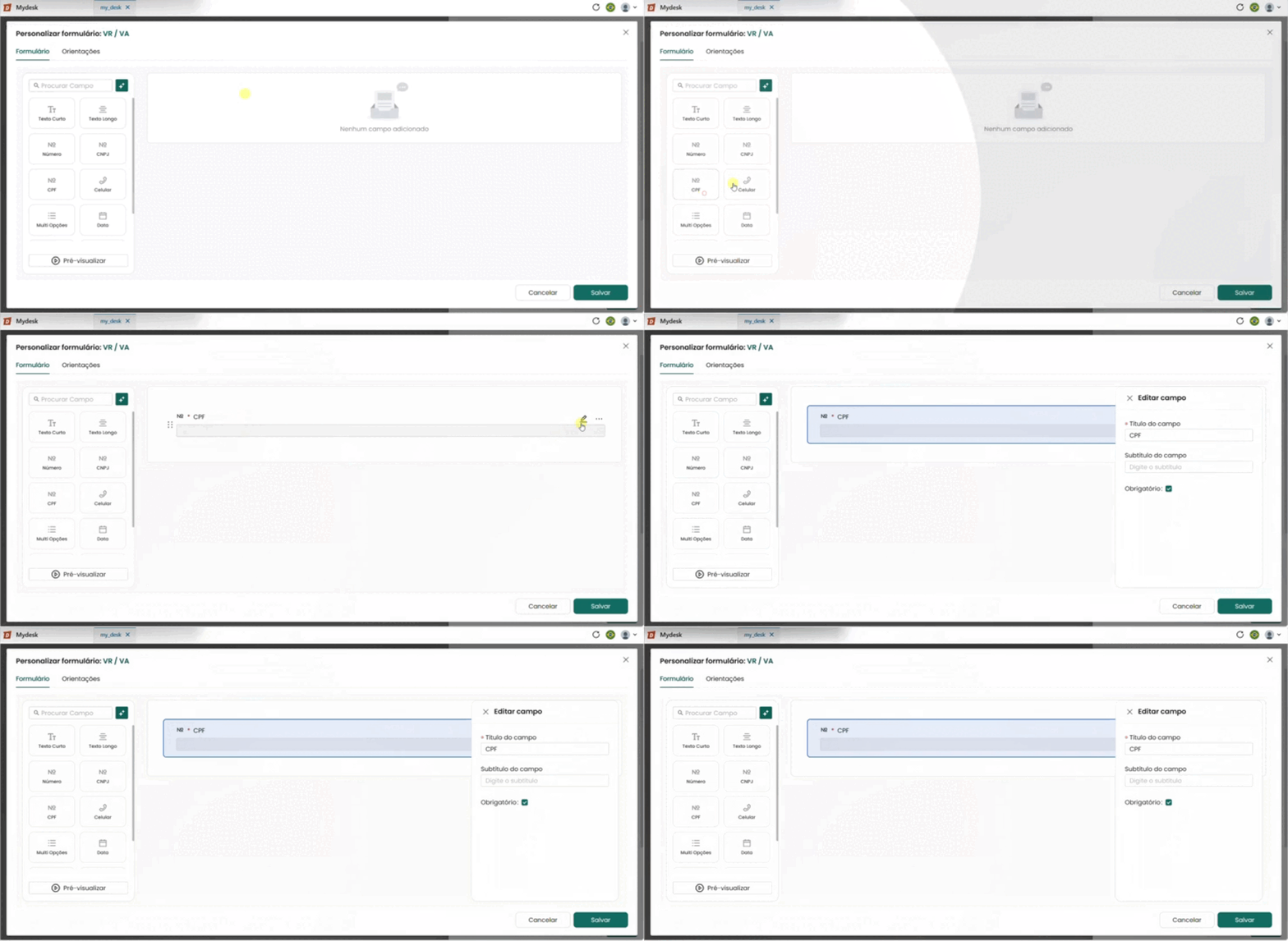
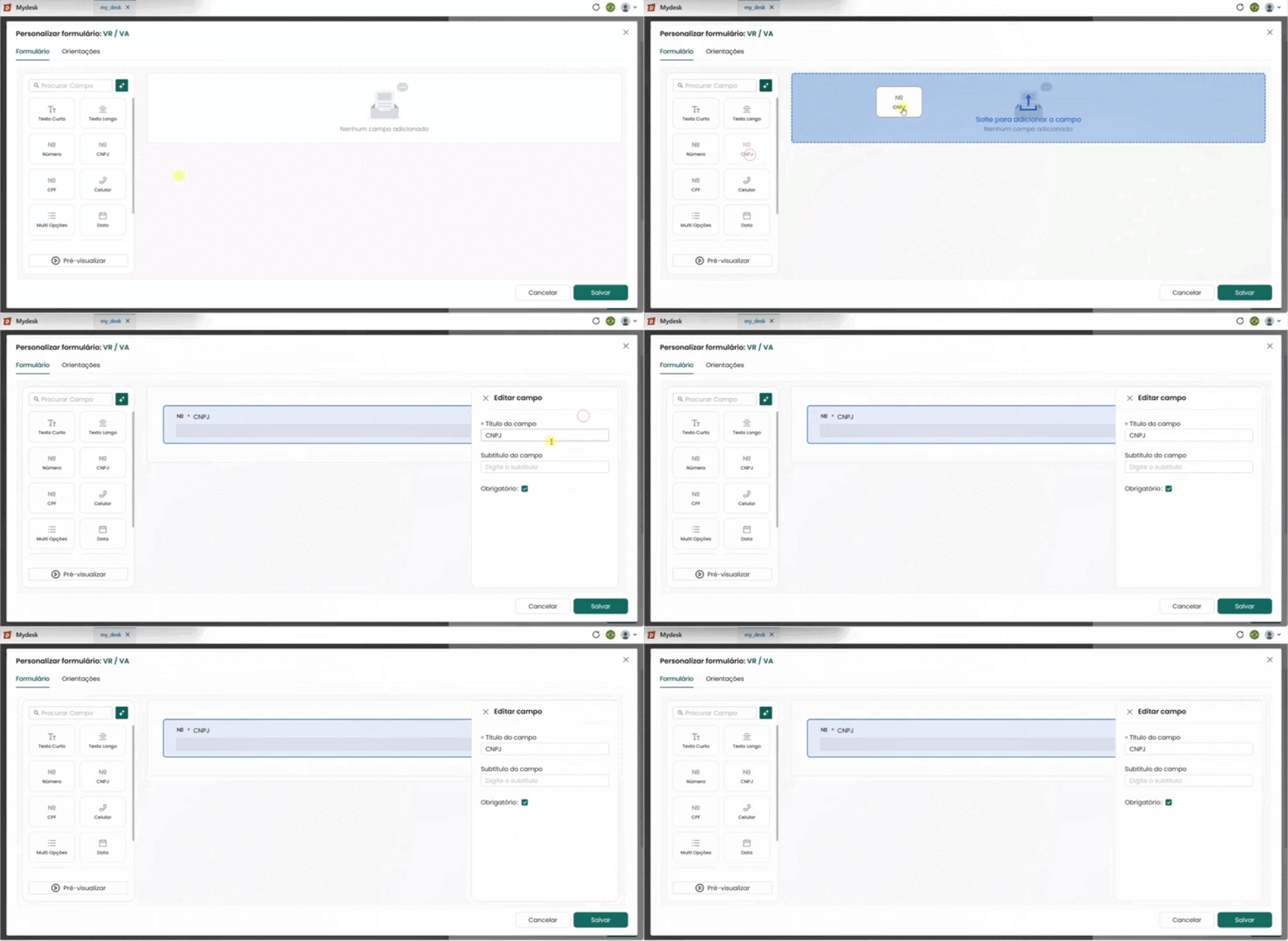
Este campo solo acepta números, con validación para un CNPJ (Número de Identificación Fiscal de Empresa) o CPF (Número de Identificación Fiscal de Persona Física en Brasil) válido. Hay un campo para cada opción: uno para el CPF y otro para el CNPJ.
Para usar este campo en su formulario, siga estos pasos:
Haga clic en el campo CPF o CNPJ en el lado izquierdo de la ventana, mantenga presionado el botón y arrástrelo con el ratón hasta el área de vista previa;
Haga clic en el icono del lápiz o en los 3 puntos (...) en la esquina superior derecha del campo para editarlo o eliminarlo;
Edite los campos:
Título del campo: Escriba un nombre breve;
Subtítulo del campo: Escriba un subtítulo o descripción breve;
Obligatorio: Marque la casilla para que el campo sea obligatorio o desmarque la casilla para que sea opcional;
Guardar: Haga clic fuera de la ventana para guardar los cambios.
Para mover o cambiar el orden del campo, haga clic en el botón con 6 puntos ubicado en el lado izquierdo del campo.
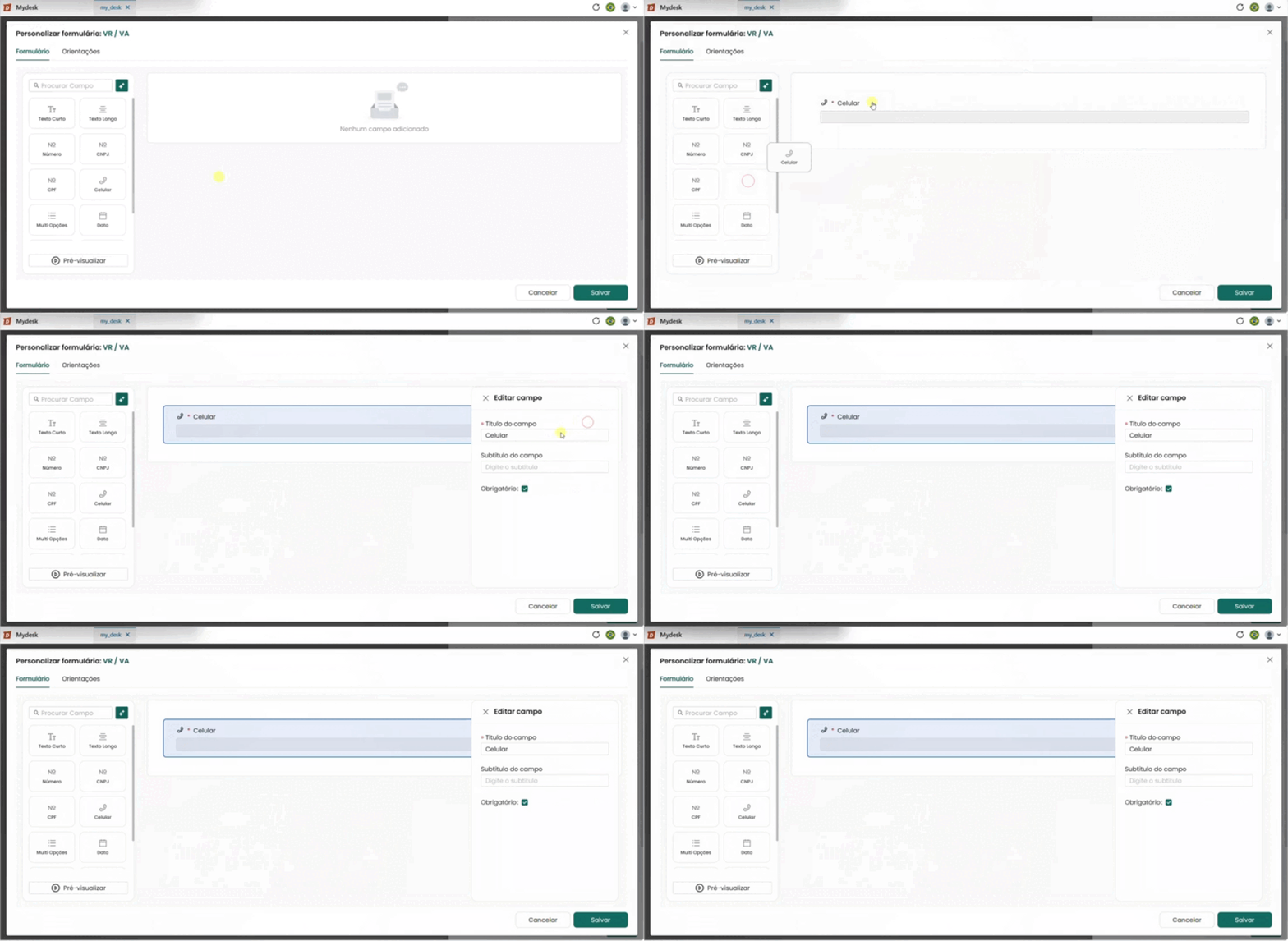
Este campo solo acepta números.
Para usar este campo en su formulario, siga estos pasos:
Haga clic en el campo "Teléfono celular" en el lado izquierdo de la ventana, mantenga presionado el botón y arrastre el mouse hasta el área de vista previa;
Haga clic en el ícono del lápizo en los 3 puntos (...) en la esquina superior derecha del campo para editarlo o eliminarlo;
Edite los campos:
Título del campo: Proporcione un nombre breve;
Subtítulo del campo: Proporcione un subtítulo o descripción breve;
Obligatorio: Marque la casilla para que el campo sea obligatorio o desmarque la casilla para que sea opcional;
Guardar: Haga clic fuera de la ventana para guardar los cambios.
Para mover o cambiar el orden del campo, haga clic en el botón con 6 puntos ubicado en el lado izquierdo del campo
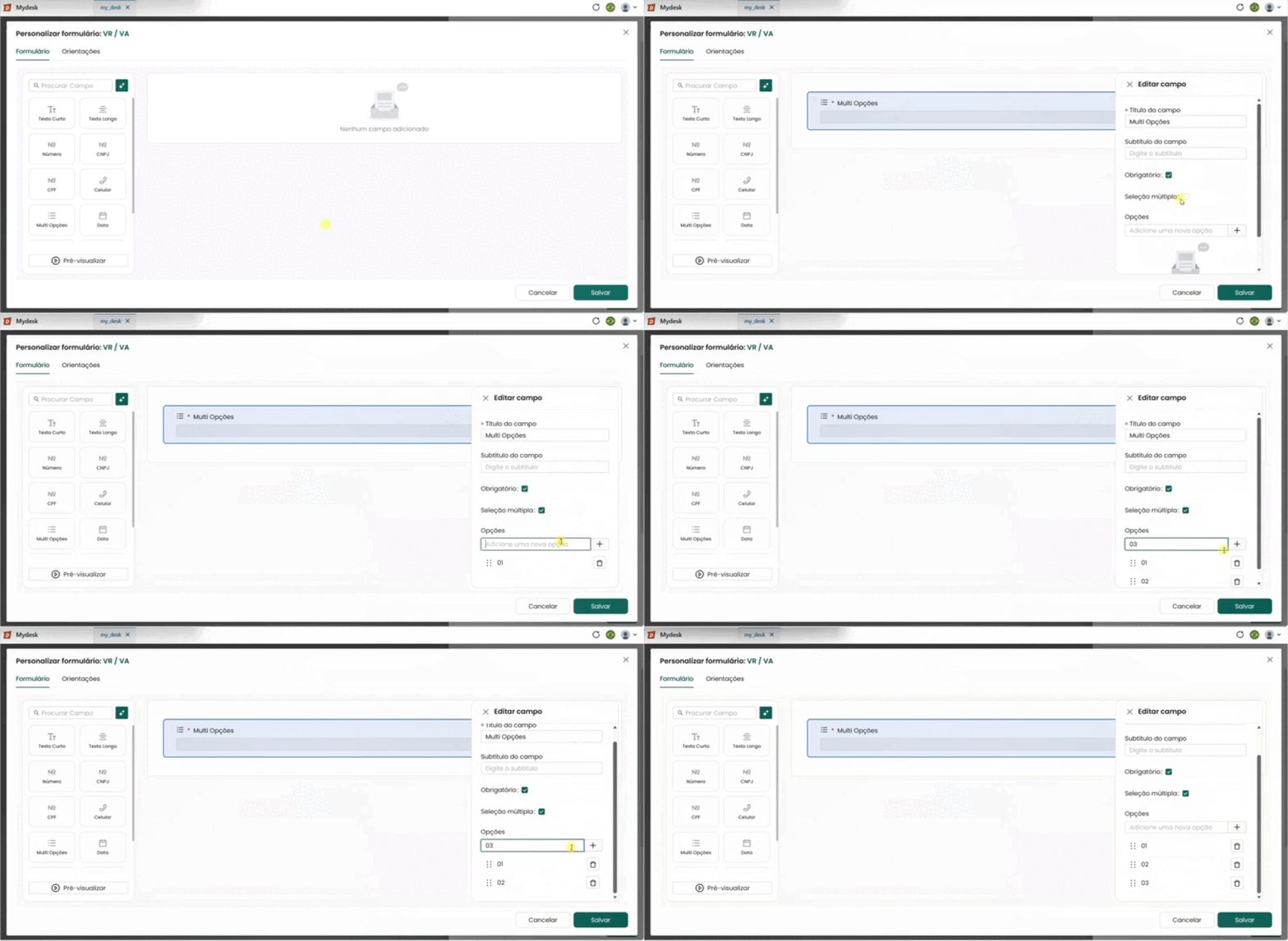
Este campo acepta la entrada del usuario de una lista desplegable, con la opción de selección simple o múltiple.
Para usar este campo en su formulario, siga estos pasos:
Haga clic en el campo "Opciones múltiples" en el lado izquierdo de la ventana, mantenga presionado el botón del mouse y arrástrelo hasta el área de vista previa;
Haga clic en el ícono del lápiz o en los 3 puntos (...) en la esquina superior derecha del campo para editarlo o eliminarlo;
Edite los campos:
Título del campo: Proporcione un nombre breve;
Subtítulo del campo: Proporcione un subtítulo o descripción breve;
Obligatorio: Marque la casilla para que el campo sea obligatorio para el usuario o desmarquela para que sea opcional;
Selección múltiple: Marque la casilla para permitir que el usuario realice varias selecciones a la vez o desmarquela para que solo pueda seleccionar una opción a la vez;
Opciones: Agregue una o más opciones:
Escriba el texto de la opción deseada en el cuadro y haga clic en [+] para agregarla;
Haz clic en el botón de 6 puntos y arrastra la opción hacia arriba o hacia abajo para posicionarla mejor;
Haz clic en el icono de la papelera si deseas eliminar la opción creada.
Guardar: Haz clic fuera de la ventana para guardar la edición.
Para mover o cambiar el orden del campo, haz clic en el botón de 6 puntos situado a la izquierda
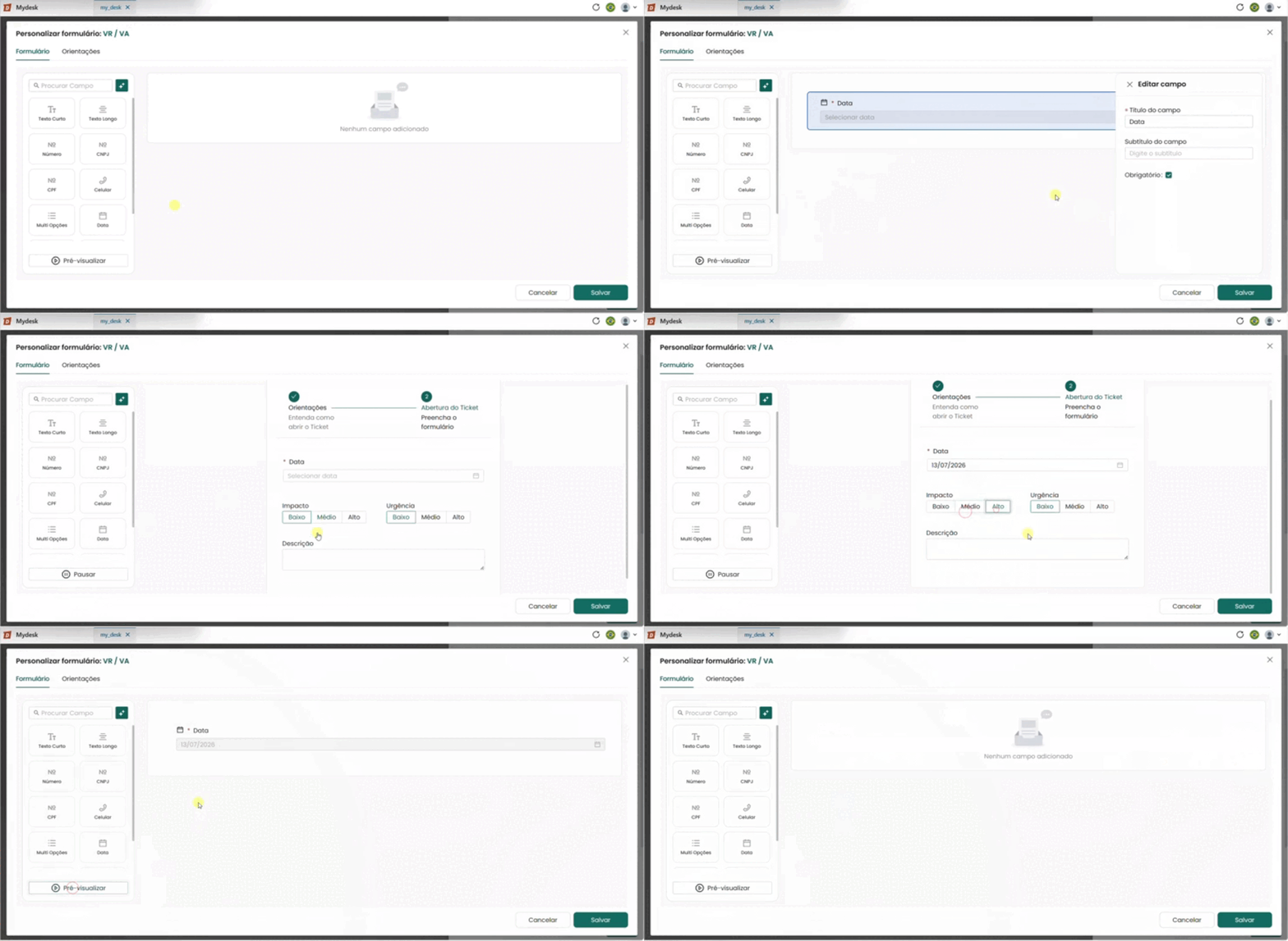
Este campo acepta la fecha introducida por el usuario.
Para usar este campo en su formulario, siga estos pasos:
Haga clic en el campo Fecha en el lado izquierdo de la ventana, mantenga presionado el botón y arrastre el ratón hasta el área de vista previa;
Haga clic en el icono del lápiz o en los 3 puntos (...) en la esquina superior derecha del campo para editarlo o eliminarlo;
Edite los campos:
Título del campo: Proporcione un nombre breve;
Subtítulo del campo: Proporcione un subtítulo o descripción breve;
Obligatorio: Marque la casilla para que el campo sea obligatorio para el usuario o desmarquela para que sea opcional;
Guardar: Haga clic fuera de la ventana para guardar la edición;
Para mover o cambiar el orden del campo, haga clic en el botón con 6 puntos ubicado en el lado izquierdo del campo
OBS.: O campo de criação de data em formato de calendário só pode ser visto pelo usuário, durante a abertura do ticket ou clicando no botão pré-visualizar no topo da página.
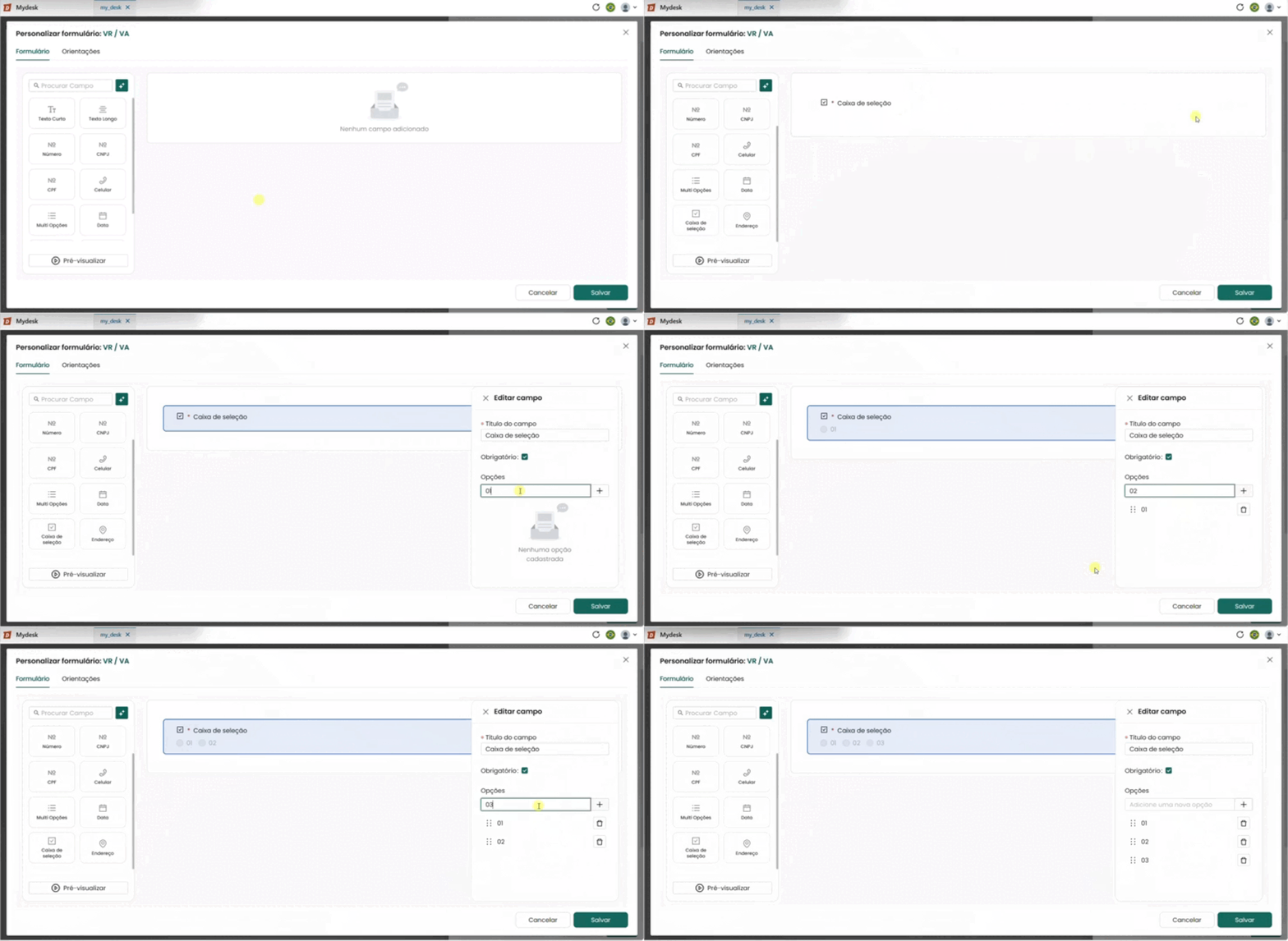
Este campo acepta la entrada de opciones de selección por parte del usuario.
En la lista de opciones del formulario, la casilla de verificación muestra:
Título;
Opciones:
Ya tiene una opción: "sí".
Para usar este campo en su formulario, siga estos pasos:
Haga clic en la caja de Seleción en el lado izquierdo de la ventana, mantenga presionado el botón y arrastre con el ratón hasta el área de vista previa;
Haga clic en el icono del lápiz o en los 3 puntos (...) en la esquina superior derecha del campo para editarlo o eliminarlo;
Edite los campos:
Título del campo: Proporcione un nombre breve;
Subtítulo del campo: Proporcione un subtítulo o descripción breve;
Obligatorio: Marque la casilla para que el campo sea obligatorio para el usuario o desmarquela para que sea opcional;
Opciones: Agregue una o más opciones:
Escriba el texto de la opción deseada dentro del cuadro y haga clic en [+] para agregarla;
Haga clic en el botón con 6 puntos y arrastre la opción hacia arriba o hacia abajo para colocarla mejor;
Haz clic en el icono de la papelera si deseas eliminar la opción creada.
Guardar: Haz clic fuera de la ventana para guardar la edición.
Para mover o cambiar el orden del campo, haz clic en el botón con 6 puntos a la izquierda
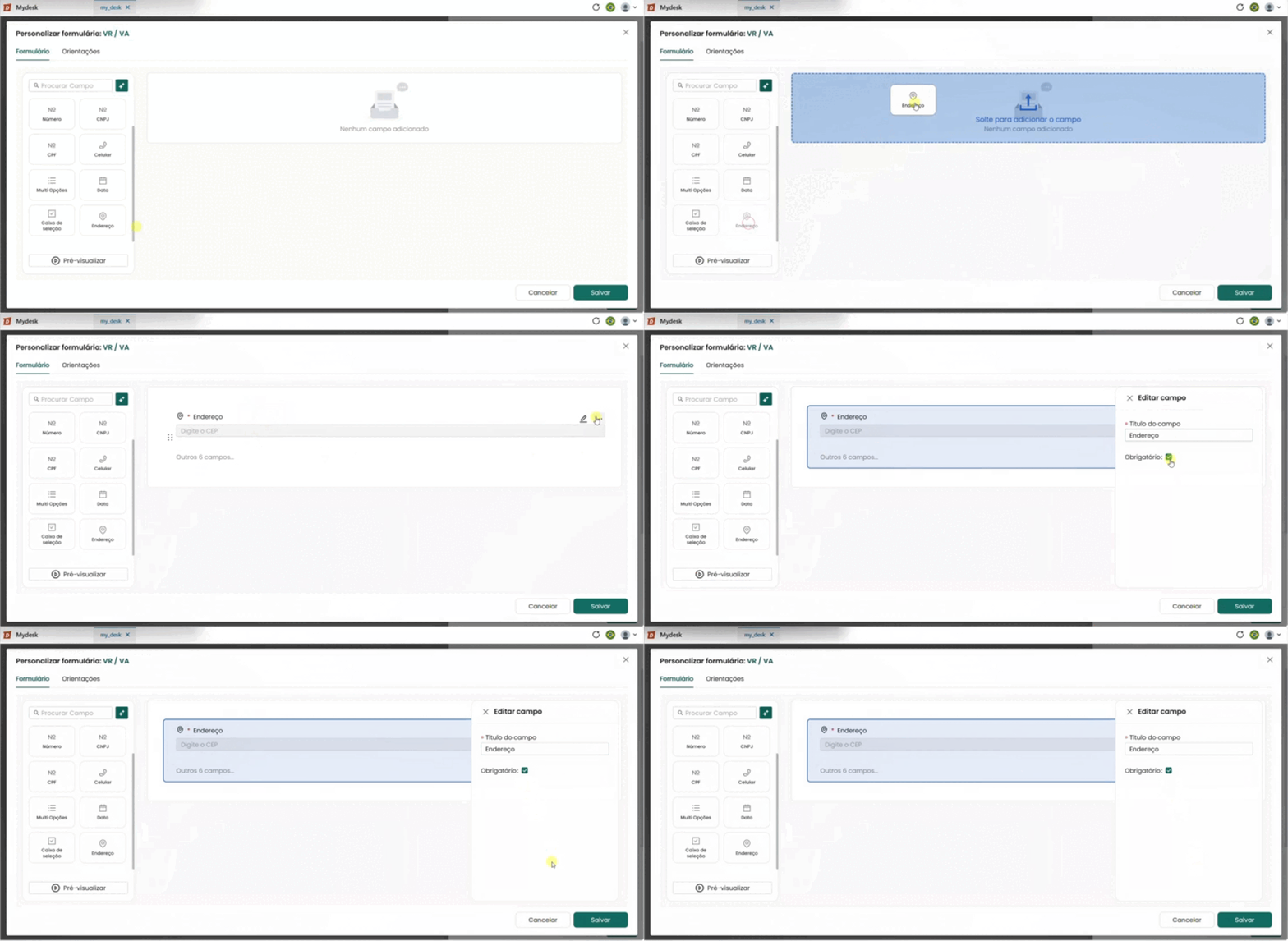
Este campo acepta una dirección corta del usuario.
Para usar este campo en su formulario, siga estos pasos:
Haga clic en el campo Dirección en el lado izquierdo de la ventana, mantenga presionado el botón y arrastre con el ratón hasta el área de vista previa;
Haga clic en el icono del lápiz o en los 3 puntos (...) en la esquina superior derecha del campo para editarlo o eliminarlo;
Edite los campos:
Título del campo: asígnele un nombre corto;
Obligatorio: marque la casilla para que el campo sea obligatorio para el usuario o desmarquela para que sea opcional;
Cancelar/Guardar: haga clic en Cancelar para volver a la sección de vista previa sin cambios o en Guardar para finalizar y conservar los cambios.
Para mover o cambiar el orden del campo, haga clic en el botón con 6 puntos ubicado en el lado izquierdo del campo .
NOTA: El campo de dirección incluye 7 opciones que el usuario puede completar:
Código postal;
Calle;
Barrio;
Ciudad;
Estado;
Número;
Información adicional.
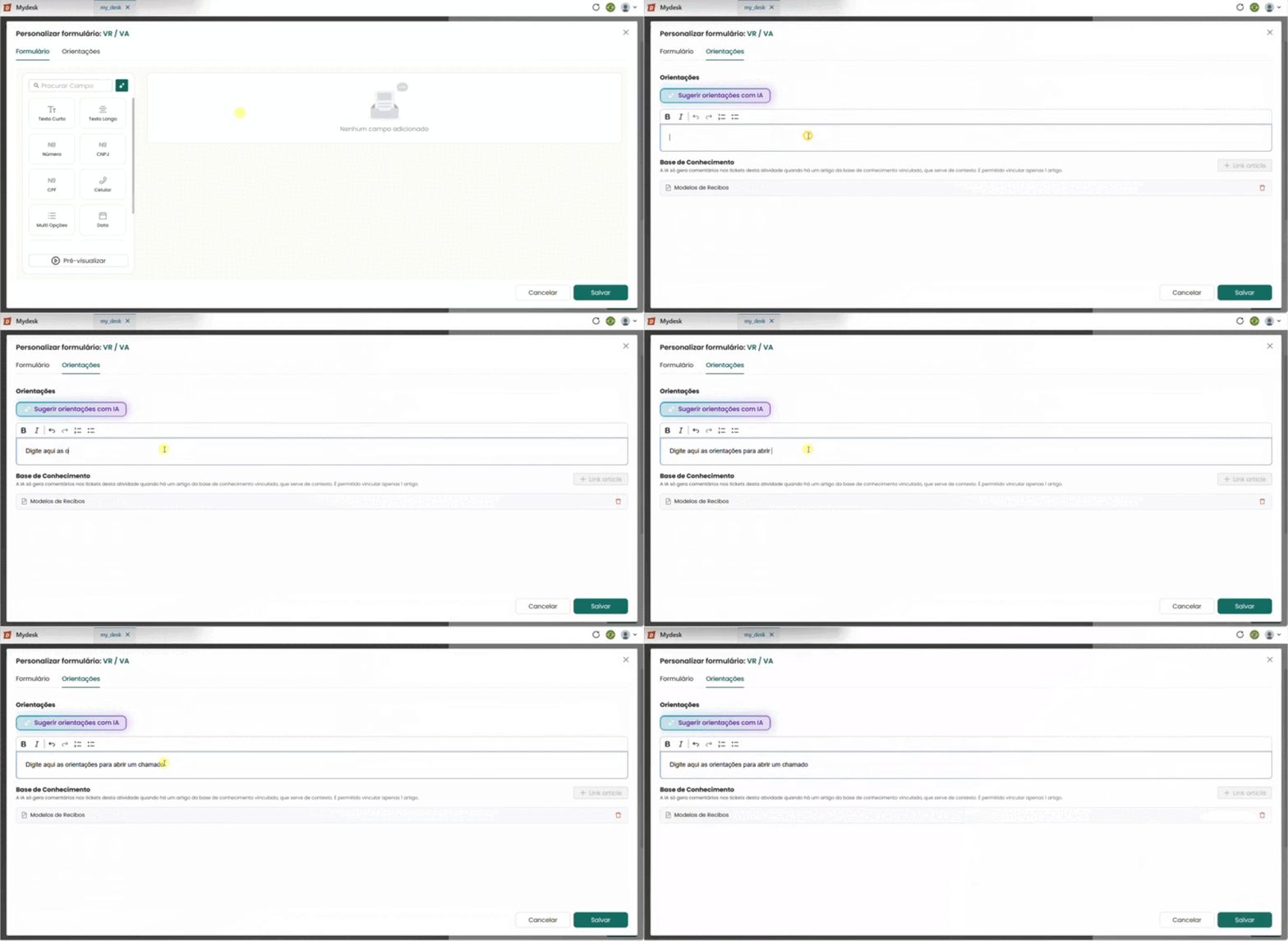
5 - Sección Orientaciones
En esta sección, tendrás un campo para ingresar una descripción que aparecerá cuando alguien complete el Formulario de Actividad en la pantalla del Centro de Experiencia.
5.1 - Generar pautas de formularios con IA
También puedes generar pautas para tus formularios con IA. Para ello, sigue estos pasos:
1
Acceda a la ventana Personalizar formulario
Siga los pasos de la sección 1 para acceder a la ventana del formulario.
2
Haz clic en la pestaña Orientaciones
En la esquina superior izquierda de la ventana.
3
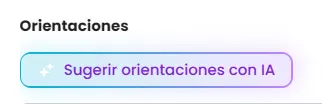
Haz clic en Sugerir orientaciones con tecnología de IA
La IA generará una dirección sugerida en función de la actividad.
4
Modifique la sugerencia si es necesario
Adapta el texto generado a las necesidades de tu organización.
5
Haz clic en Guardar
Las instrucciones se guardarán y se mostrarán al solicitante cuando abra el formulario.
5.2 - Adjuntar base de conocimientos
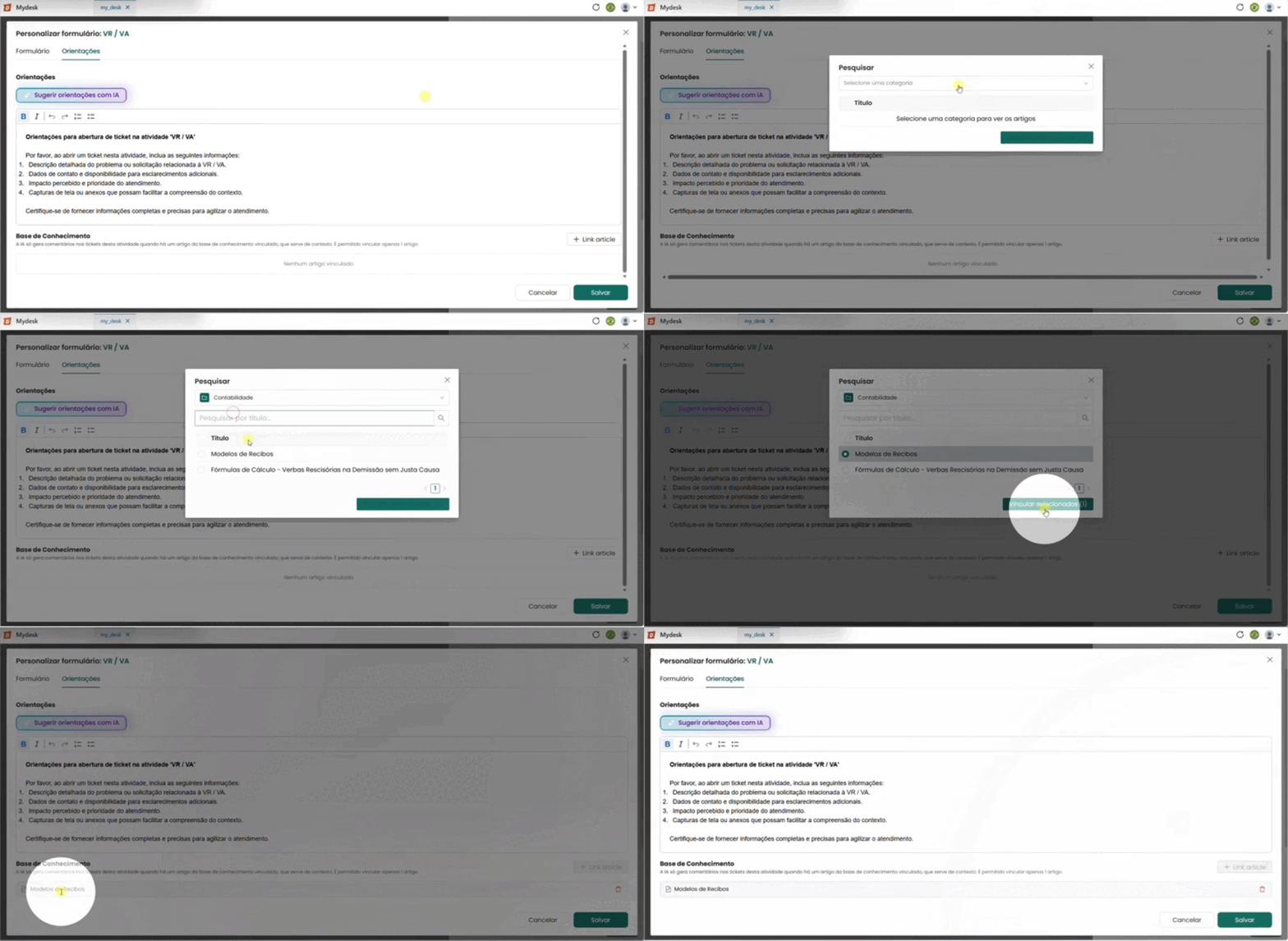
Puedes adjuntar un documento de la base de conocimientos para que la IA genere comentarios en el ticket. Al leer el documento, la IA puede, por ejemplo, ofrecer consejos sobre cómo resolver el problema.
La IA solo genera comentarios en los tickets para esta actividad cuando existe un artículo de la base de conocimientos vinculado que sirve de contexto. Solo se puede vincular un artículo.
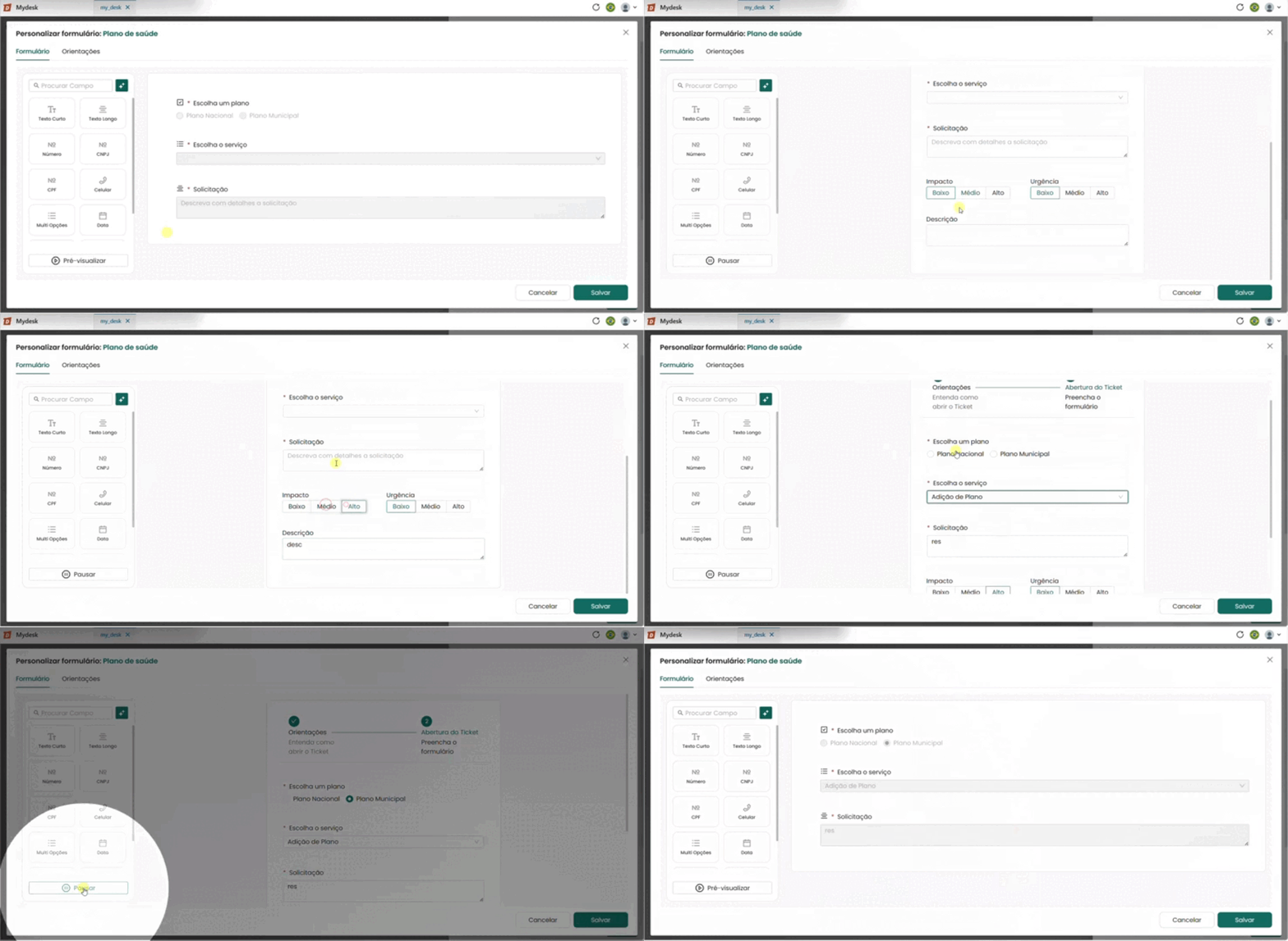
6 - Vista previa
Para ver y probar el formulario antes de publicarlo, haga clic en el botón Vista previa, ubicado en la esquina inferior izquierda de la ventana de personalización del formulario. Se abrirá una vista previa de ejemplo con todos los campos configurados, tal como la verá el solicitante al abrir un ticket.