Actividades
Administrador
Una actividad es el elemento más específico dentro de un portafolio; representa un tipo de solicitud que un usuario puede abrir en el Centro de Experiencia. Cada actividad pertenece a un servicio y puede tener su propio formulario, tipo de flujo de trabajo y enlaces a grupos y acuerdos de nivel de servicio (SLA).
1 - Accesso a Actividades

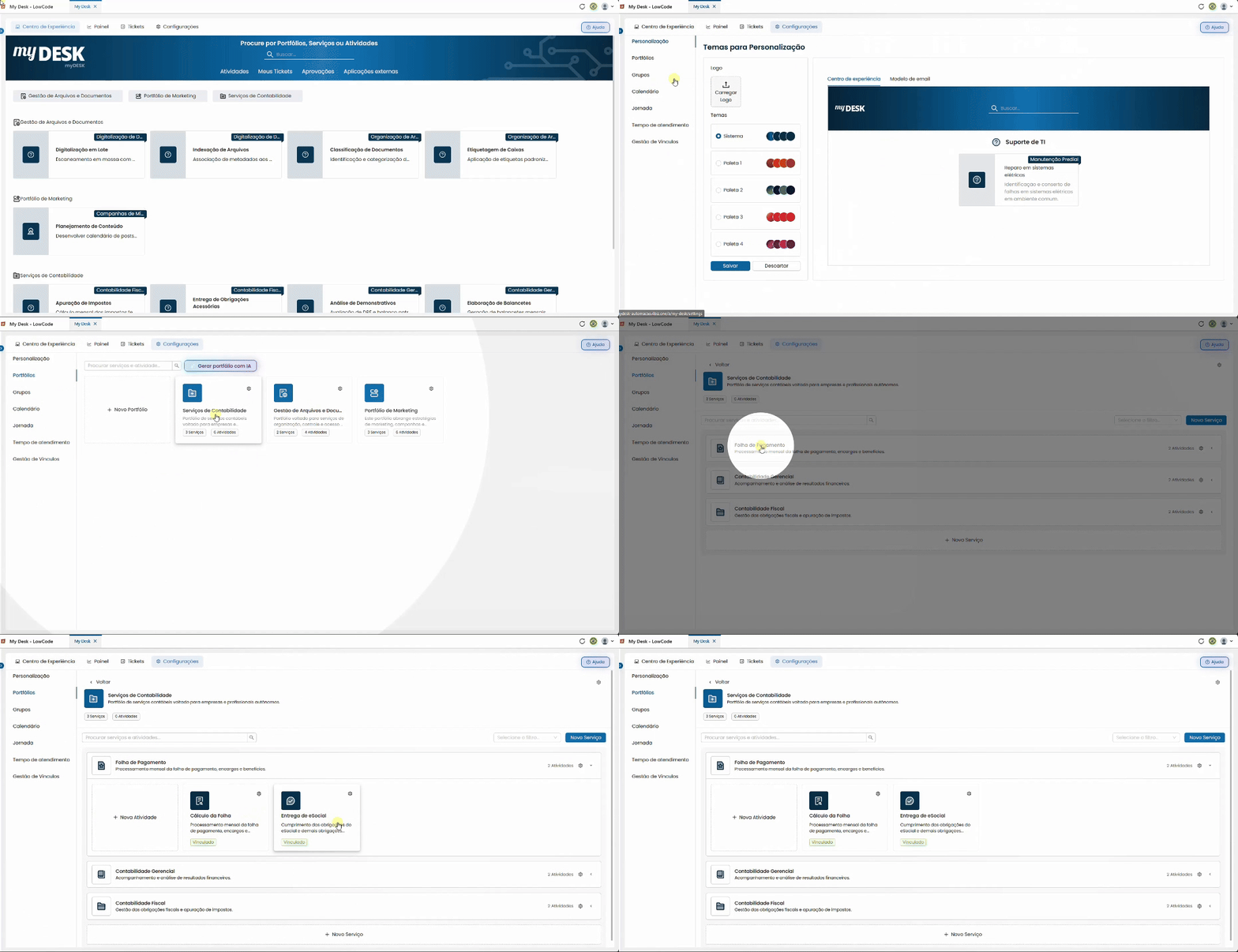
Para acceder a las actividades, siga los pasos que se indican a continuación:
Acceder a mi escritorio
Seleccione la aplicación My Desk en el menú de aplicaciones.
Haz clic en Configuración
En el menú superior de la aplicación.
Haz clic en Portafolios
En el menú de la barra lateral izquierda.
Haz clic en un portafolio de la lista
Los servicios relacionados con la cartera se mostrarán a continuación.
Haz clic en la flecha de expansión para ver un servicio
Haz clic en la flecha hacia abajo que aparece junto al servicio deseado. A continuación, se mostrará la lista de actividades registradas para dicho servicio.
2 - Lista de Actividades

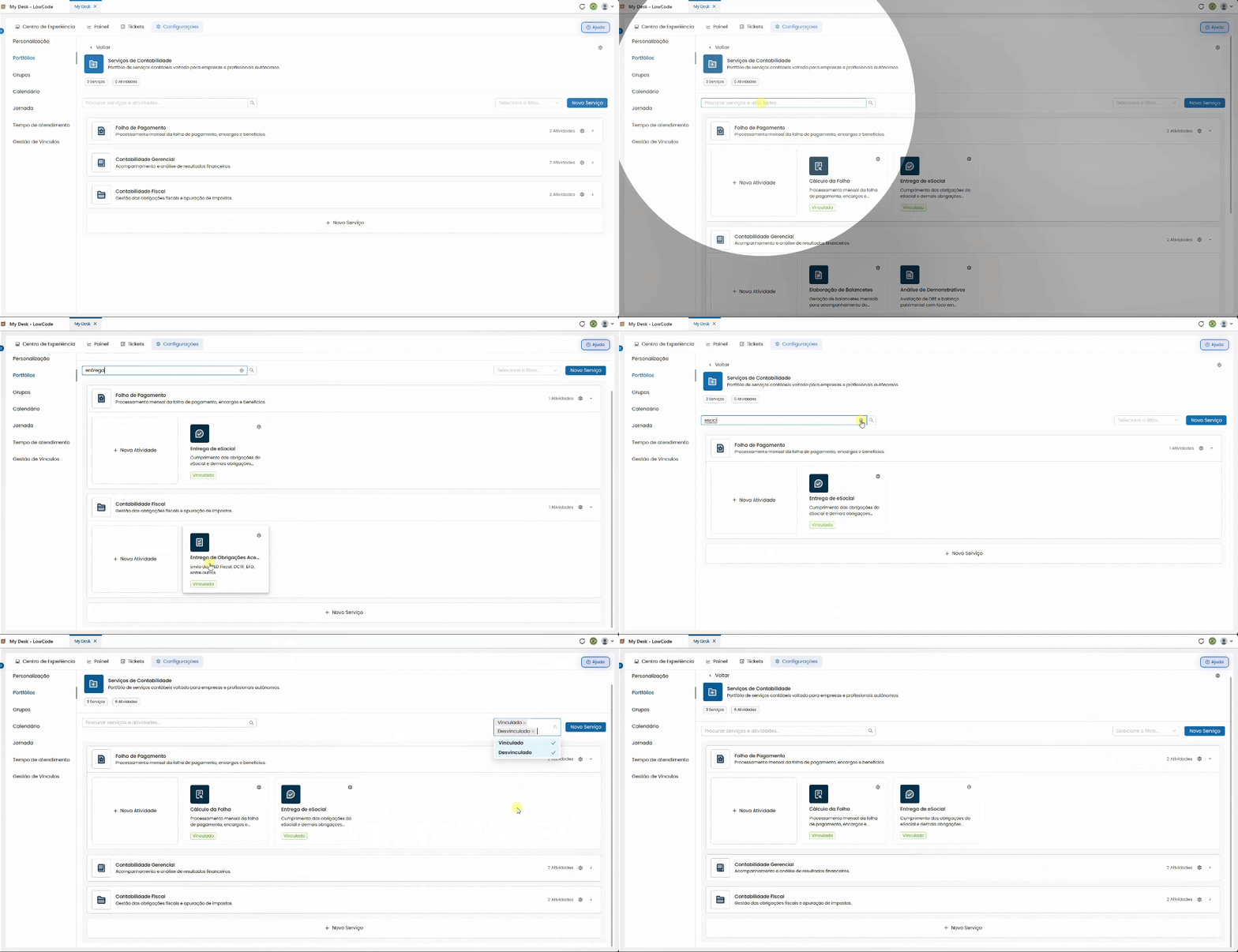
Al hacer clic en la flecha para ampliar la vista de un servicio, se mostrará la lista de actividades de ese servicio. La lista de actividades muestra todas las actividades registradas.
Al hacer clic en el icono del engranaje (⚙️), se mostrará una pantalla similar a la de creación de actividades, donde podrá editar cualquier información o eliminar la actividad.
Puedes editar cualquiera de los elementos:
Icono
Icono que representa la actividad.
Nombre
Nombre de la actividad.
Tipo de servicio
Solicitud o incidente.
Botón de engrenaje
Acceda a las opciones de edición y eliminación.
2.1 - Buscar y filtrar actividades
Utilice la barra de búsqueda situada en la esquina superior izquierda de la pantalla para buscar servicios y actividades simultáneamente. La lista también se puede filtrar por situación laboral.
Vinculado No vinculado
💡 Consejo:
El filtro está disponible junto al botón + Nueva actividad, en el lado derecho de la pantalla.
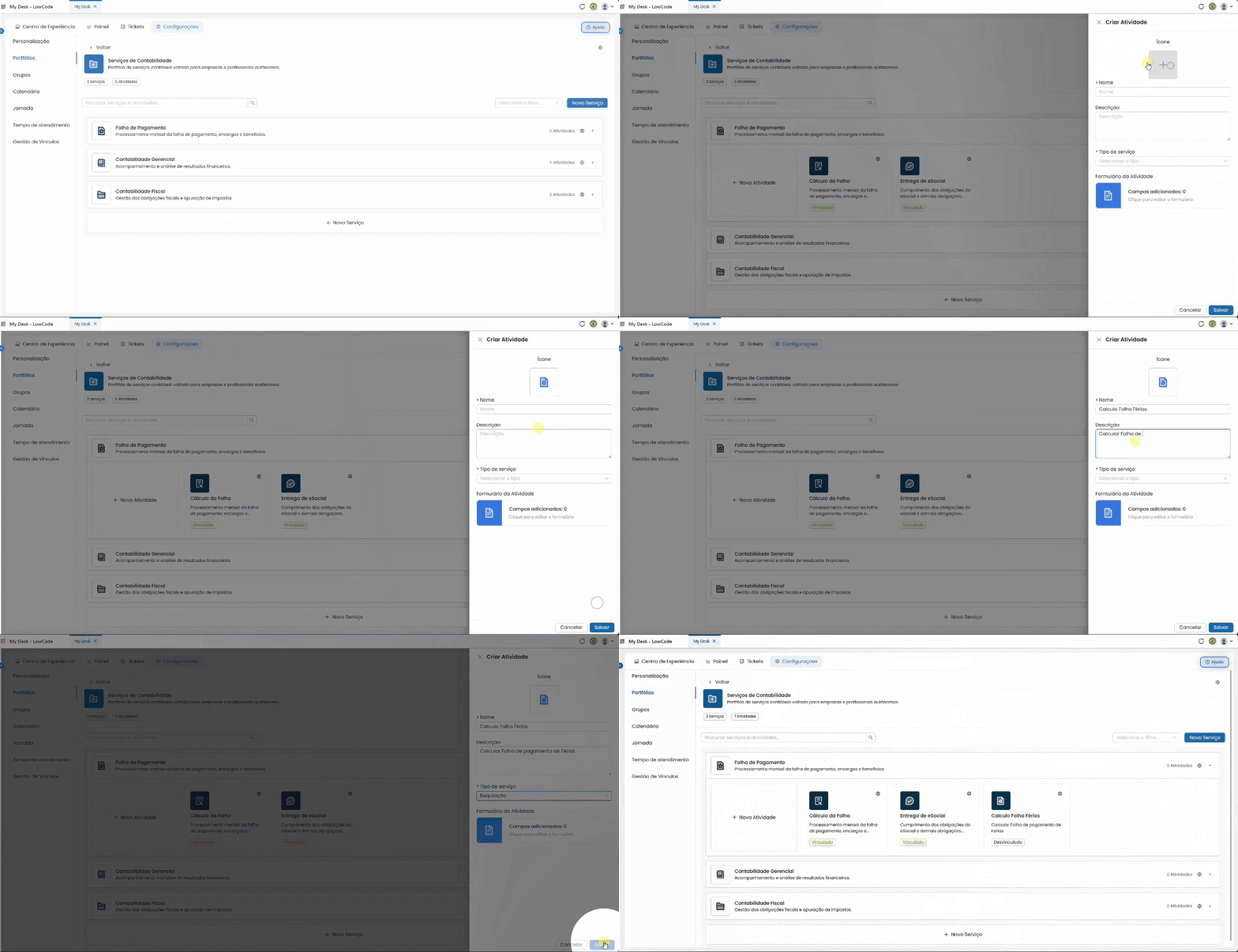
3 - Crear una actividade

Haz clic en + Nueva actividad
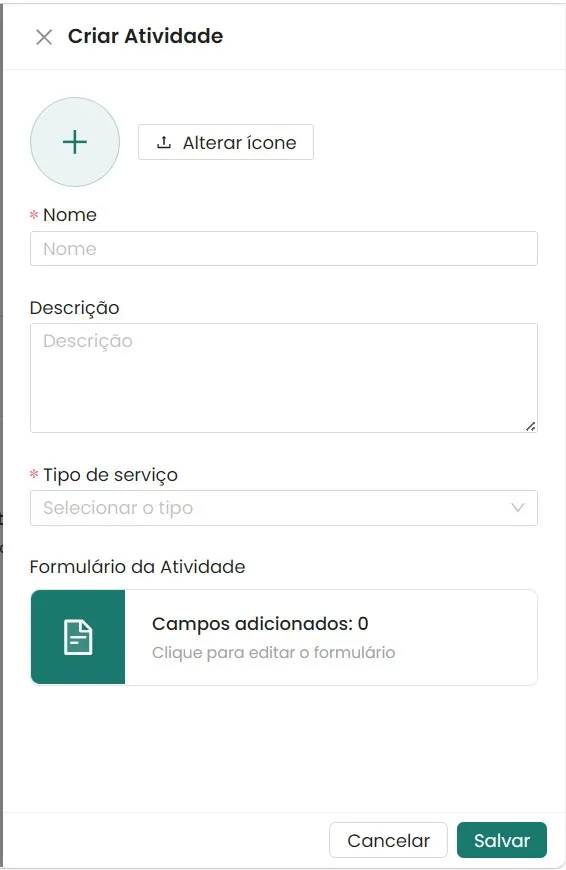
Se abrirá una nueva ventana en el lado derecho de la pantalla.
Rellena la información
Consulte los campos disponibles a continuación.
Icono
Seleccione un icono de la base de datos. Puede navegar por categoría o usar el campo de búsqueda escribiendo el nombre del icono en inglés.
Nombre
Dale a la actividad un nombre corto y descriptivo.
Descripción
Describe la función y el objetivo de la actividad.
Tipo de servicio
Seleccione el tipo de actividad en el menú desplegable:
Solicitud Incidente
Formulario de actividad
Te permite crear un formulario para la actividad ahora o más adelante. Consulta la página de FormularioFormularios para obtener más detalles.
Haz clic en Guardar
Se creará la nueva actividad y aparecerá en la lista. Haga clic en Cancelar para regresar sin guardar.
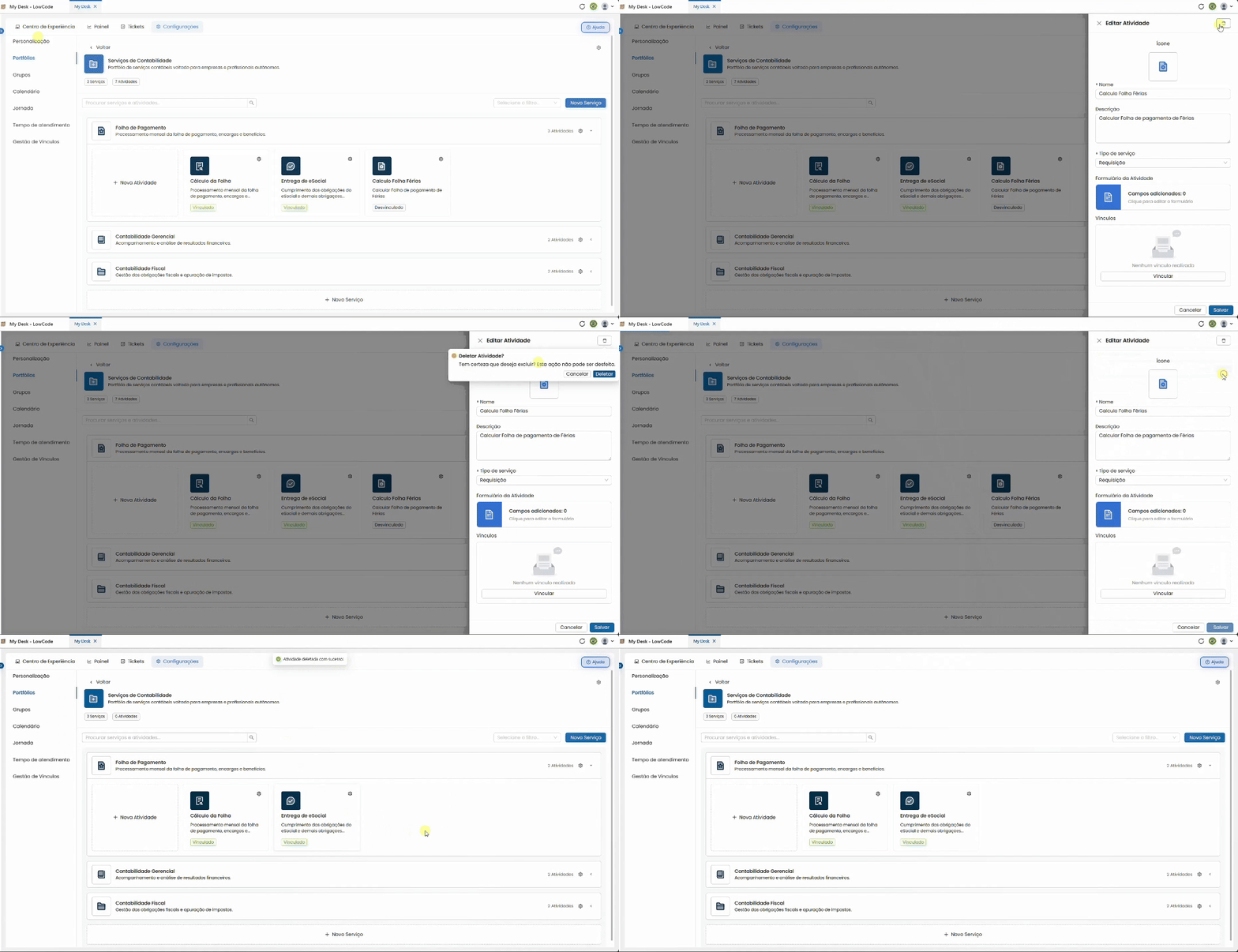
4 - Editar una actividad

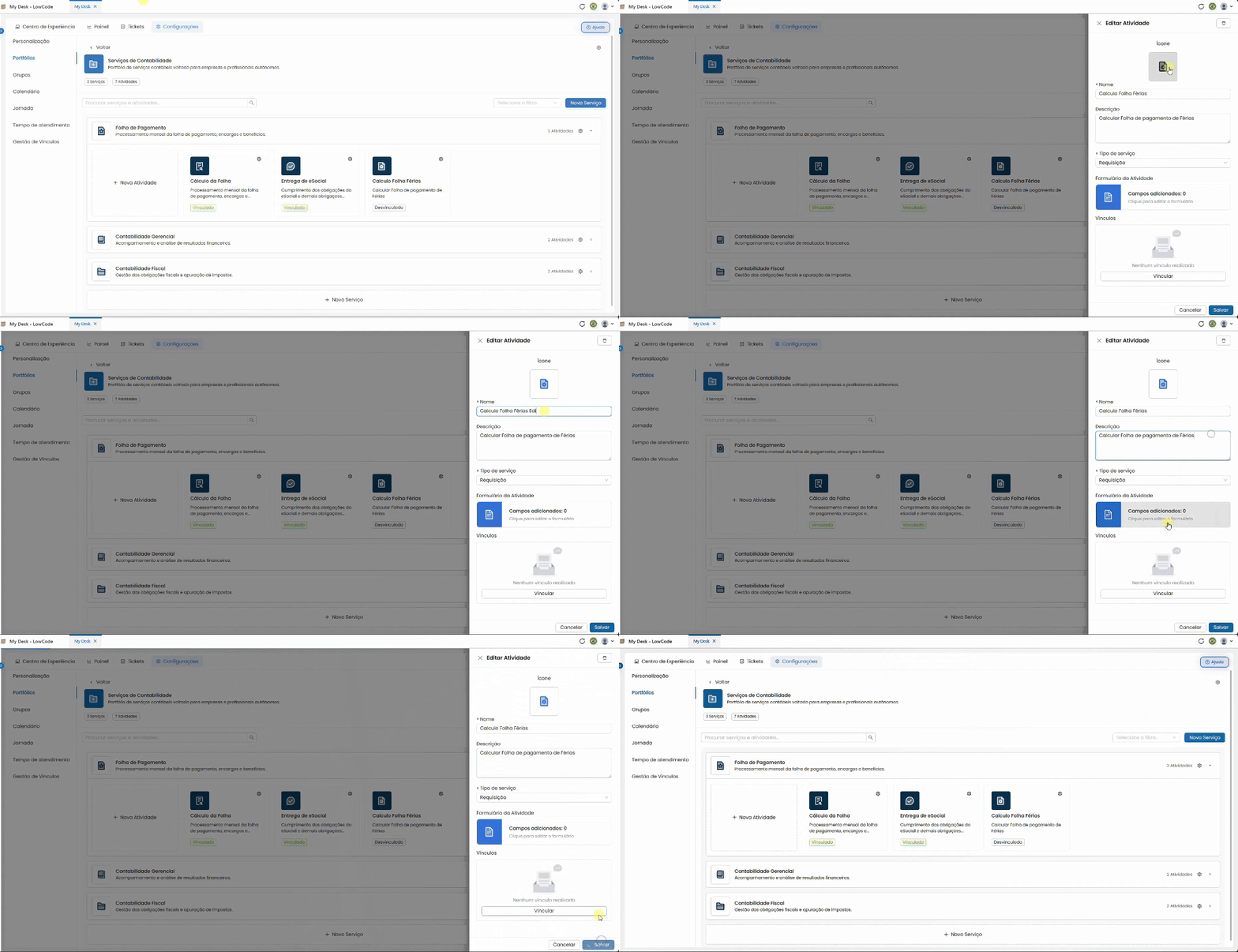
Para editar una actividad, siga estos pasos:
Haz clic en la actividad deseada
Se abrirá una ventana de edición en el lado derecho de la pantalla.
Edita la información deseada
Icono, nombre, descripción o tipo de servicio.
Para ver cómo modificar formularios o enlaces, vaya a las páginas correspondientes: FormularioFormularios y Vínculos de ActividadesEnlaces
Haz clic en Guardar
Los cambios se aplicarán inmediatamente.
Haz clic en Cancelar para volver sin guardar.
5 - Eliminar una Actividade

Para eliminar una actividad, siga los pasos que se indican a continuación:
Haz clic en la actividad deseada
Se abrirá una ventana de edición en el lado derecho de la pantalla.
Haz clic en el icono de la papelera
Ubicado en la esquina superior derecha de la ventana. Aparecerá un mensaje preguntándote si estás seguro de la eliminación; esta acción no se puede deshacer.
Haz clic en Eliminar
Aparecerá un mensaje de confirmación en la parte superior de la pantalla informándole de que la actividad se ha eliminado correctamente.
⚠️ Atención:
Eliminar una actividad es una acción permanente e irreversible. El formulario y cualquier enlace asociado también se eliminarán.