Contratos
✨Novedades de esta versión Solo Administrador
La función Contratos permite que My Desk opere con más de un contrato de servicio por empresa. Antes de esta función, el sistema trabajaba con un único contrato estándar — denominado Contrato Principal — que se configuraba automáticamente al adquirir la plataforma.
Con Multicontratos, puede registrar contratos adicionales y vincularlos a carteras y actividades específicas, reflejando con precisión la estructura contractual real de su organización.
📐Jerarquía de objetos relacionados con los contratos
Contrato → Portafolio → Servicio → Actividad
📌 Contrato Principal:
El Contrato Principal se crea automáticamente al adquirir My Desk y no se puede editar ni eliminar. Sirve como contrato predeterminado para todas las actividades que no tienen un contrato específico configurado. El Contrato Principal sigue funcionando con normalidad — no se requiere ninguna reconfiguración.
1 - ¿Por qué utilizar varios contratos?
La función de contratos múltiples resuelve situaciones comunes en empresas que prestan servicios a más de un cliente o que tienen contratos con diferentes alcances. Vea lo que puede lograr:
Contratos separados por cliente
Las empresas con varios clientes pueden tener contratos separados para cada uno, con fechas, valores y alcances independientes.
Control de facturación adecuado y gestión de SLA
Las actividades de cada Portafolio se registrarán y controlarán conforme al contrato correspondiente, evitando así errores de facturación o incumplimientos del SLA.
Asociación automática de billetes
Los tickets generados por My Desk se asocian automáticamente con el contrato configurado en la actividad — sin intervención manual.
Compatibilidad con versiones anteriores
El contrato principal continúa funcionando con normalidad para todas las actividades que ya estaban configuradas. No es necesario reconfigurar nada de lo que ya existía.
2 - Cómo acceder
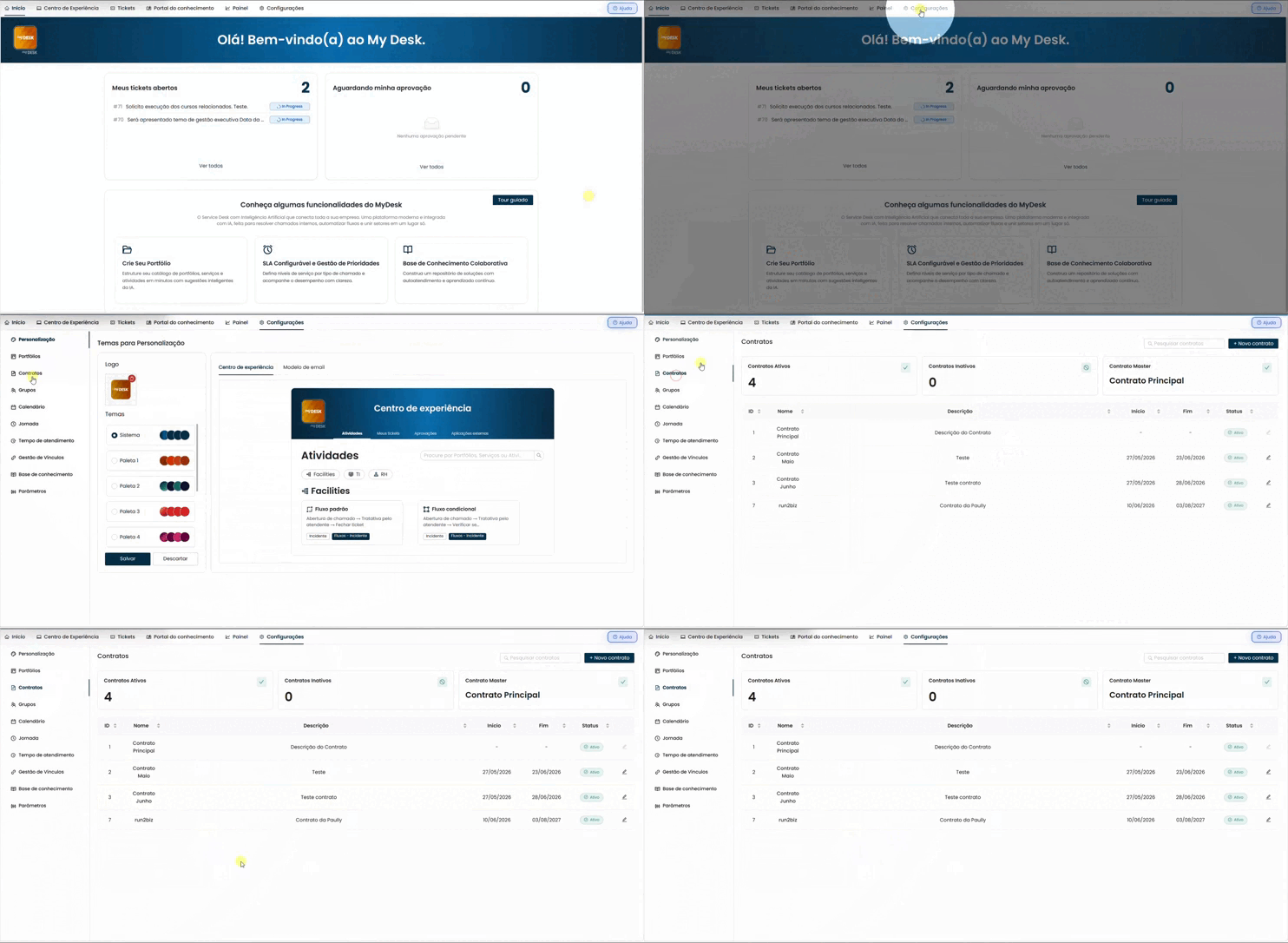
Para acceder a la pantalla de contratos, siga los pasos que se indican a continuación:
Abrir Configuraciones
En el menú superior, haga clic en ⚙️ Configuraciones.
Haz clic en Contratos
En el menú de la izquierda, haga clic en Contratos. Accederá a la pantalla principal de contratos.
2.1 - Lo que ves en la pantalla de Contratos
Tarjetas de puntuación total
En la parte superior de la pantalla, tres tarjetas muestran un resumen rápido: el número de contratos activos, el número de contratos inactivos y el nombre del contrato principal.
Campo de buscar
Filtra los contratos por nombre o descripción en tiempo real — sin necesidad de pulsar la tecla Intro. Útil cuando hay muchos contratos registrados.
Tabla de contratos
Muestra todos los contratos registrados con las siguientes columnas: ID, Nombre, Descripción, Fecha de inicio, Fecha de finalización, Estado y Acciones (icono de edición).
⚠️ ¿No puedes acceder al menú?
Si la opción Contratos no aparece en el menú lateral, es posible que su usuario no tenga un perfil de administrador. Póngase en contacto con la persona responsable de la administración del sistema.
3 - Registro de un nuevo contrato
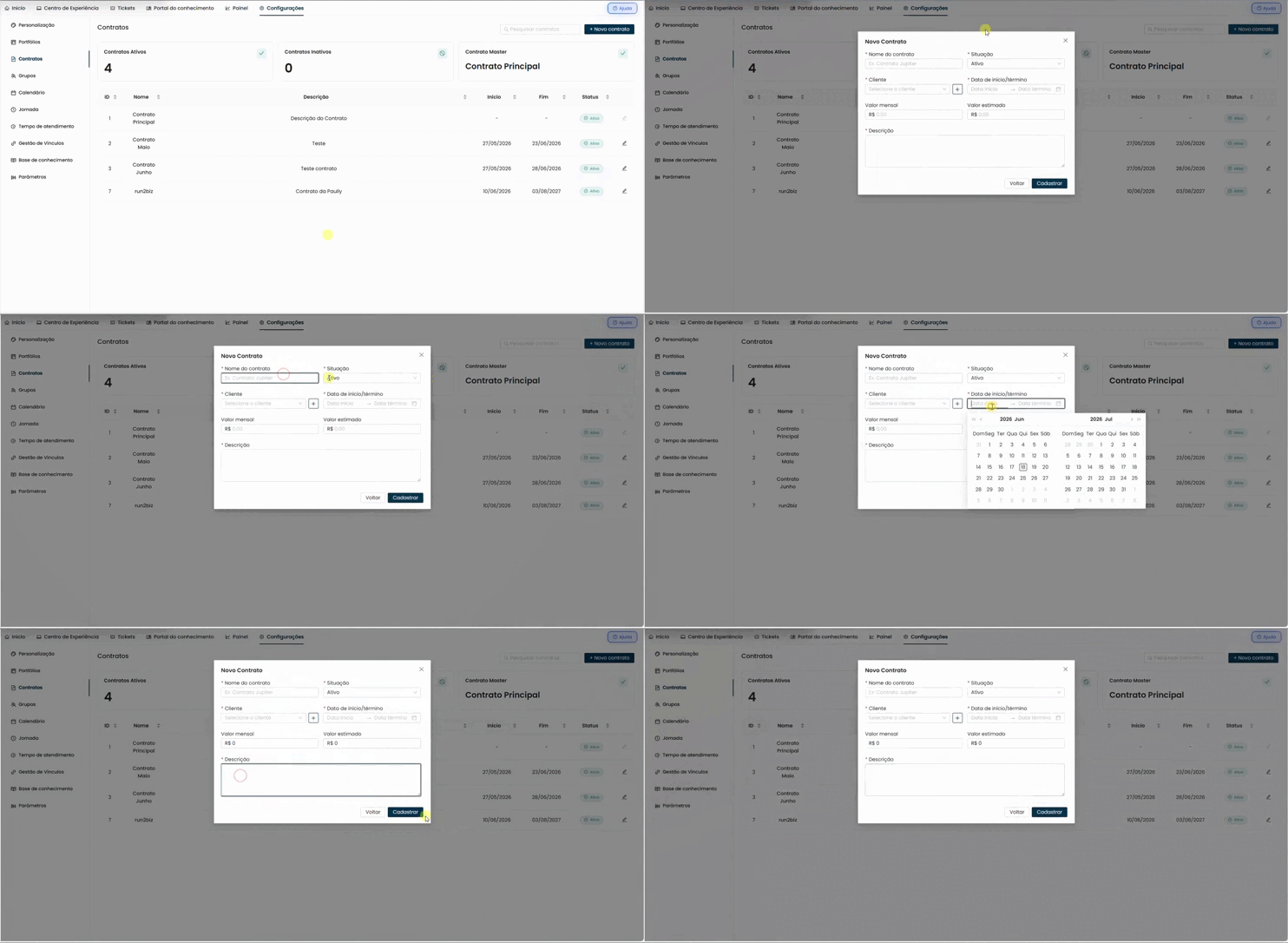
Para crear un nuevo contrato, siga los pasos que se indican a continuación:
Haga clic en Nuevo contrato
El botón se encuentra en la esquina superior derecha de la pantalla, junto al campo de búsqueda. Se abrirá un formulario en el centro de la pantalla.
Rellena los campos
Por favor, proporcione los detalles del contrato como se describe a continuación. Los campos marcados con un asterisco rojo (*) son obligatorios.
Seleccione o registre al cliente
Seleccione el cliente vinculado al contrato en la lista desplegable. Si el cliente aún no existe en el sistema, haga clic en el botón + junto al campo para registrarlo sin salir del formulario. Consulte los detalles en la sección 4.
Haz clic en Registrarse
Tras completar todos los campos obligatorios, haga clic en Registrar para guardar. El contrato aparecerá inmediatamente en la tabla de la pantalla Contratos.
3.1 - Campos del formulario
Nombre del contrato obligatorio
Identificador único del contrato — normalmente el número o código que aparece en el documento formal firmado.
Ejemplo: CTR-2026-001 o Empresa ABC — Soporte Técnico
Estado obligatorio predeterminado: activo
Define si el contrato está activo o finalizado. Seleccione Activo para contratos activos o Inactivo para contratos finalizados o suspendidos. Los contratos inactivos permanecen registrados en el sistema, pero no aparecen como opción al abrir nuevos tickets y no permiten crear nuevos enlaces a actividades.
Cliente obligatorio
Empresa o persona vinculada a este contrato. Utilice el buscador para encontrarla por nombre. Si el cliente no existe, haga clic en el botón + junto al campo para añadirlo. Para corregir los datos de un cliente ya registrado, haga clic en el icono del lápiz ✏️ que aparece junto al nombre del cliente en la lista desplegable.
Periodo — Fecha de inicio / Fecha de finalización obligatorio
Validez del contrato. Seleccione la fecha de inicio y la fecha de finalización en el calendario. Estas fechas sirven como referencia para el control y el seguimiento.
Formato: DD/MM/AAAA
Valor mensual (R$ - Real brasileño) opcional
Cuota mensual por el servicio contratado. Este dato se puede completar posteriormente editando el contrato.
Ejemplo: R$ 5.000,00 — utilice un punto para separar los miles y una coma para los centavos.
Valor estimado (R$ - Real brasileño) opcional
Valor total estimado del contrato. Se utiliza para el control financiero y los informes de gestión. Puede completarse posteriormente mediante edición.
Descripción (Objeto) obligatorio
Texto descriptivo del alcance del contrato — qué se proporcionará o suministrará al cliente. Este campo es importante para identificar correctamente el contrato en los informes y en la ventana de selección de contratos al vincular actividades.
Ejemplo: Soporte técnico informático de nivel 1, 2 y 3 para 200 usuarios.
4 - Registro de un nuevo cliente
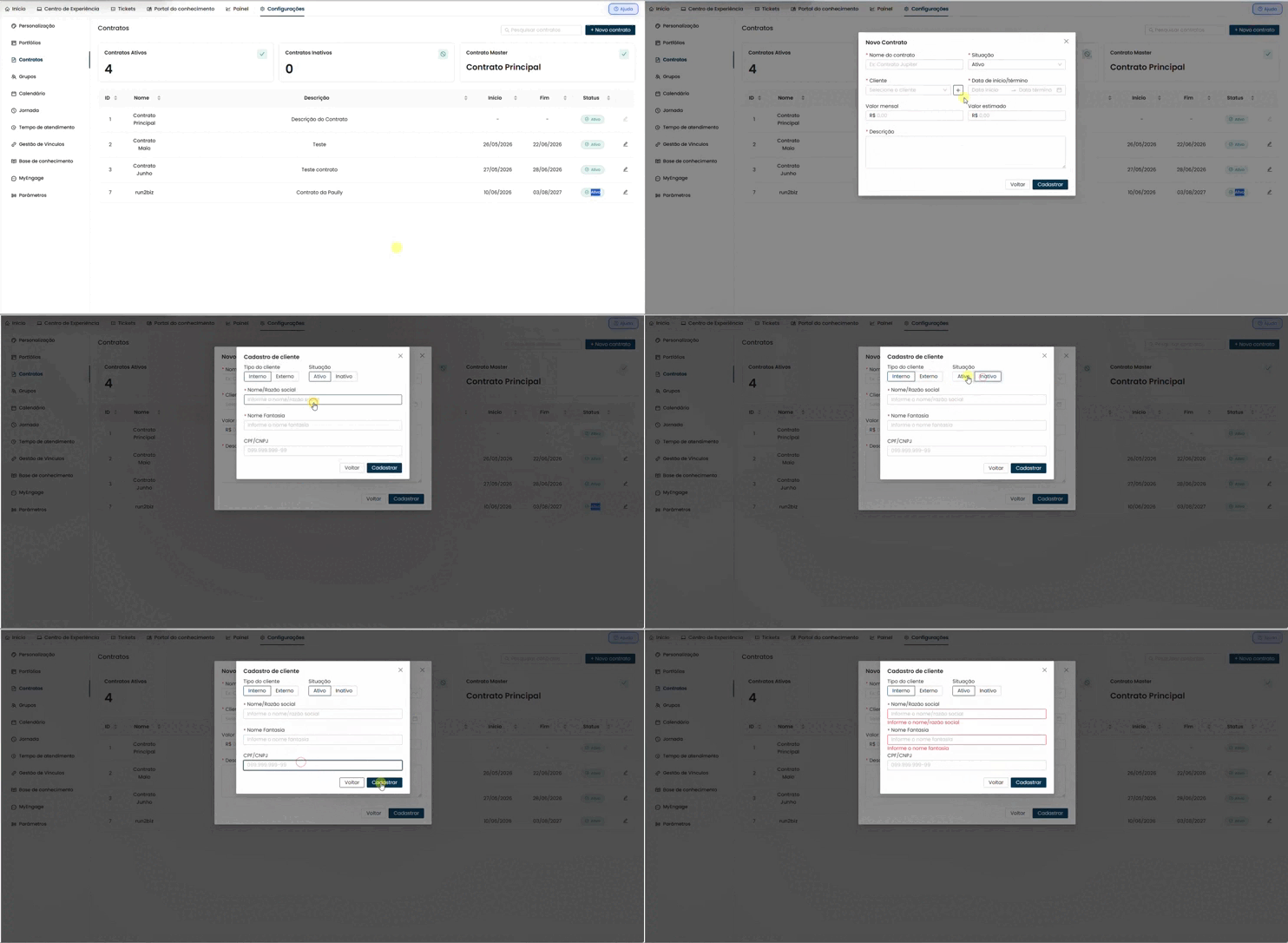
Si el cliente no existe previamente en el sistema, puede registrarlo directamente desde el formulario de contrato, sin necesidad de salir de la pantalla.
Haz clic en el botón + Nuevo contrato
En el campo Cliente, haga clic en el icono de más (+) situado a la derecha del campo de selección. Se abrirá un segundo formulario.
Complete los datos del cliente
- Tipo de cliente:
- Interno o externo
- Situación:
- Activo o Inactivo
- Nombre / Nombre de la empresa
- Nombre comercial
- CPF/CNPJ (Registro de personas físicas o jurídicas en Brasil)
Haz clic en Registrarse
El registro del cliente se guardará y se seleccionará automáticamente en el campo Cliente del formulario de contrato. Puede continuar completando los demás campos con normalidad.
💡 Consejo:
Para corregir los datos de un cliente ya registrado, haga clic en el icono del lápiz ✏️ que aparece junto al nombre del cliente en la lista desplegable del campo Cliente. Esto le permite editar la información sin salir del formulario de contrato.
5 - Modificar o desactivar un contrato
Cualquier contrato puede editarse en cualquier momento — excepto el Contrato Marco, que no se puede modificar.
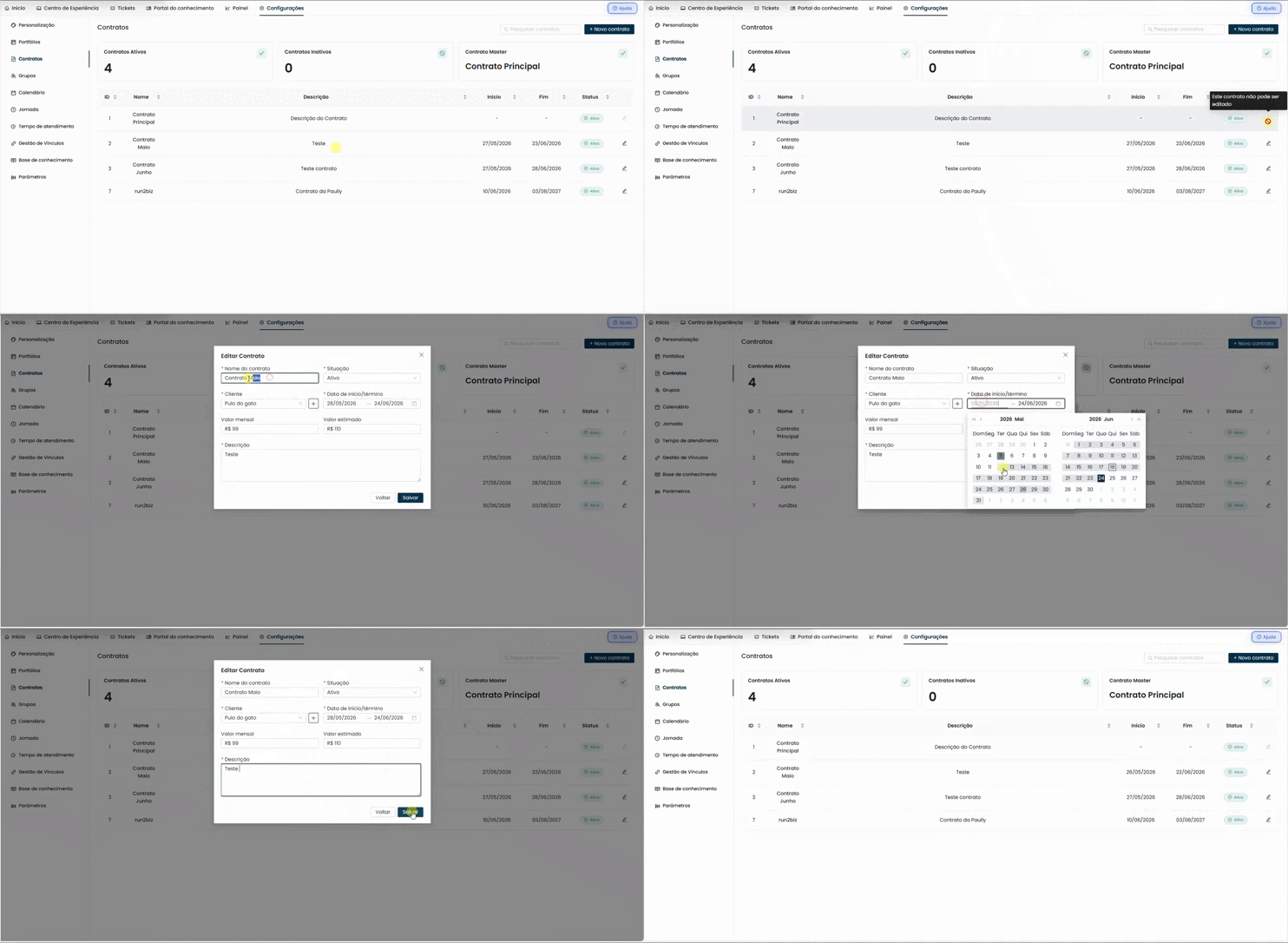
Para editar, siga los pasos que se indican a continuación:
Localiza el contrato
En la pantalla Contratos, utilice el campo de búsqueda para filtrar por nombre o descripción y localizar el contrato que desea editar.
Haz clic en el icono de edición
En la columna Estado (última columna de la tabla), haga clic en el icono del lápiz ✏️ en la fila del contrato deseado. Se abrirá el formulario con los datos ya completados.
Realizar los cambios
Modifique únicamente los campos necesarios. Para desactivar el contrato, cambie el campo Estado de Activo a Inactivo.
Haz clic en Guardar
Los cambios se guardarán y la tabla se actualizará automáticamente.
📌 ¿Qué ocurre cuando se desactiva un contrato?
Las actividades ya vinculadas al contrato seguirán funcionando con normalidad — los tickets en curso no se verán afectados. La desactivación solo impide la creación de nuevos vínculos para dicho contrato. Se recomienda revisar las actividades vinculadas antes de desactivarlo.
Para cerrar un contrato sin eliminarlo del sistema, cambie el campo Estado a Inactivo. Esto conserva el historial e impide que el contrato aparezca en nuevas solicitudes.
⚠️ Contrato Principal bloqueado:
El contrato principal (ID 1) no se puede editar. El botón de edición está deshabilitado para este registro. Esta restricción garantiza la estabilidad del contrato predeterminado del sistema. No es posible eliminar contratos de forma permanente — la rescisión se realiza mediante la desactivación.
6 - Vinculación de contratos con actividades
El vínculo entre un contrato y una actividad define cómo se llevará a cabo dicha actividad en el contexto de ese contrato: cuál es el cronograma del servicio, cuál es el acuerdo de nivel de servicio (SLA), cuáles son los grupos de ejecución y aprobación, y qué flujo de trabajo se seguirá.
Esta configuración se realiza en Configuraciones → PortafolioP , dentro del panel de configuración de cada cartera — no en la pantalla de Contratos.
Para configurarlo, siga los pasos que se indican a continuación:
Acceda a Configuraciones → Portafolio
En el menú superior, haga clic en Configuraciones y luego en Portafolio en el menú lateral.
Seleccione el Portafolio y la Actividad.
Localice la cartera deseada y expándala para ver los servicios y actividades registrados.
Haz clic en el enlace de la actividad
El sistema detectará automáticamente si la actividad aún no tiene ningún enlace y abrirá la ventana de selección de contratos.
Elija el contrato
La ventana muestra tarjetas con los contratos disponibles. Cada tarjeta muestra el nombre, la descripción (objeto), el número de carteras vinculadas y el estado (Activo). Haga clic en la tarjeta del contrato deseado — tendrá un borde de color que indica que está seleccionado. Utilice el campo de búsqueda en la parte superior de la ventana para filtrar por nombre. El botón Borrar filtros restaura la lista completa.
Confirma tu selección
Haz clic en Confirmar. Se abrirá el formulario de configuración del enlace con el contrato ya seleccionado.
Rellene los detalles de configuración y guarde
Configure los campos de enlace como se describe a continuación y haga clic en Guardar.
6.1 - Campos de configuração do vínculo
Contrato autocompletado
Contrato al que se aplica esta configuración. Se rellena automáticamente en función de la selección realizada en el paso anterior.
Fecha de inicio predeterminado: fecha actual
Fecha en la que entra en vigor el vínculo entre el contrato y la actividad.
Calendário
Define los días y horarios en que el servicio estará disponible para brindar asistencia bajo este contrato.
Ejemplo: De lunes a viernes de 8:00 a 18:00 o 24 horas al día, 7 días a la semana.
Tiempo de servicio (SLA)
Plazo máximo para la resolución de solicitudes de servicio para esta actividad dentro de este contrato. Seleccione el SLA registrado correspondiente.
Grupo Ejecutor
El equipo responsable de brindar soporte. La lista solo muestra los grupos asociados con el contrato seleccionado. Si no aparece un grupo necesario, consulte con el administrador para asegurarse de que esté configurado correctamente para dicho contrato.
Grupo Aprobador opcional
Equipo responsable de aprobar la resolución de la solicitud de servicio. Solo se requiere para flujos de trabajo que exigen aprobación.
Flujo
El tipo de flujo de trabajo que seguirá el ticket. Las opciones son: Estándar, Con aprobación o Con preaprobación.
💡 Consejo:
Utilice el campo de búsqueda en la pantalla de selección de contratos para encontrar rápidamente el contrato deseado cuando haya varios registrados. El botón Borrar filtros restaura la lista completa.
7 - Gestionar múltiples contratos por actividad
La misma actividad puede configurarse para diferentes contratos, cada uno con sus propias reglas de SLA, cronograma y grupo de ejecución. Esto resulta útil cuando la misma actividad de soporte debe gestionarse de forma diferente según el cliente.
7.1 - Navegar entre los enlaces de una actividad
Cuando una actividad está vinculada a varios contratos, el panel muestra un selector de contratos en la parte superior. Haga clic en el selector para ver todos los contratos vinculados a esa actividad y seleccione el que desea ver o editar. La configuración del calendario, el SLA y los grupos cambia según la selección.
7.2 - Agregar un nuevo contrato a una actividad ya vinculada
Para agregarlo, siga los pasos a continuación:
Abra el panel de vinculos de actividades
Haz clic en el botón de configuración de enlace en la línea de actividad.
Haz clic en Enlace nuevo contrato
En el selector de contratos situado en la parte superior del panel, haga clic en la opción Vincular nuevo contrato que se encuentra en la parte inferior de la lista desplegable.
Seleccione el contrato
La ventana de selección solo mostrará los contratos que aún no estén vinculados a esta actividad.
Configurar y guardar
Complete los detalles de configuración del nuevo contrato — calendario, SLA, grupos y flujo — y haga clic en Guardar.
💡 En relación con los enlaces existentes:
Al agregar un nuevo contrato a una actividad, los enlaces existentes permanecen inalterados. Continúan funcionando con normalidad y con su configuración original. Los nuevos contratos se agregan de forma incremental, sin afectar la configuración ya existente.