Grupos
Administrador
Os grupos organizam os responsáveis pelo atendimento em categorias, separando funções como atendentes, gestores e aprovadores. Cada grupo pode ser executor — responsável por realizar o atendimento — ou aprovador — responsável por validar a conclusão dos chamados.
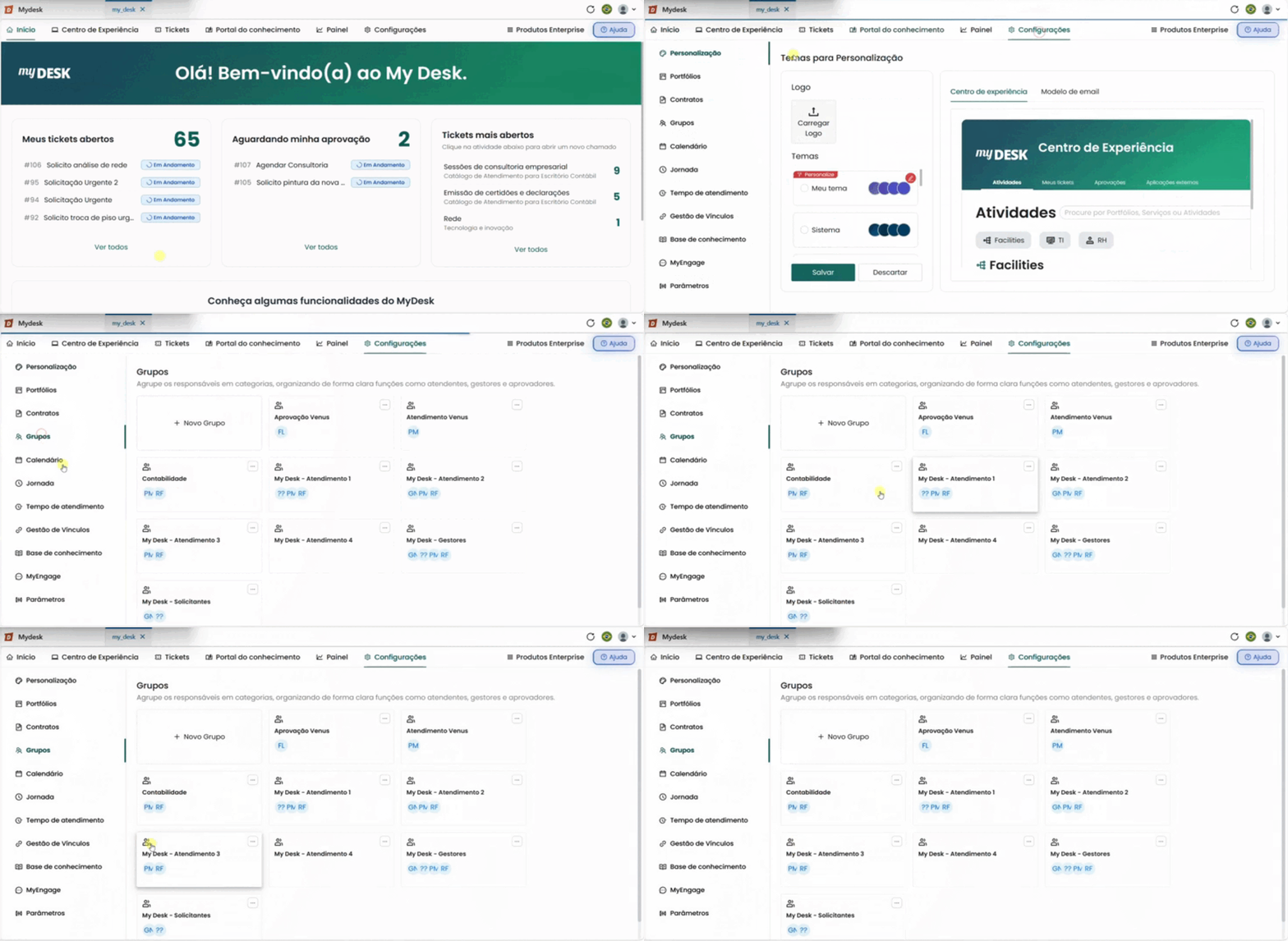
1 - Acceder a Grupos

Para acceder a Grupos, siga estos pasos:
Acceder a My Desk
Seleccione la aplicación My Desk en el menú de aplicaciones.
Haz clic en Configuración
En el menú superior de la aplicación.
Haz clic en Grupos
En el menú de la barra lateral izquierda.
Se mostrará una lista de bloqueo con todos los grupos creados. Debajo del nombre de cada grupo, se mostrarán las iniciales de sus miembros.
2 - Crear un nuevo Grupo

Para crear un nuevo grupo, siga estos pasos:
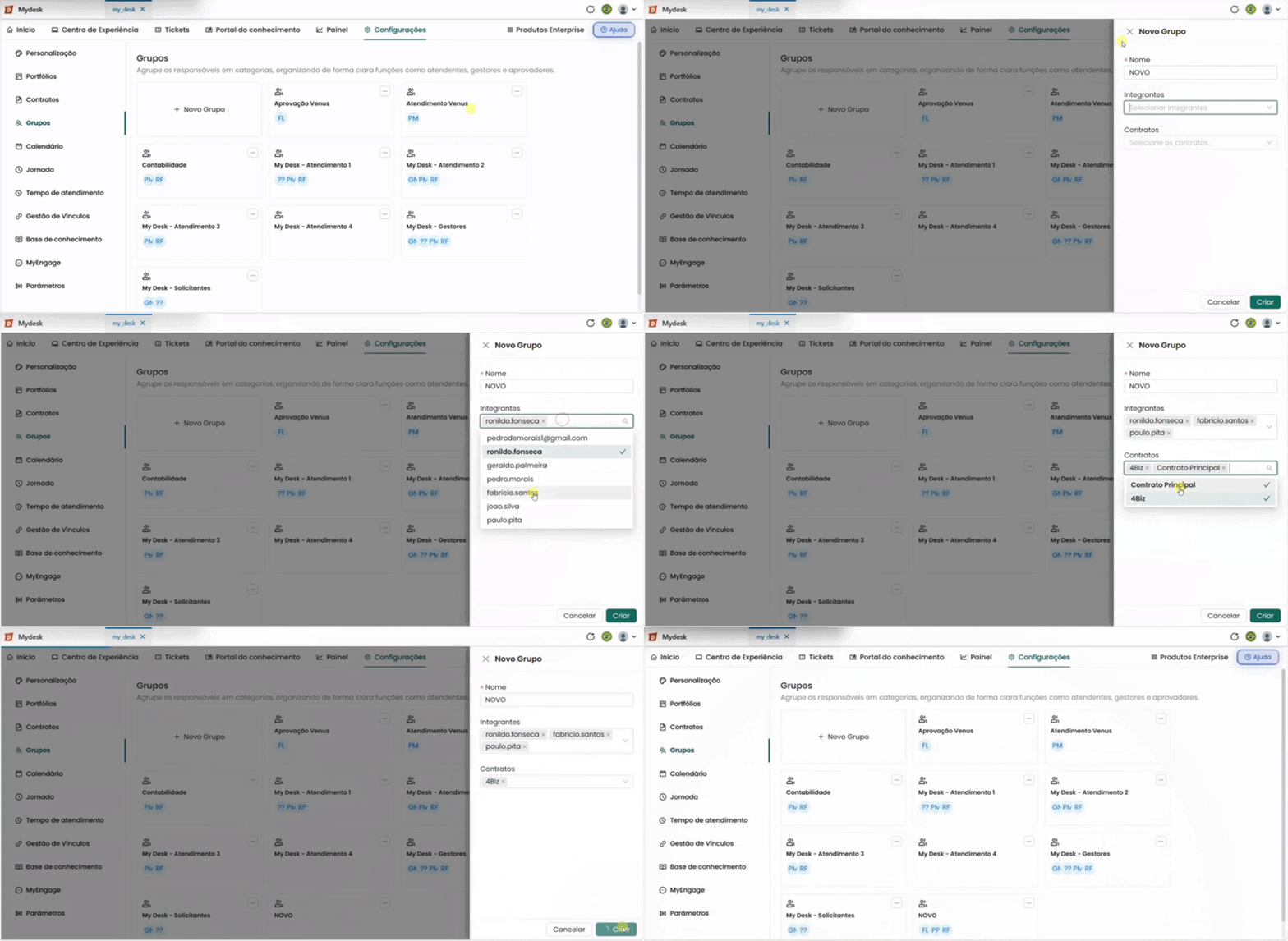
Haz clic en + Nuevo grupo
Aparecerá una ventana de creación en la esquina derecha de la pantalla.
Rellena la información
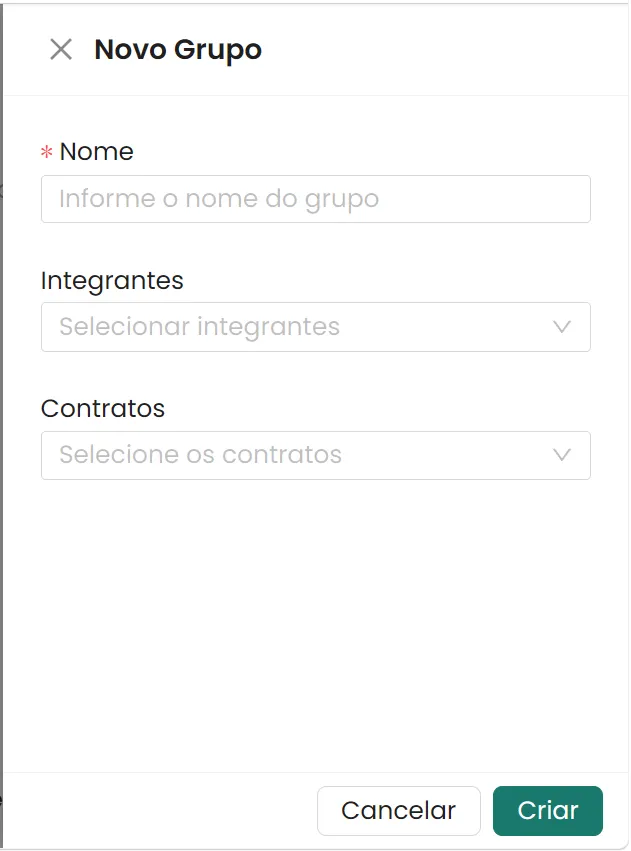
- Nombre
- Dale al grupo un nombre corto y descriptivo. Ejemplo: Soporte de Nivel 1, Soporte de TI.
- Miembros
- Selecciona los usuarios que formarán parte del grupo en el menú desplegable. Puedes añadir más de un miembro.
- Contratos
- Seleccione un contrato que formará parte del grupo. Puede agregar más de un contrato al mismo grupo.
Haz clic en Guardar
El grupo se creará y aparecerá en la lista.
Haga clic en Cancelar para regresar sin guardar.
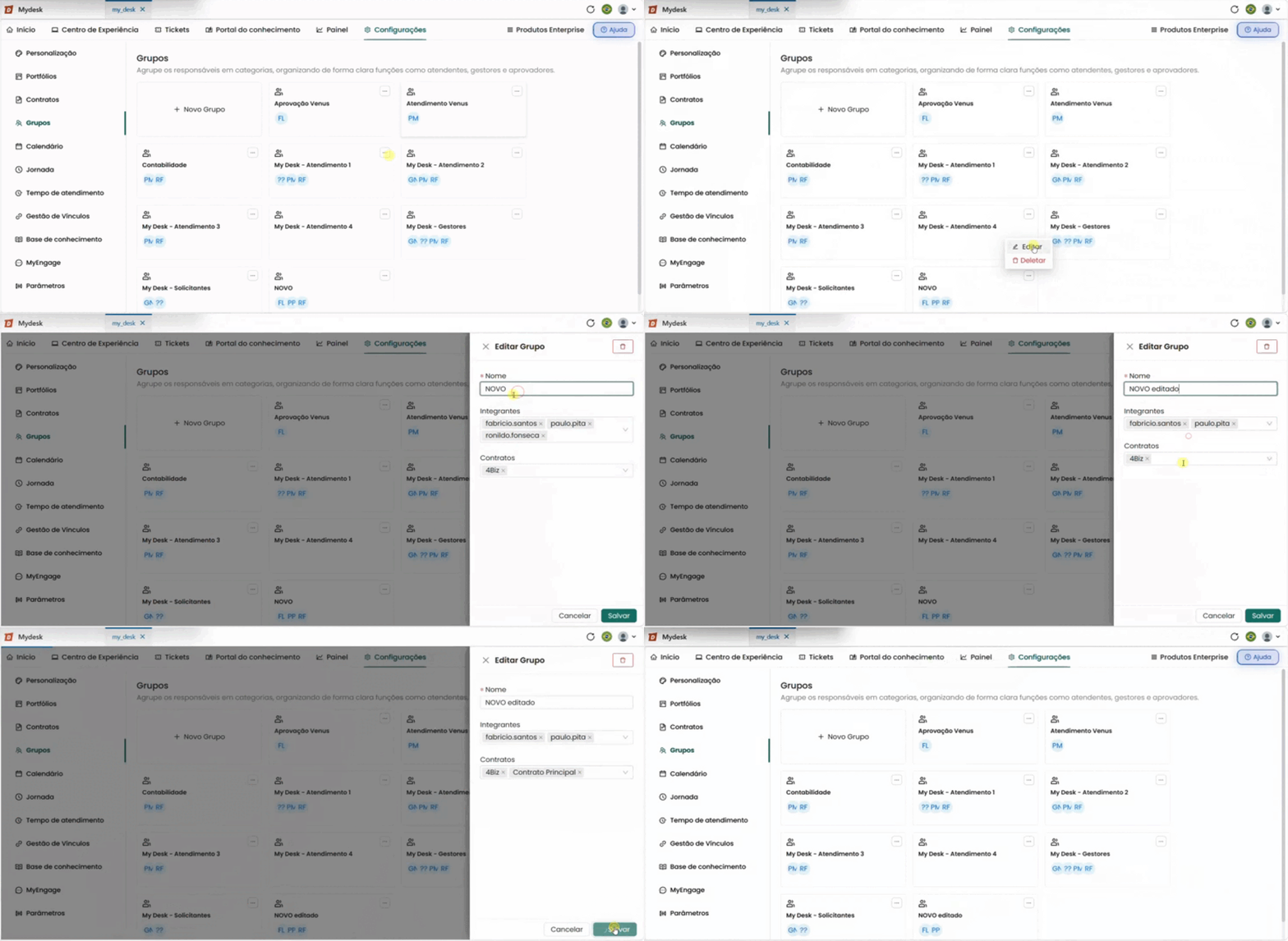
3 - Editar un Grupo

Para editar un grupo, siga estos pasos:
Haz clic en los tres puntos (···) del grupo
El botón de acción se encuentra en la esquina superior derecha del bloque de grupo deseado.
Haz clic en Editar
Aparecerá una ventana en la esquina derecha de la pantalla con la información del grupo.
Realice los cambios deseados
Edita el nombre del grupo, los miembros o los contratos.
Haz clic en Guardar
Se aplicarán los cambios.
Haz clic en Cancelar para volver sin guardar.
4 - Eliminar un Grupo

Para eliminar un grupo, siga estos pasos:
Haz clic en Guardar
Se aplicarán los cambios.
Haz clic en Cancelar para volver sin guardar.
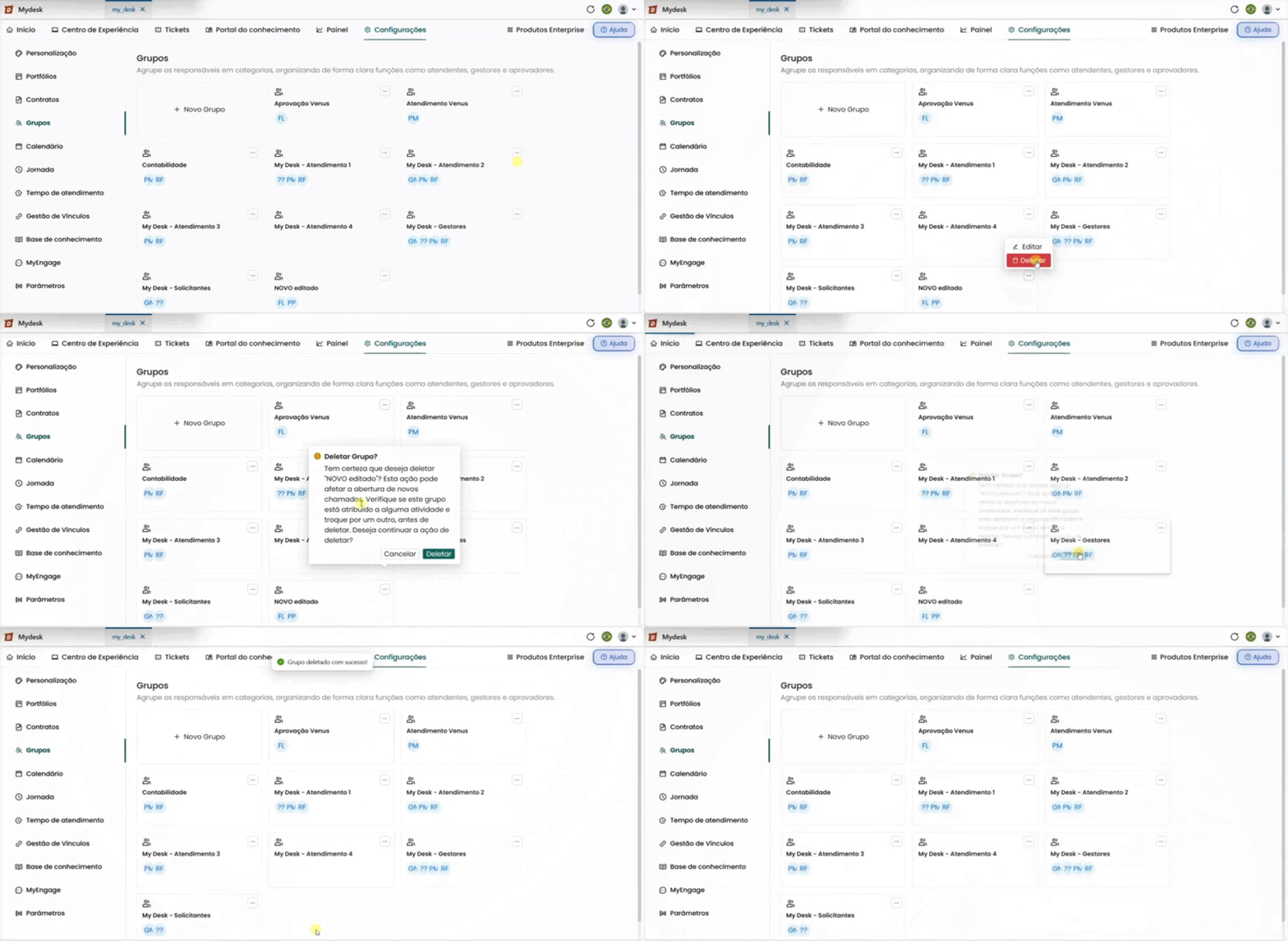
Haz clic en Eliminar
Uma janela de confirmação será exibida:
Haz clic en Eliminar para confirmar
El grupo será eliminado permanentemente.
O bien, haga clic en Cancelar para volver a la lista sin eliminar el grupo.
⚠️ Atención:
Antes de eliminar un grupo, compruebe si está asignado a alguna actividad en Gestión de enlaces. Si es así, sustitúyalo por el grupo correcto antes de eliminarlo; de lo contrario, la apertura de nuevos tickets en esas actividades se verá afectada.