Calendario
Administrador
El calendario define los días y horarios de funcionamiento de su organización o de cada equipo de atención al cliente. Es fundamental para el correcto funcionamiento del flujo de trabajo de las actividades y los servicios en los Portafolios — sin él, el cálculo del SLA no funciona correctamente.
📌 Requisito previo:
Antes de crear un calendario, asegúrese de que ya existan horarios de trabajo registrados. Cada día de la semana en el calendario debe estar asociado a un horario laboral.
1 - Acceder al Calendario

Para acceder a la función de calendario, siga estos pasos:
Acceda al My Desk
Seleccione la aplicación My Desk en el menú de aplicaciones.
Haz clic en Configuración
En el menú superior de la aplicación.
Haz clic en Calendario
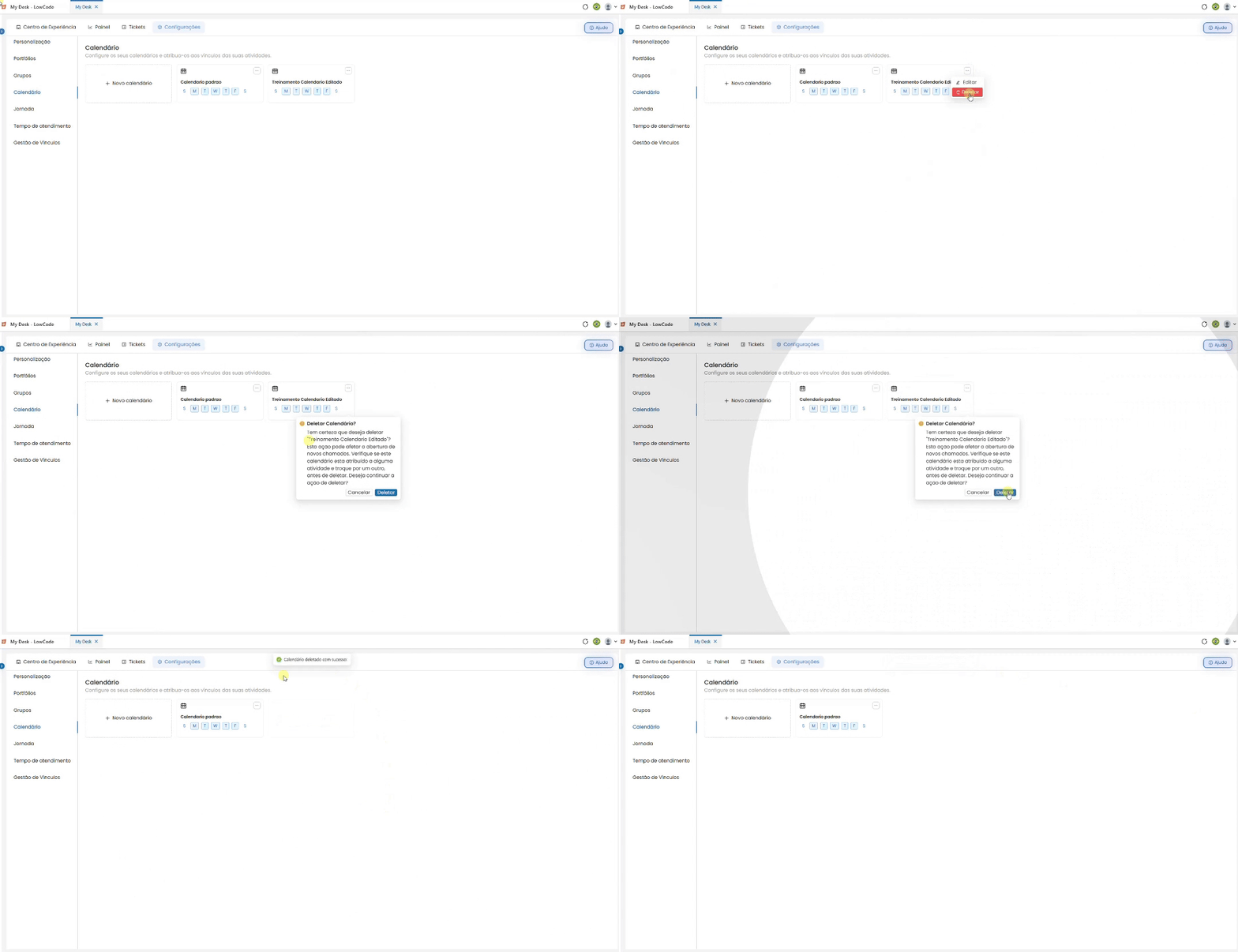
En el menú de la barra lateral izquierda. La lista con todos los calendarios registrados se mostrará en bloques, mostrando los días de la semana con las jornadas configuradas y el botón de acción ( ··· ) para editar y eliminar.
2 - Crear nuevo Calendario

Para crear un nuevo calendario, siga estos pasos:
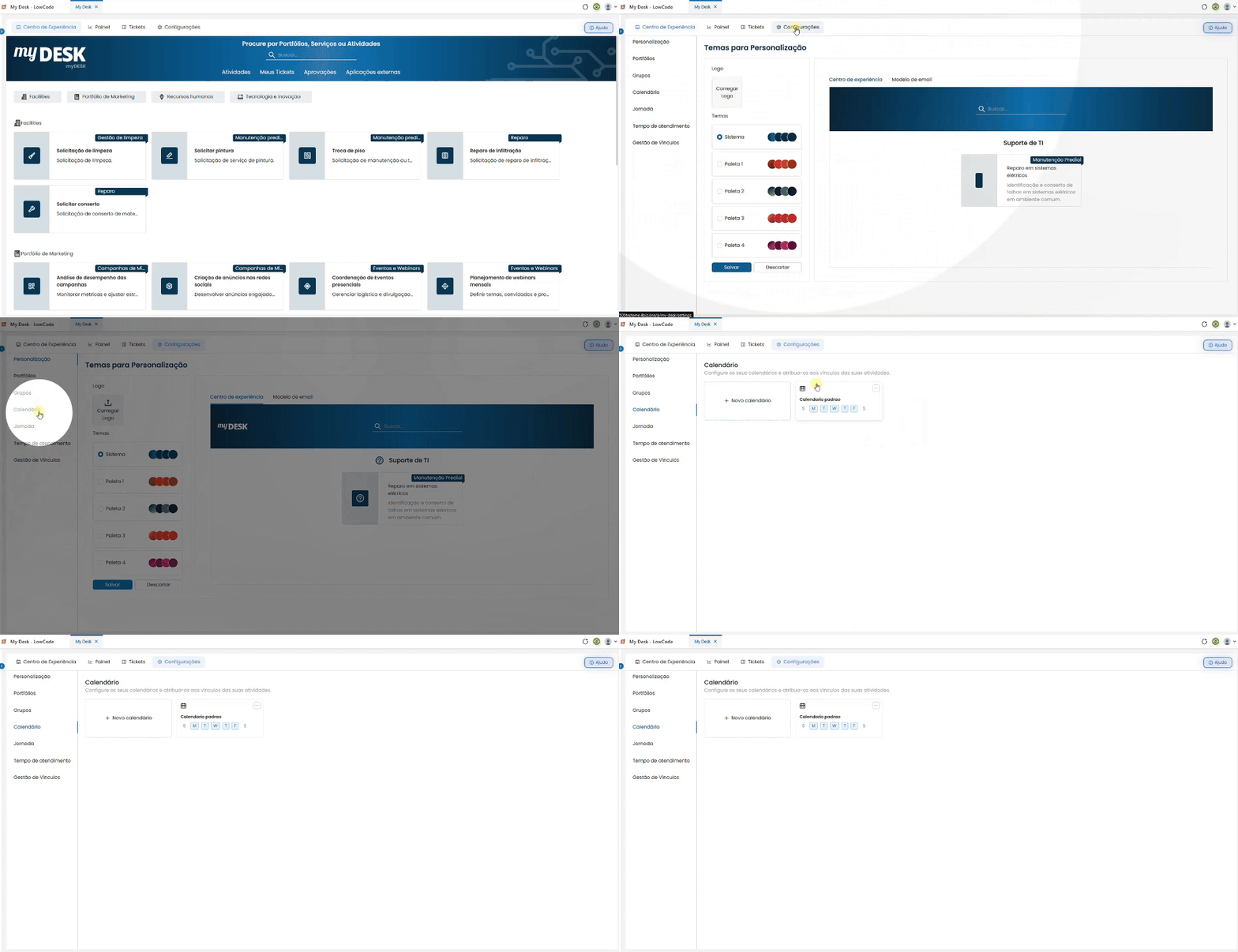
Haz clic en + Nuevo calendario
Se encuentra en la parte superior izquierda de la lista. Aparecerá una nueva ventana de creación en el lado derecho de la pantalla.
Rellena el título
Asígnale al calendario un nombre breve y descriptivo. Ejemplo: Calendario estándar, Soporte técnico — Turno A.
Configura los días de la semana
Para cada día, seleccione el horario de trabajo correspondiente en la lista desplegable. Deje el campo en blanco para los días no laborables, como el domingo. El icono de la papelera junto a cada campo elimina el horario seleccionado para ese día.
Haz clic en Guardar
El calendario se añadirá a la lista.
Haz clic en Cancelar para volver sin guardar.
3 - Crear Nueva Jornada

Es posible crear un nuevo viaje sin salir de la pantalla de creación del calendario. Esto resulta útil cuando el viaje requerido aún no se ha registrado.
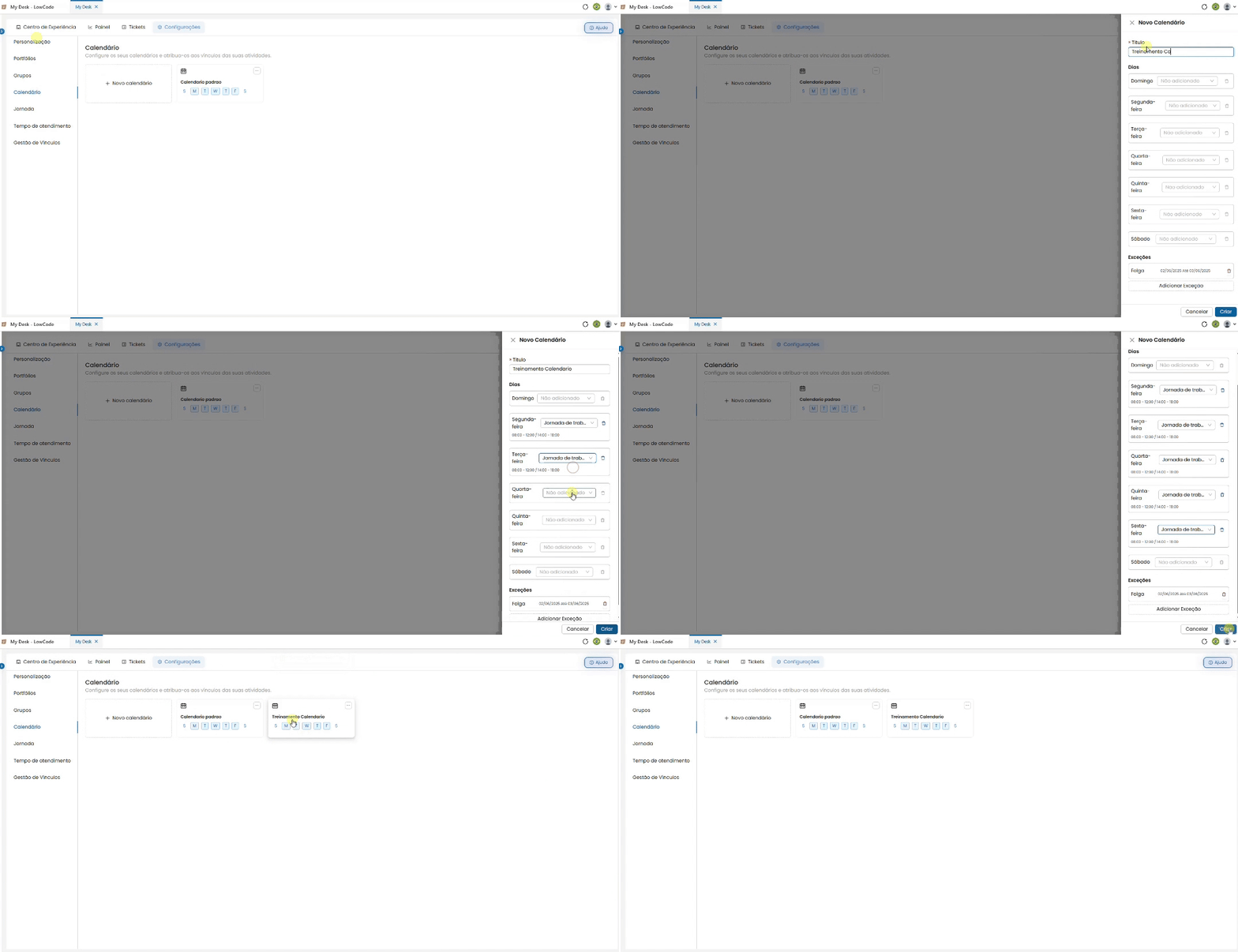
Haz clic en la lista desplegable para seleccionar uno de los días
Desplázate hasta el final de la lista de opciones disponibles.
Haz clic en + Nuevo viaje
Se abrirá una nueva ventana en el centro de la pantalla.
Uma nova janela será aberta no centro da tela
Título
Se abrirá una nueva ventana en el centro de la pantalla. Añada un nombre breve al turno. Ejemplo: Ventas, Turno de noche.
Tiempo
Defina un horario de trabajo. Ejemplo: de 8:00 a. m. a 6:00 p. m.
Agregar período
Permite incluir más de un intervalo de tiempo en la misma jornada laboral, lo cual resulta útil para equipos con pausa para el almuerzo. Por ejemplo: de 8:00 a 12:00 y de 13:00 a 18:00.
💡 Buenas prácticas:
Crea las jornadas con antelación en la página de JornadaJornadas, antes de configurar el calendario. Esto agiliza y organiza mejor la configuración.
Haz clic en Guardar
A nova jornada será criada e ficará disponível para seleção nos campos dos dias da semana.
4 - Excepciones

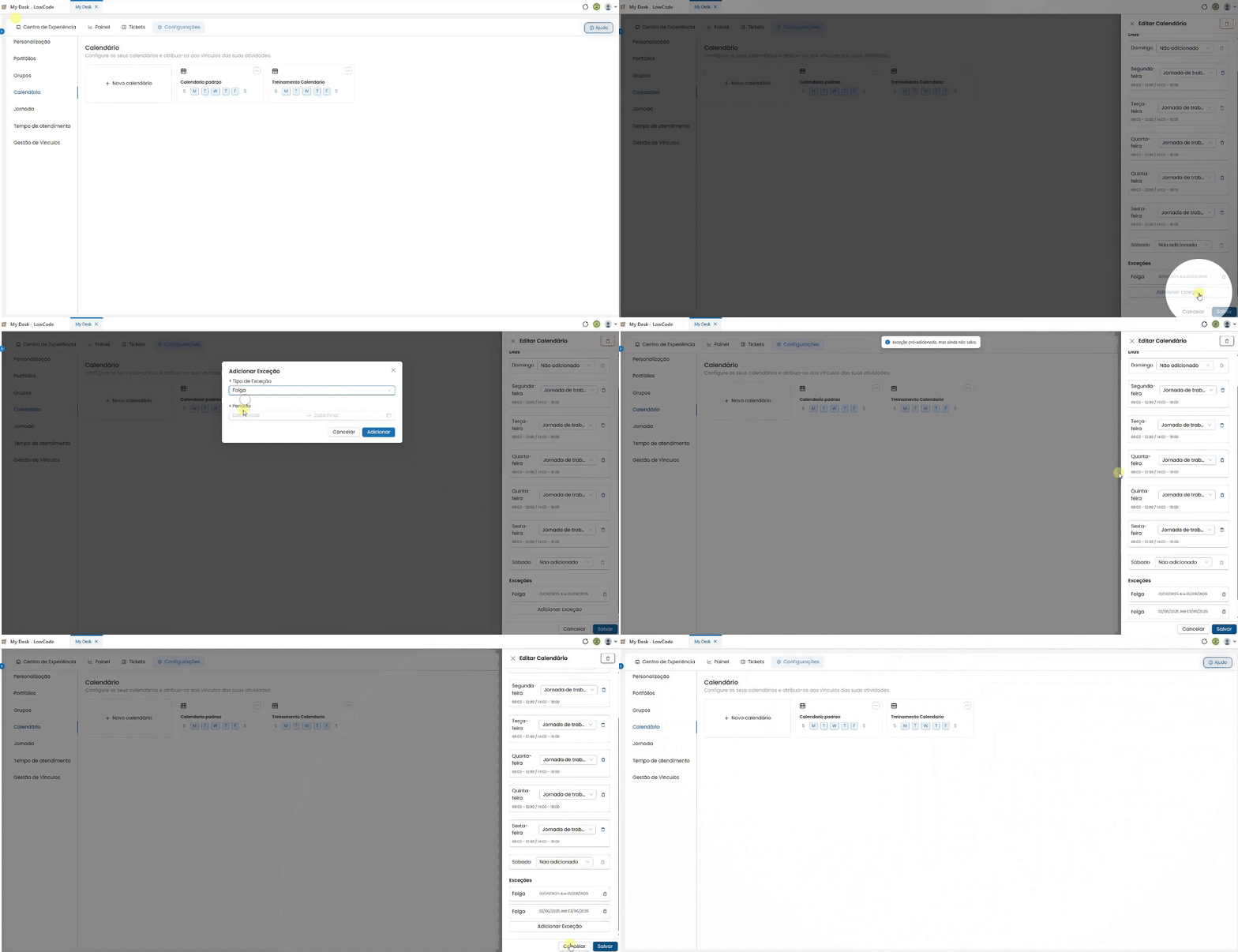
Las excepciones permiten definir días en los que las operaciones diferirán del calendario estándar, como días festivos, recesos o turnos especiales. Aparecen en la parte inferior de la ventana de creación o edición del calendario.
Para añadir una nueva excepción, siga estos pasos:
Haga clic en + Agregar excepción
Al finalizar la ventana de creación o edición del calendario, se abrirá una nueva ventana en el centro de la pantalla.
Seleccione el tipo de excepción
Seleccione entre Descanso o Trabajo en la lista desplegable.
Descanso
Define um dia ou período em que não haverá atendimento — como feriados ou recessos.
- Periodo — introduzca las fechas de inicio y fin del descanso.
Trabajo
Defina un día o período con horarios de servicio no estándar, como por ejemplo un turno de guardia en un día festivo.
- Periodo — introduzca la fecha de inicio y la fecha de finalización.
- Jornada — seleccione el horario de trabajo que se aplicará durante este período.
Rellena los datos y haz clic en Añadir
O haga clic en Cancelar para regresar sin guardar la excepción.
5 - Editar Calendario

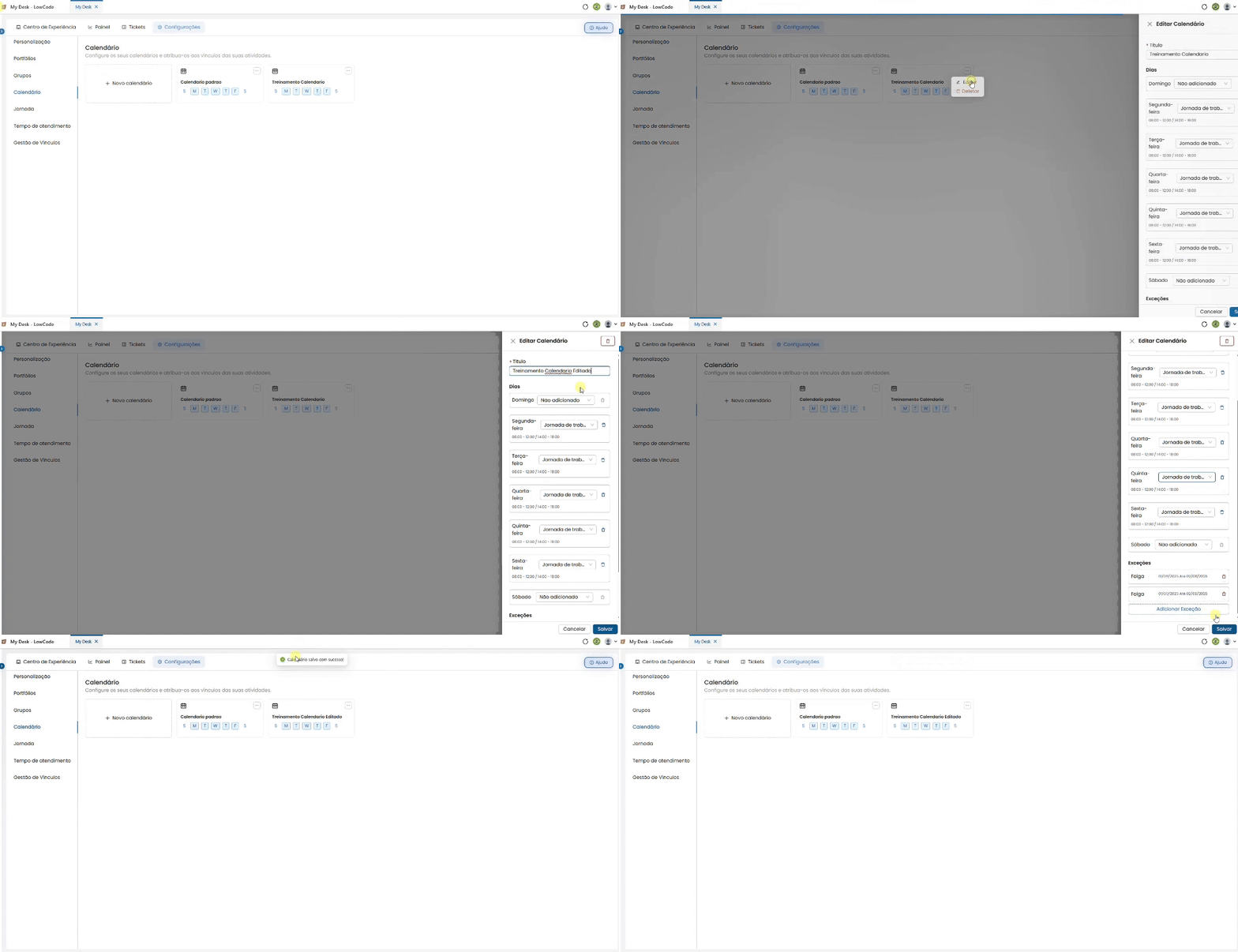
Para editar un calendario, siga estos pasos:
Haz clic en el botón de acción (···) en el calendario.
Ubicado en la esquina superior derecha del bloque de calendario deseado.
Haz clic en Editar
En la esquina superior derecha de la pantalla aparecerá una ventana de edición idéntica a la ventana de creación.
Realice los cambios deseados
Edita el título, los días, los horarios o las excepciones.
Haz clic en Guardar
Se aplicarán los cambios.
Haz clic en Cancelar para volver sin guardar.
6 - Eliminar Caledario

Para eliminar un calendario, siga estos pasos:
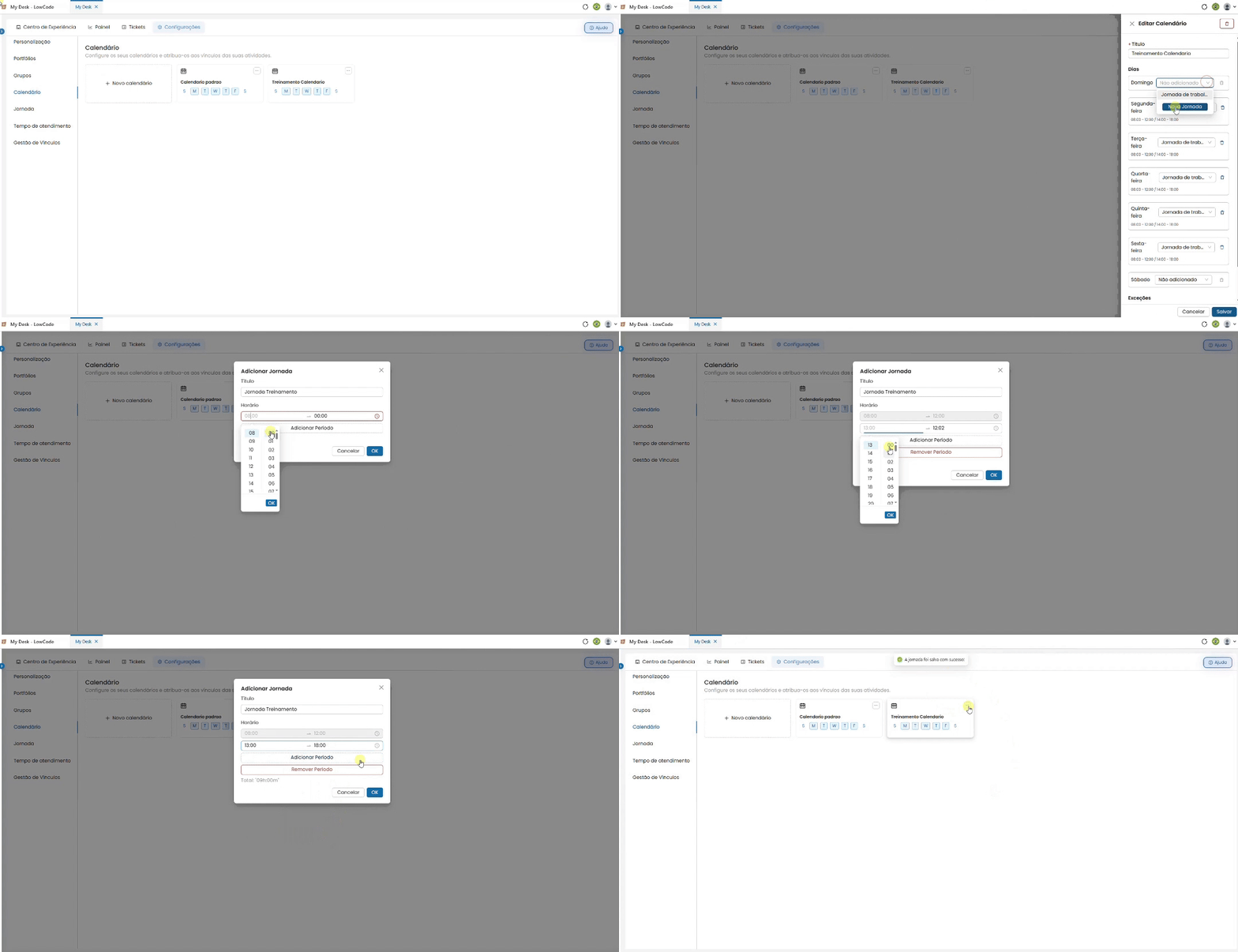
Haz clic en el botón de acción (···) en el calendario
Ubicado en la esquina superior derecha del bloque de calendario deseado.
Haz clic en Eliminar
Aparecerá una ventana de confirmación en el centro de la pantalla, informándole de que la acción no se puede deshacer.
Haz clic en Eliminar para confirmar
Aparecerá un mensaje de confirmación en la parte superior de la pantalla. Haz clic en Cancelar para volver a la lista sin borrar nada.
⚠️ Atención:
Eliminar un calendario es una acción permanente. Primero, compruebe si está vinculado a algún SLA en Tiempo de respuesta o a alguna actividad en Gestión de enlaces. Si es así, sustitúyalo por el calendario correcto antes de eliminarlo.