Jornada
Administrador

Un horario de trabajo define las horas de servicio de un equipo durante un período específico del día. Este mismo horario puede reutilizarse varios días de la semana — por ejemplo, el horario laboral de lunes a viernes. También es posible crear horarios específicos para días especiales, como jornadas reducidas los sábados o turnos nocturnos.
📌 Requisito previo del calendario:
Para configurar un calendario, es necesario registrar los horarios de trabajo. Cree los horarios antes de configurar los calendarios de servicio.
1 - Accediendo Jornada de Trabajo

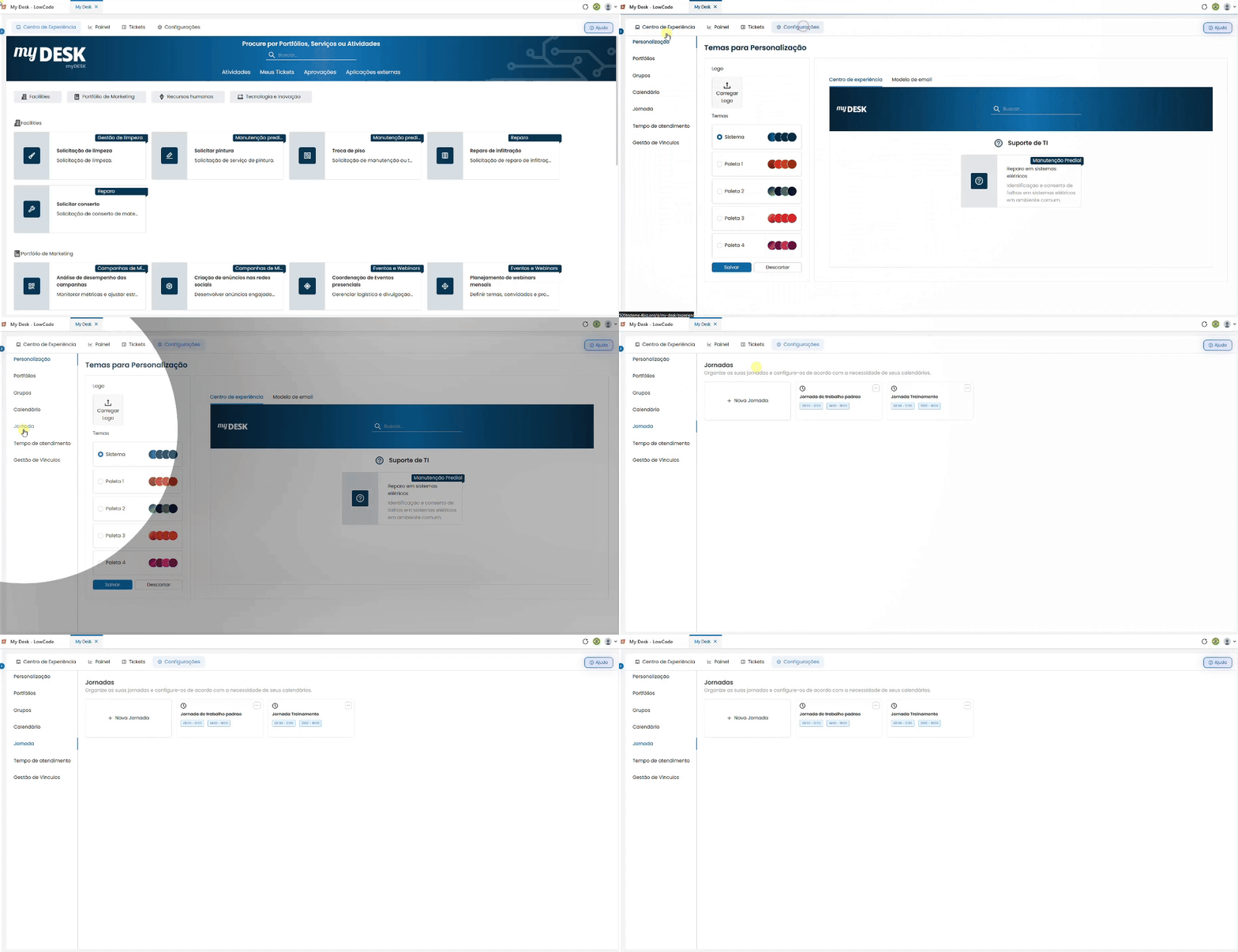
Para acceder a la función "Jornada de trabajo":
Acceda al My Desk
Seleccione la aplicación My Desk en el menú de aplicaciones.
Haz clic en Configuraciones
En el menú superior de la aplicación.
Haz clic en Jornada
En la barra lateral izquierda se mostrará una lista de todos las jornadas registradas, organizadas en bloques.
2 - Lista de Jornadas

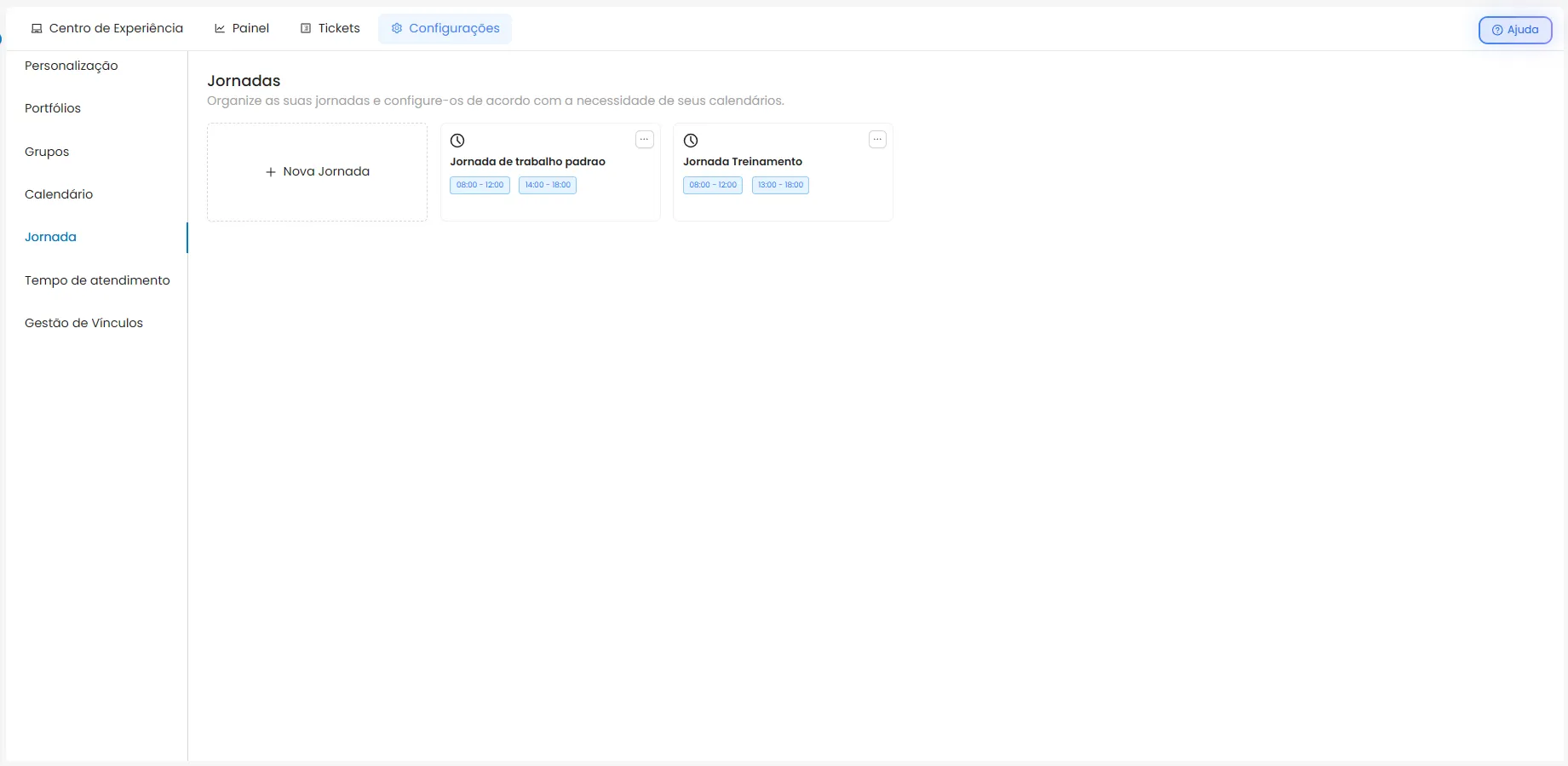
En la pantalla principal de Horario de Trabajo se mostrarán todos los horarios registrados, junto con información clave de cada uno, divididos en bloques:
El primer bloque, en la esquina superior izquierda, contiene el botón para crear un nuevo viaje [+ Nueva Jornada].
+ Nueva Jornada
[...]
Jornada de trabajo estándar
08:00 - 12:00
14:00 - 18:00
Cada bloque de la lista muestra la siguiente información del la jornada:
Título
Nombre corto dado a jornada.
Ejemplo: Ventas, turno de noche.
Horario
Uno o más períodos de tiempo registrados.
Ejemplo: 08:00 - 12:00 / 14:00 - 18:00.
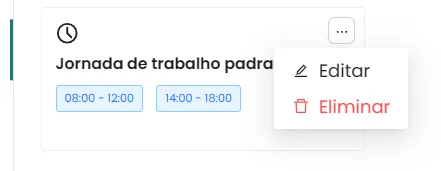
Acciones [ ··· ]
Botón de acción en la esquina superior derecha del bloque con las opciones Editar y Eliminar.
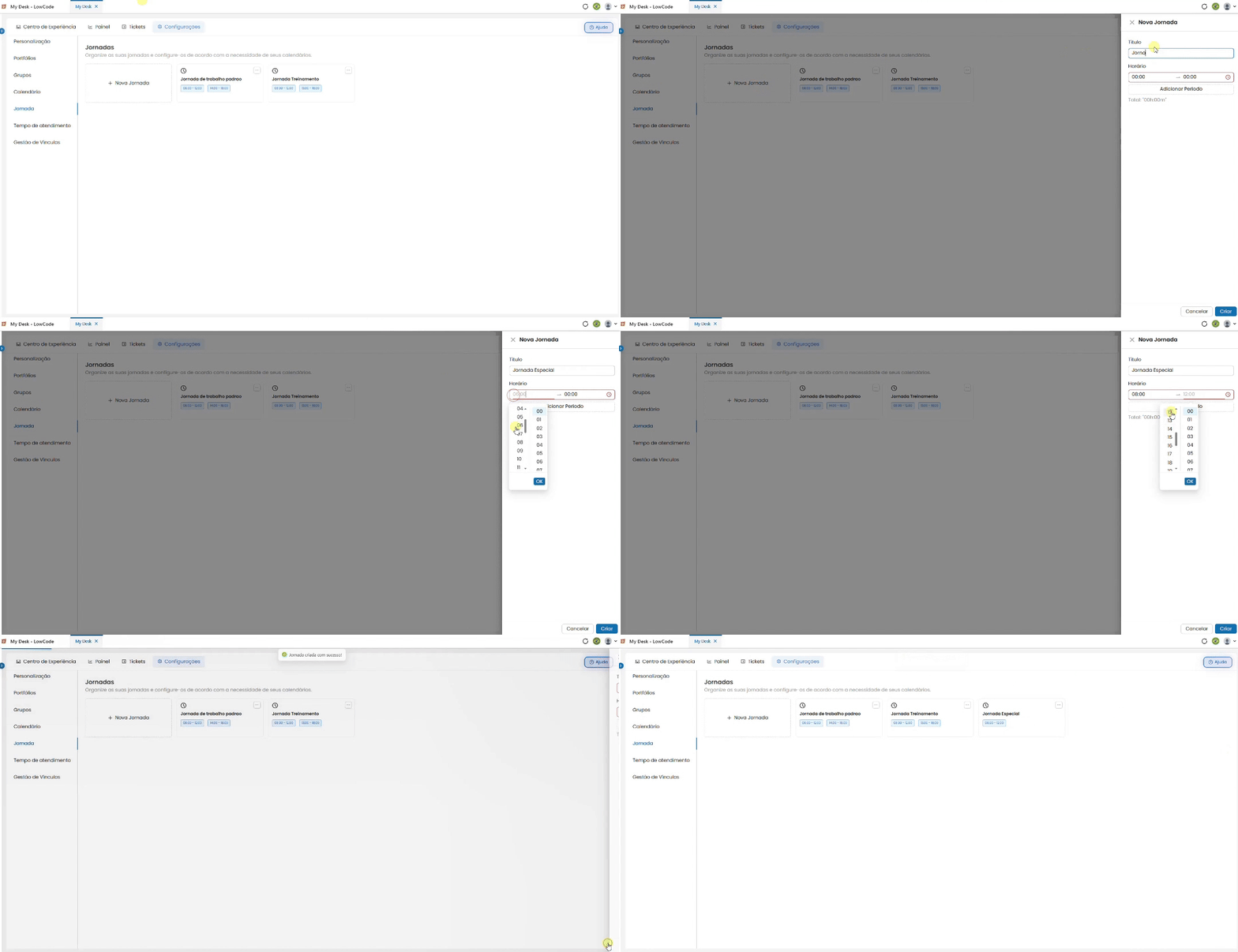
3 - Crear nueva Jornada

Para crear un nuevo viaje, siga estos pasos:
Haz clic en + Nueva jornada
El botón se encuentra en el primer bloque de la izquierda de la lista. Aparecerá una nueva ventana de creación en el lado derecho de la pantalla.
Rellena los campos
Título
Dê um nome curto à jornada.
Exemplo: Comercial, Sábado Reduzido, Plantão 24h.
Horário
Introduzca una hora de inicio y una hora de finalización en formato HH:MM, desde las 00:00 hasta las 24:00.
Ejemplo: de 08:00 a 18:00.
+ Añadir período
Tras introducir el primer intervalo, se mostrarán automáticamente dos nuevos campos: inicio y fin. Úsalos para incluir una interrupción durante el día — como la hora del almuerzo.
Por ejemplo: de 8:00 a 12:00 y de 13:00 a 18:00. Puedes añadir más periodos para cubrir más interrupciones.
Haga clic en Guardar
El viaje se añadirá a la lista.
Haz clic en Cancelar para volver sin guardar.
💡 Ejemplo de uso:
Para un equipo que trabaja de 8:00 a 18:00 con una pausa para el almuerzo de 12:00 a 14:00, cree dos periodos — de 8:00 a 12:00 y de 14:00 a 18:00. El tiempo de espera para el almuerzo no se contabilizará.
4 - Editar Jornada

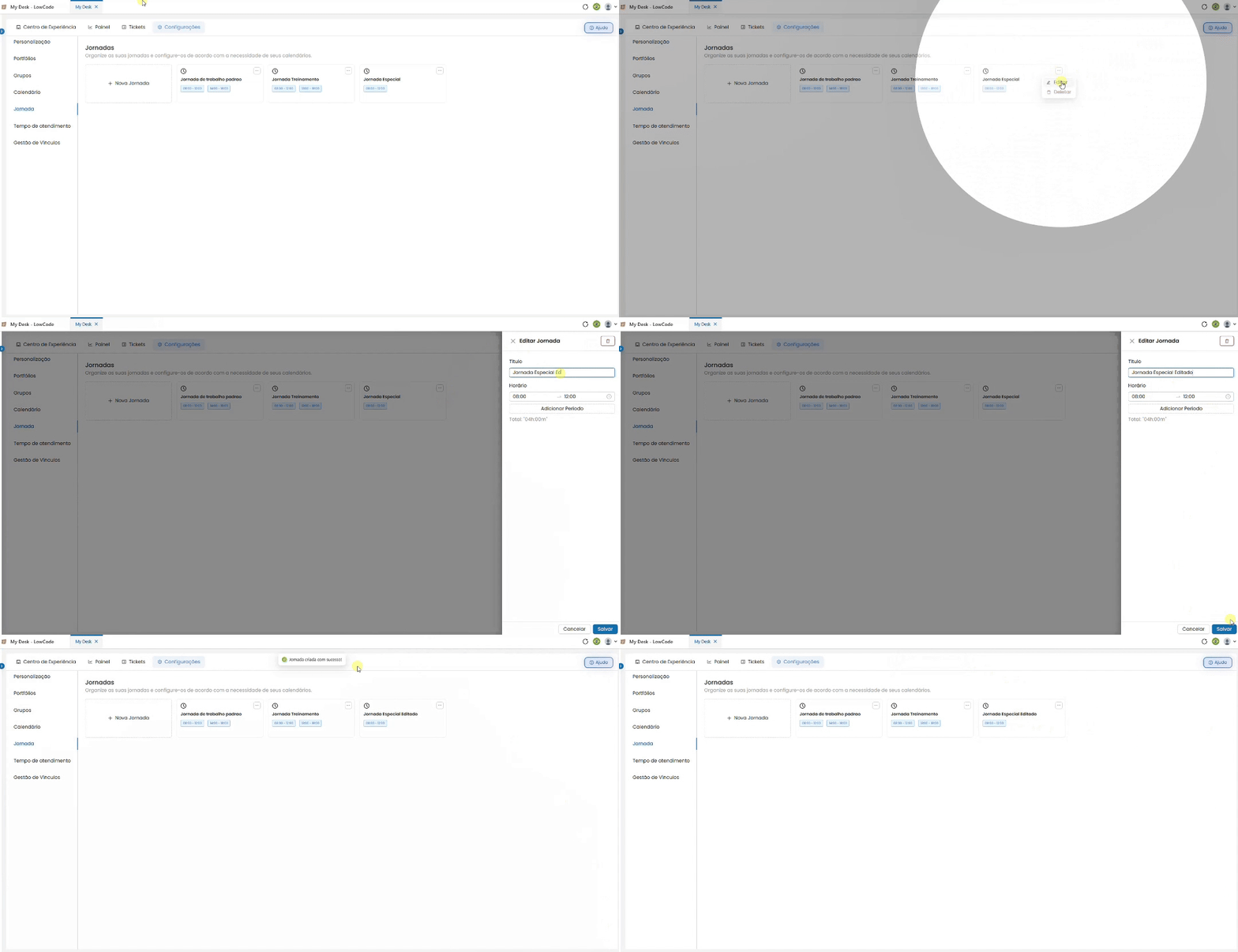
Las informaciónes de la pantalla de creación se puede modificar en cualquier momento desde la lista de Jornadas. Para ello, siga estos pasos:
haga clic para editar
Haz clic en los tres puntos (···) en el bloque de viaje y haz clic en la opción editar.
O haga clic directamente en el bloque de viaje.
Se abrirá una ventana de edición en el lado derecho de la pantalla.
Edita los elementos necesarios
Títulos, horas o períodos — añádalos o elimínelos según sea necesario.
Haz clic en Guardar
Se aplicarán los cambios.
Haz clic en Cancelar para volver sin guardar.
5 - Eliminar Jornada

Hay dos maneras de eliminar un viaje. Para ello, siga estos pasos:
5.1 - Eliminación con botón de acción.
Para eliminar un viaje usando el botón de acción, siga estos pasos:
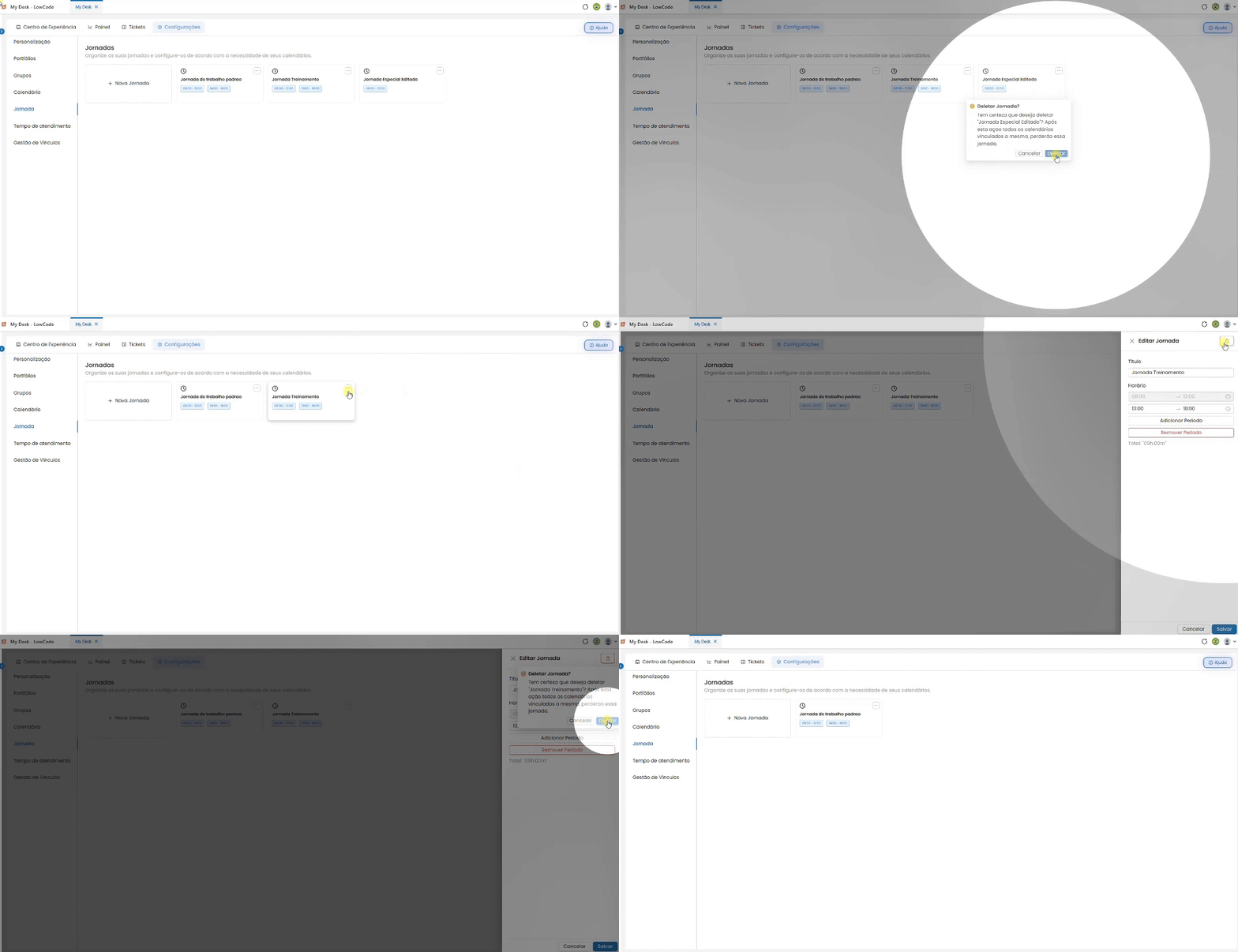
Haz clic en los tres puntos (···) en el bloque de viaje
En la esquina superior derecha del bloque.
Haz clic en Eliminar
Aparecerá un mensaje de confirmación informándole de que esta acción no se puede deshacer.
Haz clic en el botón Eliminar
Aparecerá un mensaje de confirmación en la parte superior de la pantalla.
Haz clic en Cancelar para volver sin borrar.
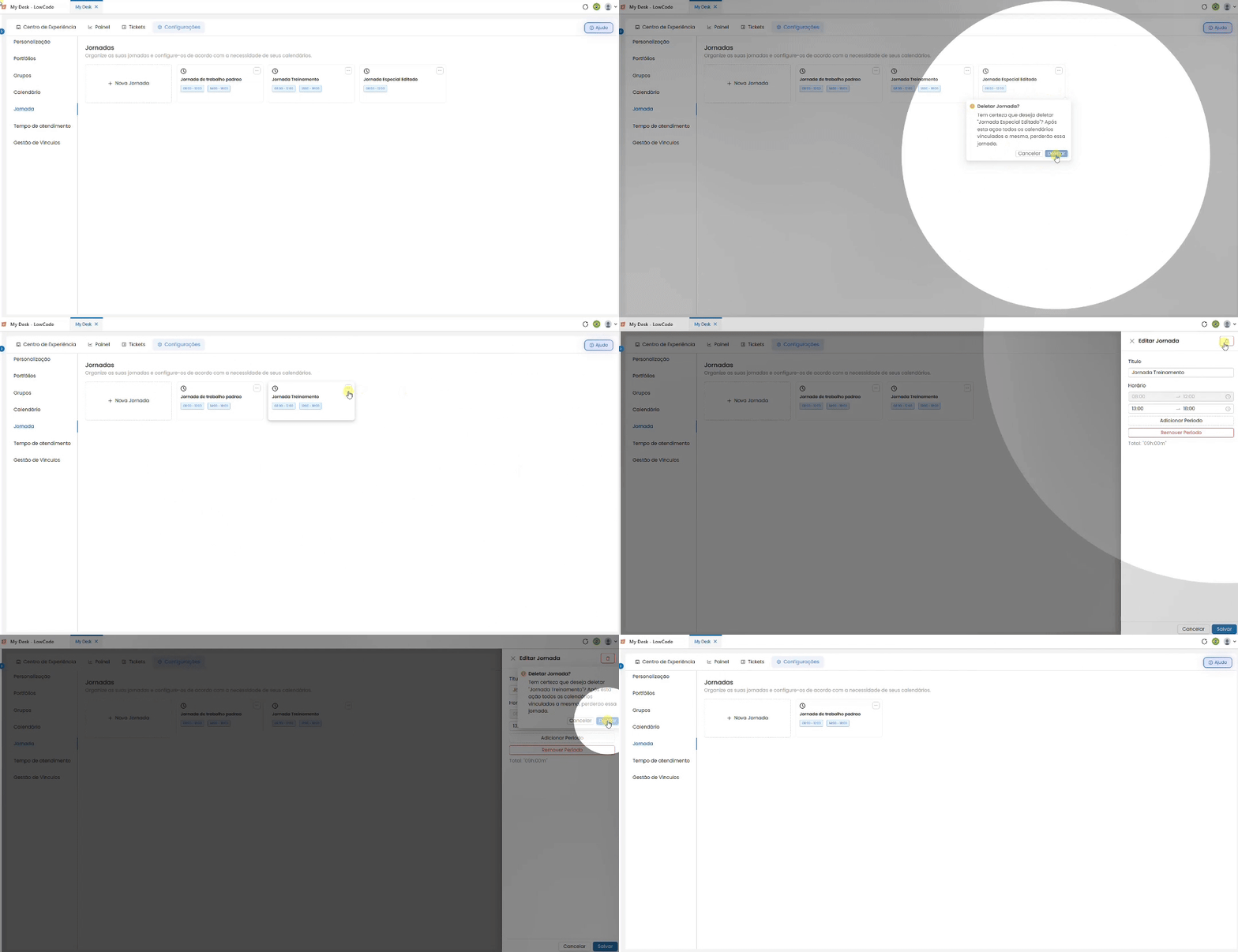
- Tem certeza que deseja deletar "Jornada Treinamento"? Após esta ação todos os calendários vinculados a mesma, perderão essa jornada.
5.2 - Eliminar con el icono de la papelera
Para eliminar un viaje usando el icono de la papelera, siga los pasos a continuación:
Haz clic en el bloque de viaje
Aparecerá una ventana en la esquina derecha de la pantalla.
Haz clic en el icono de la papelera
Ubicado en la esquina superior derecha de la ventana. Se mostrará un mensaje de confirmación:
⚠️ ¿Estás seguro de que deseas eliminar "nombre de la jornada"? TDespués de esta acción, todos los calendarios vinculados a ella perderán esta jornada.
Haz clic en Eliminar para confirmar
Aparecerá un mensaje de confirmación en la parte superior de la pantalla.
⚠️ Atención:
Al eliminar un recorrido, todos los calendarios que lo utilizan perderán automáticamente ese vínculo — lo que podría afectar el cálculo del SLA para las actividades asociadas. Verifique de antemano qué calendarios utilizan dicho recorrido.