Tiempo de Atención (SLA)
Administrador
El SLA (Acuerdo de Nivel de Servicio) define el tiempo máximo para la recepción y resolución de una incidencia. Es fundamental para el correcto funcionamiento del portafolio y para el cálculo de los plazos que se muestran en la lista de incidencias.
Es posible registrar varios acuerdos de nivel de servicio (SLA) para diferentes usos, según la urgencia, la importancia de la tarea o el contrato con el cliente. Por ejemplo, los clientes con contratos premium pueden tener un SLA más corto que les garantice un servicio prioritario.
📌 Dependencia del calendario y de jornada:
La fecha límite que se muestra en la lista de incidencias tiene en cuenta el calendario y el cronograma vinculados al SLA. Asegúrese de que ambos estén configurados antes de crear un SLA.
1 - Acceso tiempo de Atención

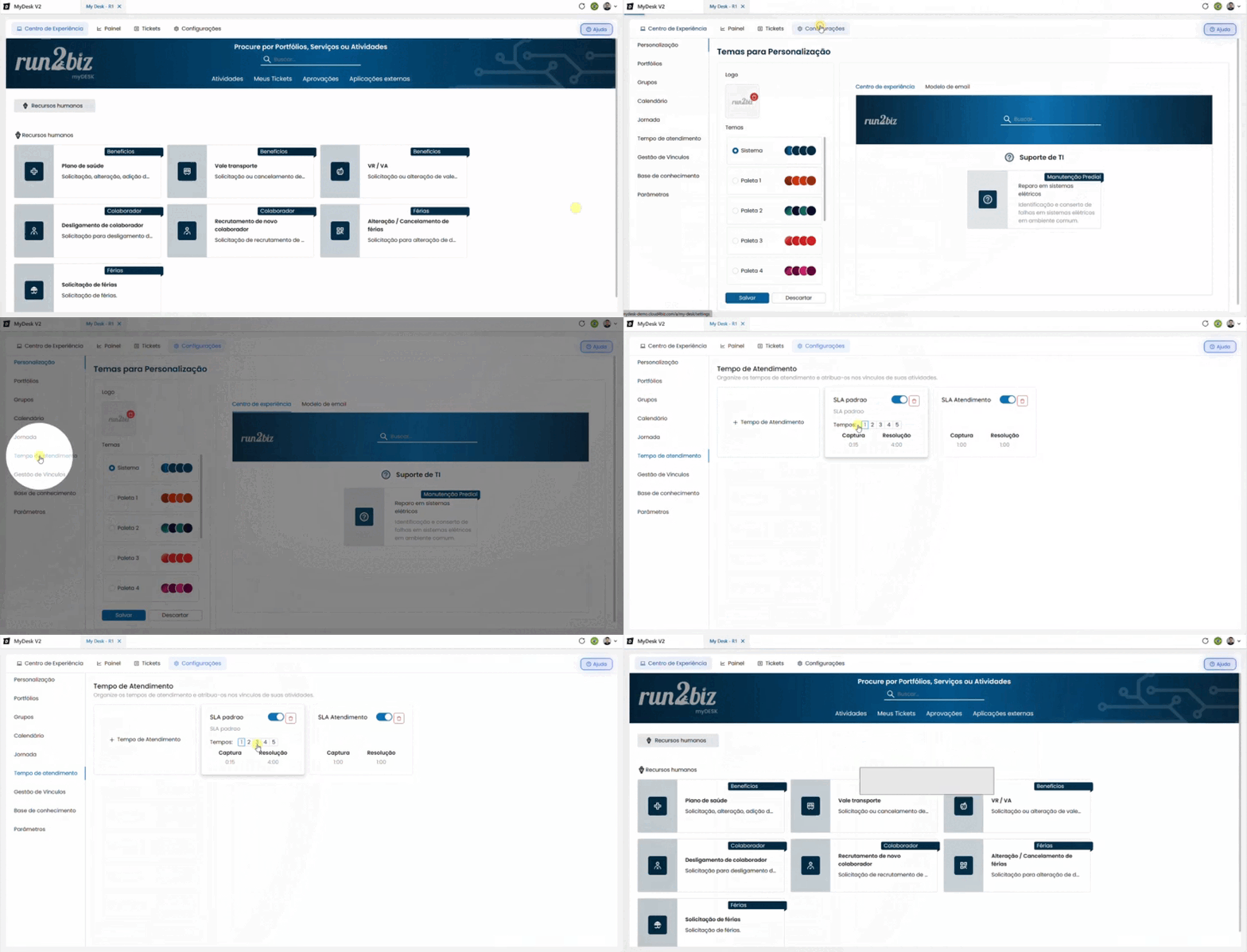
Para acceder a la función de Tiempo de Servicio:
Acceder a My Desk
Seleccione la aplicación My Desk en el menú de aplicaciones.
Haz clic en Configuraciones
En el menú superior de la aplicación.
Haga clic en Horario de servicio
En la barra lateral izquierda, se mostrará en bloques una lista de todos los acuerdos de nivel de servicio (SLA) registrados.
2 - Lista de Tiempos de Servicios

En la pantalla principal de Tiempo de Respuesta, se mostrará una lista de bloqueos con los SLA registrados y la información clave, como se muestra en la imagen a continuación:
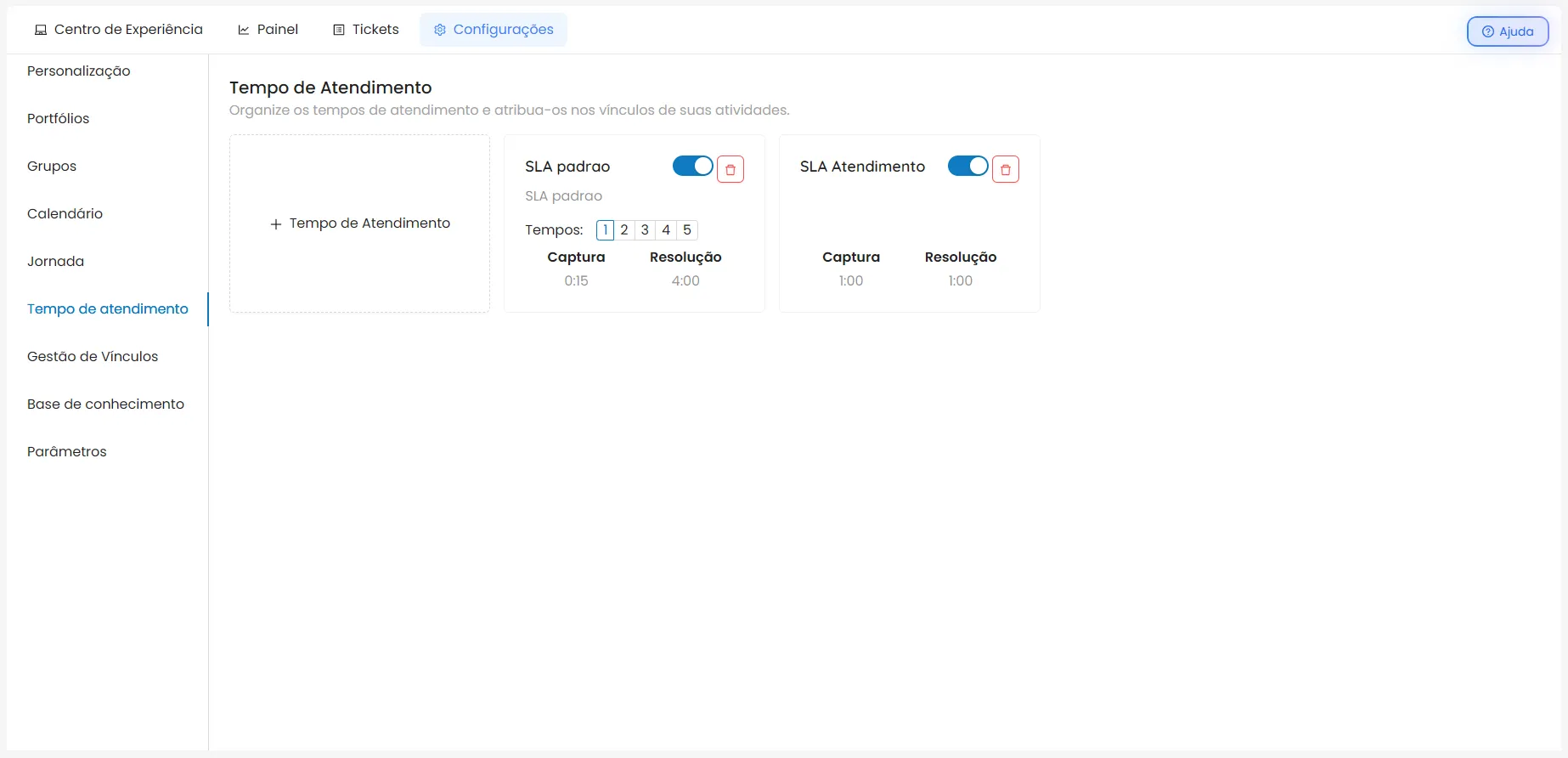
Cada bloque muestra la siguiente información de SLA:
Título
Nombre asignado al SLA. Ejemplo: SLA stándar, SLA premium.
Descripción
Breve descripción del SLA.
Activo
Botón para activar (color del tema) o desactivar (gris) el SLA.
Tiempos del 1 al 5
Plazo de captura y resolución para cada nivel de impacto y urgencia, cuando esté configurado.
Captura
Muestra de la razón para capturar Ticket, sin tempo selectivo:
- Si no se configuran plazos, se mostrará la única fecha límite del SLA.
Resolución
Muestra el motivo por el cual se completó el ticket dentro del tiempo seleccionado:
- Si no se configuran plazos, se mostrará la única fecha límite del SLA.
Acciones
Haz clic en el bloque para editarlo.
Eliminar
Icono de papelera para borrar el tiempo de servicio.
- Si no se configuran plazos, se mostrará la única fecha límite del SLA.
3 - Crear nuevo Tiempo de Servicio

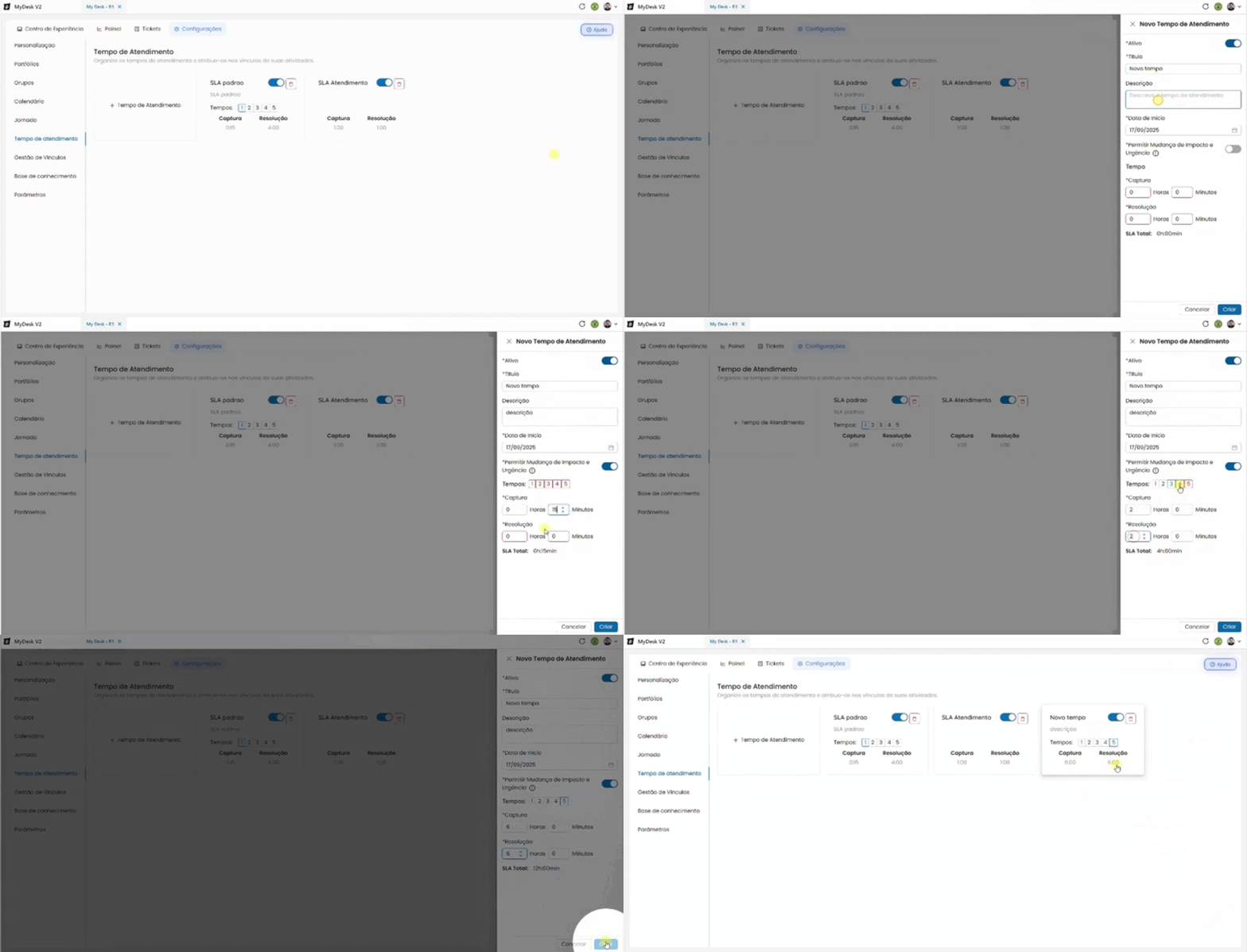
Para crear un nuevo SLA, siga los pasos que se indican a continuación:
Haga clic en + Tiempo de servicio
El botón se encuentra en el primer bloque de la izquierda de la lista. Aparecerá una nueva ventana de creación en el lado derecho de la pantalla.
+ Tiempo de servicio
Preencha os campos
Haz clic en Crear
El SLA se añadirá a la lista. Haga clic en Cancelar para volver sin guardar.
Recuerda que el tiempo máximo de resolución está directamente relacionado con los horarios definidos en el CalendarioCalendario y JornadaJornada; por lo tanto, la fecha límite reflejada en la Lista de TicketsLista de Tickets tiene en cuenta todos estos factores al estimar la fecha de finalización del ticket.
4 - Impacto y urgencia - 5 tiempos
Al activar la opción "Permitir cambios de impacto y urgencia" , el SLA tendrá 5 niveles de tiempo configurables. Cada nivel representa una combinación diferente de impacto y urgencia, de menor a mayor. El número 1 representa el tiempo más corto (mayor urgencia) y el número 5 el tiempo más largo (menor urgencia).
🔵 Activado
Se dispone de 5 periodos de tiempo. Es obligatorio definir un tiempo de captura y una resolución para cada uno de los 5 niveles.
⚪ Desactivado
Para todos los tickets de esta actividad se utiliza un único periodo de tiempo — un periodo de captura y un periodo de resolución.
Nível | Descrição | Captura | Resolução |
|---|---|---|---|
1️⃣ | Menos tiempo, mayor prioridad | Ejemplo: 1 hora | Ejemplo: 4 horas |
2️⃣ | Alta prioridad | Ejemplo: 2 horas | Ejemplo: 8 horas |
3️⃣ | Prioridad media | Ejemplo: 4 horas | Ejemplo: 16 horas |
4️⃣ | Prioridad baja | Ejemplo: 8 horas | Ejemplo: 24 horas |
5️⃣ | Más tiempo: menor prioridad | Ejemplo: 16 horas | Ejemplo: 48 horas |
💡 Cómo funciona en la práctica:
Al abrir un ticket, el agente o el sistema selecciona el nivel de impacto y urgencia. El SLA aplica automáticamente el tiempo de captura y resolución correspondiente al nivel seleccionado
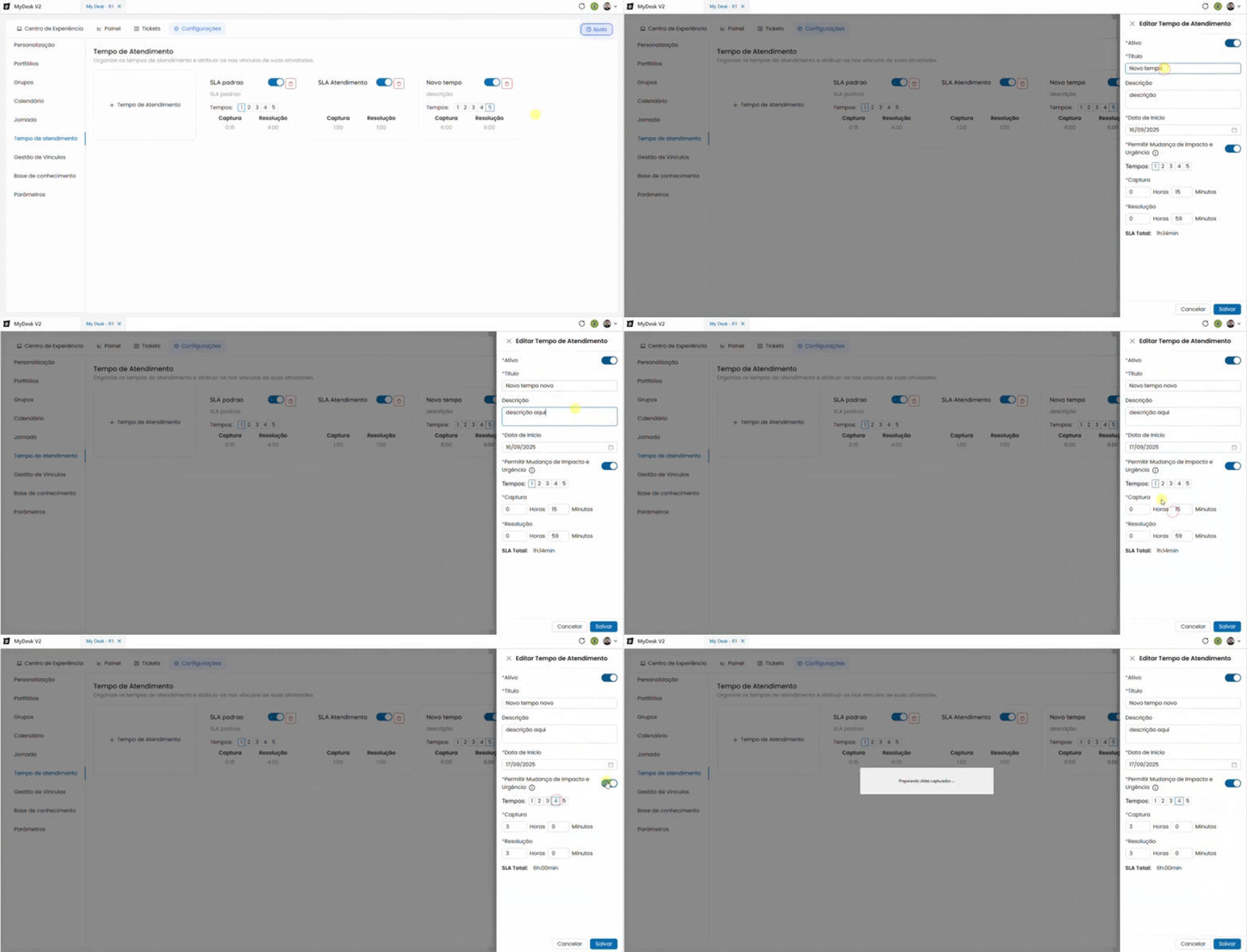
5 - Editar un Tiempo de Servicio

Para editar um SLA já criado, clique diretamente sobre o bloco desejado. Uma janela de edição se abrirá no lado direito da tela com todos os campos disponíveis para alteração.
Se pueden modificar todas las acciones:
- Activar/Desactivar botón;
- Título;
- Descripción;
- Fecha de inicio;
- Activar/Desactivar Impacto y Urgencia;
- Tiempo(s) de captura;
- Tiempo(s) de resolución.
6 - Eliminar un Tiempo de Servivicio

Para eliminar un período de servicio, siga los pasos a continuación:
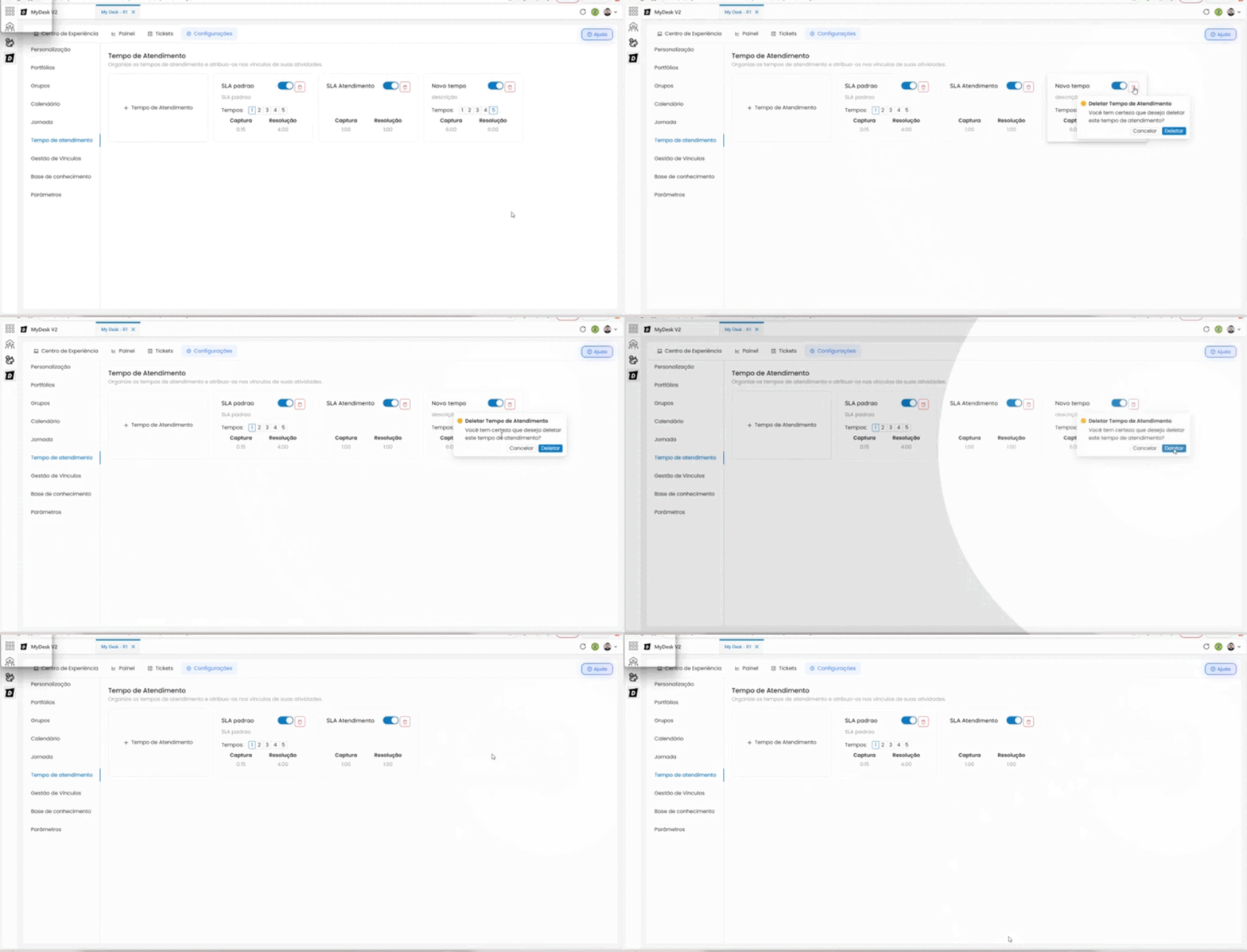
Haz clic en el icono de la papelera en el bloque
Ubicado en la esquina superior derecha del bloque SLA deseado.
Lee el mensaje de confirmación
¿Está seguro de que desea eliminar esta hora de llamada? Esta acción no se puede deshacer.
Haz clic en Eliminar para confirmar
O haga clic en Cancelar para regresar sin eliminar.