Atendimento humano
Este manual fornece orientações sobre como utilizar as funcionalidades da ferramenta de atendimento, incluindo a gestão de filas e a criação de atalhos de texto.
Atendimentos
Esta funcionalidade está disponível apenas para o papel de Atendente.
A área de atendimento humano é composta por três seções principais, cada uma desempenhando um papel crucial na gestão de interações com os usuários. Abaixo estão as descrições de cada seção:
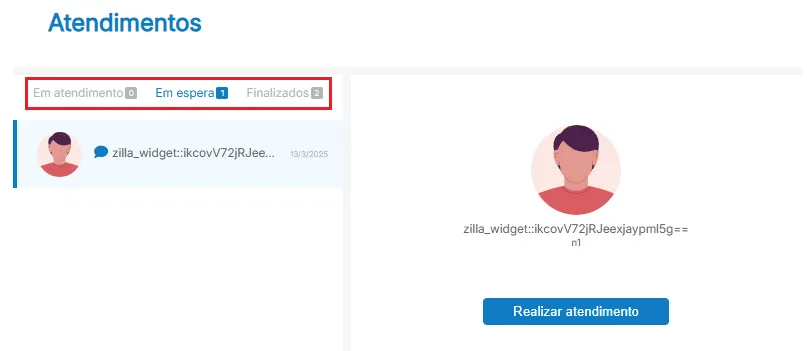
- Em atendimento - Exibe os atendimentos que já foram capturados e estão em progresso.
- Em espera - Mostra os atendimentos que ainda não foram capturados e estão disponíveis para atendimento.
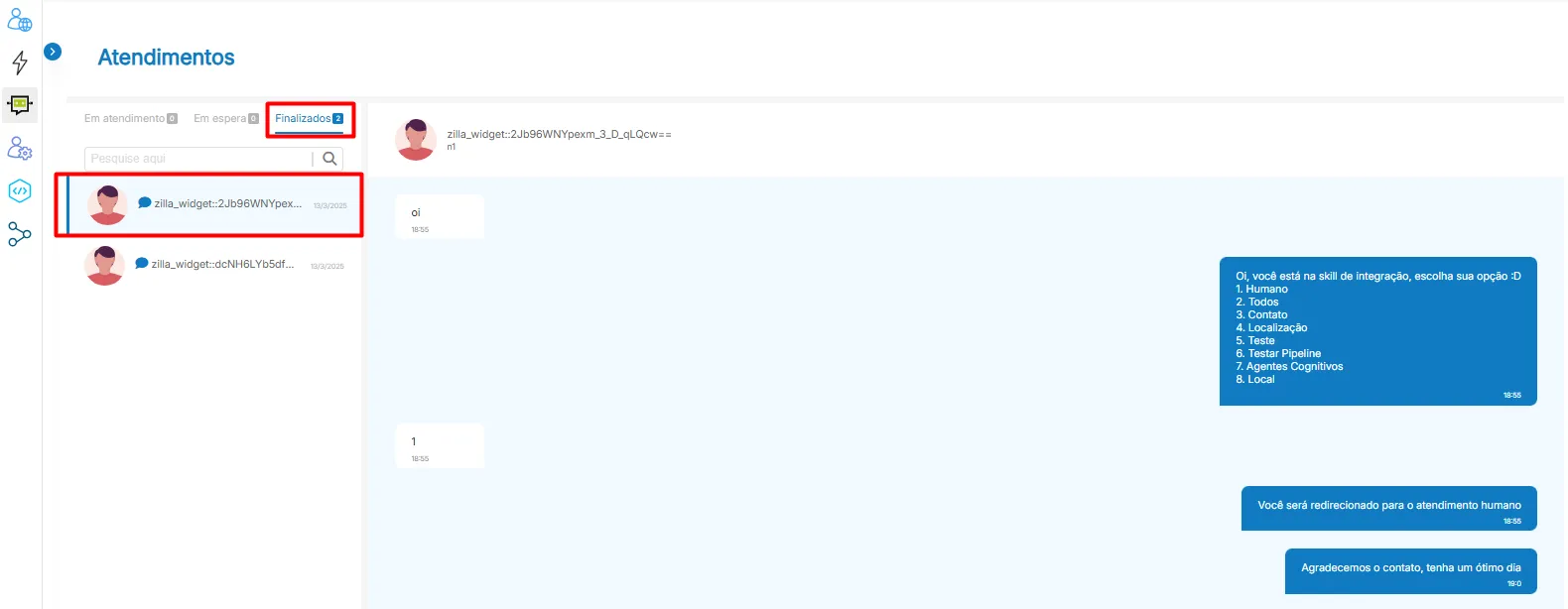
- Finalizados - Apresenta o histórico de atendimentos concluídos pelo atendente.
Em espera
Para capturar um atendimento disponível, clique na opção "Realizar atendimento", como mostrado na imagem abaixo:
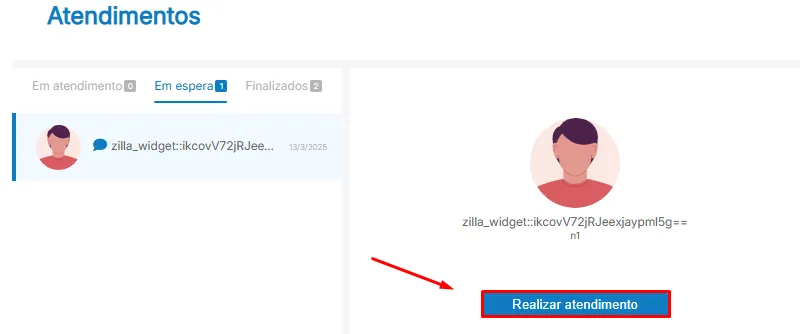
Ao selecionar essa opção, a solicitação será movida para a seção "Em atendimento", ficando acessível apenas para o atendente que efetuou a captura.
Em atendimento
Ao clicar em "Realizar atendimento", o atendimento será automaticamente movido para a aba "Em Atendimento", onde o atendente poderá prestar um suporte personalizado ao usuário que necessita de assistência.
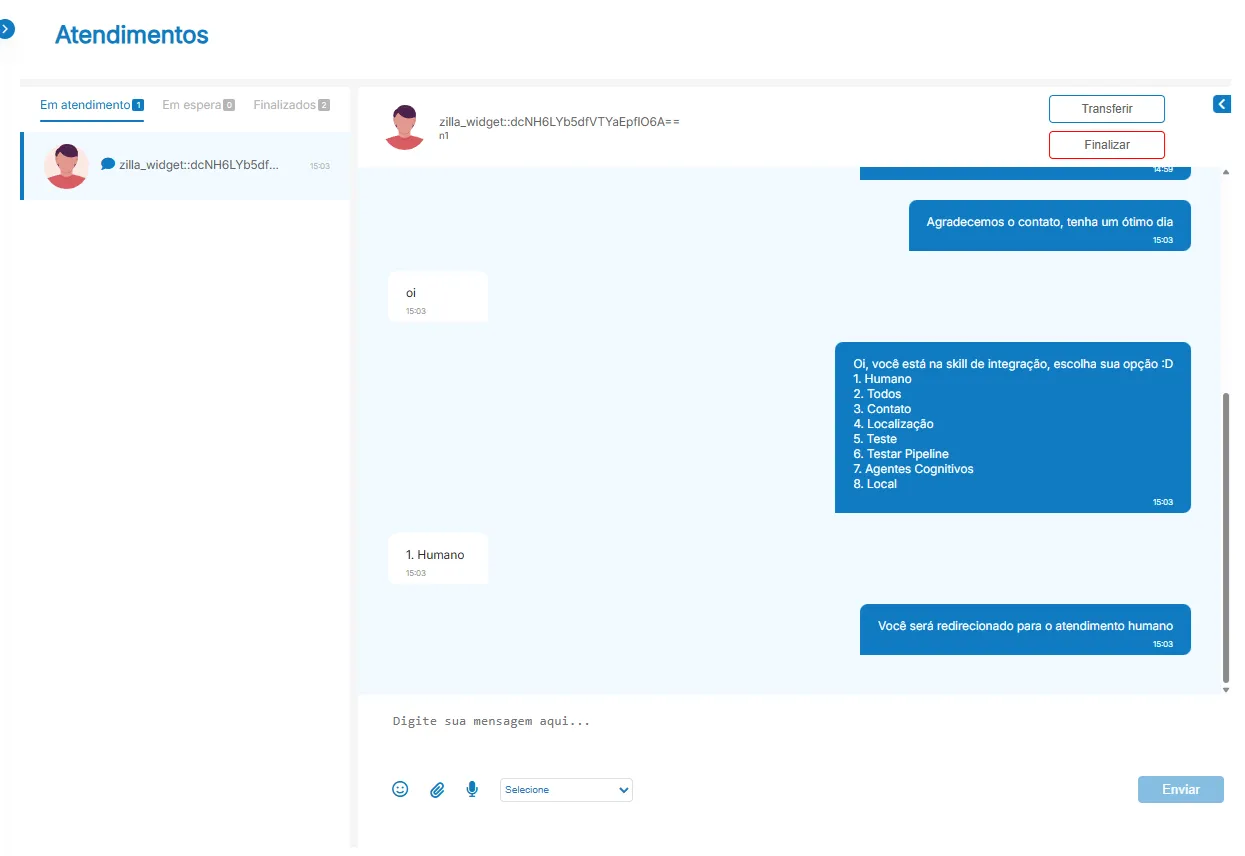
Tela de interação com o usuário
Nesta tela, o atendente pode se comunicar diretamente com o usuário em tempo real, trocando mensagens, enviando arquivos de áudio, imagens (PNG, JPG, JPEG), documentos (PDF, Word, Excel) e emojis, além de utilizar atalhos de texto para respostas rápidas.
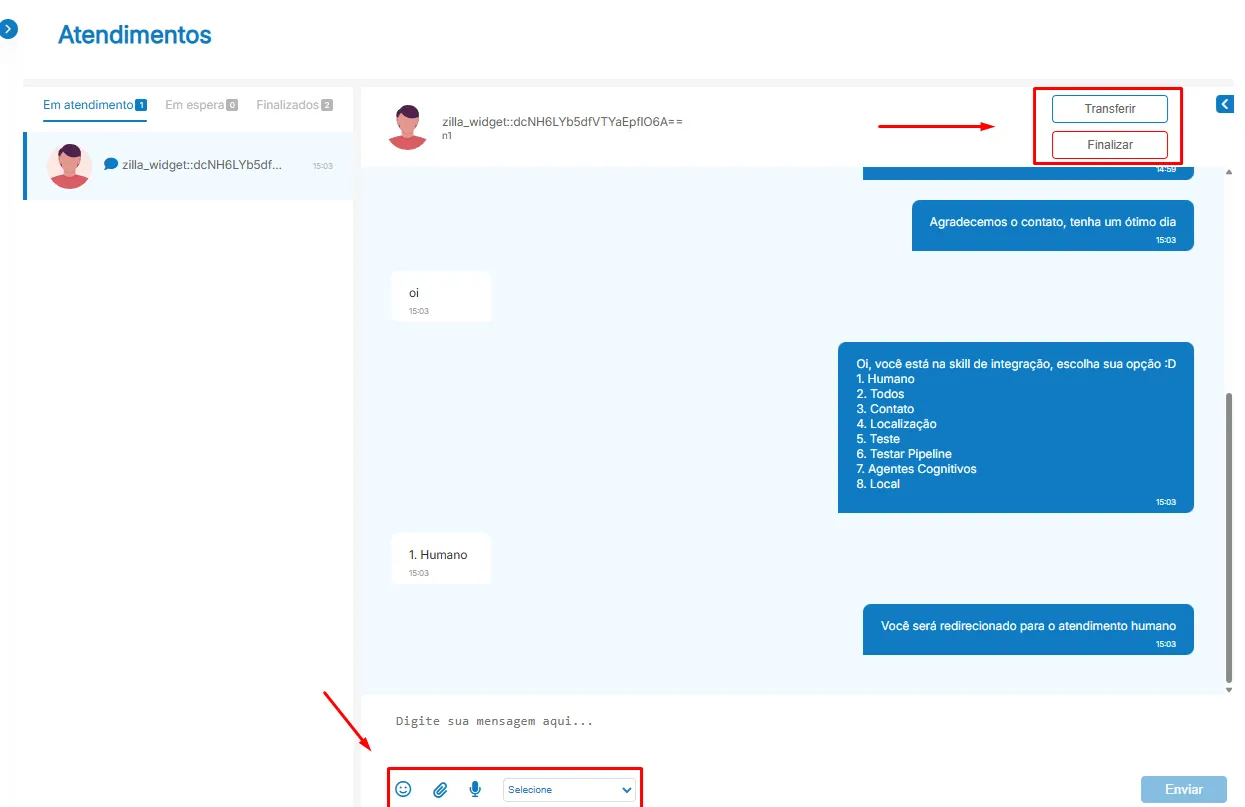
Veja as opções disponíveis nessa tela:
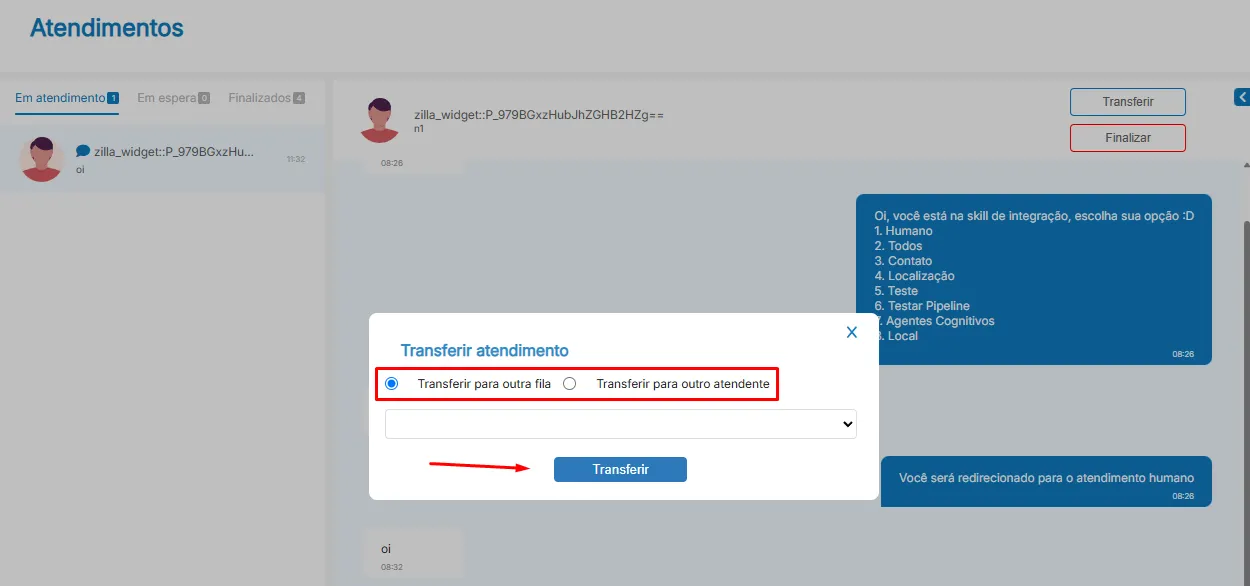
- Transferir: Durante o atendimento é possível transferir a solicitação da seguinte maneira:
- Transferir para outro fila: Permite transferir o atendimento de uma fila para outra fila, garantindo que o usuário seja encaminhado ao setor mais adequado para sua demanda.
- Transferir para outro atendente: Possibilita a transferência do atendimento para um atendente específico, assegurando um suporte mais eficiente e direcionado.
- Finalizar: Encerra o atendimento específico, registrando o histórico da conversa e mantendo o atendente disponível para continuar outros atendimentos simultaneamente.
- Emojis: Essa opção permite que atendentes e usuários utilizem emojis para tornar a comunicação mais interativa, expressiva e dinâmica.
- Upload de arquivos: Possibilita enviar arquivos e documentos durante o atendimento.
- Upload de áudio: Permite o envio de arquivos de áudio durante o atendimento humano, facilitando a comunicação e proporcionando uma alternativa eficiente para esclarecer dúvidas ou fornecer informações de forma mais dinâmica.
- Atalhos: Possibilita enviar os atalhos de texto criados.
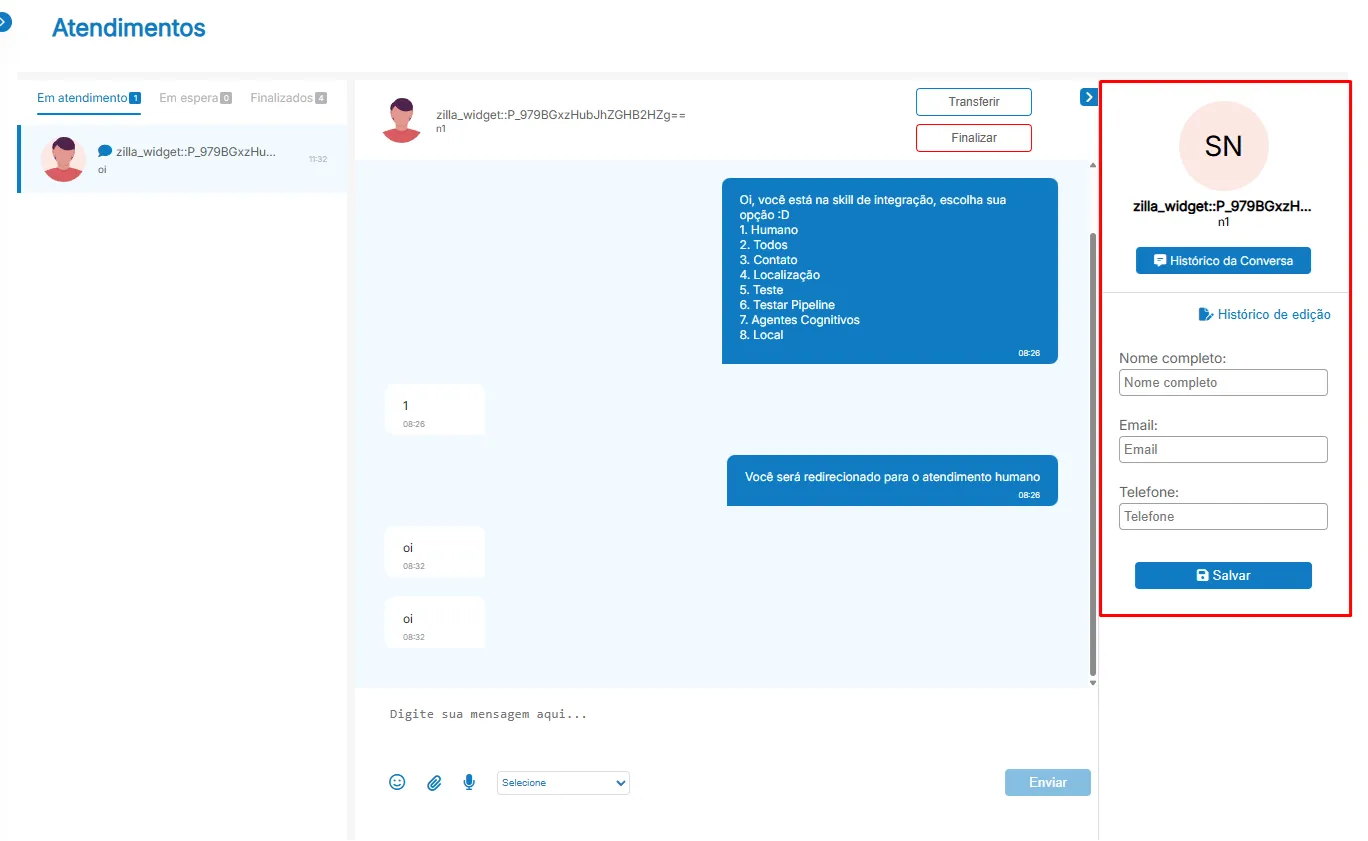
- User infor: Ao abrir o menu lateral, serão exibidas as informações do usuário, incluindo nome completo, e-mail, telefone e o canal de acesso utilizado. Além disso, poderão ser apresentadas outras informações relevantes, como o histórico de interações.
Finalizados
Esta seção exibe o histórico dos atendimentos concluídos, permitindo que você revise as mensagens trocadas e os detalhes de cada atendimento para acompanhamento e análise. Para auditar, basta clicar no atendimento desejado ou usar a opção de pesquisa na lupa ("pesquise aqui") para localizar o atendimento que deseja revisar.
Configurando o atendimento humano no Chatbot
Para configurar o atendimento humano no seu chatbot, é preciso adicionar o comportamento Atendimento humano e, em seguida, associar um mediador (broker). Abaixo, você vai encontrar o passo a passo para:
- Registrar o comportamento do atendimento humano.
- Vincular o mediador (broker).
- Integrar bot + atendimento humano com a Máquina de Estados.
Pré-requisitos
Antes de iniciar, verifique se os seguintes itens já estão configurados:
- Fila de atendimentos: Crie uma fila de atendimentos e cadastre os atendentes.
- Chatbot: Crie um chatbot ou acesse um já existente.
- Máquina de estados (Skill): Certifique-se de ter criado uma skill para registrar no chatbot. Veja como criar sua NLU neste guianeste guia.
- Mediador (Broker): É necessário escolher ao menos um broker para ser registrado no chatbot. Os brokers disponíveis são: botmaker, gupshup, messenger, positus, slack, teams, telegram, twilio e widget. Neste exemplo, usaremos o Widget. Se ainda não tiver um, crie-o seguindo este tutorialtutorial.
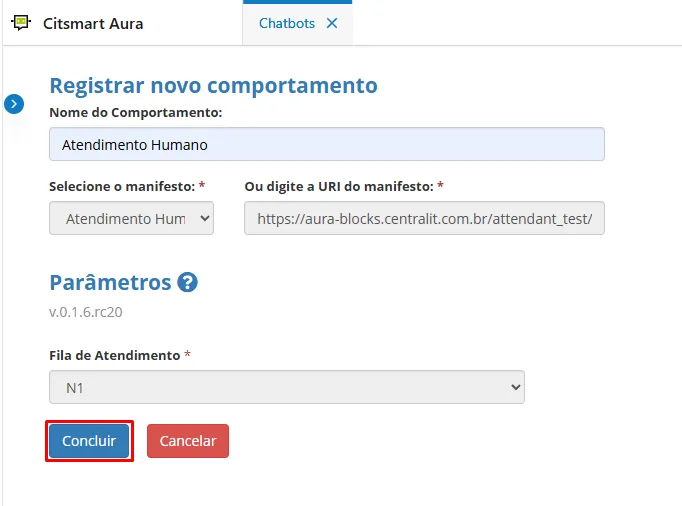
Passo 1 – Registrar atendimento humano no chatbot
- No menu Chatbot, selecione o bot que deseja configurar.
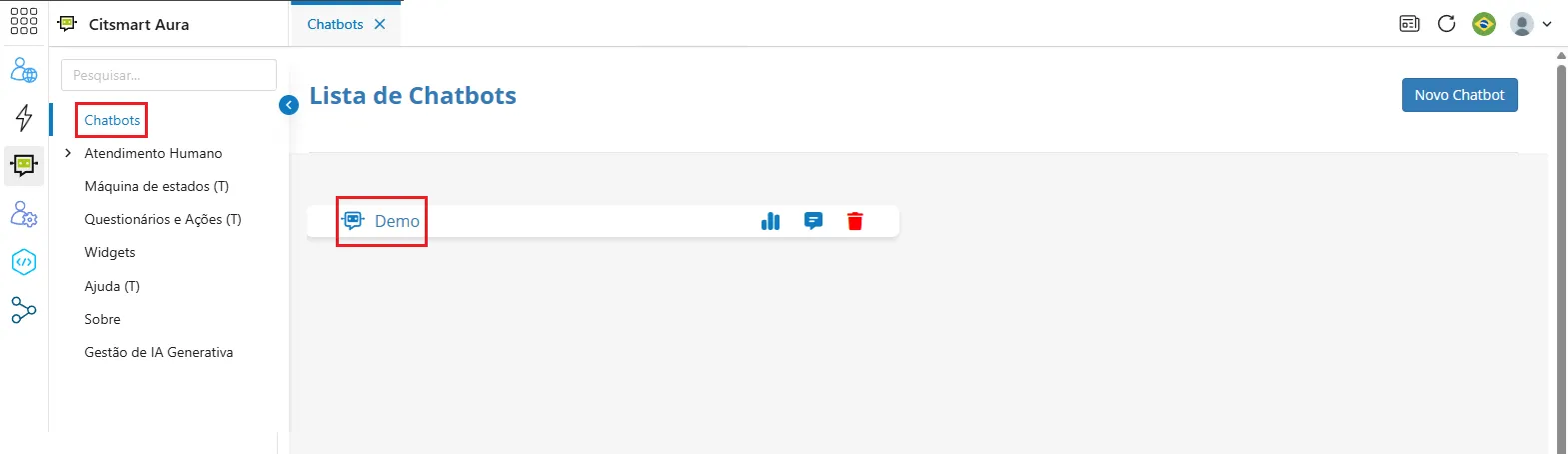
- Localize a opção Registrar novo comportamento e depois clique em Avançar.
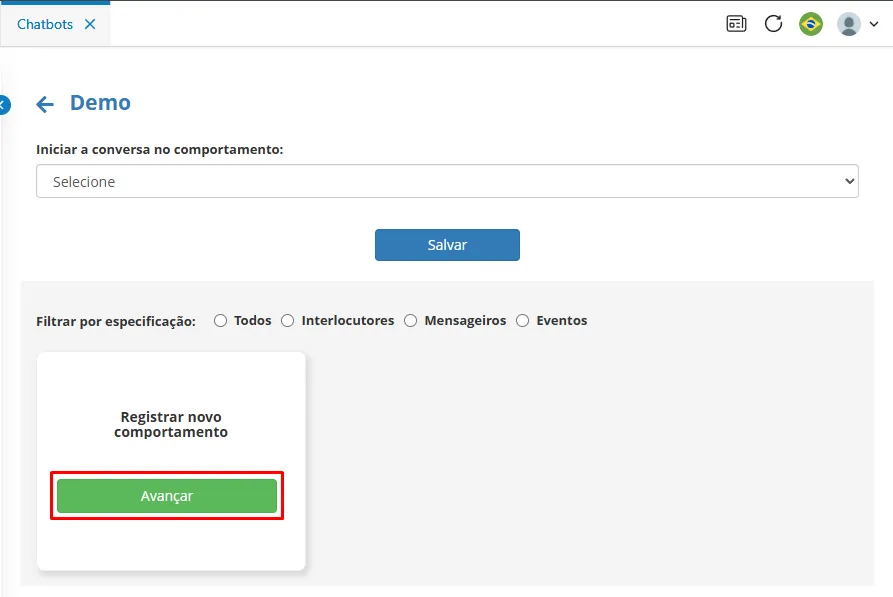
- Na tela de cadastro, preencha:
Passo 2 – Vincular o Mediador (Broker)
Observação: Crie o broker (no nosso exemplo, o Widget) antes de registrar no chatbot. Veja como em widgetwidget.
- No mesmo chatbot, localize a opção Registrar novo comportamento e clique em Avançar.
- Informe o Nome do comportamento.
- Em manifesto, selecione Widget e avance.
- Em Parâmetros, escolha o widget criado e conclua.
Pronto! Após a configuração do broker, já é possível transferir o usuário para o atendimento humano.
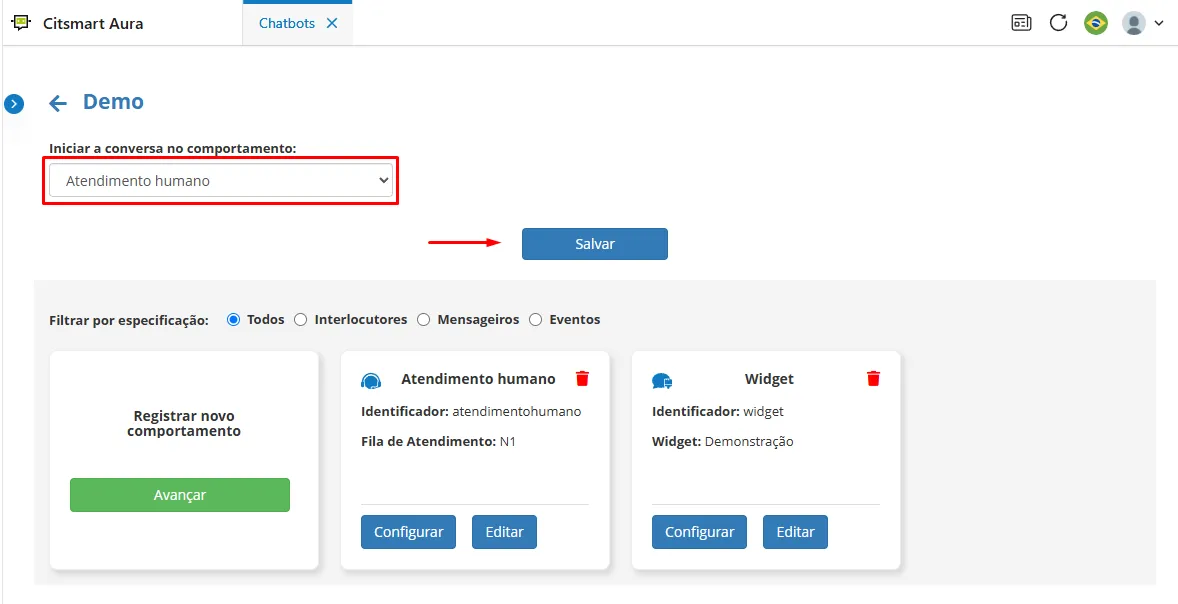
Observação: Verifique em Iniciar a conversa no comportamento se o Atendimento humano está selecionado. Caso contrário, escolha-o e clique em Salvar.
Integração Bot + Atendimento humano + Máquina de estados
Para que o atendimento humano funcione integrado ao bot, é necessário registrar uma máquina de estados e configurar o estado responsável pela transferência. Siga os passos abaixo para realizar essas configurações.
Passo 1 – Registrar máquina de estados (Skill)
Observação: Crie uma skill antes de registrar no chatbot. Consulte as instruções aquiaqui.
- No chatbot, localize a opção Registrar novo comportamento e clique em Avançar.
- Informe o nome do comportamento a ser criado.
- Em Manifesto, selecione Máquina de estados e avance.
- Em Parâmetros:
- Escolha o Workspace.
- Selecione a Skill.
- Finalize em Concluir.
A máquina de estados foi registrada em seu chatbot
Passo 2 – Configurar fila de atendimentos no fluxo
Agora é preciso configurar a fila de atendimentos dentro do fluxo da Máquina de Estados, para isso, siga os passos abaixo:
- Na lista de comportamentos do chatbot, localize o comportamento Máquina de estados e copie o Identificador.
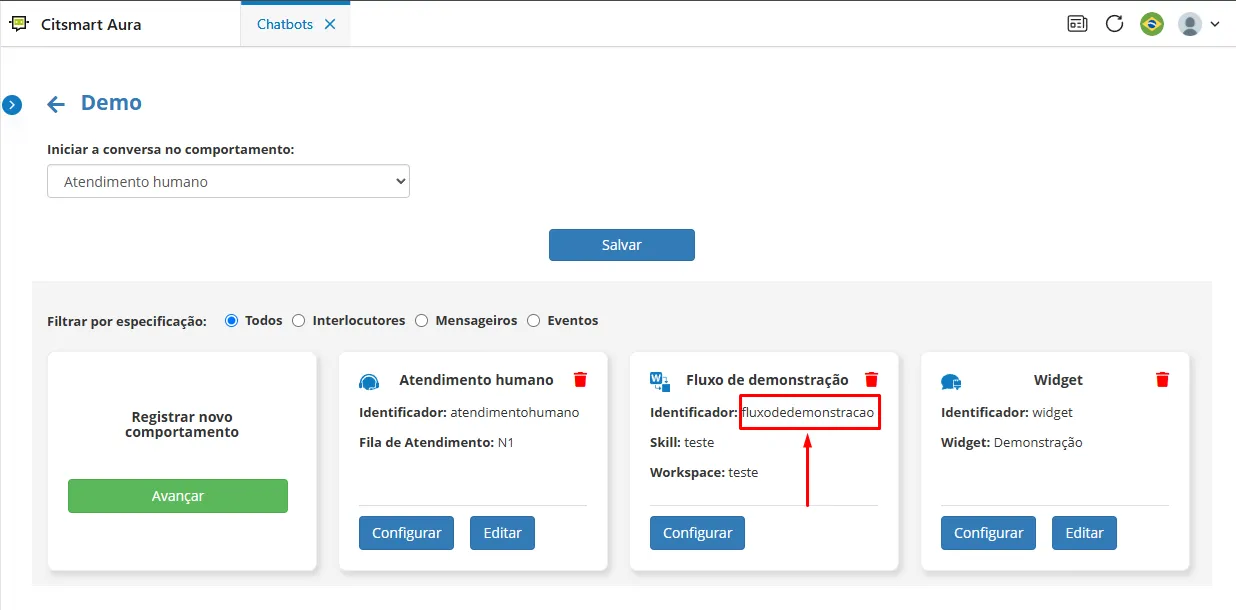
- Navegue para a funcionalidade Máquina de estados e na funcionalidade skills, selecione umas das opções abaixo para realizar a edição:
Utilizando o "Editor visual"
- Na skill, clique em Editor.
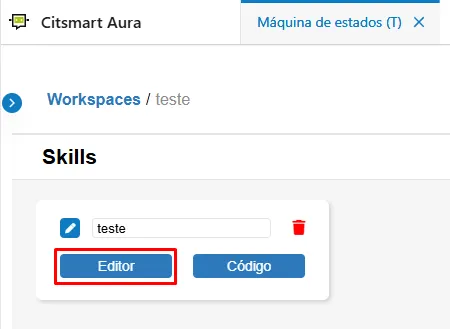
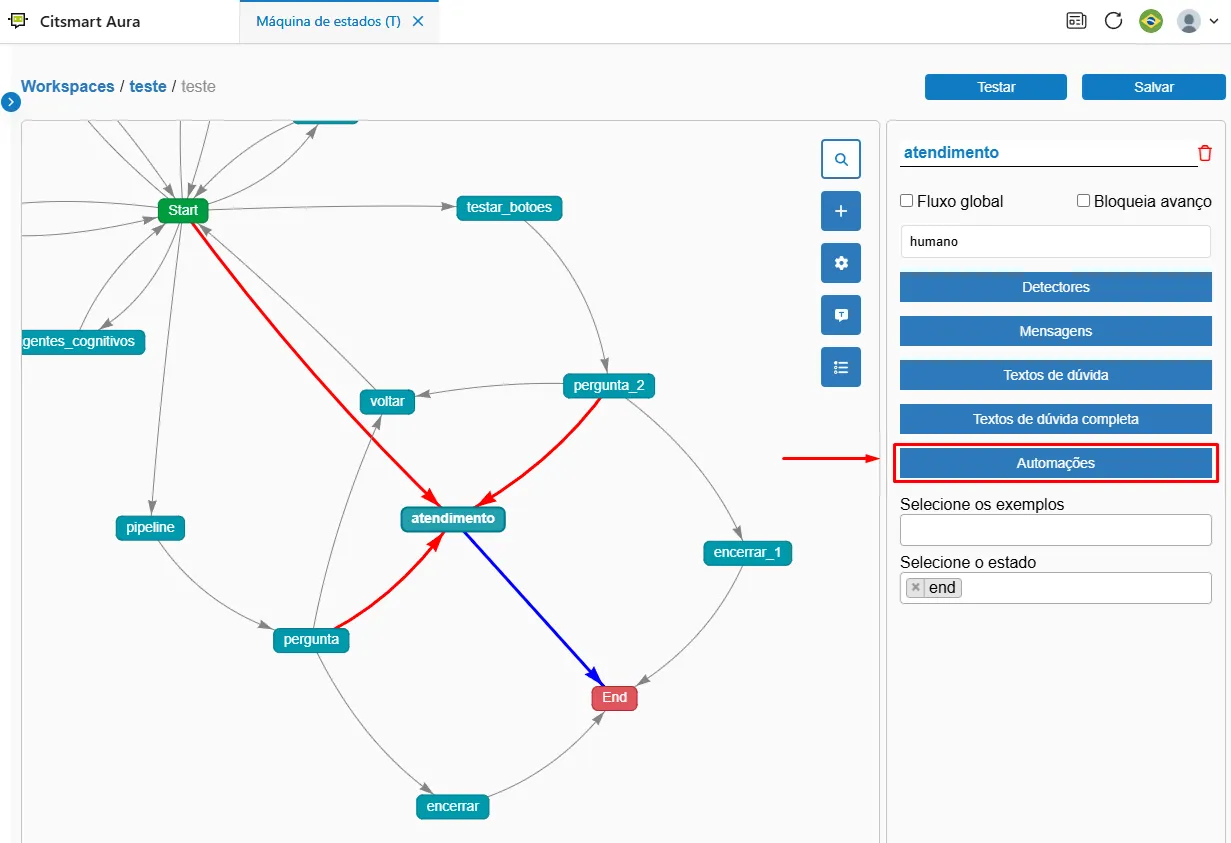
- Selecione o estado onde ocorrerá o atendimento humano.
- No painel lateral, vá em Automações.
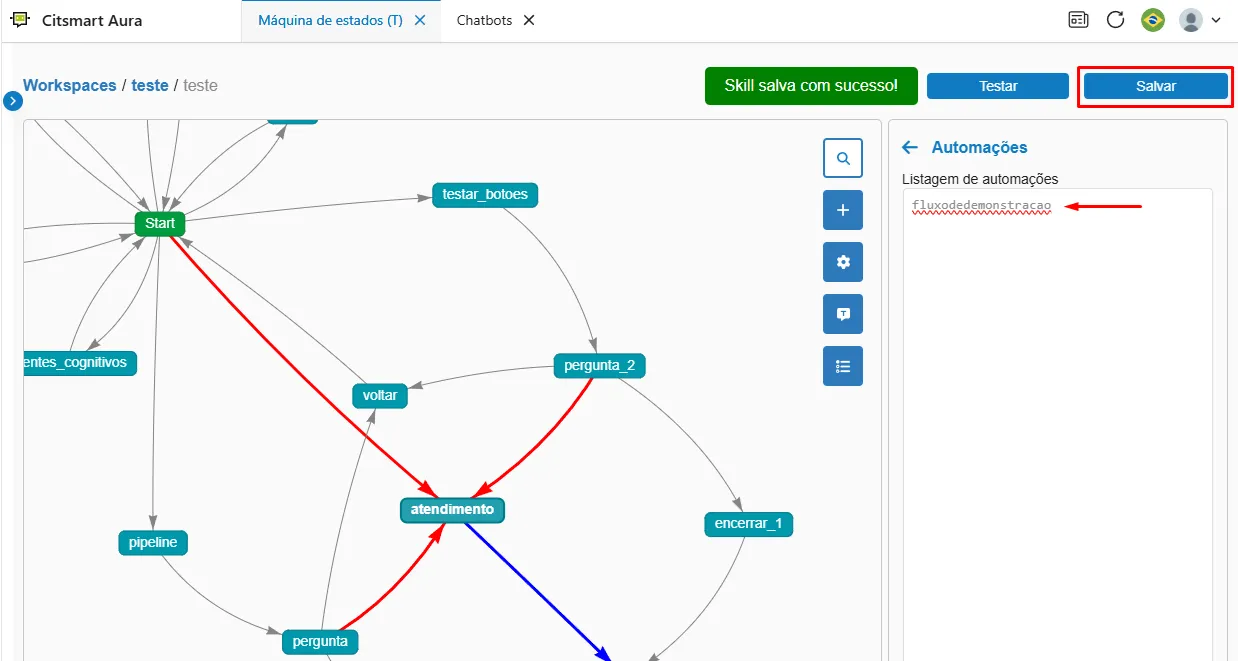
- Cole o Identificador no campo e clique em "Salvar".
Utilizando o "Editor de código"
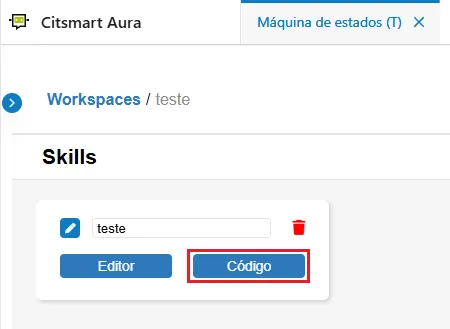
- Na skill, clique em Código.
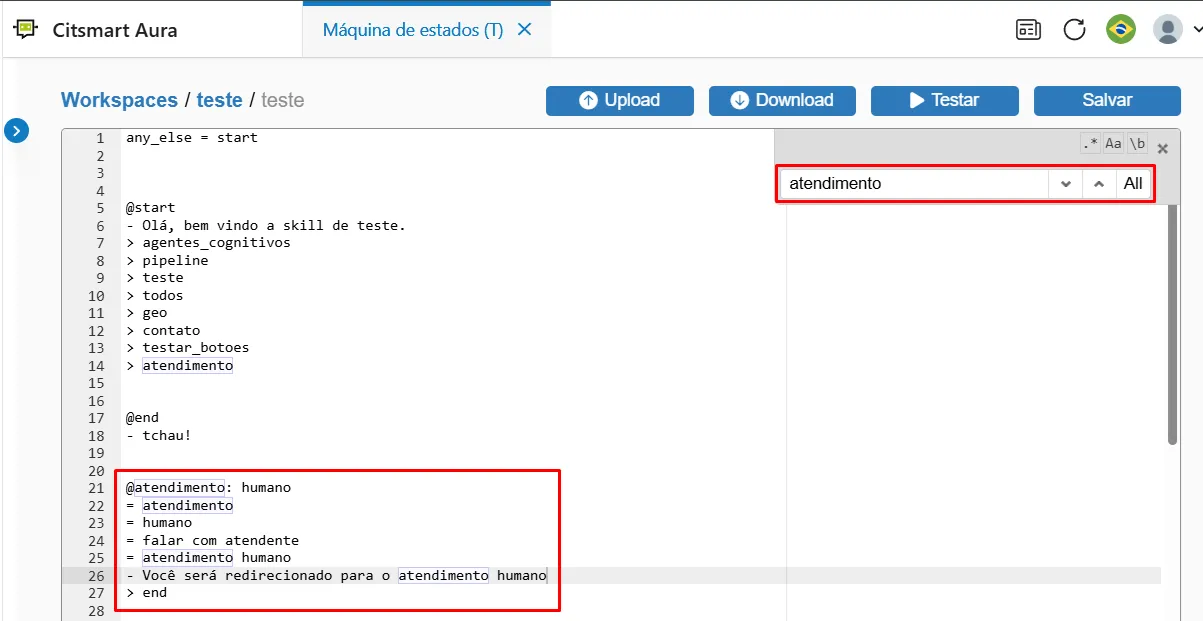
- Localize (ou pesquise com CTRL + F) o estado escolhido para realizar o transferência.
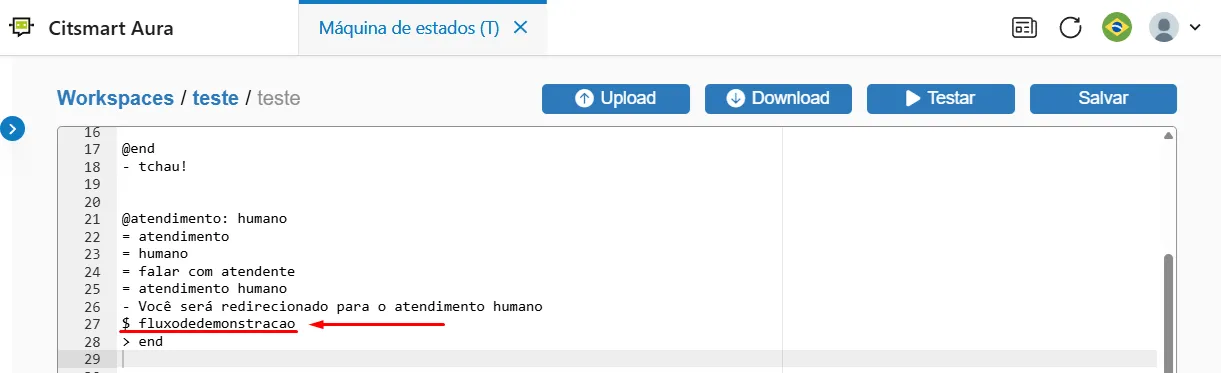
- Insira as informações $ <Identificador> dentro do estado responsável pela transferência, conforme imagem:
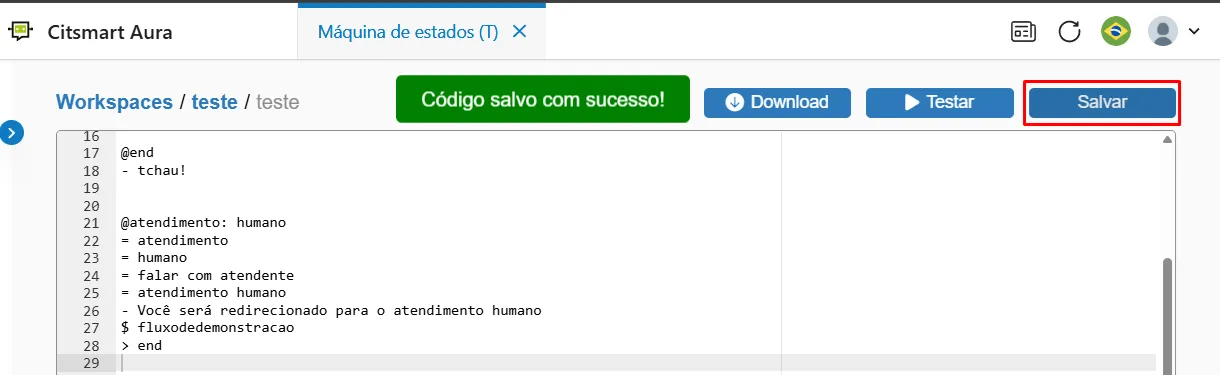
- Conclua as alterações clicando em Salvar no canto superior direito da tela.
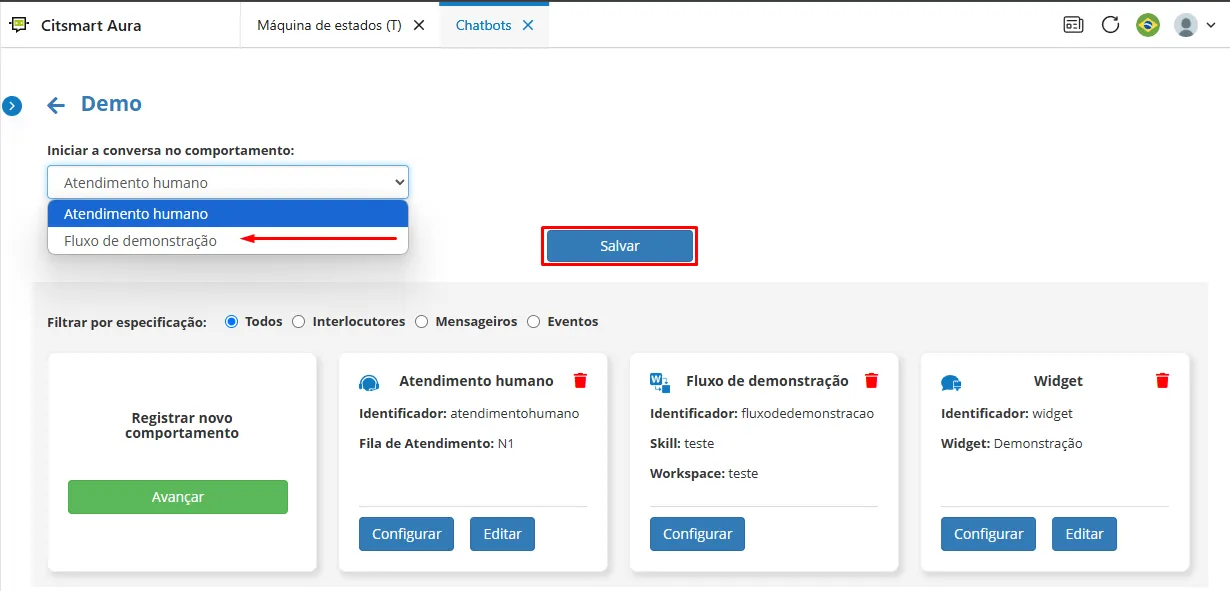
- Por fim, retorne à tela de Listagem de comportamentos e, na opção Iniciar a conversa no comportamento, selecione o fluxo de demonstração. Isso fará com que o chatbot seja iniciado diretamente pelo bot. Em seguida, clique em Salvar.
Filas
Esta funcionalidade está disponível apenas para o papel de Supervisor.
A opção "Filas" permite criar, configurar e gerenciar filas de atendimento, facilitando a distribuição e organização das solicitações recebidas.
Adicionar
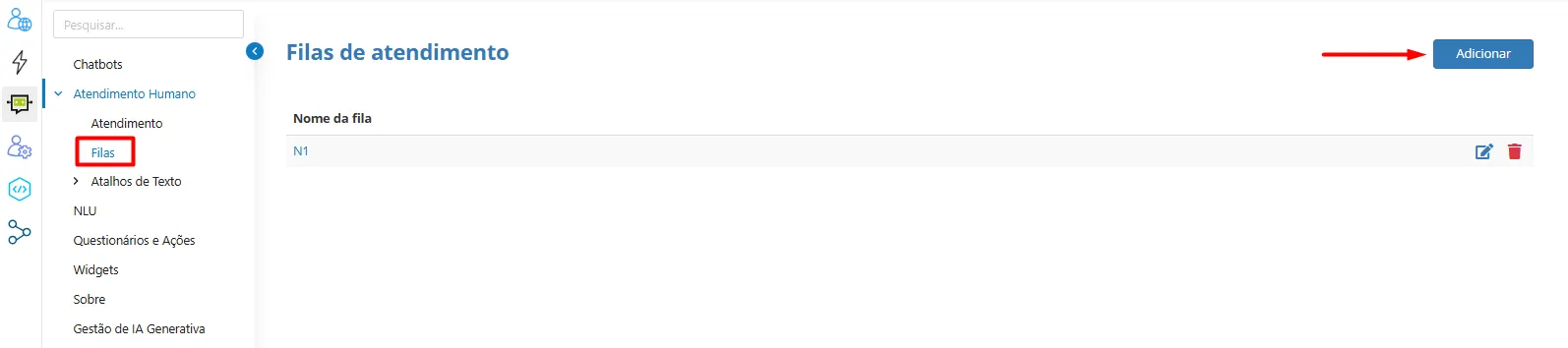
Para criar uma fila, clique na opção "Adicionar", conforme a imagem abaixo:
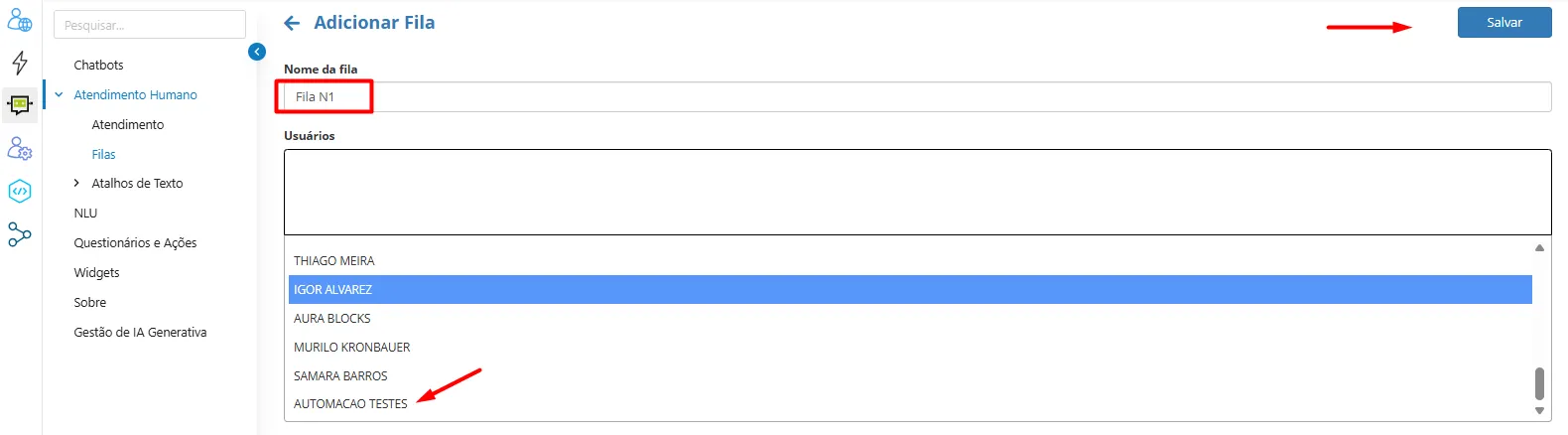
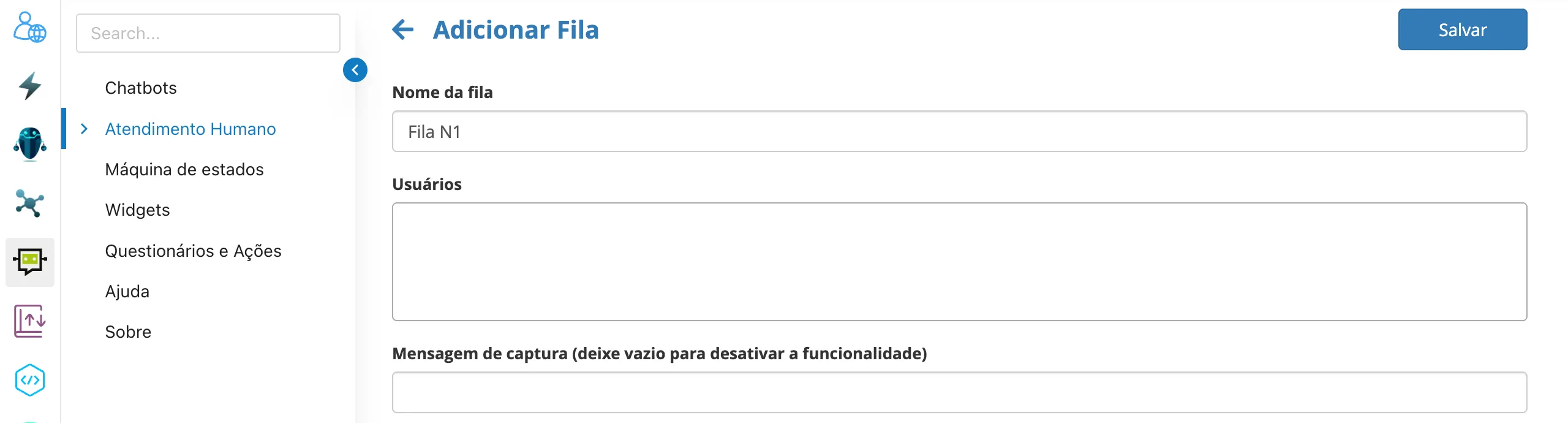
Após acessar a tela, insira o "Nome da fila", selecione os usuários que farão parte daquela fila de atendimento e clique em "Salvar" para concluir o processo. Conforme imagem abaixo:
Editar
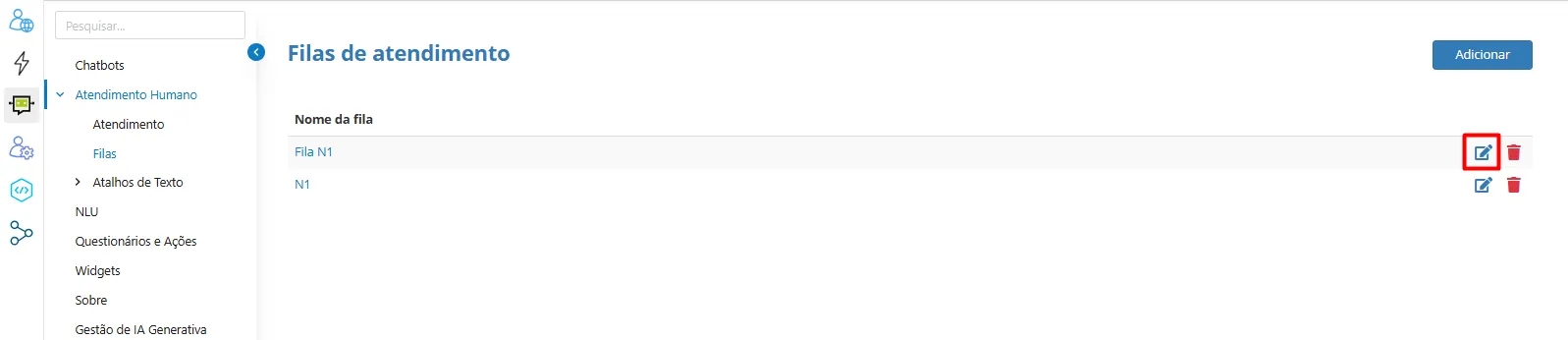
O sistema permite realizar edições no campo "Usuários". Para isso, clique na opção "Editar", conforme mostrado na imagem abaixo:
Editar Fila
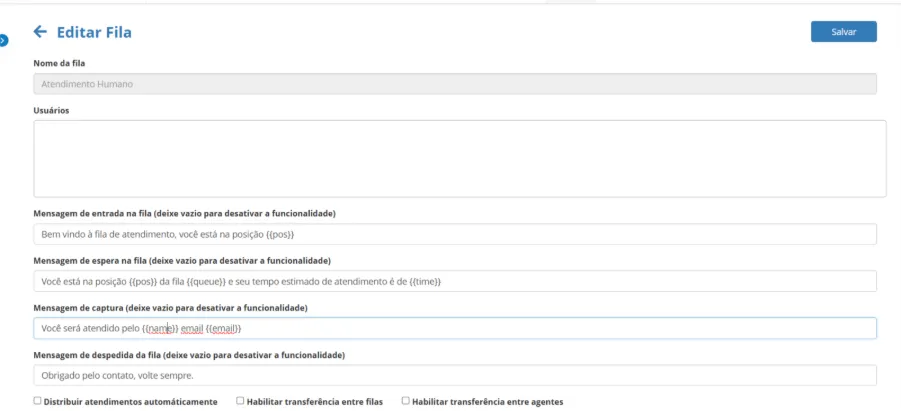
Usuários: É possível definir os integrantes da fila que faram parte da equipe de atendimento.
Mensagem de entrada na fila: Define o texto quando o usuário entra na fila de atendimento humano. Utilizando a chave {{pos}} é possível informar a posição que o usuário se encontra na fila.
Mensagem de espera na fila : Define o texto ao atualizar a posição do usuário na fila de atendimento. Utilizando a chave {{pos}} para informar a posição do usuário, a chave {{queue}} para informar qual a fila de atendimento e a chave {{time}} para informar o tempo estimado para atendimento.
Mensagem de captura: Define o texto quando o atendente assume o atendimento do usuário. Utilizando a chave {{name}} é informado ao usuário quem está realizando seu atendimento.
Mensagem de despedida da fila: Define o texto de conclusão do atendimento humano.
Distribuir atendimentos automáticamente: Habilita a distribuição automática de atendimento para a fila.
Habilitar transferência entre filas: Permite que os atendentes direcionem o atendimento para outras filas.
Habilitar transferência entre agentes: Permite que os atendentes realizem a atribuição de atendimento para outros atendentes da mesma fila.
Após fazer as alterações necessárias, clique em "Salvar" para concluir.
Excluir
Para remover uma fila que não é mais necessária, clique na opção "Excluir", conforme mostrado na imagem abaixo:
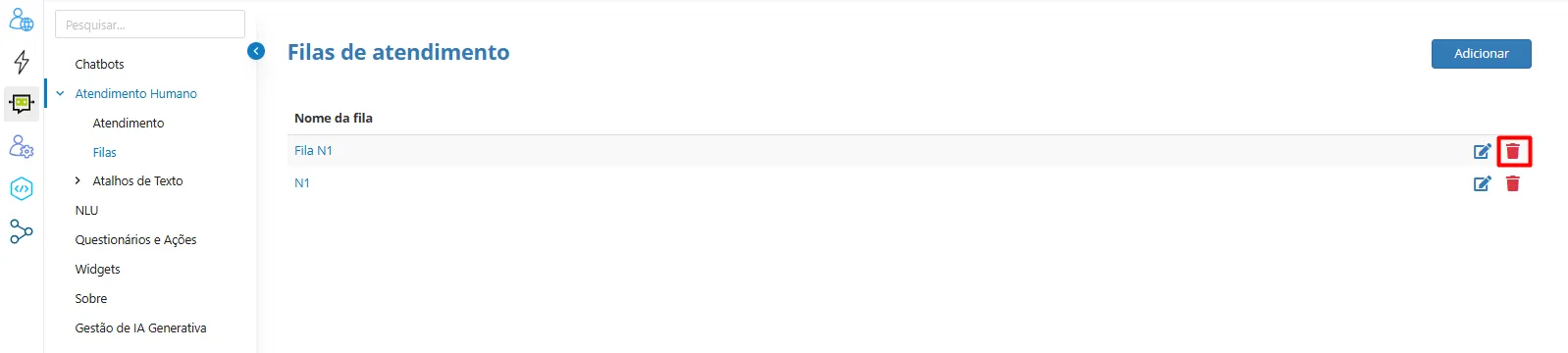
Em seguida, confirme a ação clicando em Sim na janela de confirmação:

Atalhos de Texto Globais e Privados
A funcionalidade "Atalhos Globais" está disponível para os usuários que possuem o papel de "supervisor" e "Atalhos Privados" está disponível para o perfil "atendente".
Os atalhos de texto têm como propósito agilizar o atendimento ao usuário, permitindo o uso de respostas e procedimentos previamente configurados, sem a necessidade de buscar informações nas bases de conhecimento. É possível criar atalhos de respostas rápidas que podem ser compartilhados globalmente entre todos os operadores ou configurados como privados, acessíveis apenas pelo operador que os criou.
Adicionar Atalho
Para adicionar um atalho, seja global ou privado, escolha a opção correspondente, conforme imagem abaixo:
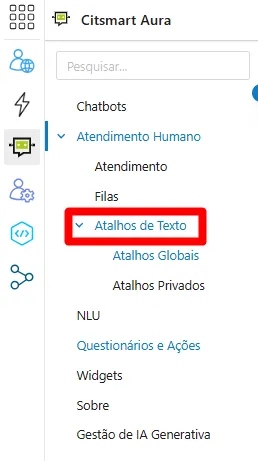
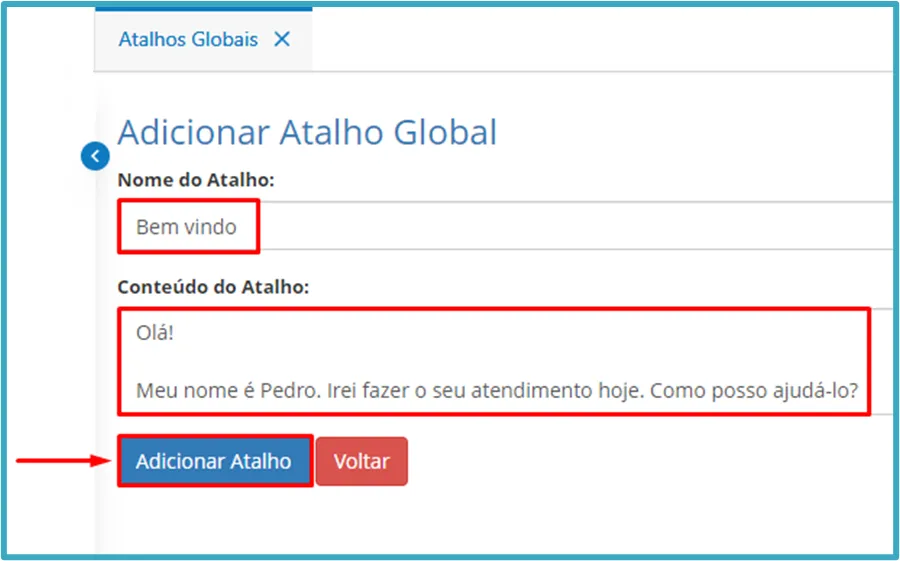
Em seguida, preencha os campos Nome do Atalho e Conteúdo do Atalho, e finalize clicando em Adicionar Atalho, conforme ilustrado na imagem: