Manual de Criação e Adição de Menus
Este documento tem como finalidade servir como um guia prático e objetivo para a criação, configuração e adição de menus
Esta funcionalidade está disponível apenas para o papel de Desenvolvedor.
Geralmente, a URL do Citsmart instalada no OCI está localizada no repositório GitLab da equipe. Entretanto, em algumas situações, pode não estar disponível. Por isso, antes de cadastrar os menus, certifique-se de ter as seguintes informações: 1 - URL do Citsmart 2 - Perfil de administrador 3 - Valor da senha da engine Caso não possua algum desses itens obrigatórios, solicite à equipe de infraestrutura.
Este manual está dividido em seções para facilitar a localização das informações. As seções são:
Cadastrar e Configurar uma Aplicação 🔹 Antes de criar menus, você precisa cadastrar e configurar uma aplicação. Se ainda não tem uma, este é o seu primeiro passo.
Criação dos MenusCriação dos Menus 🔹 Se você já configurou sua aplicação, aqui é ensinado como criar os menus.
Exportar e Importar PacotesExportar e Importar Pacotes 🔹 Aprenda como exportar e importar pacotes para otimizar a configuração da sua aplicação e agilizar o processo de replicação de menus e dados entre ambientes.
Menu Antigo/FrontManager AntigoMenu Antigo/FrontManager Antigo 🔹 Em alguns ambientes, o Front Manager pode estar com versões antigas. Essa seção mostra como proceder nesses casos específicos.
Criar uma aplicação
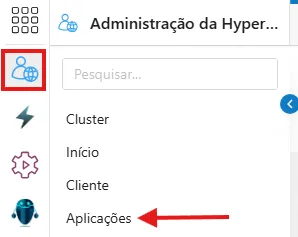
- No menu lateral, acesse Administração da Hyper Platform > Aplicações.
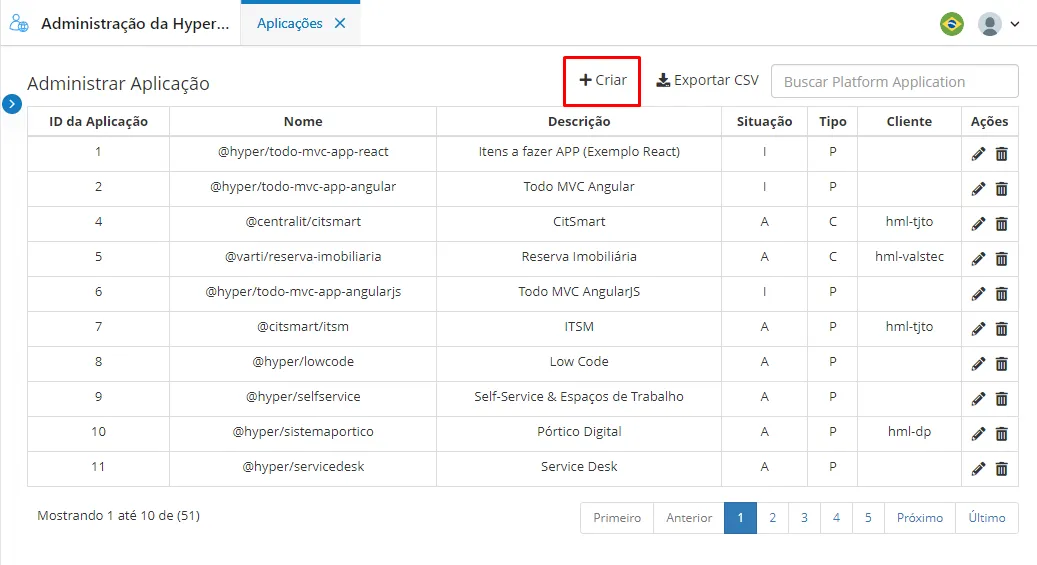
- Na aba, selecione a opção Criar.
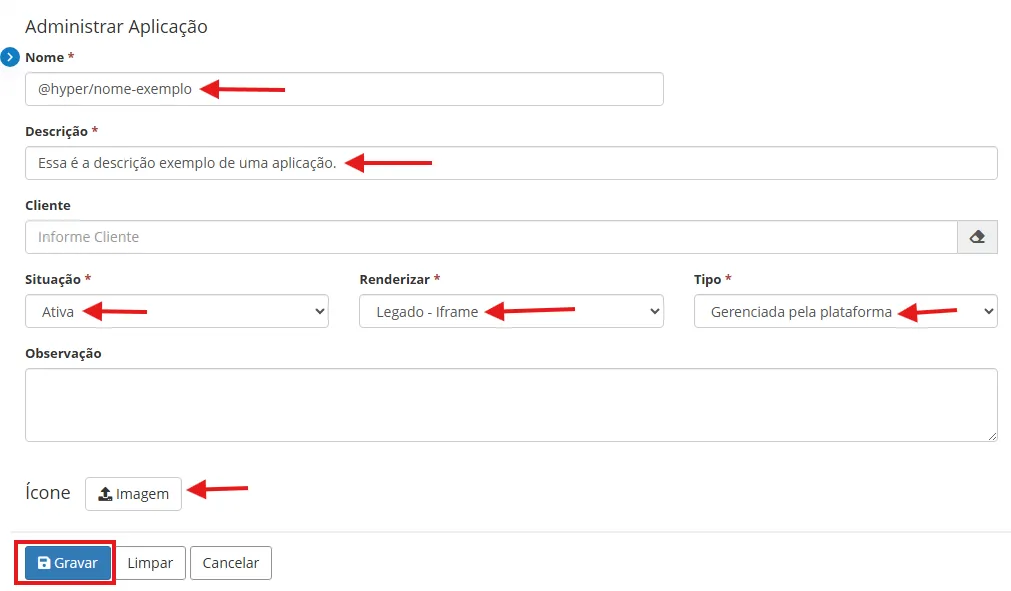
- Preencha o formulário
- Nome: @hyper/<Nome da sua aplicação>
- Descrição: <Descrição da sua aplicação>
- Situação: Ativa
- Renderizar: Legado - Iframe
- Tipo: Gerenciada pela plataforma
- Ícone: Ícone no formato PNG ou SVG
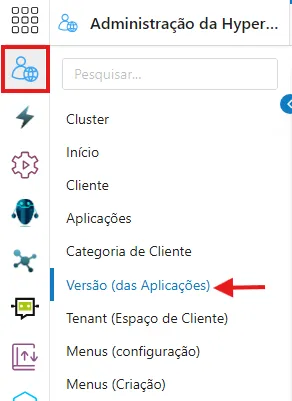
- Novamente no menu lateral, acesse Administração da Hyper Platform > Versão (das Aplicações)
- Na página, localize sua aplicação pelo Nome e, em seguida, na coluna Ações, clique no ícone de edição.
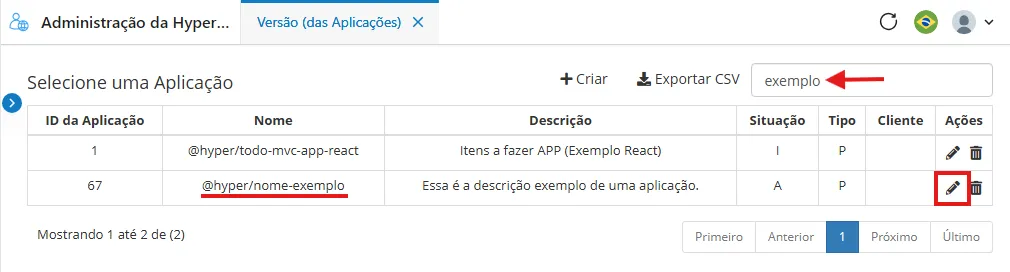
- Clique em Adicionar.
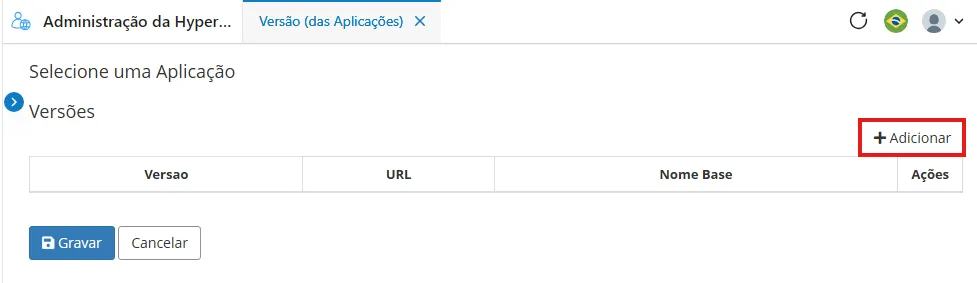
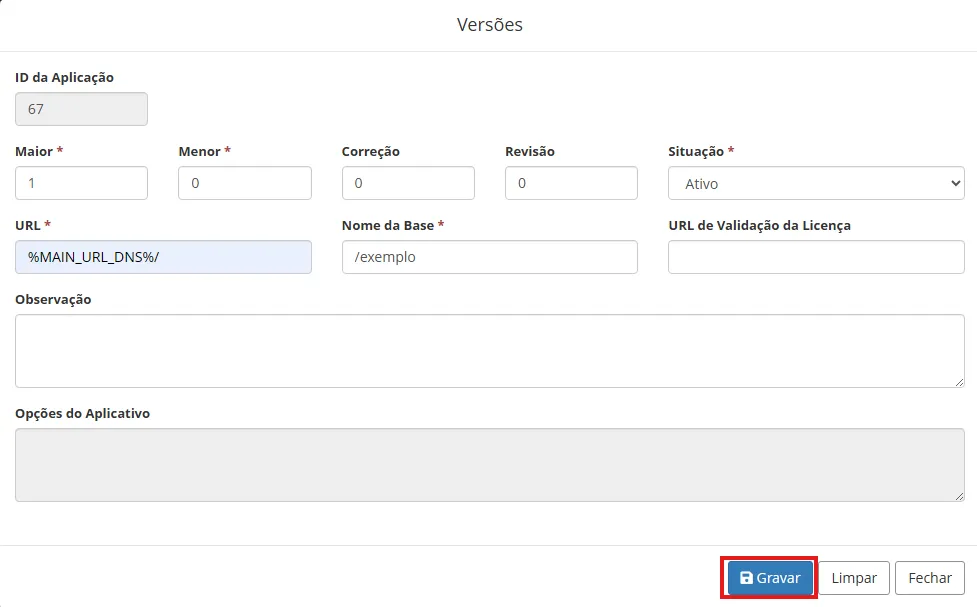
- Preencha o formulário.
O modelo a seguir apresenta um exemplo de aplicação criada com base na estrutura padrão utilizada pela equipe Citsmart Aura. Para personalizações adicionais, entre em contato com um supervisor ou consulte a documentação oficial da plataforma.
- Modelo base:
- Os campos Maior, Menor, Correção e Revisão compõem, em conjunto, a versão. Por exemplo: ao inserir os valores 1, 2, 4 e 6, a versão resultante será 1.2.4.6.
- O campo Nome da Base corresponde ao segmento que aparece após a URL padrão do Citsmart. Assim, em uma URL fictícia, seria representado como: http://url-exemplo.citsmart/<nome-da-base>
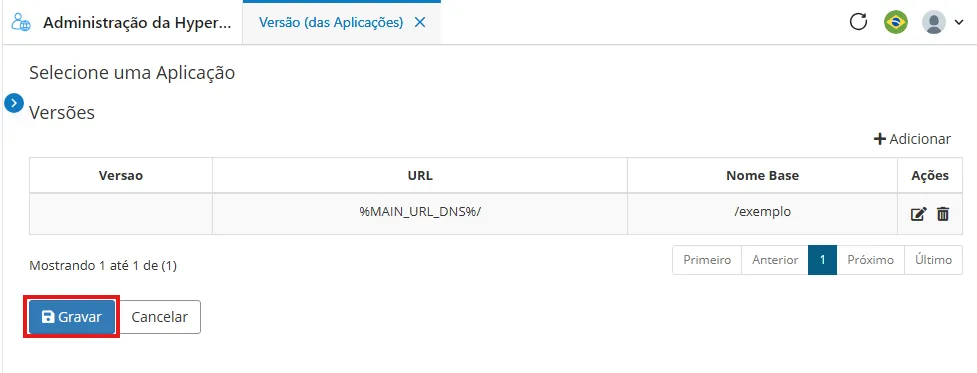
- Após concluir o preenchimento clique em "Gravar", tanto no formulário quanto na tela de Versão (das Aplicações).
- Mais uma vez no menu lateral, acesse Administração da Hyper Platform > Licenças de Aplicações/Versões.
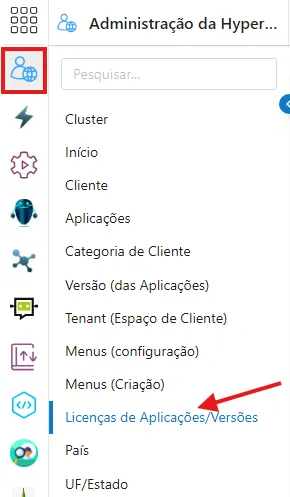
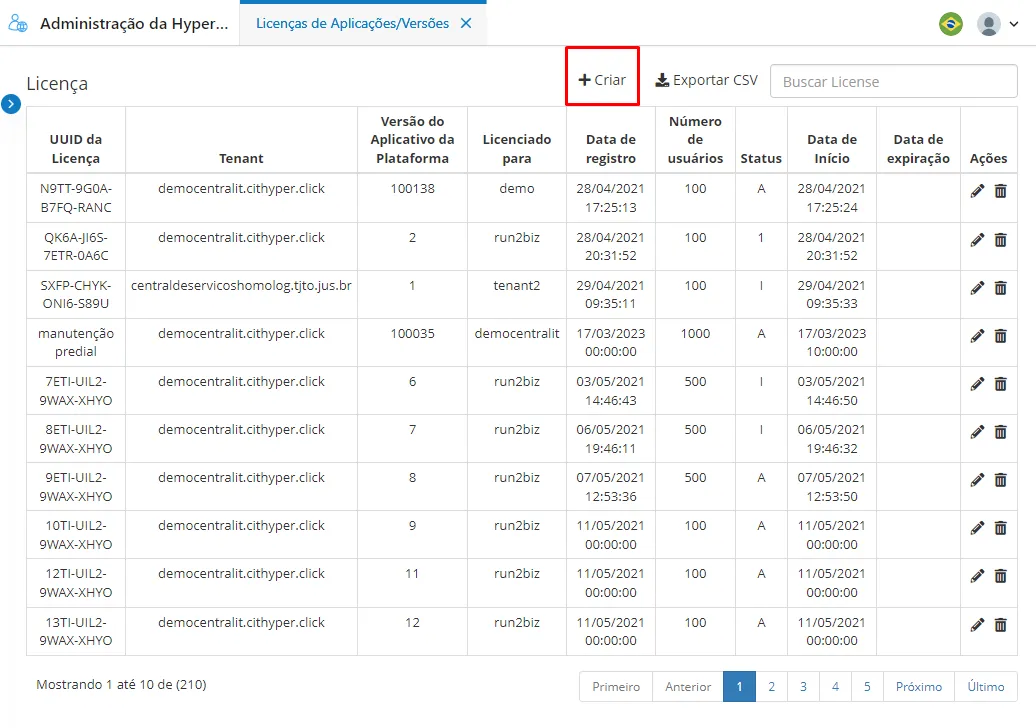
- Clique em Criar.
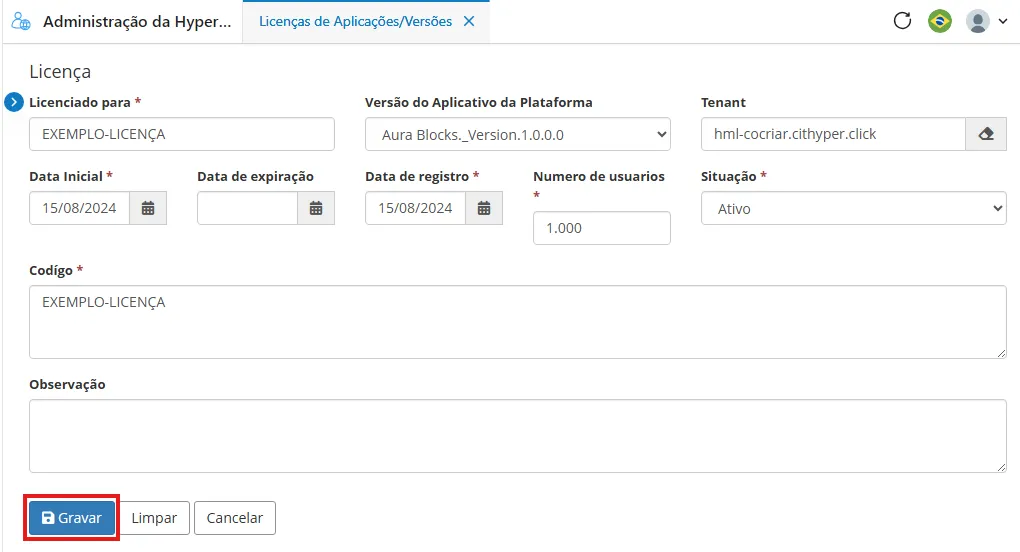
- Preencha o formulário de licença seguindo o modelo abaixo:
O modelo a seguir apresenta um exemplo de aplicação criada com base na estrutura padrão utilizada pela equipe Citsmart Aura. Para personalizações adicionais, entre em contato com um supervisor ou consulte a documentação oficial da plataforma.
- Após concluir o preenchimento clique em "Gravar".
Criar Menus
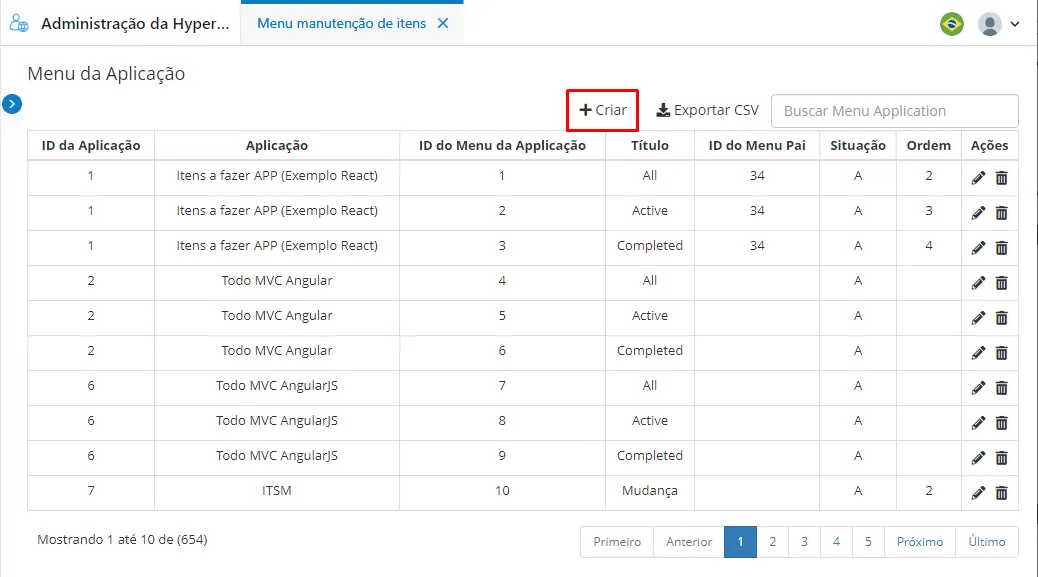
- No menu lateral, acesse Administração da Hyper Platform > Menu Manutenção de Itens
Caso esteja utilizando uma versão antiga do Front Manager, siga esta seçãoseção.
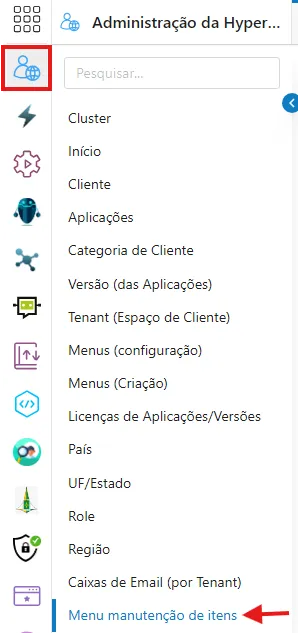
- Clique em Criar.
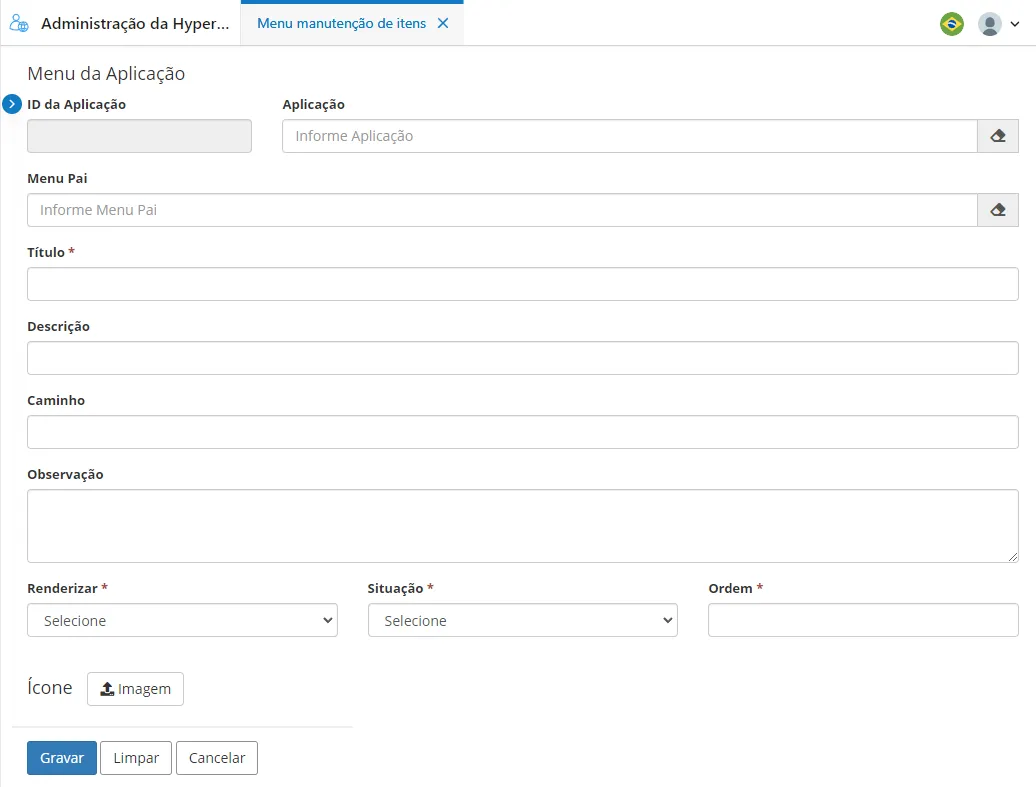
- Preencha o formulário.
Os exemplos a seguir abrangem a criação de todos os menus utilizados pela equipe Citsmart Aura. Caso sejam necessárias alterações, utilize o modelo como referência, ajustando apenas os campos que deseja personalizar.
- A imagem a seguir apresenta o formulário que deve ser preenchido para adicionar o menu, utilizando parâmetros de exemplo. Substitua esses parâmetros pelos exemplos indicados logo após a imagem. Ao final de cada modelo, clique no botão Gravar e, em seguida, em Criar para adicionar o próximo item.
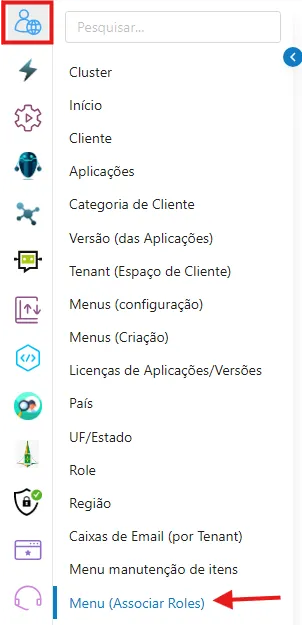
- No menu lateral, acesse Administração da Hyper Platform > Menu (Associar Roles).
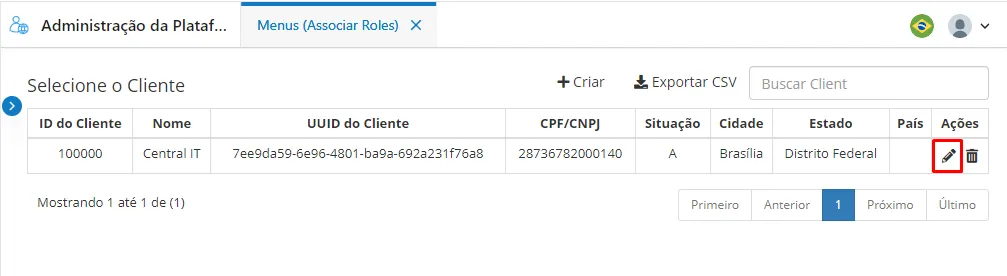
- Na coluna Ações, clique no ícone para editar no cliente desejado.
- Preencha o formulário usando o modelo abaixo
- Todos os Itens de Menu do Role devem ser selecionados e associados. Para isso, selecione o item desejado e, em seguida, clique em Associar.
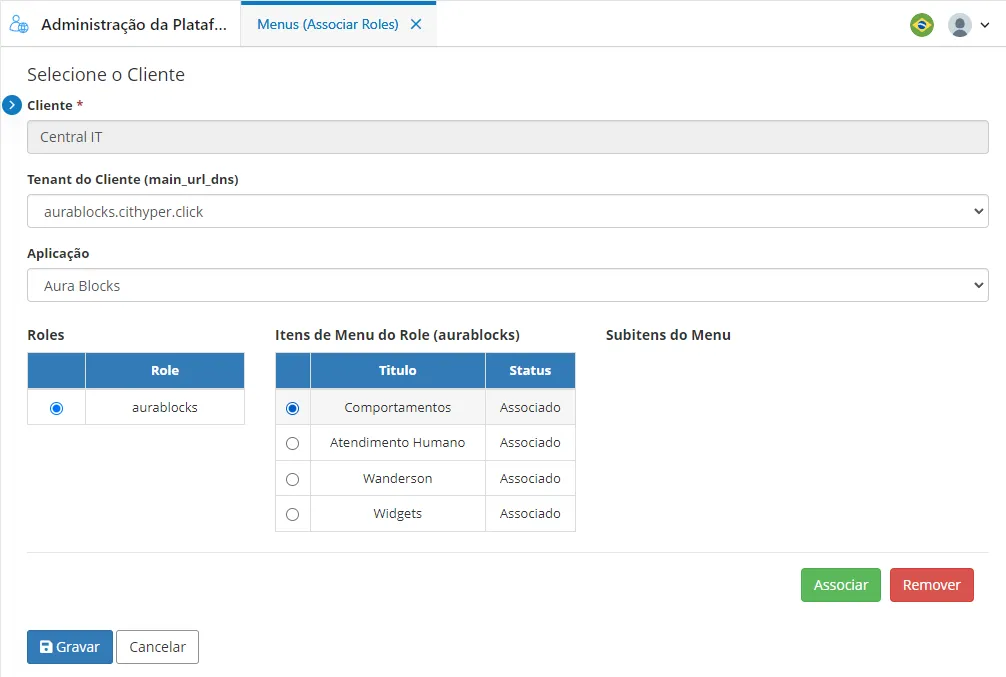
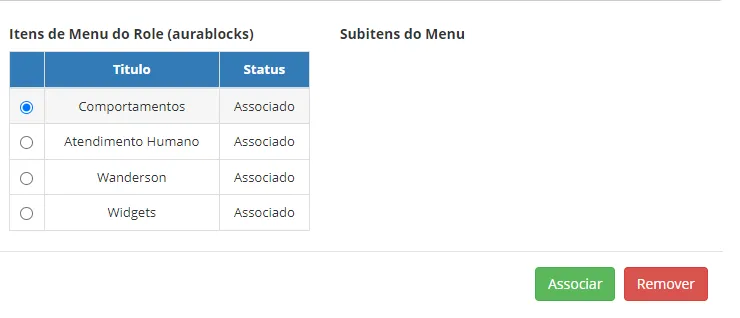
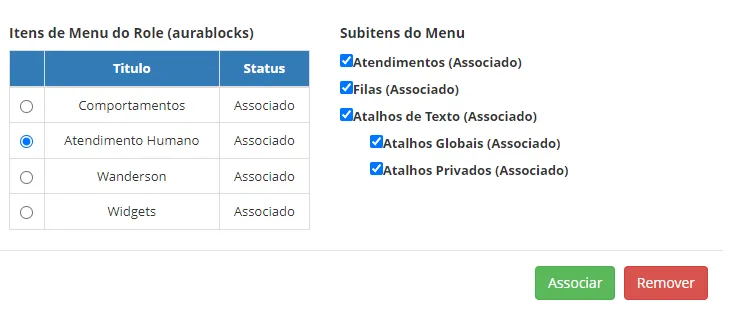
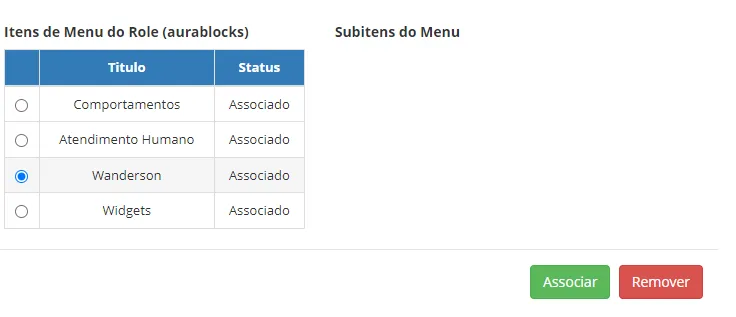
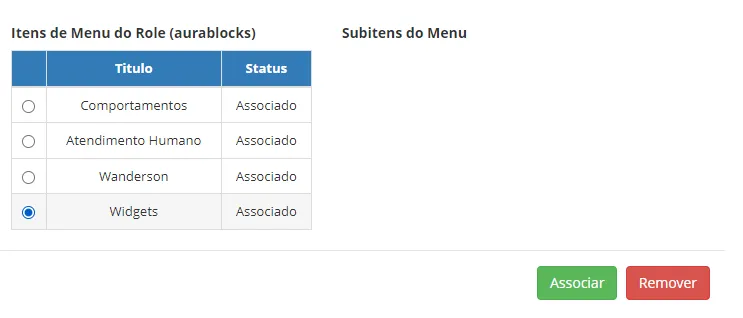
- Após associar todos os itens, clique em Gravar.
- Por fim, no menu lateral, acesse Administração da Hyper Platform > Menu (Associar Versão de App).
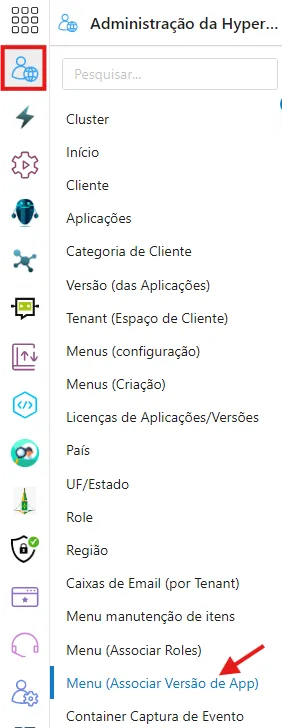
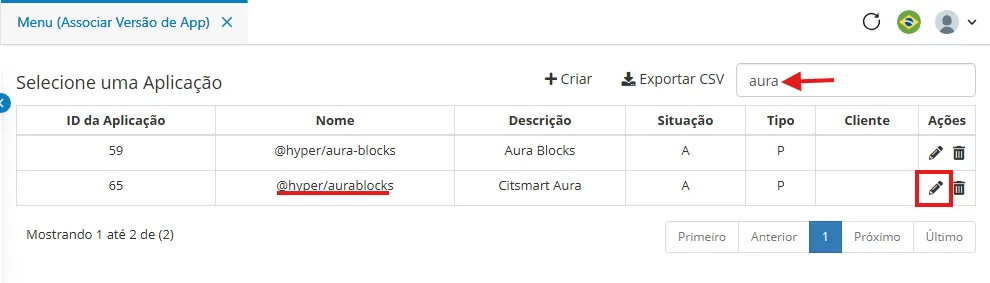
- Dentro da página, pesquise por aura e na coluna Ações, clique no ícone para editar.
- Marque a versão e o item de menu desejado e clique em “Associar”. Caso seja necessário associar outros itens, repita o procedimento.
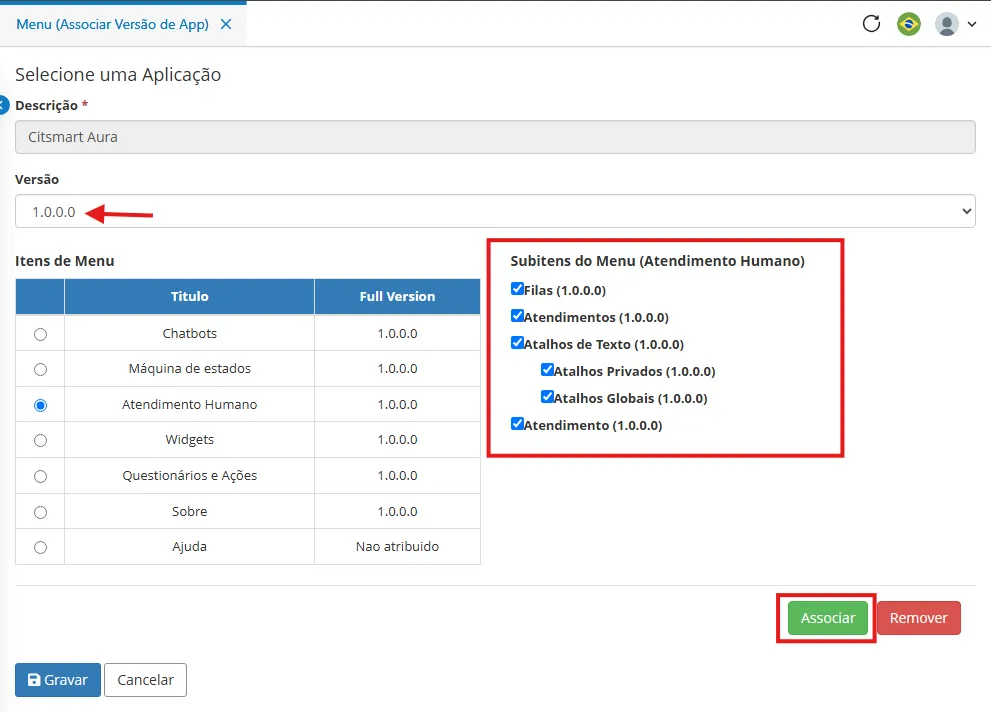
- Após concluir, clique no botão “Gravar” para salvar as alterações.
Importar e Exportar pacotes
Exportar
- Em um ambiente Citsmart já configurado, acesse o menu lateral: Lowcode > Pacote.
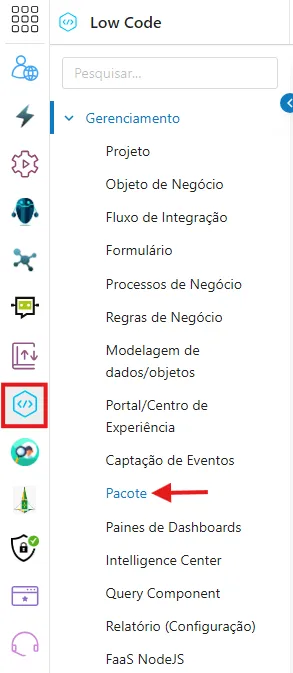
- Localize o pacote que deseja exportar (geralmente o mais recente ou uma versão estável) e clique no botão “Exportar”.
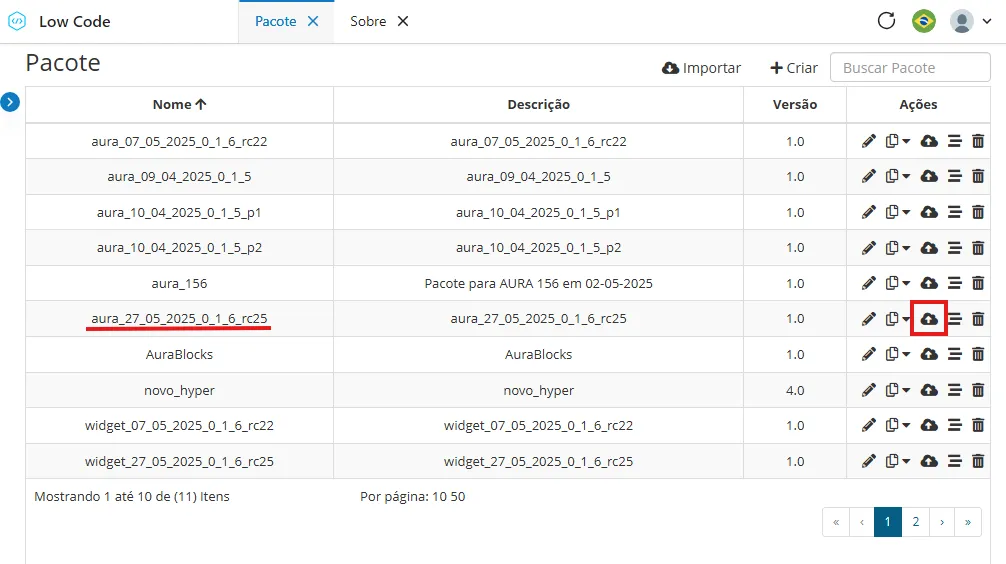
Um pacote compactado (.zip) será baixado e poderá ser utilizado em importações futuras.
Importar
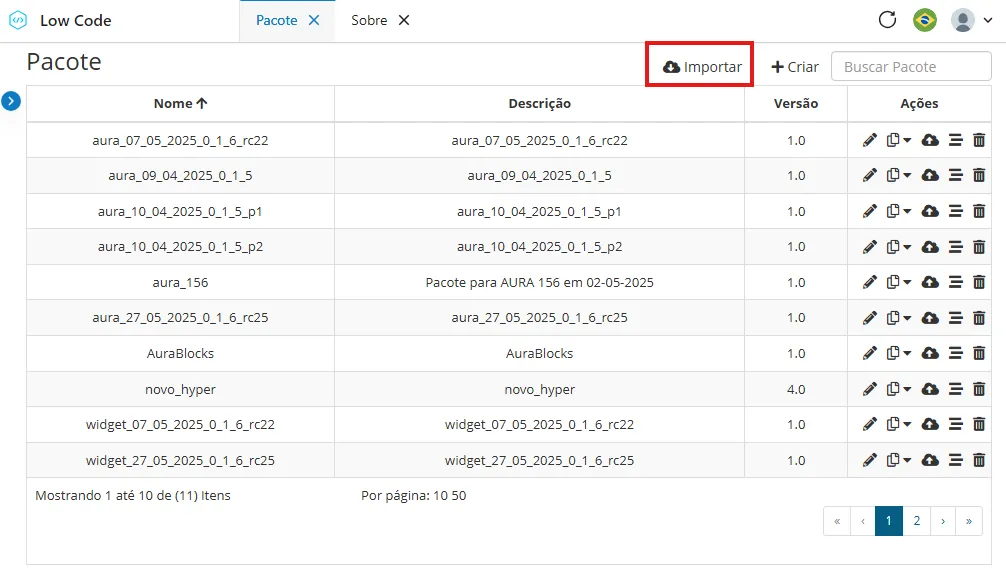
- No ambiente Citsmart em que deseja realizar a importação, acesse o menu lateral: Lowcode > Pacote.
- Clique no botão “Importar”.
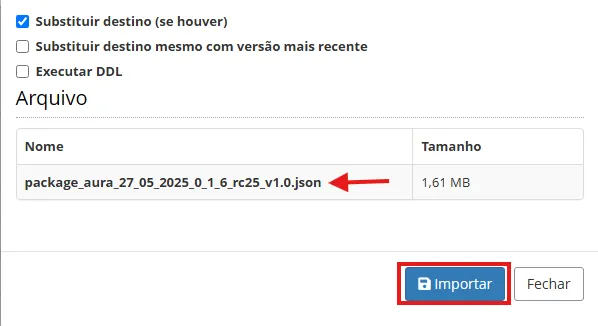
- Selecione o arquivo .json e clique em Importar.
Para obter o arquivo .json de uma exportação, é necessário extrair o conteúdo do arquivo .zip.
Em sistemas Windows, clique com o botão direito sobre o arquivo compactado e selecione a opção “Extrair tudo...”. Após a extração, localize o arquivo .json dentro da pasta descompactada.
Este arquivo é o que deve ser utilizado no processo de importação.
- Após selecionar o arquivo, confirme a importação acessando: menu lateral > menu da sua aplicação.
Atenção: verifique se todos os menus estão funcionando corretamente e se apontam para os locais desejados.
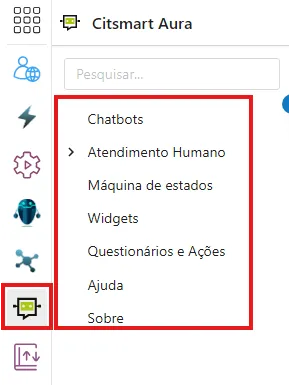
Menu Antigo
Em alguns clientes, o Front Manager pode estar com versões desatualizadas. Esta seção abrange esses casos.
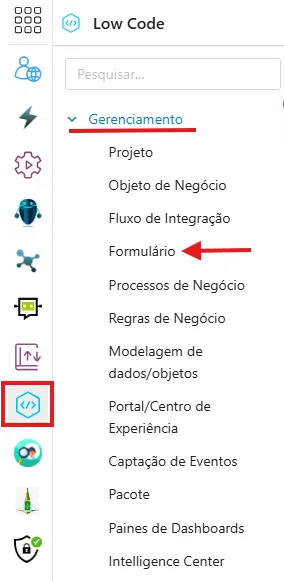
- No menu lateral, acesse Low Code>Gerenciamento>Formulário
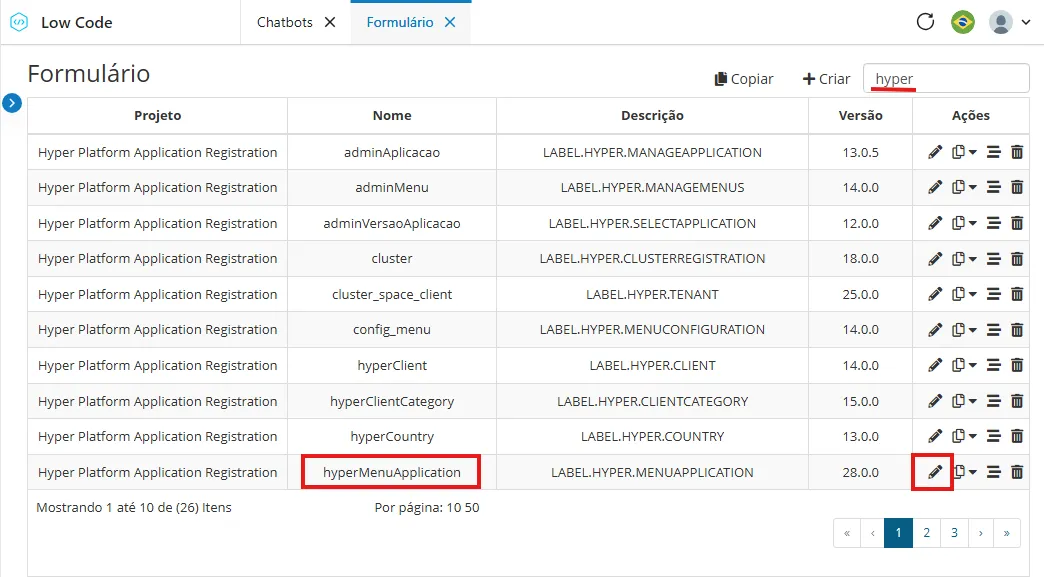
- Na barra de pesquisa, procure pelo item desejado e clique no ícone de editar.
Normalmente, os itens de versões antigas começam com o prefixo "Hyper".
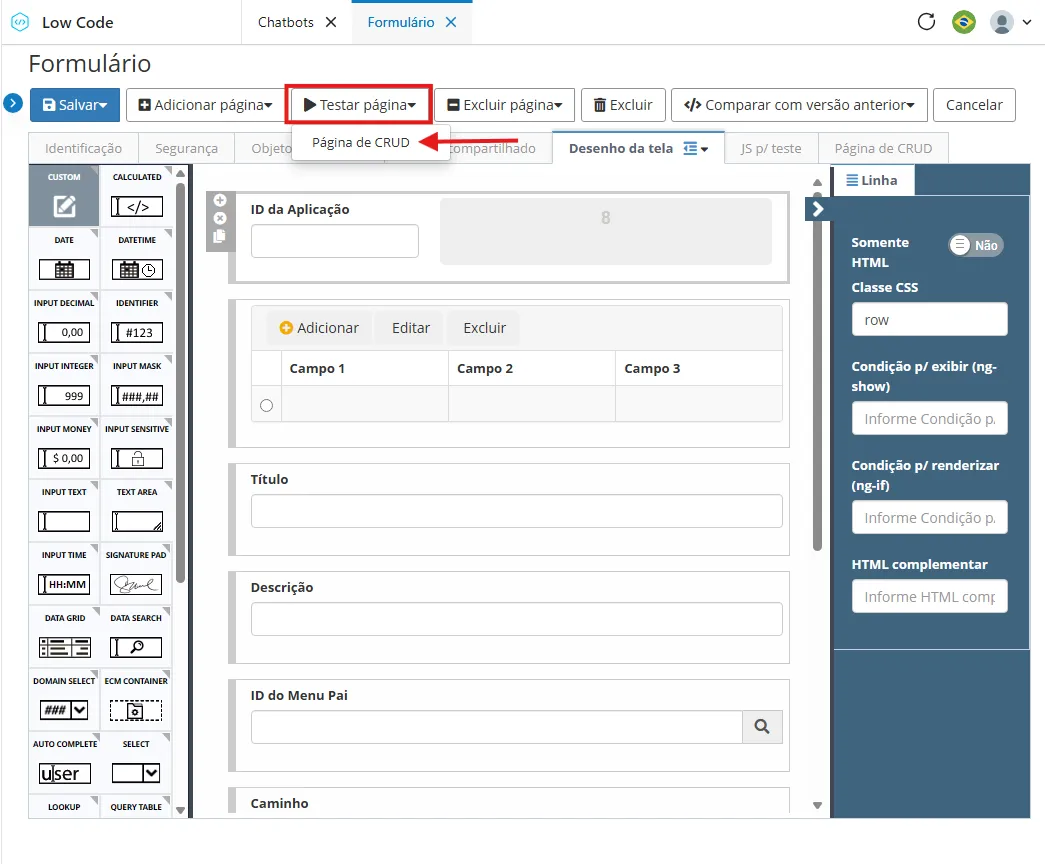
- Dentro da página, selecione Testar Página e escolha a versão que deseja testar.
Sempre que possível, utilize a opção de formulário padrão. Caso ela não esteja disponível, teste com a página de CRUD.
Link Rápido
Criação dos MenusCriação dos Menus