Microsoft Teams
A especificação a seguir atua como um guia detalhado para utilização do broker Microsoft Teams, fornecendo todas as instruções e orientações necessárias para sua configuração.
Atualmente, o teams não está suportando alguns tipos de arquivos. Imagens estão funcionando normalmente. Confira mais
Configuração
Para realizar o cadastro do broker, é imprescindível fornecer o nome, identificador (ID), chave secreta (segredo) e locatário (tenant).
Este manual está dividido em seções para facilitar a localização das informações. As seções são:
Criar BotCriar Bot 🔹 Adquirir Configuração 🔹 Implantar BotImplantar Bot 🔹 Importar e ExportarImportar e Exportar
Criar Bot
- Na barra lateral, clique no ícone de reticências.

- No campo de pesquisa, digite Portal de Desenvolvimento e selecione-o na lista de opções.
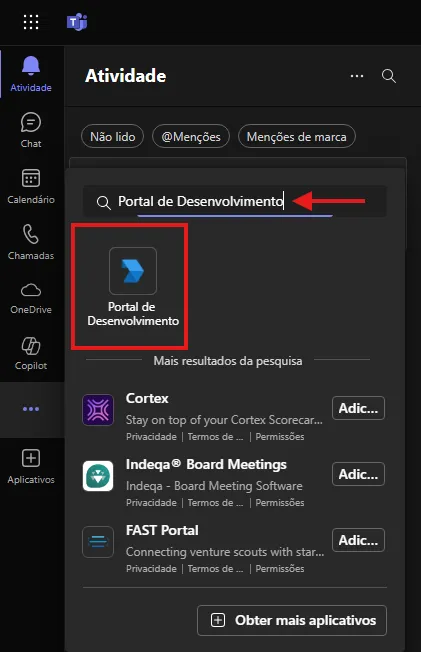
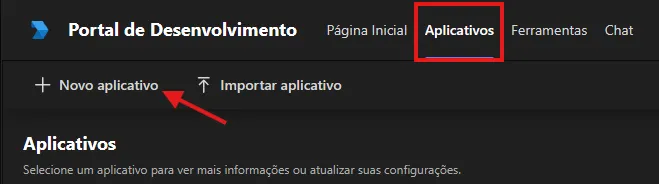
- Usando o menu, aperte em Aplicativos > Novo aplicativo
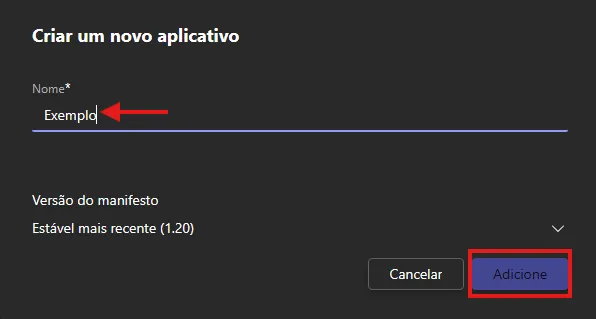
- Insira o nome desejado para o seu aplicativo e clique em Adicione.
- No menu, selecione a opção Informação básica e preencha todos os campos obrigatórios conforme indicado nas imagens e, ao final, clique no botão Salvar.
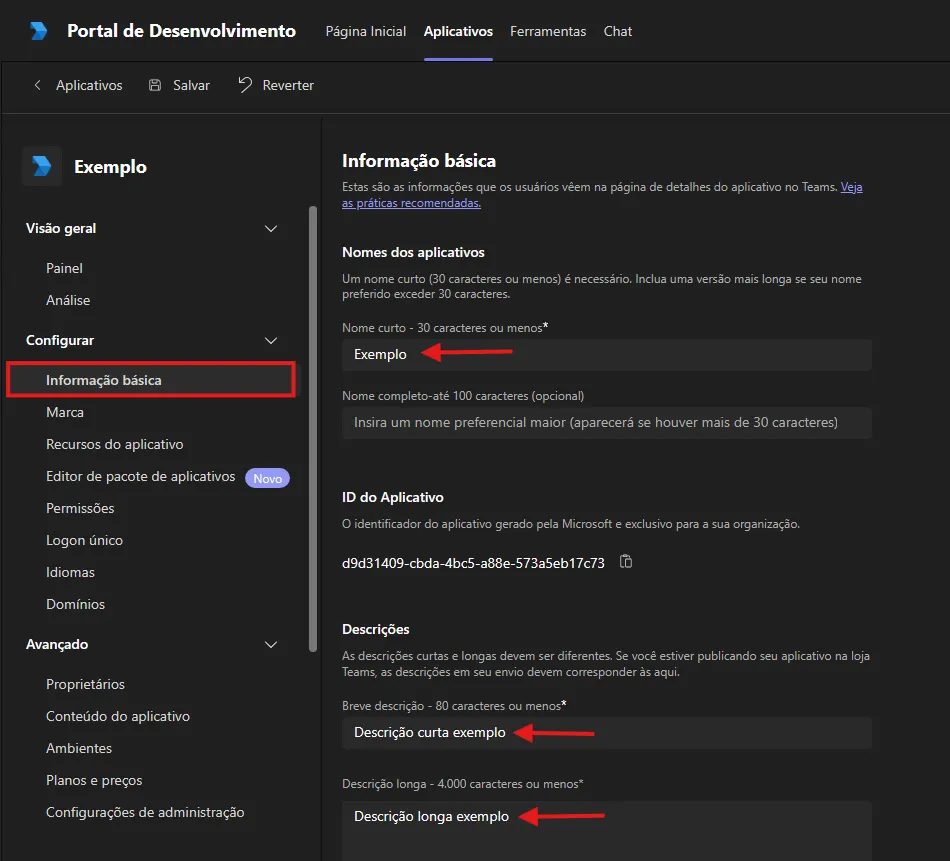
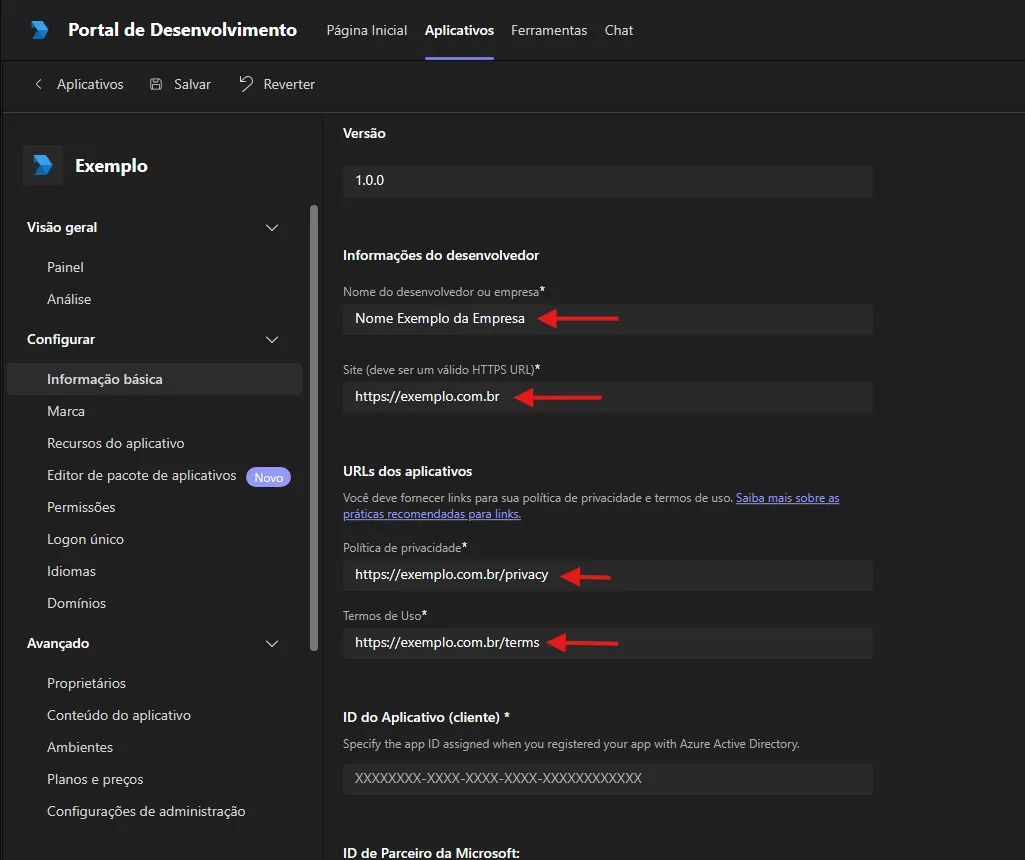
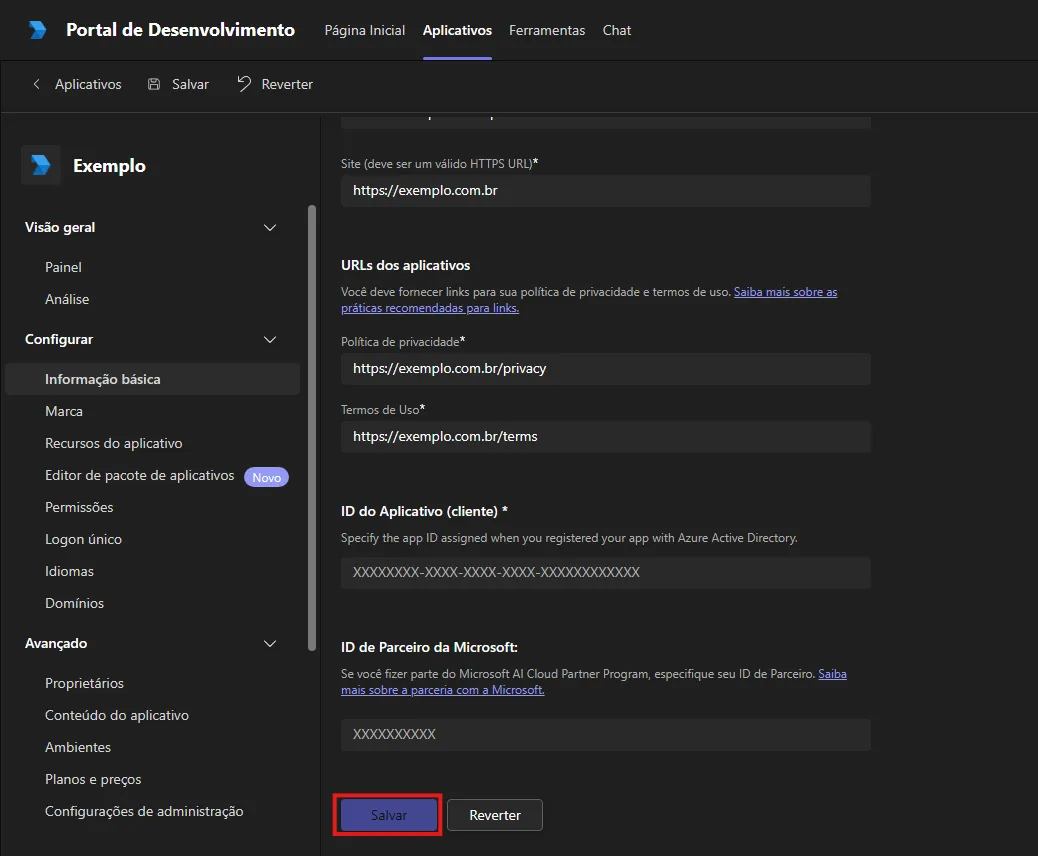
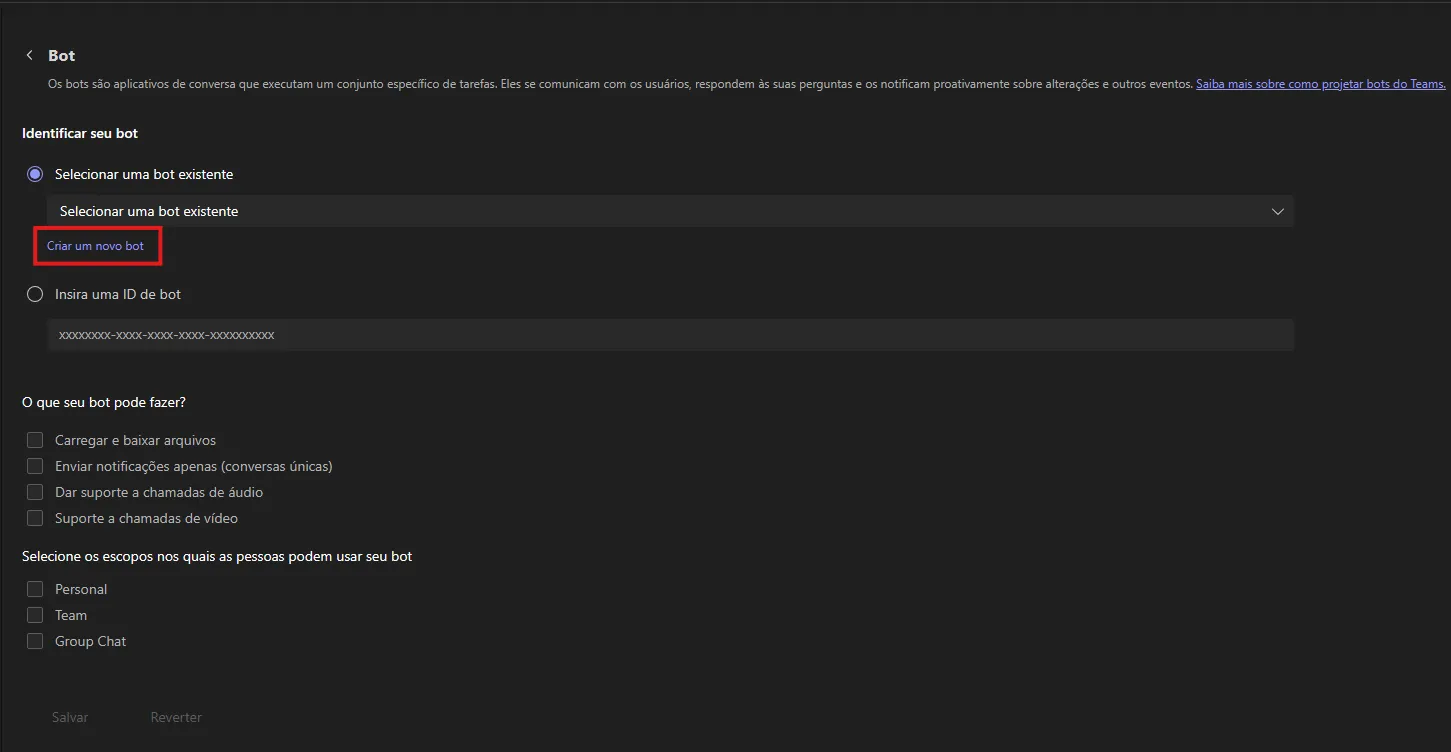
- Selecione em Recurso do Aplicativo > Bot
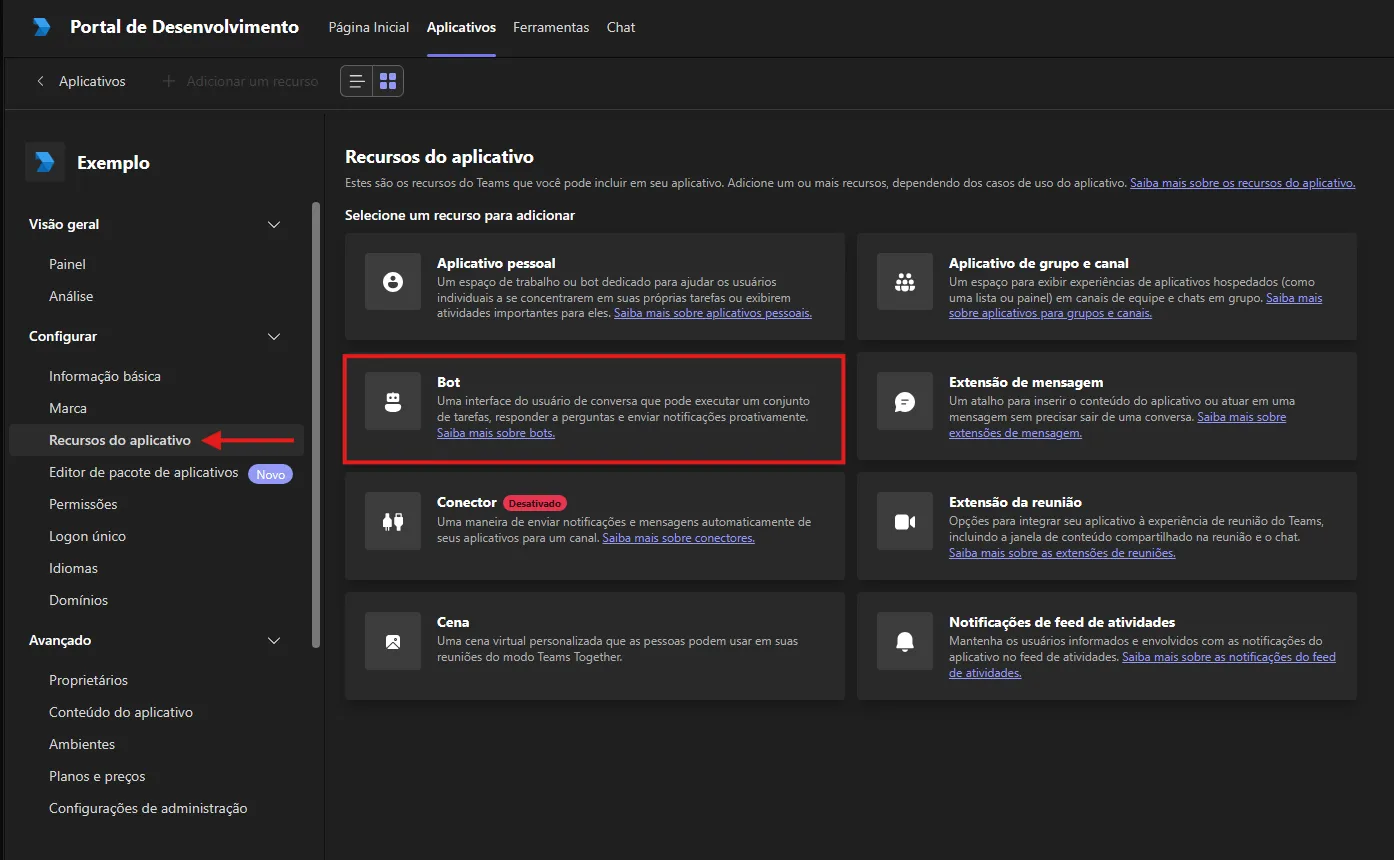
- Aperte em Criar um novo bot
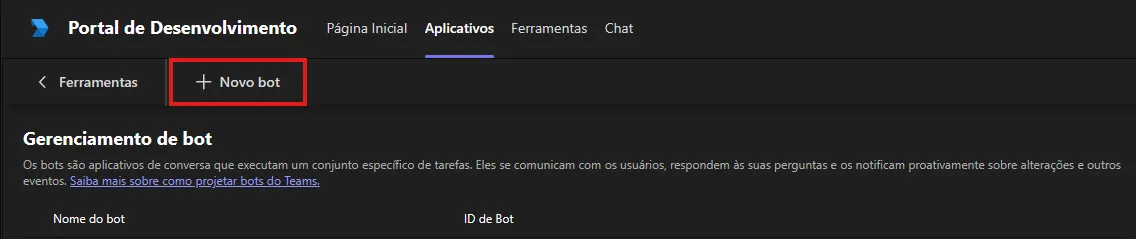
- Usando o menu, aperte em Novo bot
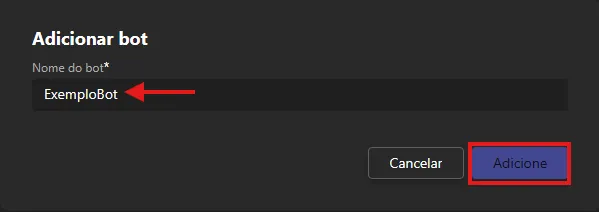
- Insira o nome desejado para o seu bot e clique em Adicione.
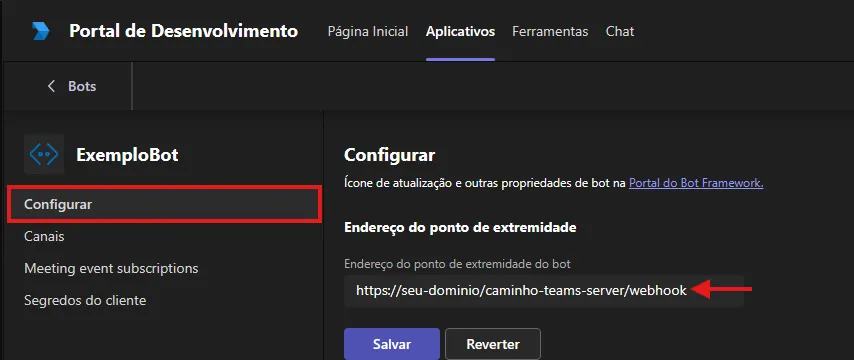
- Na seção Configurar, insira o ponto de extremidade desejado e clique em Salvar.
Os endpoints são formados por: https://{dominio}/{caminho-teams-server}/webhook
- Volte para Aplicativos > {SeuBot} > Recursos do Aplicativo > Bot. Marque a opção Selecionar bot existente e escolha o bot que você criou na caixa de seleção. Depois, selecione Personal na aba de escolha de escopo e pressione Salvar.
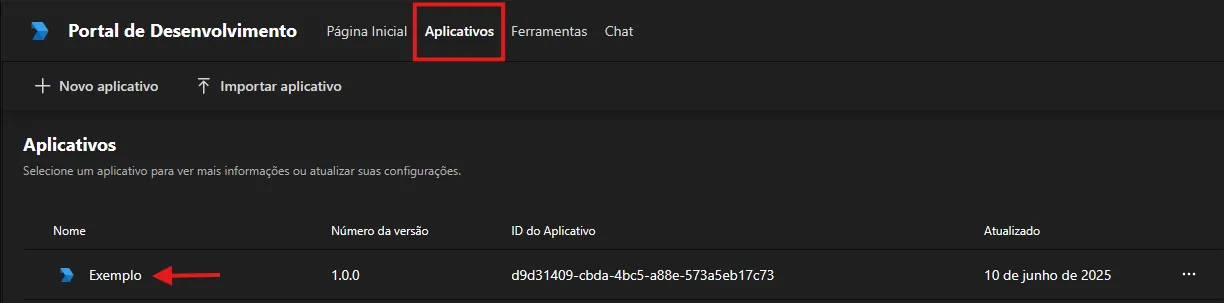
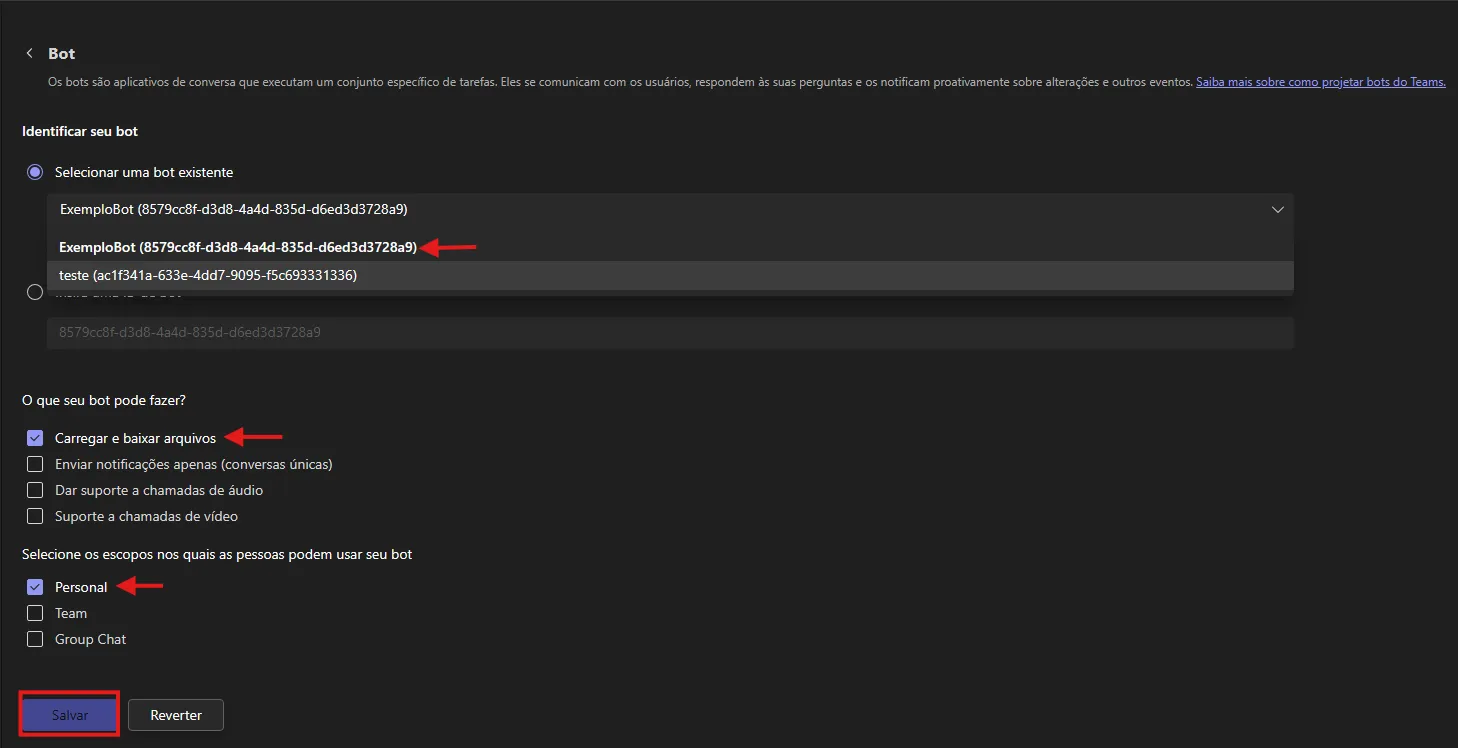
Recomenda-se seguir as instruções das imagens acima, pois elas contêm o exemplo utilizado pela equipe Citsmart Aura e funcionam de forma confiável. Opções adicionais, como "team" ou "suporte para chamadas de vídeo", podem ajudar a personalizar a experiência do bot para diferentes cenários de uso no Teams, mas não há garantia de que funcionarão corretamente após a configuração.
Adquirindo configuração
- Na barra lateral, clique no ícone de reticências.
- No campo de pesquisa, digite Portal de Desenvolvimento e selecione-o na lista de opções.
- Usando o menu, aperte em Ferramentas > Gerenciament de Bot
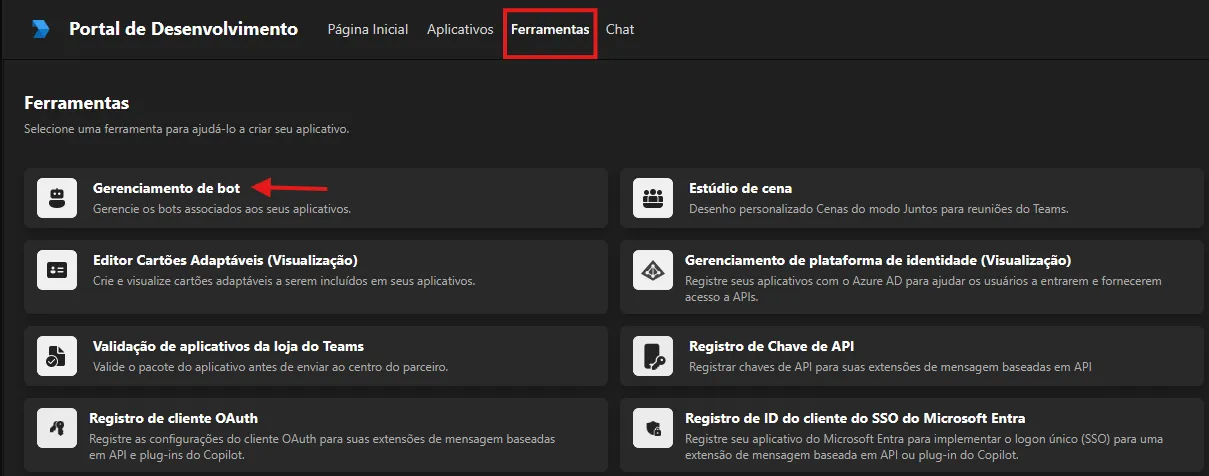
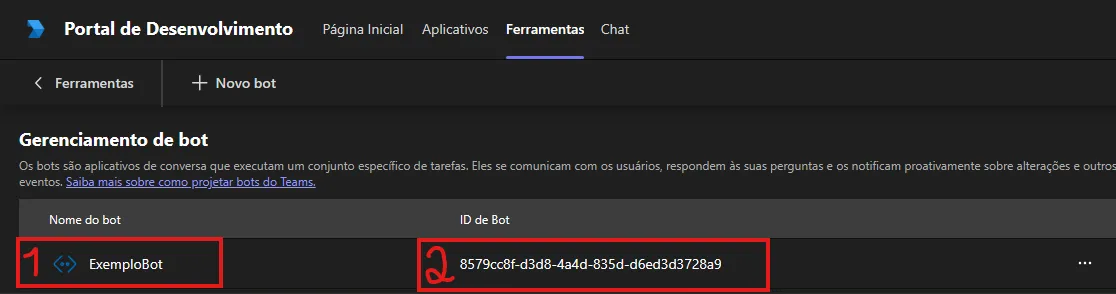
- Com isso, você poderá localizar e anotar:
- 1: Nome do bot (Nome de exibição)
- 2: Identificador (ID do aplicativo)
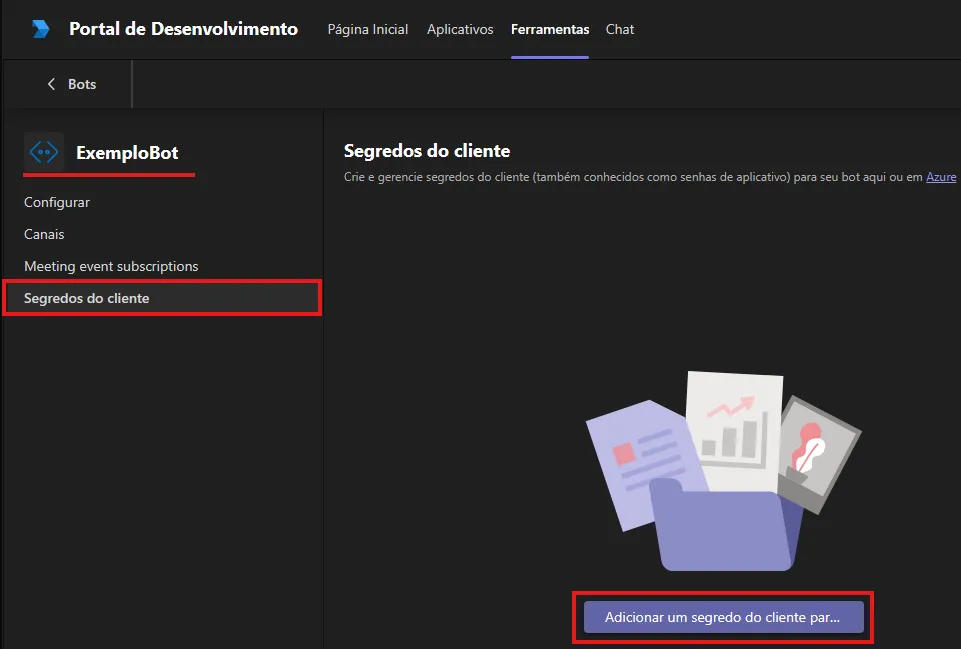
- Para encontrar o segredo, basta selecionar {Seu Bot} > Segredos do cliente e clicar em Adicionar um segredo do cliente....
O segredo fica disponível apenas no momento da criação. Portanto, caso sejam necessárias múltiplas configurações, será preciso criar mais de um segredo ou anotá-lo em um local seguro.
O locatário do app é localizável apenas dentro do Portal do Botframework
- Selecione o bot que você criou e, no menu, clique em Settings.
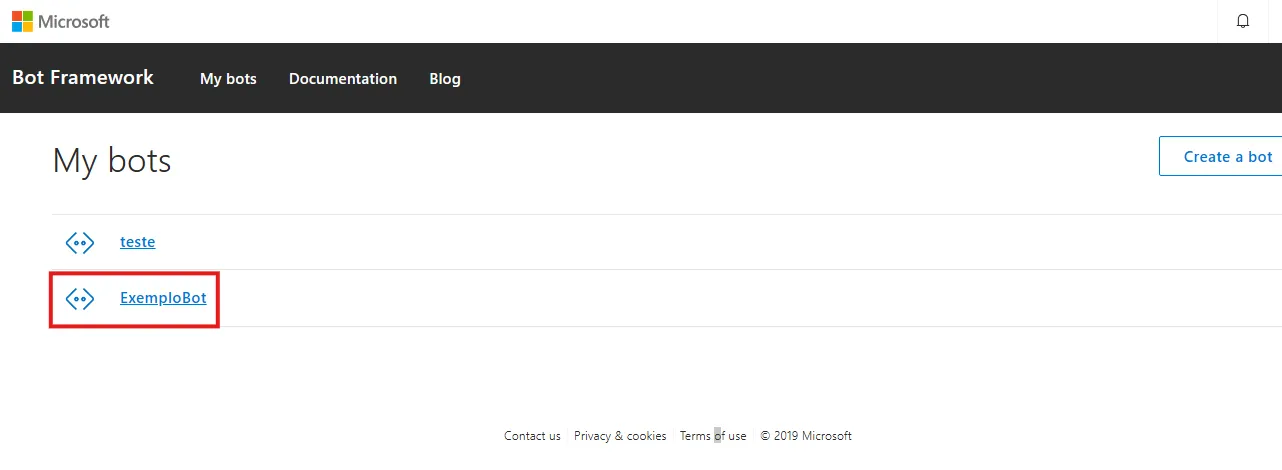

- Clique no botão Manage Microsoft App ID and password

- Localize o ID do locatário
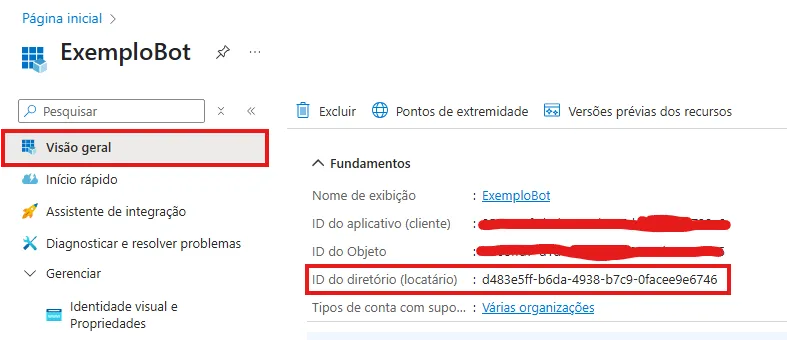
Com isso, é possível adquirir todos os campos necessários para registrar dentro da plataforma:
- Nome do Chatbot > Nome de exibição
- ID do App > ID do aplicativo (cliente)
- ID do Locatário > ID do diretório (locatário)
- Segredo do App > Segredo
Implantar Bot
- Na barra lateral, clique no ícone de reticências.
- No campo de pesquisa, digite Portal de Desenvolvimento e selecione-o na lista de opções.
- Usando o menu, aperte em Aplicativos > {Seu Aplicativo}
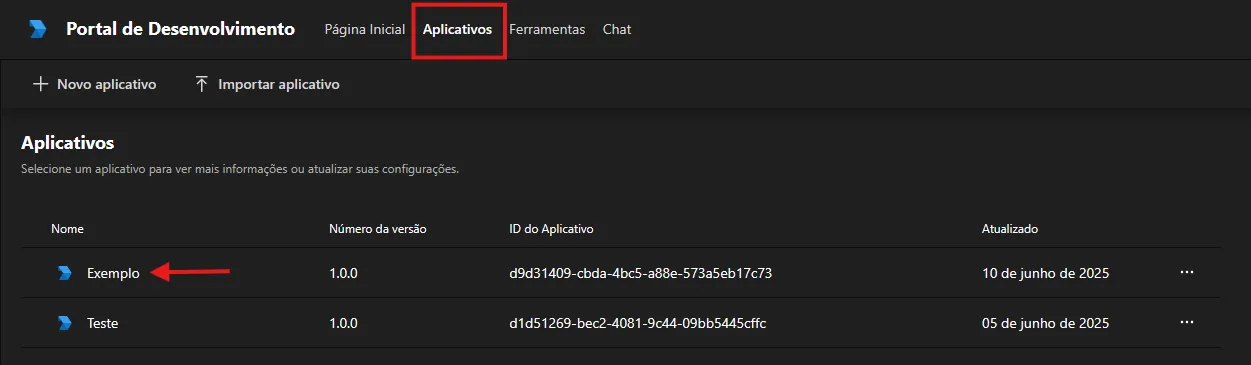
- Clique em Antevisão nas Teams e selecione adicionar.

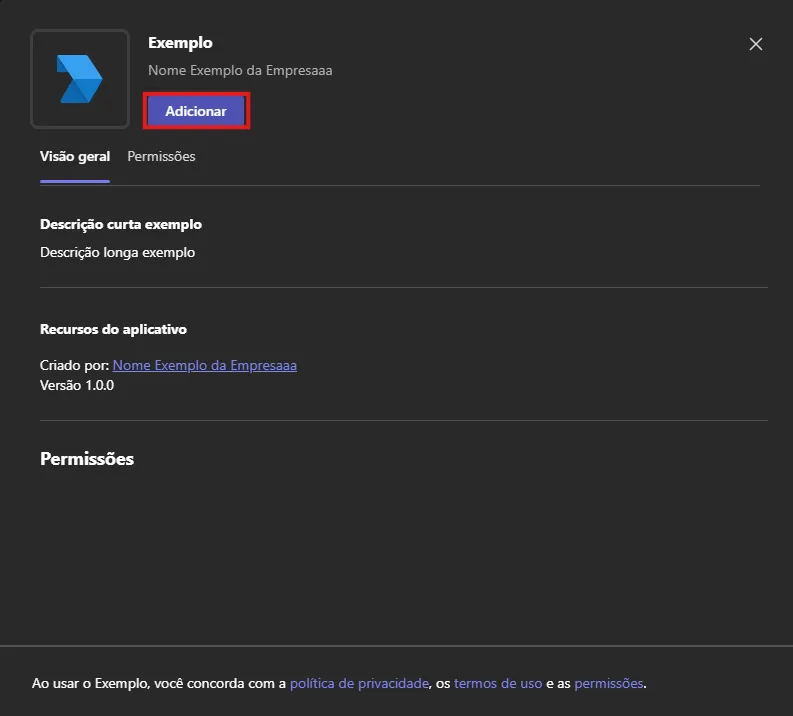
Exportar e Importar Bots
Exportar
- Na barra lateral, clique no ícone de reticências.
- No campo de pesquisa, digite Portal de Desenvolvimento e selecione-o na lista de opções.
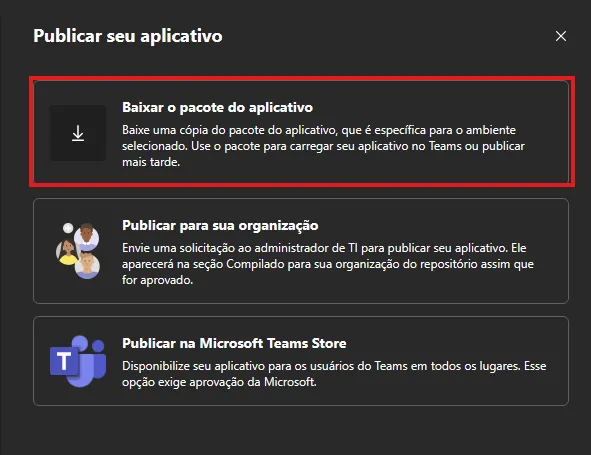
- Vá para Aplicativos > {SeuBot} e clique em Publicar

- Selecione Baixar o pacote do aplicativo
Importar
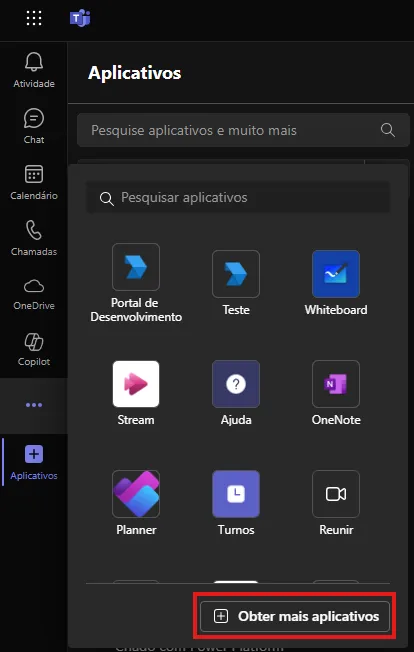
- Na barra lateral, clique no ícone de reticências.
- Clique em Obter mais aplicativos
- Selecione Gerenciar seus aplicativos
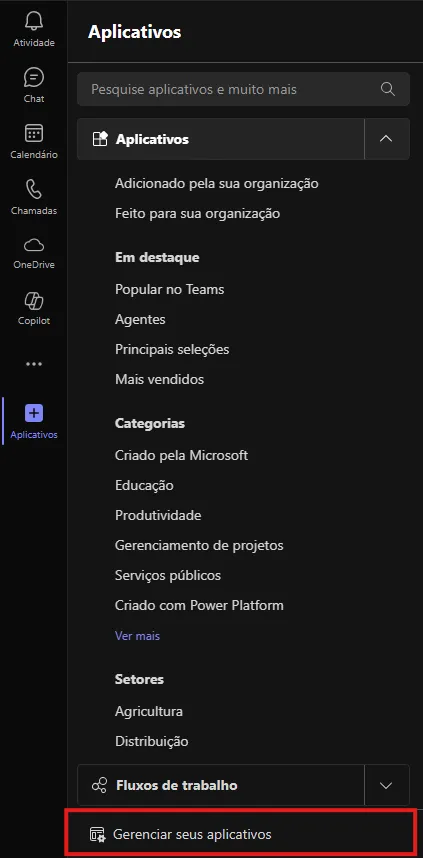
- Aperte em Carregar um aplicativo

- Escolha a opção de envio que melhor se adequa à sua necessidade e selecione o arquivo compactado (.zip).
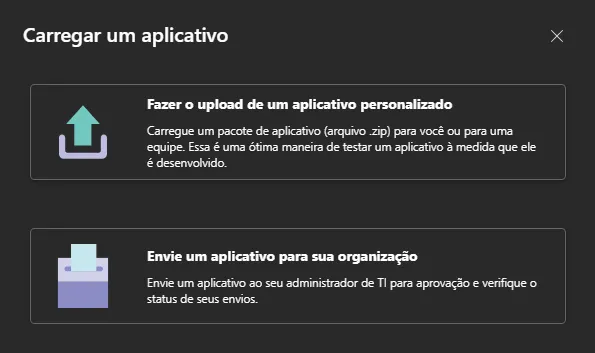
Caso o envio tenha sido feito por "Enviar um aplicativo à sua organização", será necessário que um administrador aceite o pedido. Após isso, o aplicativo será adicionado à organização inteira. Caso o envio tenha sido feito por "Fazer o upload de um aplicativo personalizado", siga a imagem abaixo.
- Clique em Adicionar