Disparo
Esta funcionalidade está disponível apenas para o papel de Supervisor.
A ferramenta de disparo de mensagens foi desenvolvida para facilitar o envio de comunicações em massa pelo WhatsApp, utilizando templates previamente aprovados. Com ela, é possível organizar listas de contatos, realizar envios de forma rápida e acompanhar o status de cada mensagem, garantindo uma comunicação eficiente e padronizada. O sistema suporta o envio de mensagens do tipo texto, imagens e carrossel.
Contatos
A seção contatos permite a criação e o gerenciamento de listas de contatos que serão utilizadas nos envios de mensagens. O usuário pode adicionar contatos manualmente ou importar um arquivo CSV com os dados.
Para criar uma lista, siga os passos abaixo:
Acessando a tela de contatos
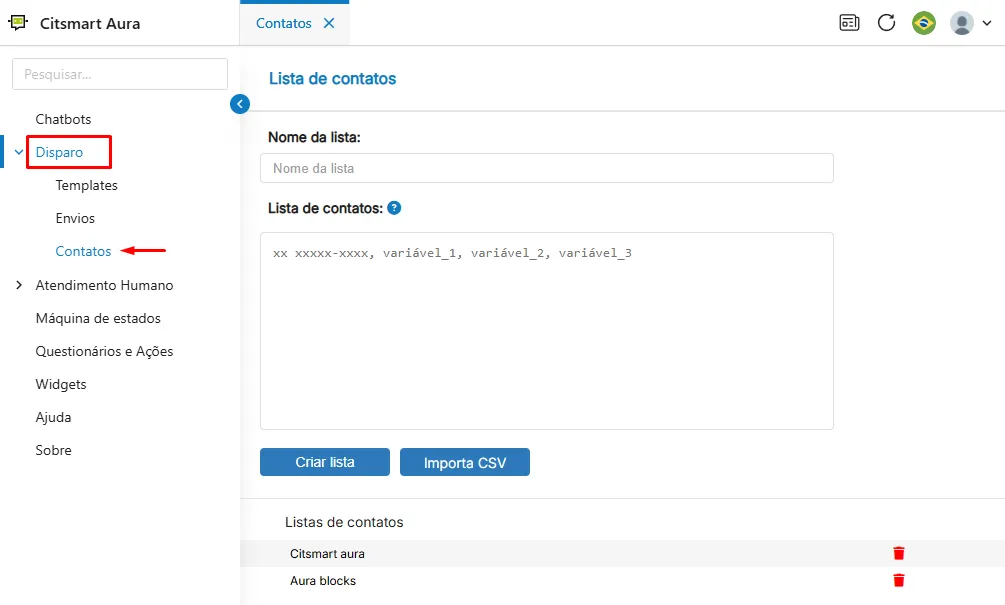
- No menu lateral, clique em Disparo > Contatos.
- O sistema exibirá a seguinte tela:
Realizando cadastro
- Dê um nome para sua lista no campo "Nome da lista".
- No campo "Lista de contatos", insira os contatos no seguinte formato:
- +55DDD988887777,variável_1,variável_2,variável_3,...
⚠️ Informação Importante ⚠️
O número de telefone deve ser informado no formato internacional:
- +55 → Código do Brasil.
- 61 → DDD (exemplo: Brasília).
- 988887777 → Número do telefone.
Variáveis (marcadores):
As variáveis inseridas após o telefone permitem personalizar cada mensagem de acordo com o template selecionado:
- Cada variável_X corresponde a um marcador {{X}} no corpo do template.
- A ordem das variáveis deve ser exatamente a ordem de substituição no texto.
Funcionamento:
- Ao disparar, cada {{1}}, {{2}}… é substituído pelo valor da sua respectiva variável_1,variável_2…
- Os marcadores são definidas na criação do template na Gupshup. Esses marcadores são substituidos ao informar as váriaves na criação da lista de contatos.
Exemplo:
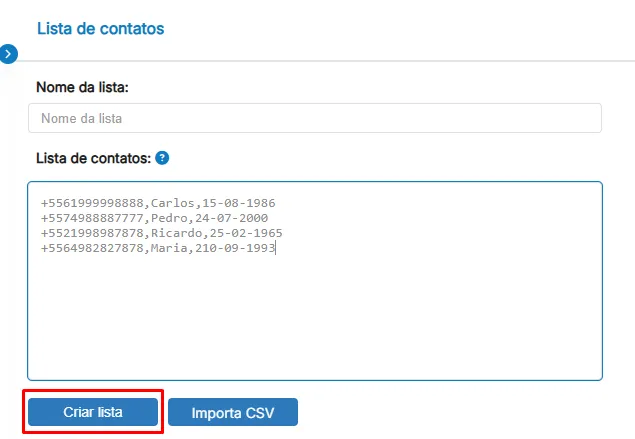
- Após concluir a configuração, clique em "Criar lista" para finalizar.
Importar via arquivo CSV
- Dê um nome para sua lista no campo "Nome da lista".
- No campo "Lista de contatos", selecione um arquivo .csv.
- Clique em Importa CSV para seleciona o arquivo.
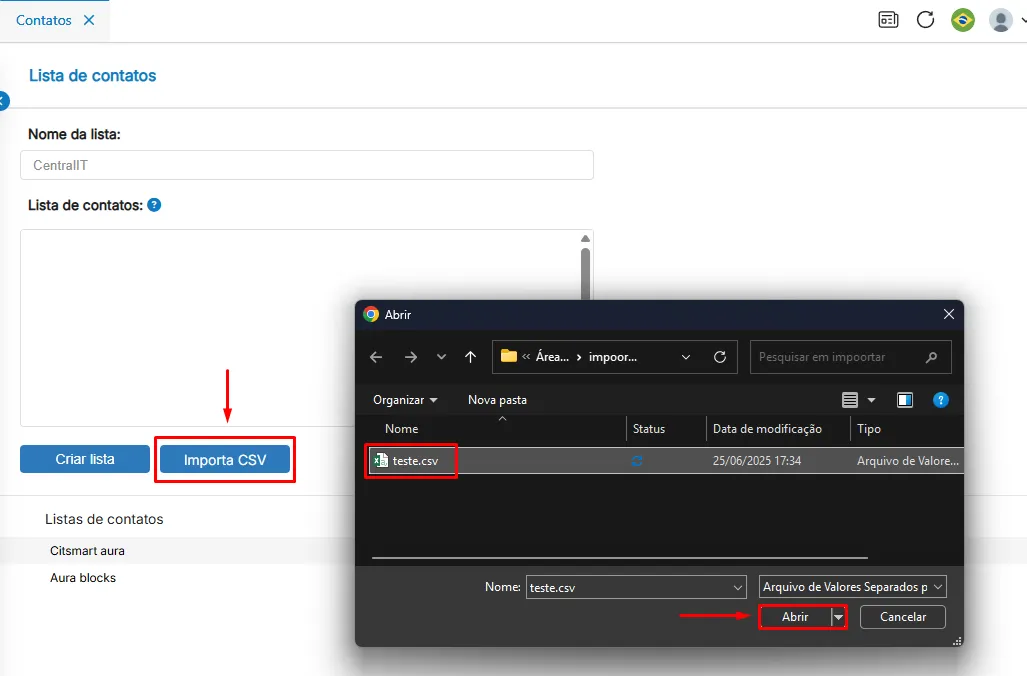
- O sistema processará o arquivo e exibira os contatos na "lista de contatos".
- Para finalizar a criação, clique em "Criar lista".
Excluindo lista
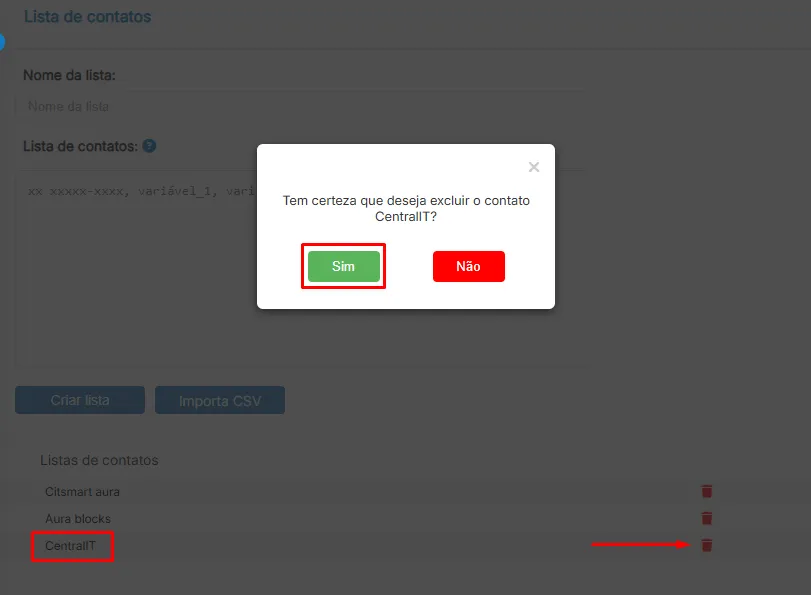
Após a criação, as listas de contatos ficam visíveis na parte inferior da tela. Para excluir uma lista, clique no ícone da "lixeira" localizado ao lado do nome da lista desejada e confirme a ação quando solicitado. A exclusão é imediata e não pode ser desfeita.
Templates
Na opção templates, o sistema exibe todos os modelos de mensagens previamente aprovados na Gupshup e disponíveis para envio via WhatsApp. Através dessa tela, o usuário pode visualizar os templates cadastrados e iniciar um disparo de mensagens selecionando o modelo desejado.
Para realizar o cadastro de um template na Gupshup, siga as informações abaixo:
Criando template na Gupshup
- Após o login, você será direcionado para a página de Dashboard.
- Escolha a API do WhatsApp com a qual deseja trabalhar e clique na opção "Overview".
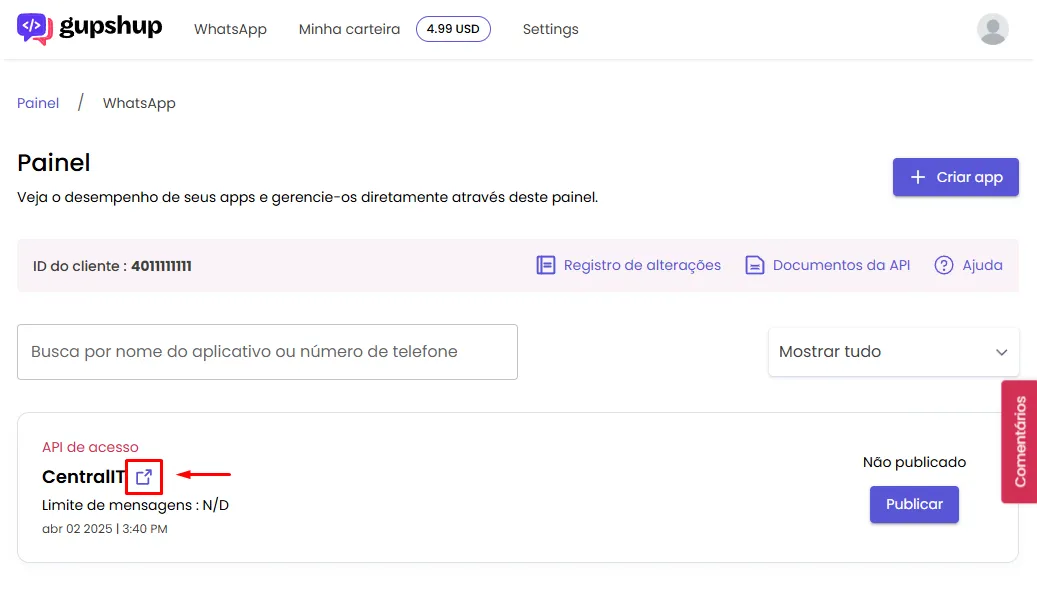
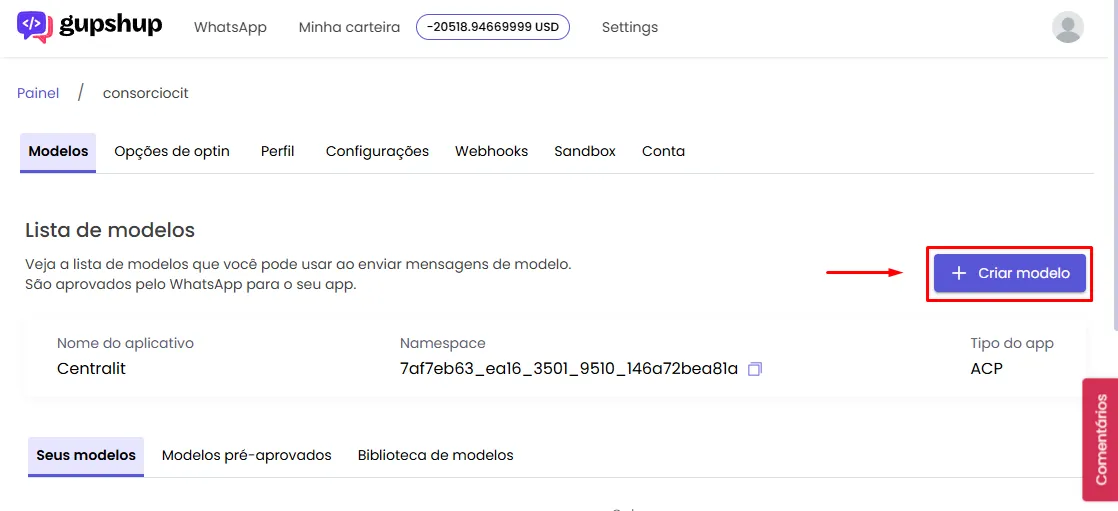
- Para criar um novo "Template", clique na opção "Criar modelo".
- Preenchar os campos conforme descrito abaixo:
- Nome do template: Escolha um nome descritivo para o seu template.
- Categoria: Selecione a categoria adequada para o template, de acordo com as diretrizes da Meta (Marketing ou Utilidade).
- Idioma: Selecione o idioma do template.
- Rótulos de modelos: Insira um rótulo que facilite a organização dos templates.
- Cabeçalho (opcional): Adicione um título no topo da mensagem, se necessário.
- Variáveis (opcional): Se você adicionou marcadores no campo Corpo, expanda a seção Variáveis e defina um nome para cada um deles.
- A ordem dos nomes deve seguir o índice dos marcadores. O primeiro ao {{1}}, o segundo ao {{2}} e assim por diante.
- Esses nomes facilitam a identificação das variáveis e, uma vez definidos, passam a ser campos obrigatórios no momento do envio.
- Na nossa plataforma, ao cadastrar sua lista de contatos, você poderá informar, para cada contato, um valor diferente para cada variável configurada.
Carrossel (Categoria Marketing): Formato interativo com até 10 cards, com imagem, título, legenda e botão(s). Caso opte por esse formato, preencha as seguintes informações:
- Tipo de mídia do cabeçalho: Atualmente, apenas o formato imagem é suportado.
- Número de botões: Defina quantos botões deseja incluir.
- Tipo de botão:
- Resposta rápida: Envia uma resposta predefinida ao clicar.
- URL: Redireciona o usuário para um site específico.
- Card: Adicione a imagem (máx. 5 MB), insira a descrição e configure os botões conforme o tipo escolhido.
- Rodapé (opcional): Adicione um rodapé para a mensagem.
- Botões (opcional): Adicione botões de resposta rápida ou ações.
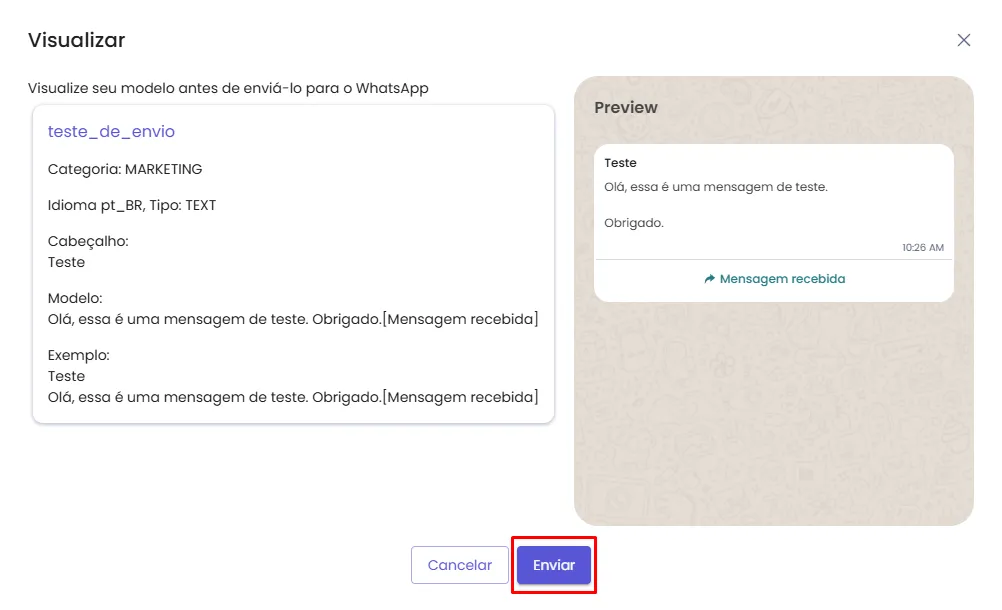
- Após preencher todas as informações, clique em "Visualizar e enviar" para revisar o conteúdo. Se estiver tudo correto, finalize clicando em "Enviar".
Observações:
- As categorias de template seguem definições da Meta. Escolha a que melhor representa o propósito da mensagem.
- O conteúdo do template deve seguir as políticas e diretrizes da Meta para aprovação.
- A aprovação do template pode levar algum tempo.
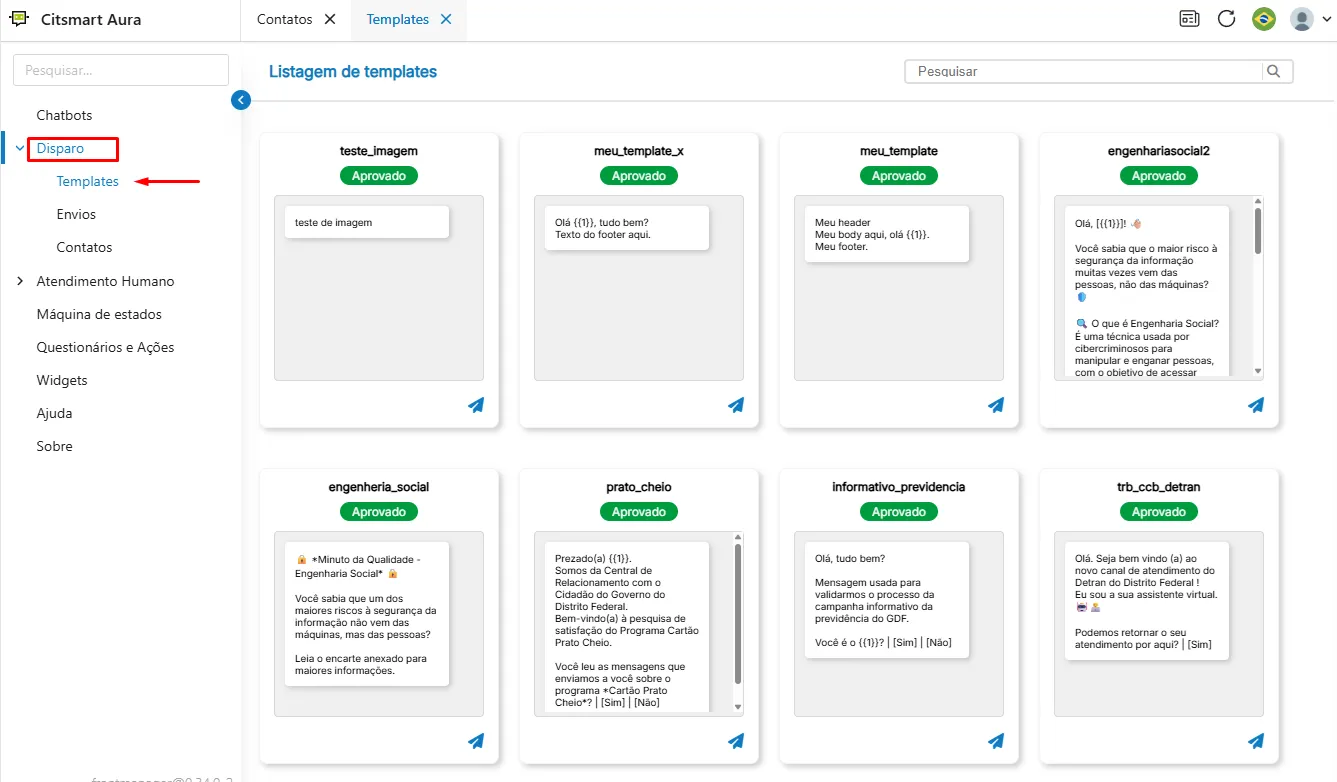
Citsmart Aura - Acessando menu "Template"
- No menu lateral, clique em Disparo > Templates.
- A tela exibirá todos os templates já aprovados.
Realizando o disparo
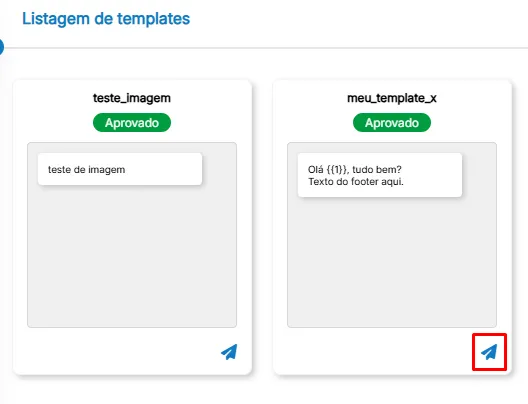
- Localize o template desejado e clique no ícone azul, conforme imagem:
- O sistema abrirá o seguinte formulário:
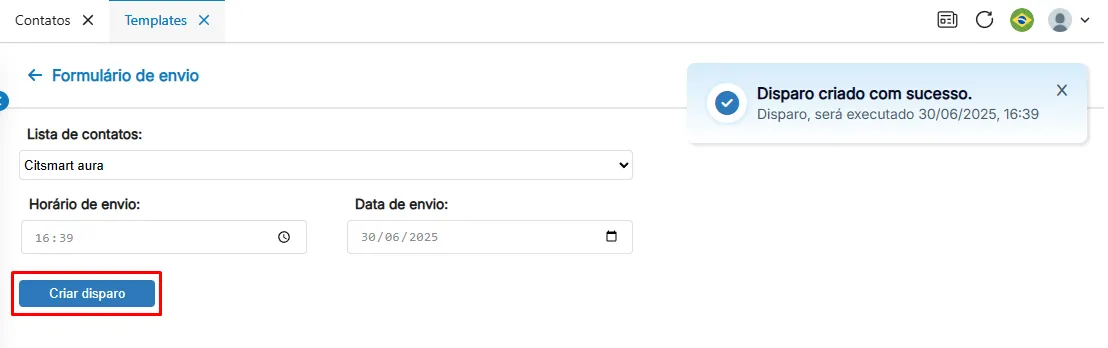
- Selecione a lista de contados previamente criada.
- Defina o horário e a data de envio desejados e clique em Criar disparo.
O sistema irá agendar o envio e exibirá uma confirmação. Você poderá acompanhar o status na aba Envios.
⚠️ Observação Importante ⚠️ Os templates utilizados nos envios são importados automaticamente da Gupshup. É necessário que o template seja criado, enviado e aprovado por lá antes de estar disponível na plataforma.
Envios
A tela de Envios permite acompanhar todos os disparos de mensagens realizados através da plataforma. Nela, o usuário pode visualizar o status de cada envio, identificando se a mensagem foi enviada com sucesso, cancelada, apresentou falha ou está agendada para um horário futuro.
Veja abaixo como acessar a funcionalidade:
Acessando os envios
- No menu lateral, clique em Disparo > Envios.
- A tela exibirá a listagem de envios agendados, concluídos ou com erro.
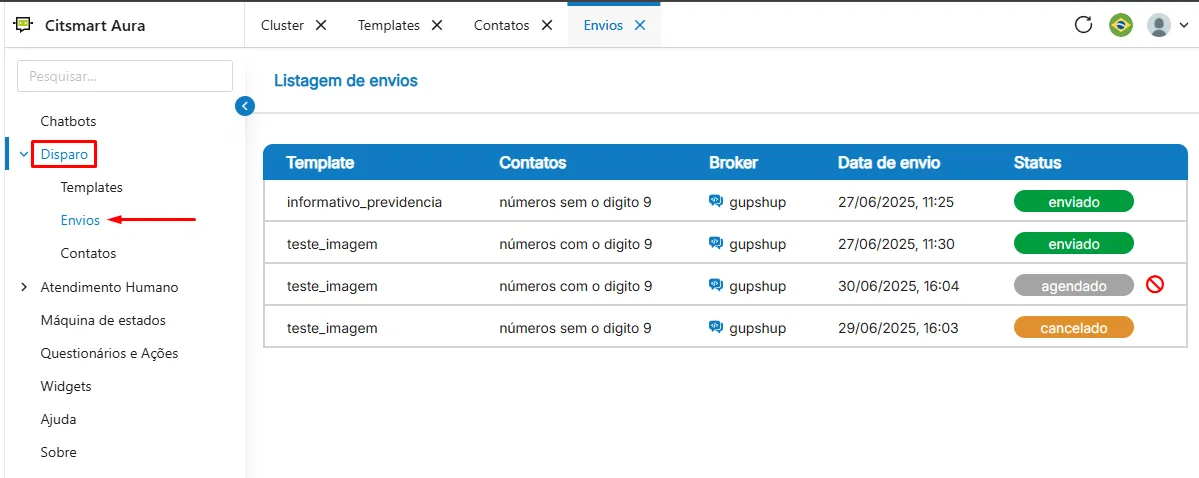
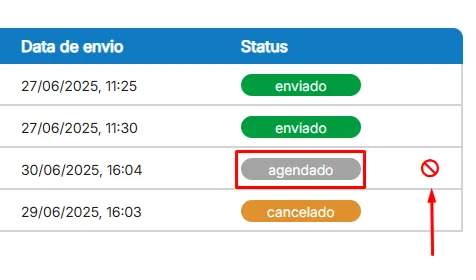
O sistema possui os seguintes status:
- Agendado (cinza) – Envio programado para data/hora futura.
- Enviado (verde) – Mensagem enviada com sucesso.
- Falha (vermelho) – Ocorreu um erro no envio.
- Cancelado (laranja) – Envio cancelado antes da execução.
Cancelar agendamento
Se o status estiver como Agendado, é possível cancelar o envio clicando no ícone de cancelamento, conforme imagem abaixo: