Lista de Tickets
Administrador Asistente
La lista de tickets es la pantalla principal de My Desk. Aquí, el agente puede ver todos los tickets abiertos, filtrarlos por atributos, gestionar responsabilidades y acceder a la información completa de cada ticket.
1 - Lista de Tickets

1.1 - Cómo acceder
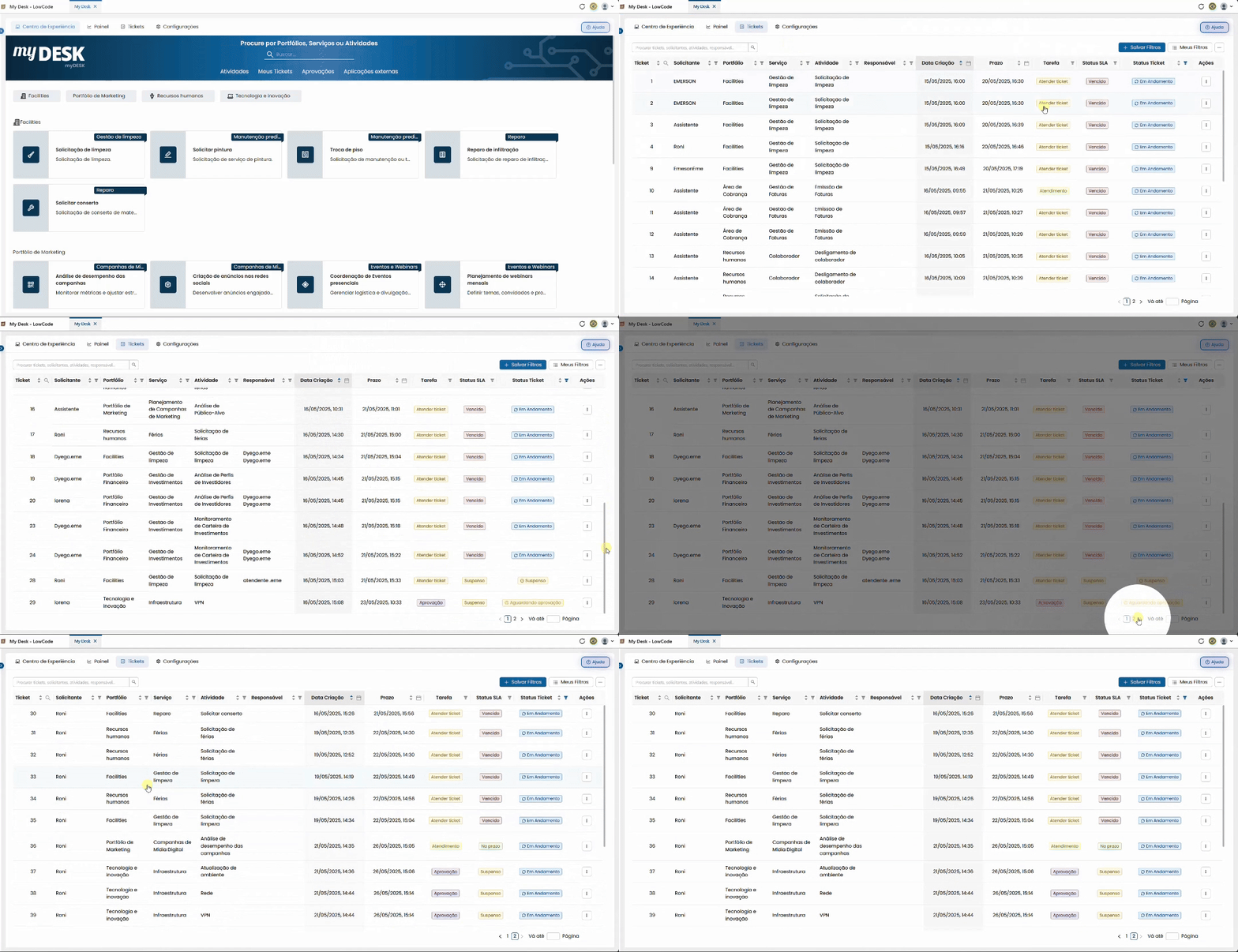
Para acceder a la cola con todos los tickets, siga estos pasos:
Acceder a mi escritorio
Seleccione la aplicación My Desk en el menú de aplicaciones.
Haz clic en Entradas
En el menú superior, haga clic en Ticket. Se mostrará una lista de todas las entradas disponibles.
💡 Navegación:
Puedes navegar por la lista utilizando la barra de desplazamiento o los botones numerados de página situados en la esquina inferior derecha de la pantalla.
Puedes navegar por la página utilizando la barra de desplazamiento o los botones numerados de página situados en la esquina inferior derecha.
1.2 - Columnas de listado
La información del ticket se divide en columnas:
- Ticket: Número de identificación del ticket en el sistema;
- Solicitante: Nombre del usuario que abrió el ticket;
- Portafolio: Qué portafolio se utilizó para abrir el ticket;
- Servicio: Nombre del servicio al que pertenece la actividad;
- Actividad: Nombre de la actividad en el ticket;
- Responsable: Usuario responsable de resolver el ticket;
- Fecha de creación: Fecha de creación del ticket;
- Fecha límite: Fecha límite para completar la solicitud;
- Fecha de captura: La fecha en la que el agente capturó el billete.
- Tarea: Puede ser:
- Disponible;
- En curso;
- Ejecutado.
- Estado del SLA: Estado del SLA, que puede ser:
- Suspendido;
- Vencido;
- A tiempo.
- Estado del ticket: Estado del ticket, que puede ser:
- En curso;
- Suspendido;
- Resuelto;
- Reabierto;
- Cerrado;
- Cancelado:
NOTA: Para tickets cerrados y cancelados, se debe especificar un rango de fechas de creación. Al seleccionar "Estado del ticket" en el filtro, se muestran automáticamente los últimos 3 meses.
- Acciones: El botón de acción con la siguiente opción:
- Crear SubTicketSubticket. (Haga clic en el enlace para ver el contenido completo) creará un subticket si el estado es En curso, Suspendido, Resuelto o Reabierto.
- Reabrir ticket: Reabre el ticket y lo vuelve a colocar en la cola de servicio. Disponible solo cuando el estado es Cerrado o Cancelado.
- ⚠️ Advertencia: Las entradas con estado Cancelado no se pueden reabrir. La opción de reapertura solo está disponible para entradas con estado Cerrado.
- Botones de navegación: Debajo de la lista, se muestran botones para navegar entre las páginas. Si hay muchos tickets en el filtro seleccionado, se mostrarán en páginas separadas. Utilice las flechas en la parte inferior de la pantalla para navegar entre las páginas.
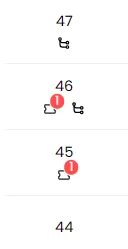
2 - Iconos

En la primera columna de la tabla —el número de ticket— pueden aparecer iconos que identifican la relación del ticket con otras llamadas.
Vea el significado de cada uno:
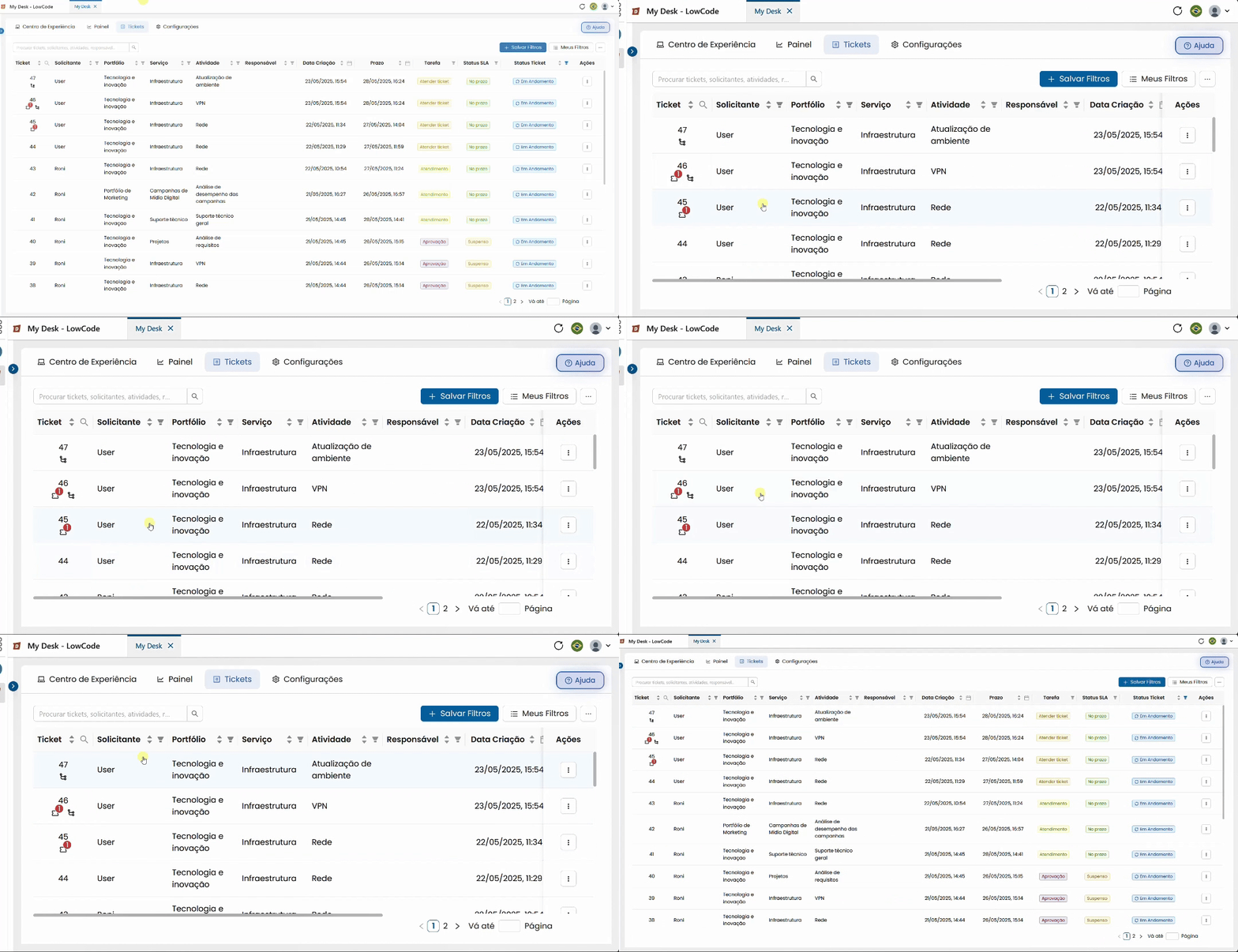
En la imagen superior, vemos ejemplos de cuatro tickets/subtickets abiertos con diferentes iconos. Vea a continuación el significado de cada uno, según su número:
3 - Información de Ticket

Al hacer clic en un ticket de la lista, se abre una ventana en el centro de la pantalla con toda la información del ticket.
La ventana de información del ticket se divide en cuatro partes:
Área 1 — Encabezamiento
Muestra información clave sobre el ticket y botones de acción. Permanece visible independientemente del menú seleccionado.
Área 2 — Menú lateral
Una serie de botones en el lado izquierdo de la ventana que alternan el contenido que se muestra en las áreas 3 y 4. Puede haber hasta 6 opciones dependiendo del tipo de ticket, que son:
- Información;
- Comentários;
- Historial;
- Eventos;
- Subticket;
- Historial de aprobación.
Área 3 — Información del ticket
Muestra los detalles del solicitante y de la solicitud según el menú seleccionado.
Área 4 — Situación del ticket
Área para editar el ticket: marcar estado, aprobar flujo de trabajo, asistir, finalizar o cancelar.
3.1 - Encabezamiento
El encabezado contiene la información inicial del ticket. Comprende la primera línea en la parte superior de la ventana, como se muestra en la imagen resaltada a continuación:
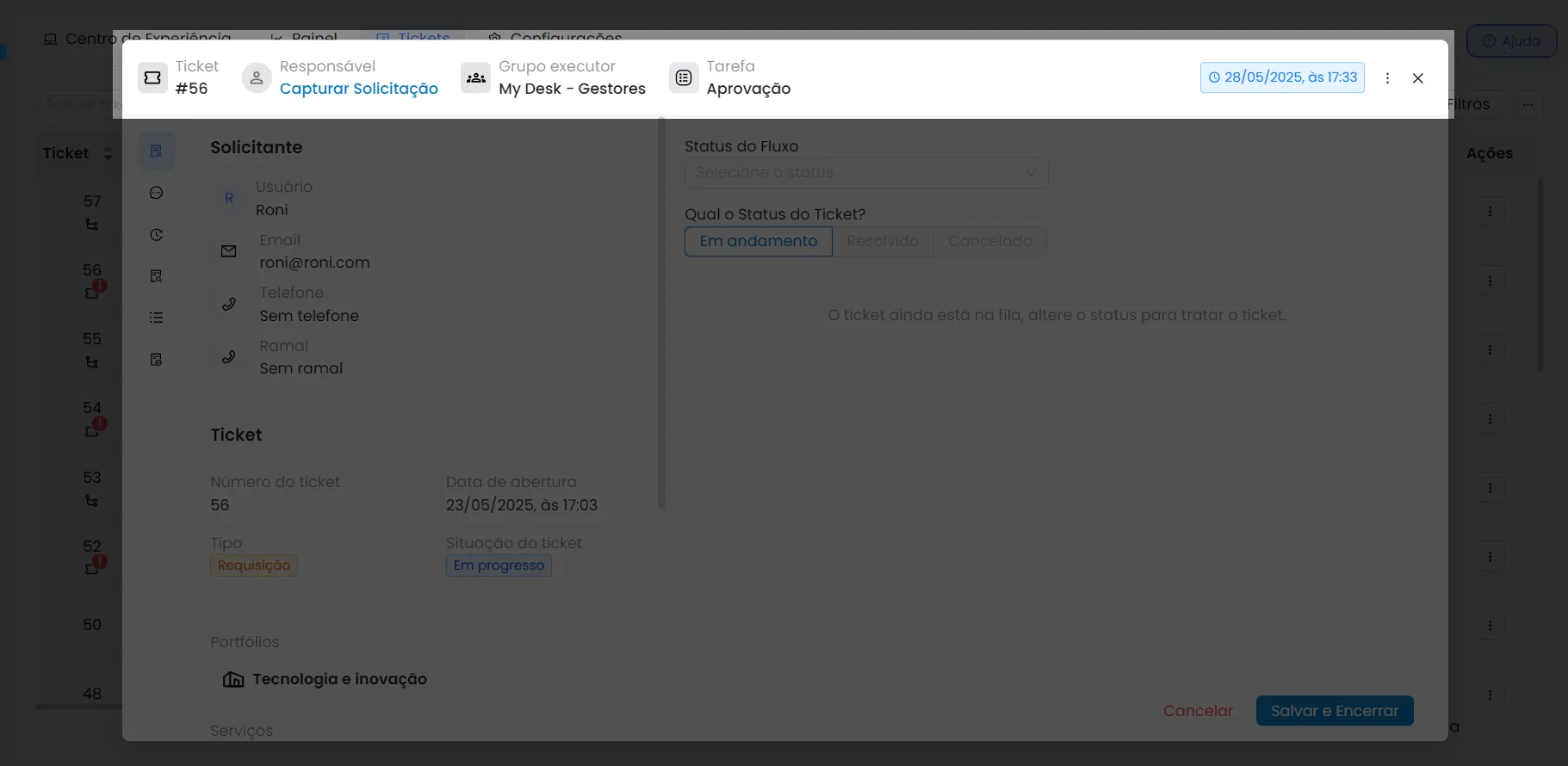
En la primera línea de la ventana del Ticket, se encuentra la siguiente información:
Ticket:
El número de identificación único del ticket.
Responsable: Muestra quién está asignado al boleto. Puede aparecer de tres maneras:
- Solicitud de captura: Haz clic para asumir la responsabilidad del ticket (el sistema te preguntará si estás seguro);
- Nombre de usuario: cuando ya se ha asignado una parte responsable, con dos opciones, accesibles a través del botón.
- Delegar: Cambiar la responsabilidad de la gestión de la solicitud; puede cambiarla a otro usuario del mismo grupo o a usuarios de otros grupos;
- Desasignar: Eliminar la responsabilidad del ticket, dejándolo sin ningún usuario para ser capturado de nuevo.
Grupo Ejecutor:
Grupo responsable de la gestión del ticket.
Solicitante:
Nombre de usuario de la persona que realizó la solicitud.
Estado de la tarea:
Muestra el estado actual, que puede ser: Disponible, En curso o En ejecución.
Ticket principal:
Muestra el número del billete principal, si se trata de un subbillete.
Botón de Acción [...]:
- Suspender: Suspende el ticket y detiene el conteo de la fecha límite de cierre.
- Reactivar: Reabre el ticket y lo devuelve a la cola de servicio. Esta opción solo aparece si está suspendido.
- Reabrir: Reabre el ticket y lo devuelve a la cola de servicio. Esta opción solo se puede usar si el estado es Cerrado y si usted es responsable del mismo. El estado Cancelado no se puede reabrir.
- Subticket: Botón para crear un nuevo subticket.
- Cambiar SLA: Este botón abre una ventana para cambiar el SLA existente.
X :
Cerrar ventana
3.2 - Menú Lateral
El menú lateral resalta una serie de botones en el lado izquierdo de la ventana, cuyo número puede variar según el tipo de ticket, con un máximo de 5 botones. Vea la sección resaltada en la imagen a continuación:
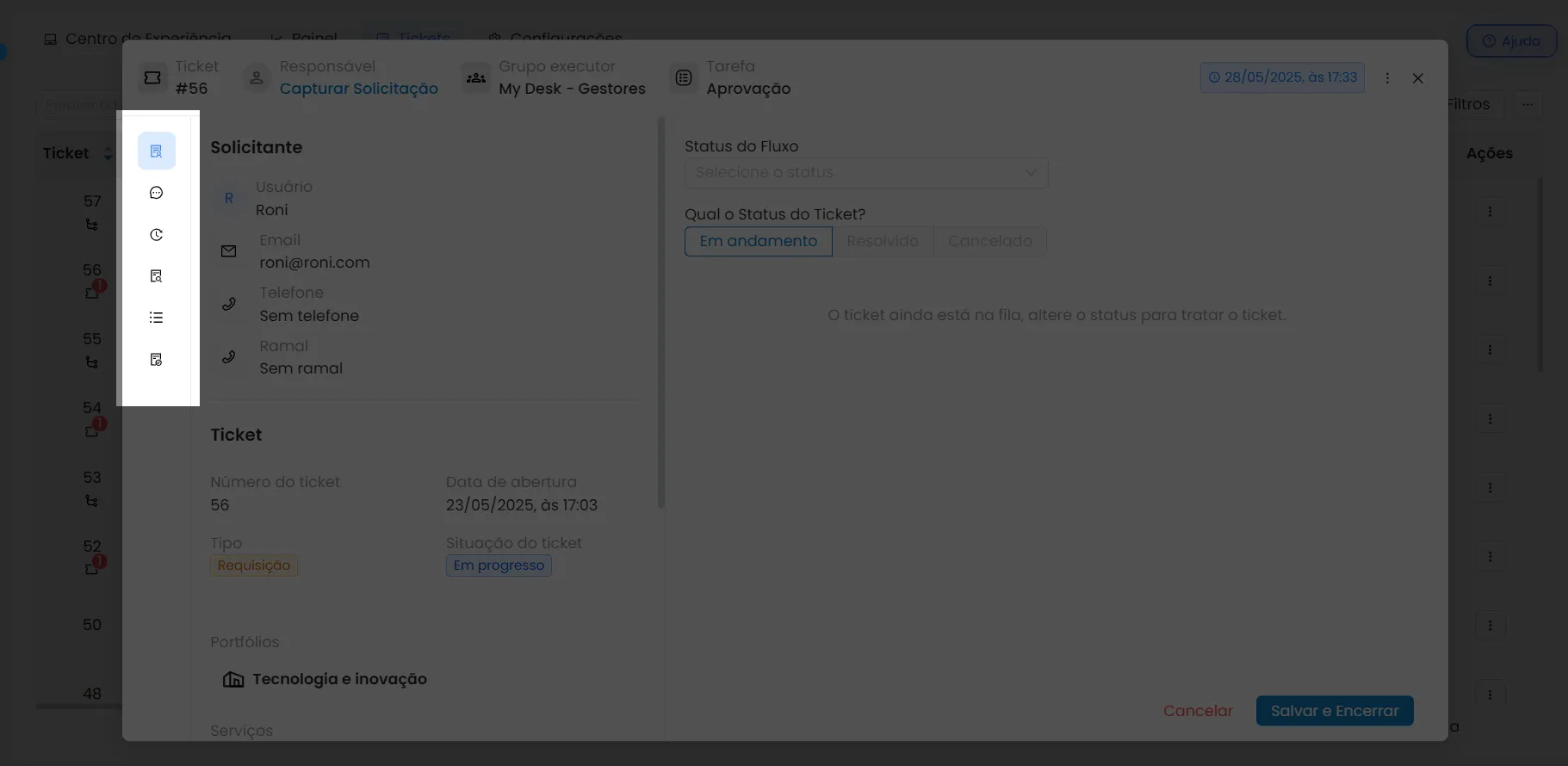
Los botones del Menú Lateral modifican el contenido de los campos 3-Información y 4-Edición para mostrar su información. Vea a continuación el contenido de cada botón:
3.2.1 - Información
-- 3.2.1 .1 - Información del Ticket
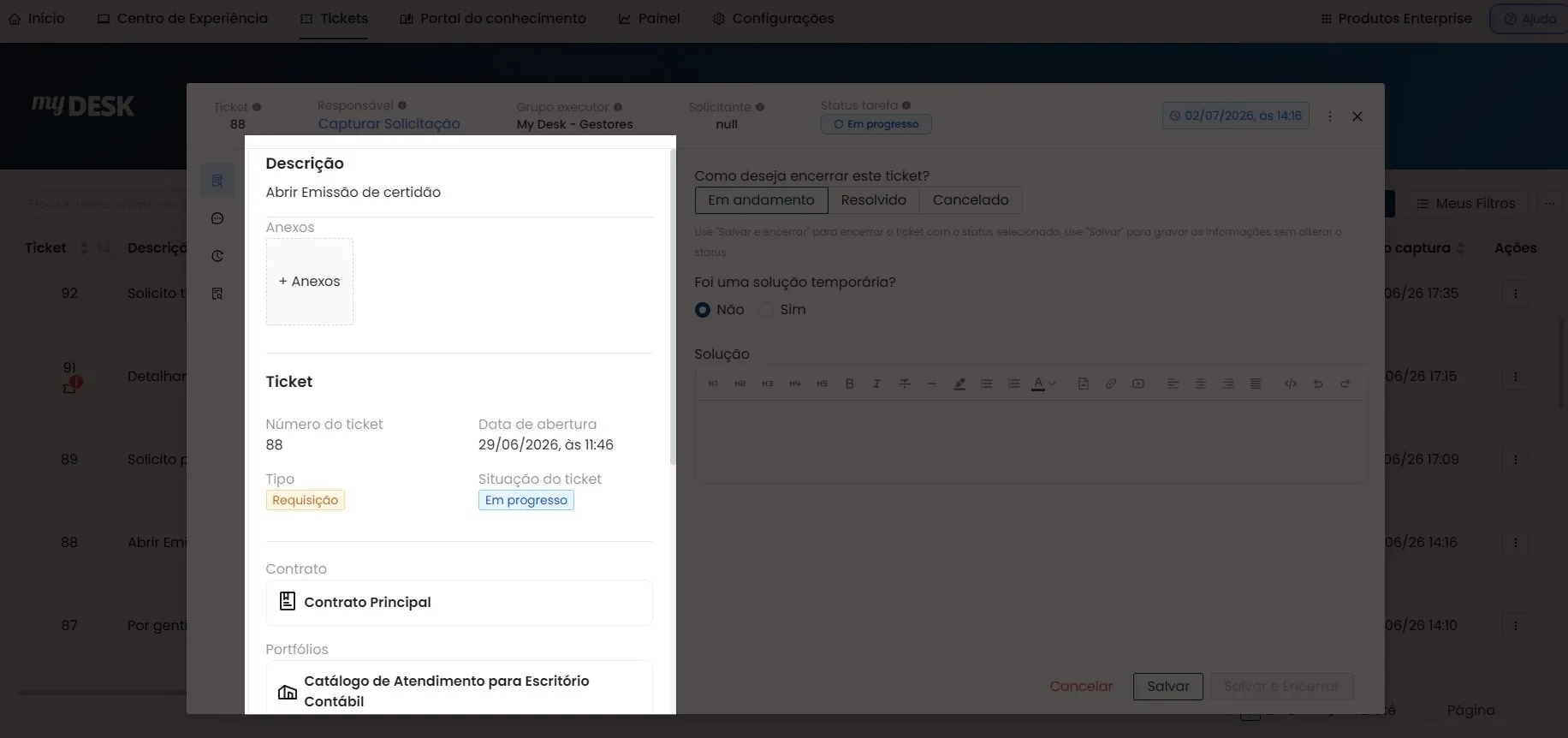
La ventana de tickets está dividida en dos partes. Una con la información y otra con pestañas para editar y finalizar el ticket. En la sección de información, podemos ver los siguientes datos:
Descripción:
Contiene la solicitud descrita por el solicitante.
Archivos adjuntos:
Un área que contiene archivos adjuntos, si el solicitante ha subido alguno. Puede agregar más haciendo clic en + Archivos adjuntos.
Ticket: Toda la información sobre los tickets:
- Número del Ticket;
- Fecha de apertura;
- Tipo;
- Estado del Ticket;
- Contracto;
- Portafolio:
- Servicio;
- Actividad.
Solicitante: Toda la información de la persona que solicitó el servicio:
- Usuario;
- Correo electrónico;
- Teléfono;
- Extensión telefónica.
-- 3.2.1. 2 - Situación del Ticket
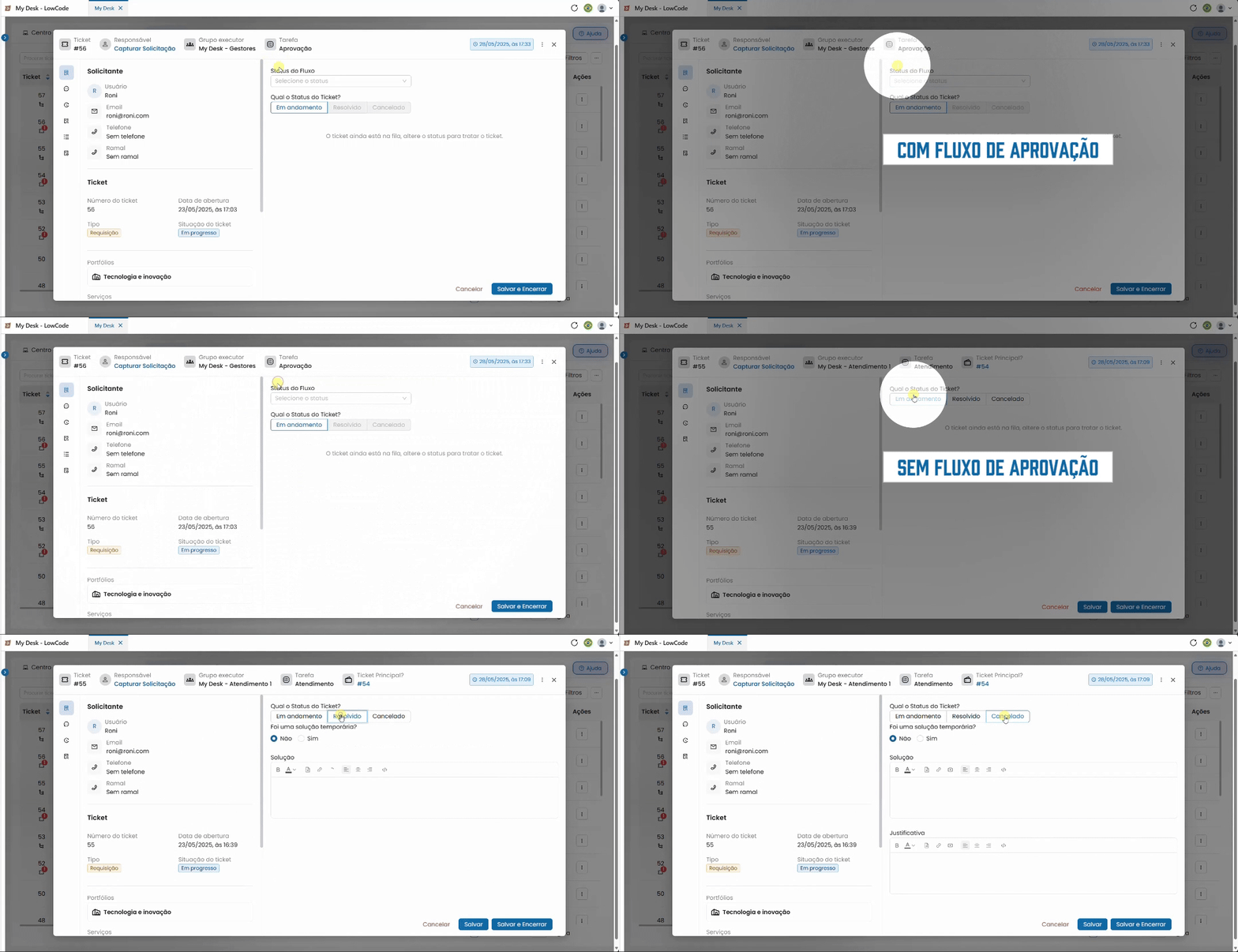
Esta área sirve para editar tickets, marcar su estado actual, aprobar flujos de trabajo, brindar soporte, finalizarlos o cancelarlos. A continuación, encontrará detalles sobre dos funcionalidades:
Flujo de trabajo de aprobación: Este flujo de trabajo solo aparecerá si la actividad se ha configurado para requerir aprobación previa.
- Estado del flujo:
- Aprobar ticket;
- Rechazar ticket.
Estado del ticket: Aquí es donde debe seleccionar el estado de procesamiento o finalización.
- En curso: Esto demuestra que el billete aún está en la cola esperando a ser atendido.
- Resuelto: Este campo sirve para marcar el ticket como resuelto. Para ello, marque las casillas y rellene los campos que aparecen a continuación:
- ¿Fue una solución temporal? Marque Sí o No;
- Solución: Describa la solución utilizada para resolver el problema del ticket.
- Cancelado: Este campo le permite cancelar el boleto, si es necesario. Para ello, marque y complete los campos a continuación:
- ¿Fue una solución temporal? Marque Sí o No;
- Solución: Escriba cuál es la solución para el ticket;
- Justificación: Describe una justificación;
- Nota: Un billete cancelado no se puede volver a abrir y conservará su estado de Cancelado.
- Botones:
- Cancelar: Cancela la edición del ticket, devolviéndolo a la lista de tickets sin que se realice ninguna acción;
- Guardar: Guarda la edición de estado sin cerrar el ticket, dejándolo con el estado Resuelto;
- Guardar y cerrar: Guarda la edición y cierra el ticket, dejándolo con el estado Cerrado.
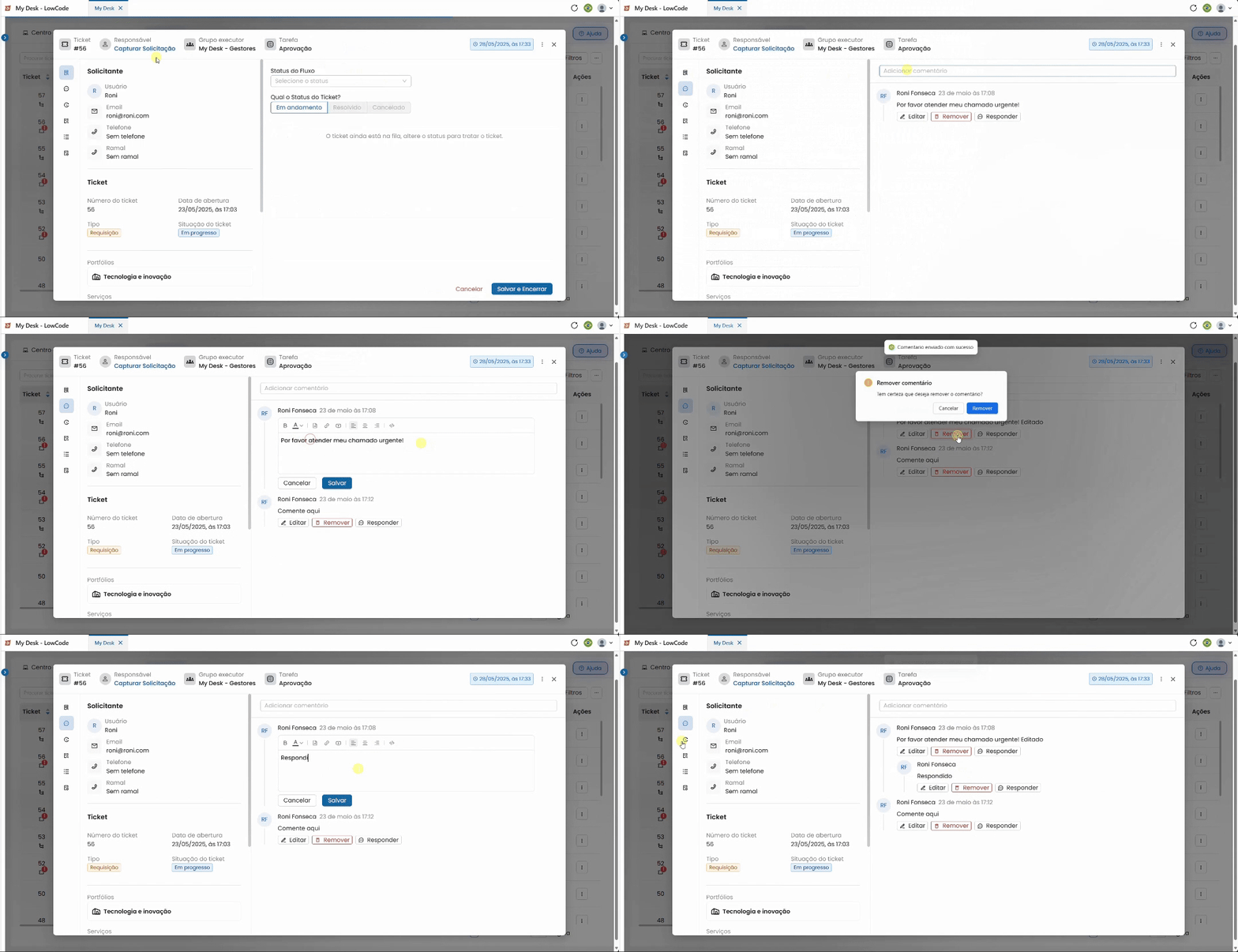
3.2.2 - Comentarios
Muestra los comentarios registrados previamente y permite añadir otros nuevos. El cuadro de comentarios se puede usar para añadir información, informar sobre el progreso de la tarea o solicitar más detalles.
Si eres el autor del comentario, puedes:
- Editar;
- Eliminar;
- Responder.
Si no eres el autor, simplemente puedes:
- Responder.
Nota: Los tickets cerrados solo muestran el historial de comentarios; no es posible añadir nuevos comentarios.
3.2.3 - Historial
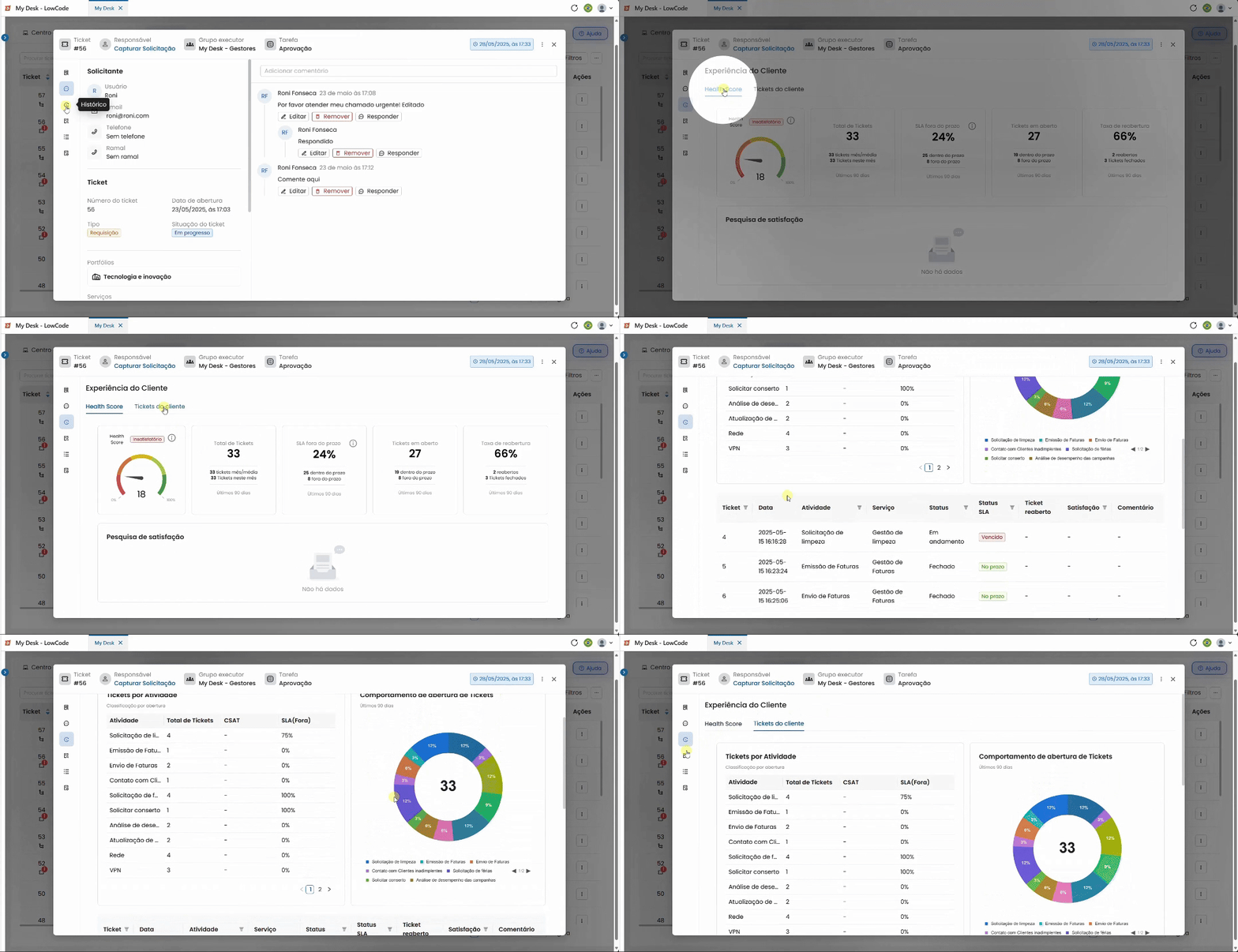
La función de historial muestra la experiencia del cliente en dos pestañas:
- 2.3.1 - Puntuación de salud;
- 2.3.2 - Tickets de clientes.
-- 3.2.3.1 - Health Score
El Índice de Salud es una métrica que evalúa la satisfacción y el compromiso del cliente durante un período específico de su experiencia. Cada interacción con el cliente se califica según criterios específicos, lo que da como resultado una puntuación que va desde Insatisfactorio hasta Excelente.

¿Cómo se calcula el resultado de la encuesta de satisfacción?
📊 Clasificación del estado de salud:
HS < 50
Insatisfactorio
HS >= 50
Razonable
HS >= 80
Excelente
* HS = Health Score
Fórmula de cálculo:
El cálculo del Índice de Salud se compone de tres factores principales, cada uno con un peso específico:
1 - Cálculo del SLA (Peso: 2)
0% = 100 puntos
1% al 20% = 80 puntos
21% al 40% = 60 puntos
41% al 60% = 40 puntos
61% al 80% = 20 puntos
>80% = 0 puntos
2 - Tarifa de Reapertura (Peso: 3)
0% = 100 puntos
1% al 20% = 80 puntos
21% al 40% = 60 puntos
41% al 60% = 40 puntos
61% al 80% = 20 puntos
> 80% = 0 puntos
3 - CSAT (Peso: 5)
Notas 4 e 5 = 100 puntos
Notas < 4 = 0 puntos
Esta métrica es esencial para identificar oportunidades de mejora, fidelizar a los clientes y garantizar una experiencia positiva.
Números
También se muestran tarjetas con los siguientes números:
Total de Tíckets
Muestra el número de cuentas abiertas en los últimos 90 días, el promedio mensual y el promedio del mes actual.
SLA
Muestra el porcentaje de incidencias con acuerdos de nivel de servicio (SLA) vencidos en los últimos 90 días. También muestra el número de incidencias dentro y fuera de su plazo límite.
Tickets en abierto
Muestra el número de cuentas abiertas para este mismo usuario en los últimos 90 días. También muestra el número de cuentas abiertas tanto dentro como fuera del plazo establecido.
Tarifa de reapertura
Muestra el porcentaje de entradas reabiertas en los últimos 90 días. También muestra la cantidad de entradas reabiertas y cuántas se han cerrado desde entonces.
Encuesta de Satisfacción
Muestra un gráfico de área con las puntuaciones de todas las encuestas respondidas en los últimos 90 días.
-- 3.2.3.2 - Tickets del cliente
Aquí podrás ver una serie de datos importantes sobre los tickets abiertos por este usuario.

Tickets por Actividad
Tickets por Actividad
En esta tabla puedes ver:
- El número de entradas abiertas para cada actividad existente;
- La puntuación otorgada en la encuesta de satisfacción se calcula utilizando el CSAT (Índice de Satisfacción del Cliente) para cada actividad;
- Porcentaje de SLA incumplidos.
Comportamiento de apertura de boletos
En un gráfico circular se puede ver el porcentaje de entradas abiertas en cada actividad durante los últimos 90 días, y en el centro el número total de entradas abiertas durante ese período.
Lista de tickets
Al desplazarse hacia abajo en la página, encontrará una lista de todos los tickets abiertos por este usuario en los últimos 90 días. Los tickets se muestran en una tabla con los detalles organizados en las siguientes columnas:
- Ticket: Número del Ticket;
- Fecha: La fecha de apertura;
- Actividad: Cuál es la actividad relacionada;
- Servicio: Cuál es el servicio relacionado;
- Estado: Estado actual del ticket;
- Estado del SLA: El estado actual del SLA;
- Ticket reabierto: Indica si el ticket ha sido reabierto (Sí o No).;
- Satisfacción: Respuesta a la encuesta de satisfacción;
- Comentario: Muestra el comentario que dejó el cliente en la encuesta de satisfacción;
- Botones numerados: Si hay más de 10 tickets en el historial, se dividirán en páginas. Utilice los botones situados en la parte inferior de la ventana para navegar entre las páginas..
3.2.4 - Eventos
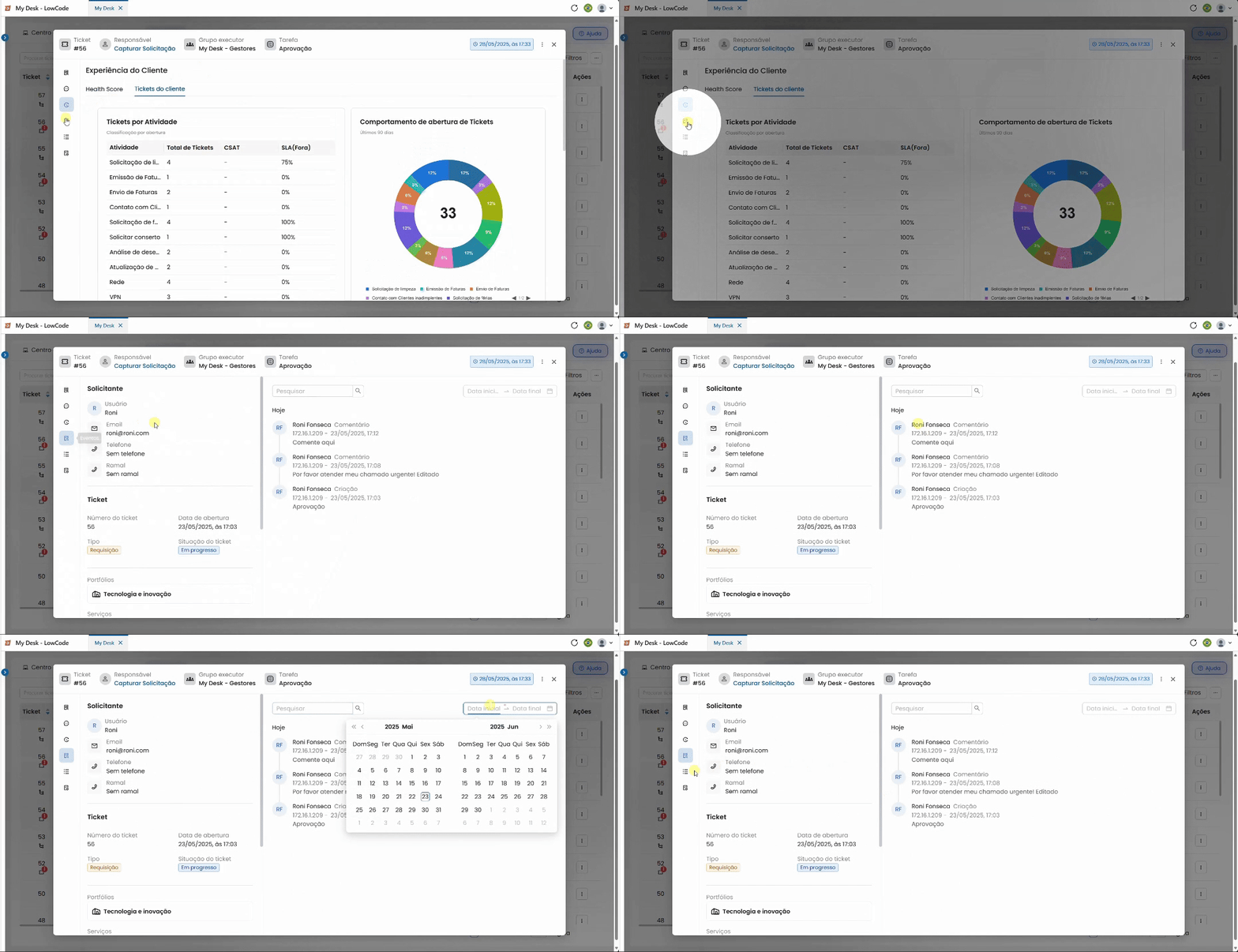
La función Eventos muestra el historial de actividad del ticket, desglosando la información por fecha.
Para cada fecha, se registra cada acción realizada en el ticket.
Sobre los eventos, también hay un cuadro de búsqueda y un filtro por fecha.
3.2.5 - Subticket
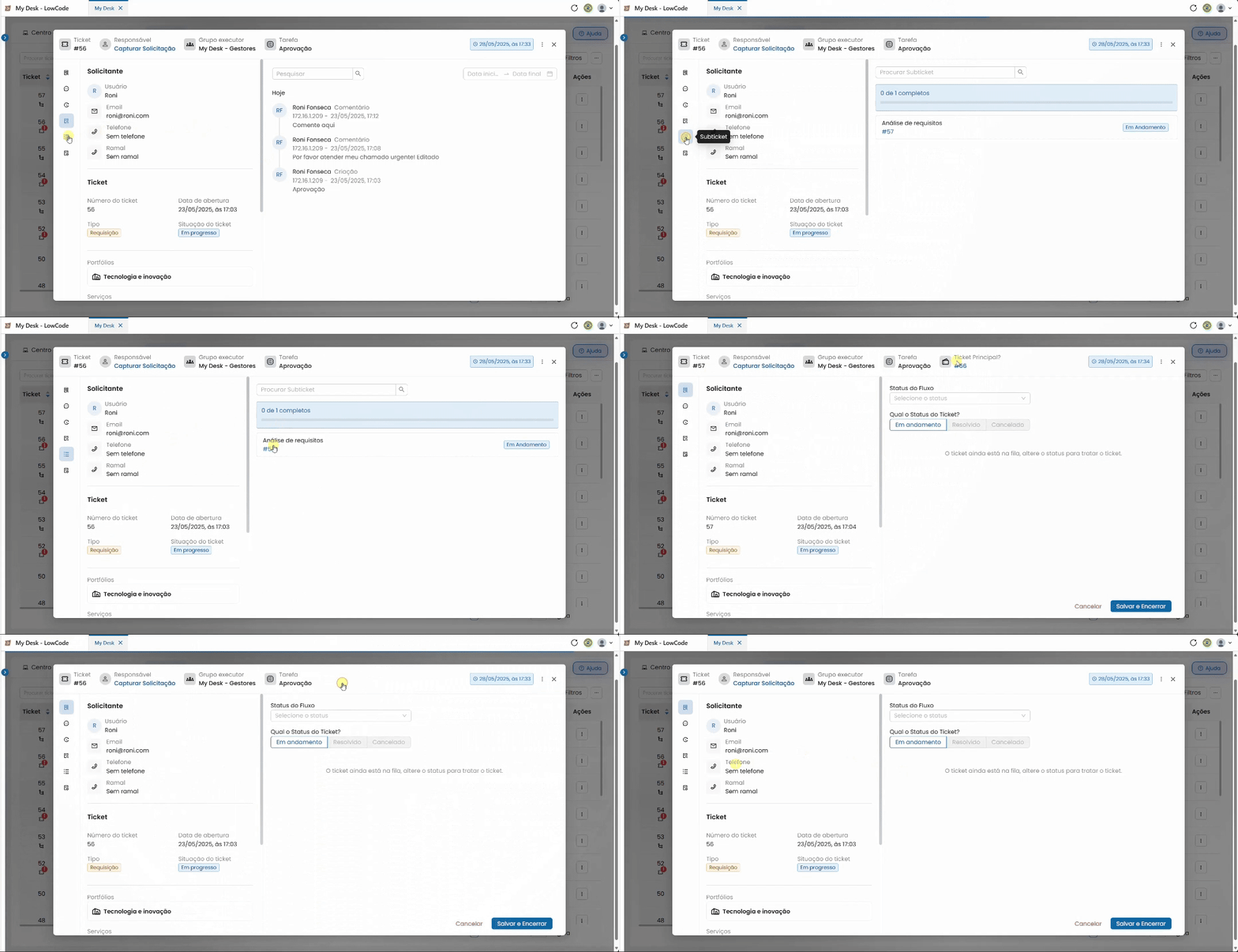
La ventana de información también se divide en dos partes. Una con la misma información que el Ticket, sin cambios, y otra con el/los Subticket(s) creado(s).
En el área de Subtickets, se encuentran los siguientes campos:
- Cuadro de búsqueda;
- Barra de estado, que muestra el progreso del cierre del Subticket;
- Subtickets, con la siguiente información:
- Servicio;
- Estado;
- Número de Subticket:
- Haga clic en el número para abrir el Subticket. Al acceder, el encabezado mostrará el número del ticket principal para volver a él si lo desea.
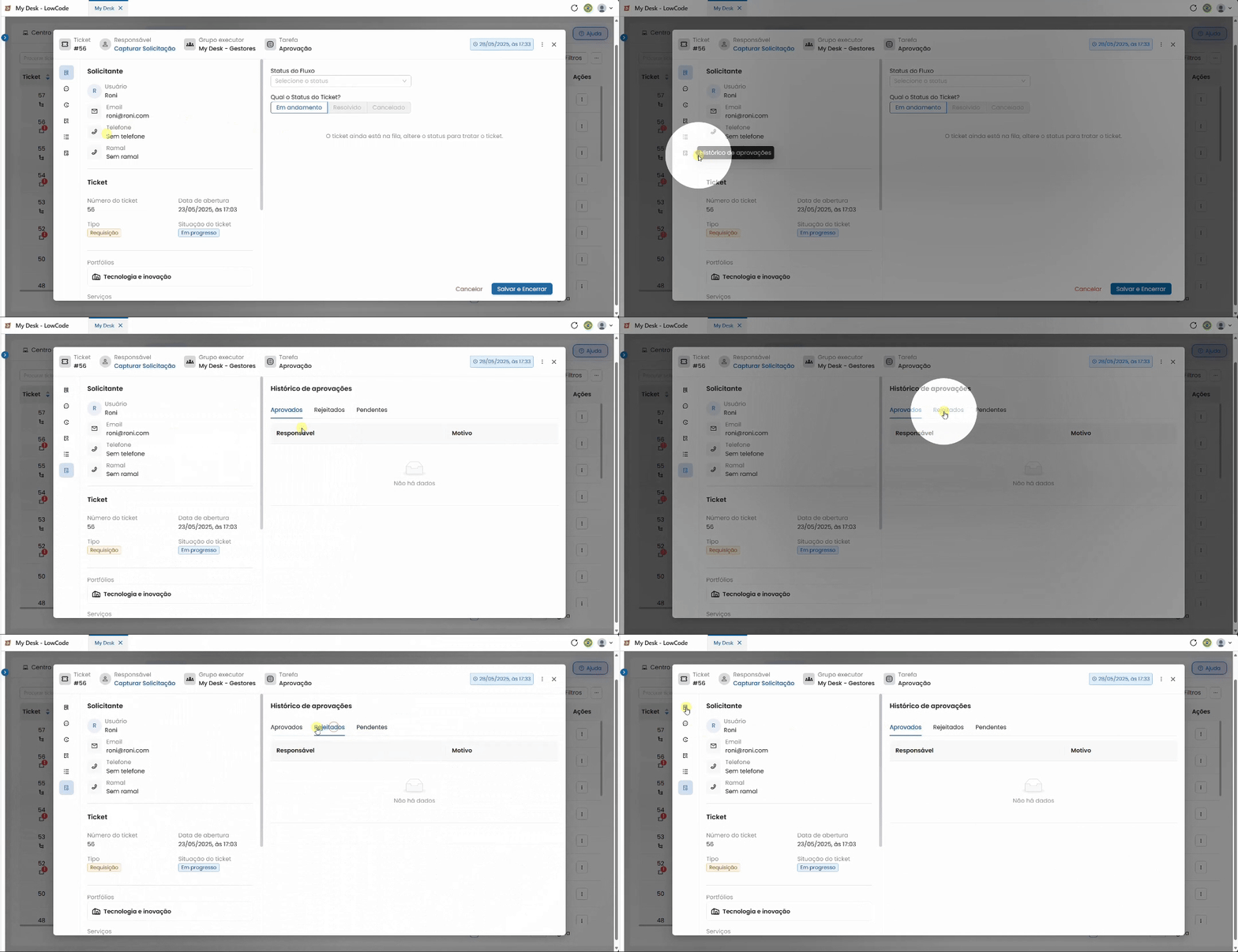
3.2.6 - Historial de Aprovaciones
Este menú muestra el historial de aprobación de tickets, indicando la persona responsable y el motivo, y se divide en las siguientes pestañas:
- Aprobado: muestra quién aprobó el ticket;
- Rechazado: muestra quién aprobó el ticket;
- Pendiente.
4 - Búsqueda de Ticket

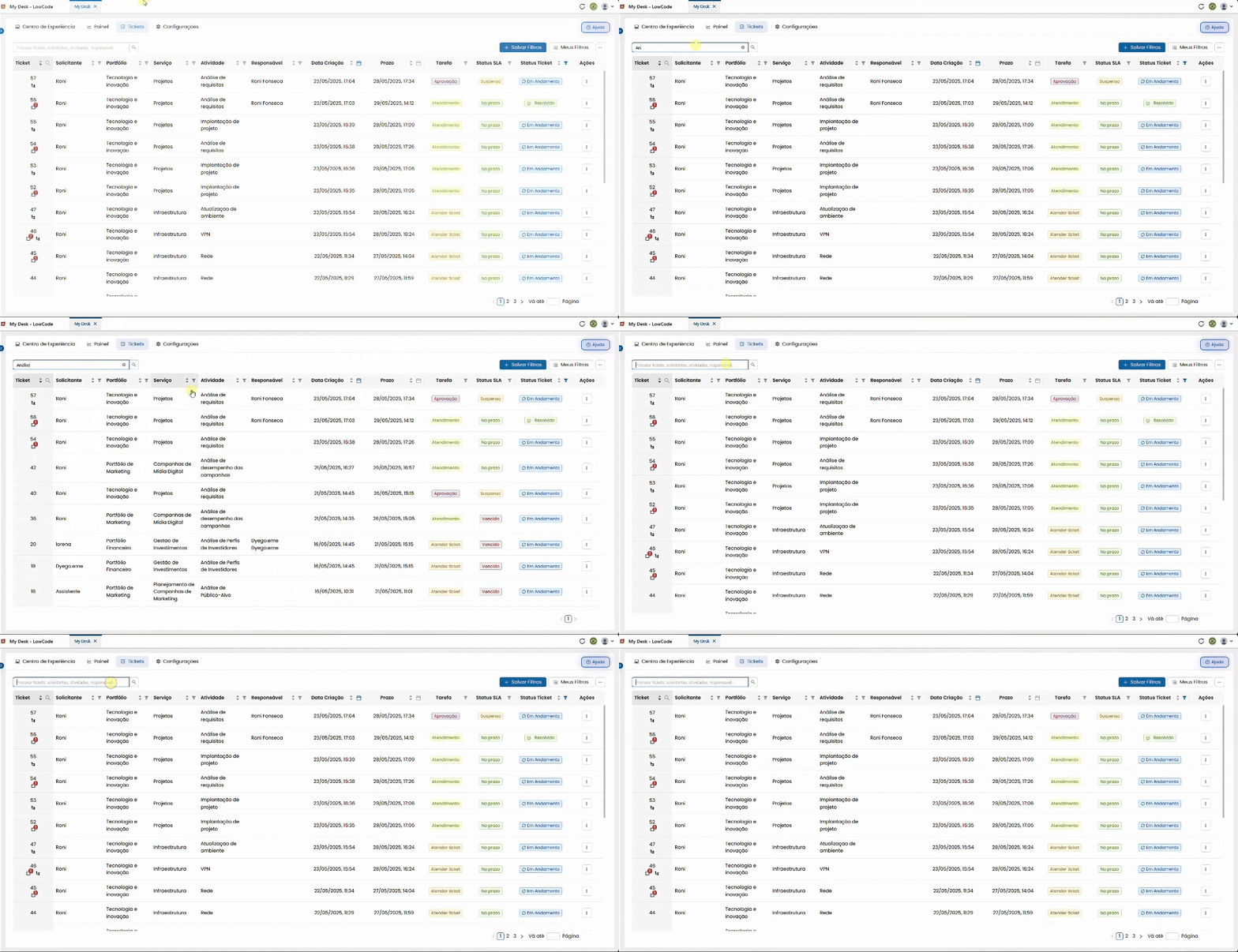
Para buscar un ticket específico, siga estos pasos:
Haz clic en la barra de búsqueda
Se encuentra en la esquina superior izquierda de la pantalla.
Introduzca el atributo deseado
Por ejemplo: un número de ticket o el nombre de una actividad.
Pulsa Intro o haz clic en la lupa [ ]
El icono de la lupa se encuentra al final de la barra de búsqueda.
Para borrar la búsqueda
Haz clic en el icono (X) que aparece junto a la lupa para volver a la lista completa de entradas.
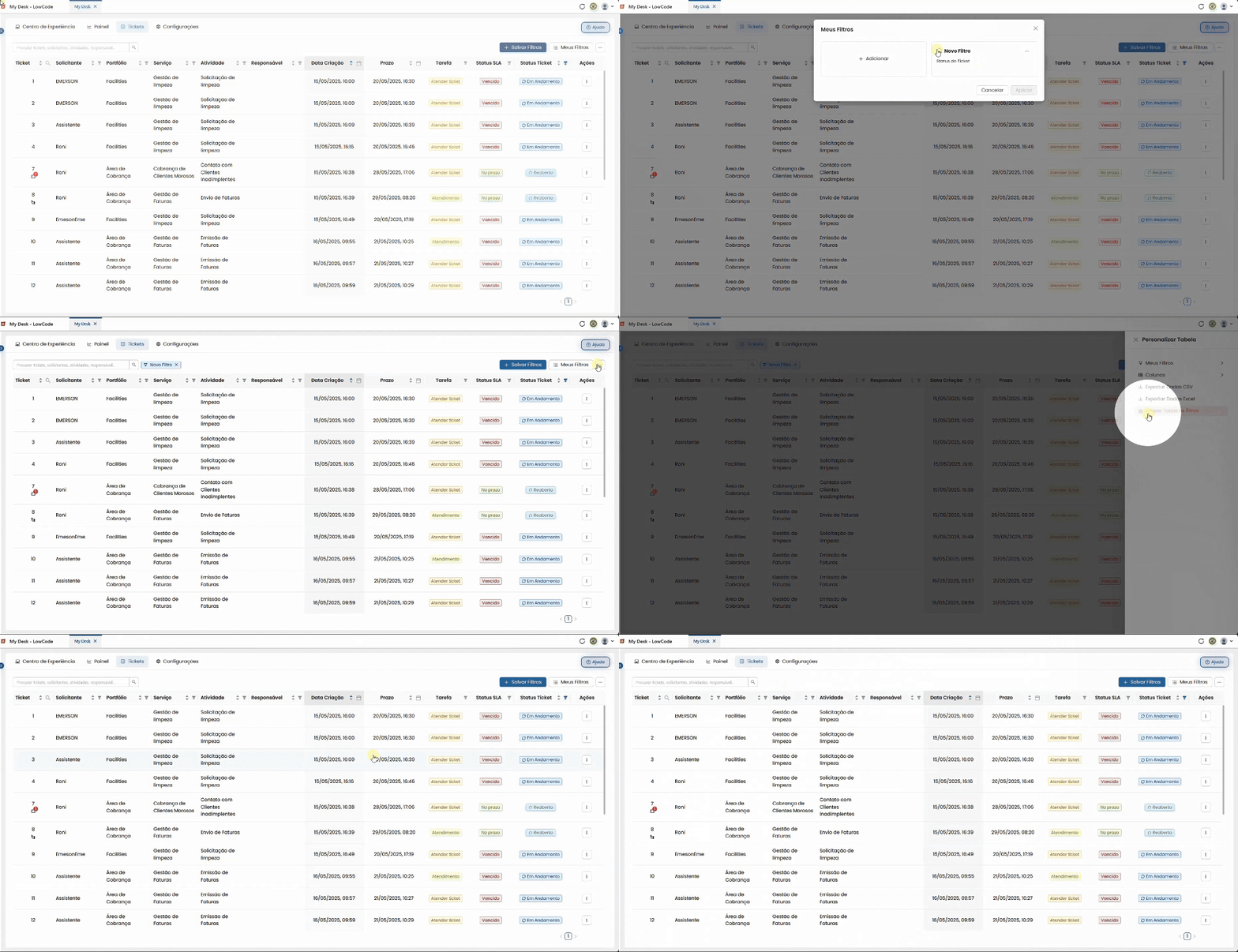
5 - Filtros

5.1 - Crear nuevo filtro
Puedes crear y guardar un filtro para facilitar tu búsqueda cuando quieras.
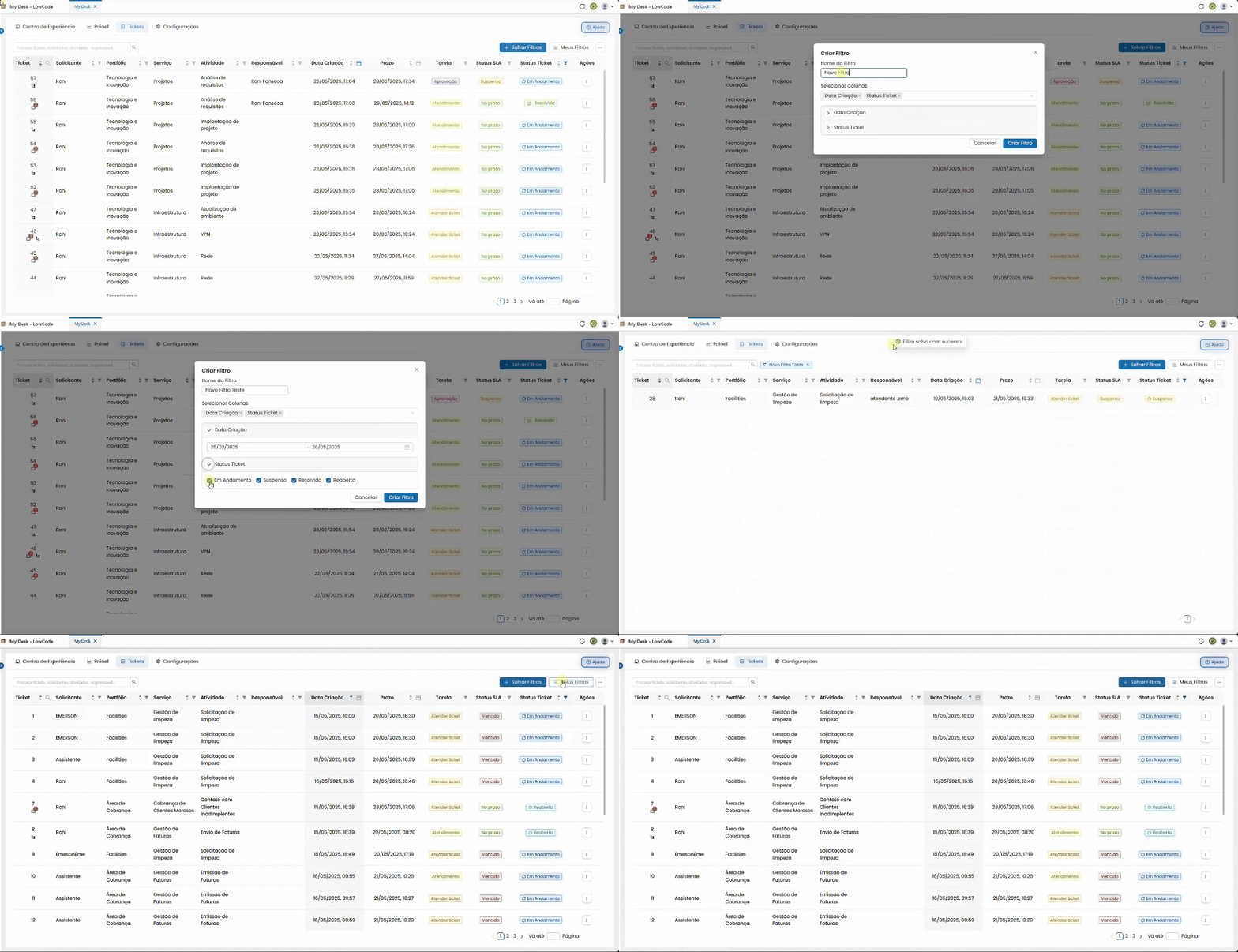
Para crear un filtro nuevo, sigue estos pasos:
Haz clic en + Guardar filtros
Botón azul en la esquina superior derecha de la pantalla. Aparecerá una ventana en el centro de la pantalla.
Rellena la información
- Nombre del filtro: Introduzca un nombre corto.
- Seleccione columnas:
- Haz clic en la barra que aparece debajo de este título y se desplegará una lista con todas las columnas existentes;
- Seleccione una o más columnas. Las columnas seleccionadas aparecerán a continuación;
- Haga clic en la flecha que aparece delante del nombre de la columna deseada;
- Utilize a barra para pesquisar o item que deseja adicionar ao filtro.
Haz clic en Crear nuevo filtro
El filtro se guardará, se aplicará inmediatamente y se resaltará junto a la barra de búsqueda. Para desactivar el filtro, haga clic en la (X) que aparece junto al botón del filtro.
El filtro recién guardado se aplicará de inmediato y aparecerá resaltado junto a la barra de búsqueda. También se guardará en la lista de filtros, a la que se puede acceder mediante el botón Mis filtros.
Para eliminar el filtro, haga clic en el icono (x) situado a la derecha del botón del filtro deseado. Volverá a aparecer la lista con todos los tickets y el filtro seguirá guardado en Mis filtros.
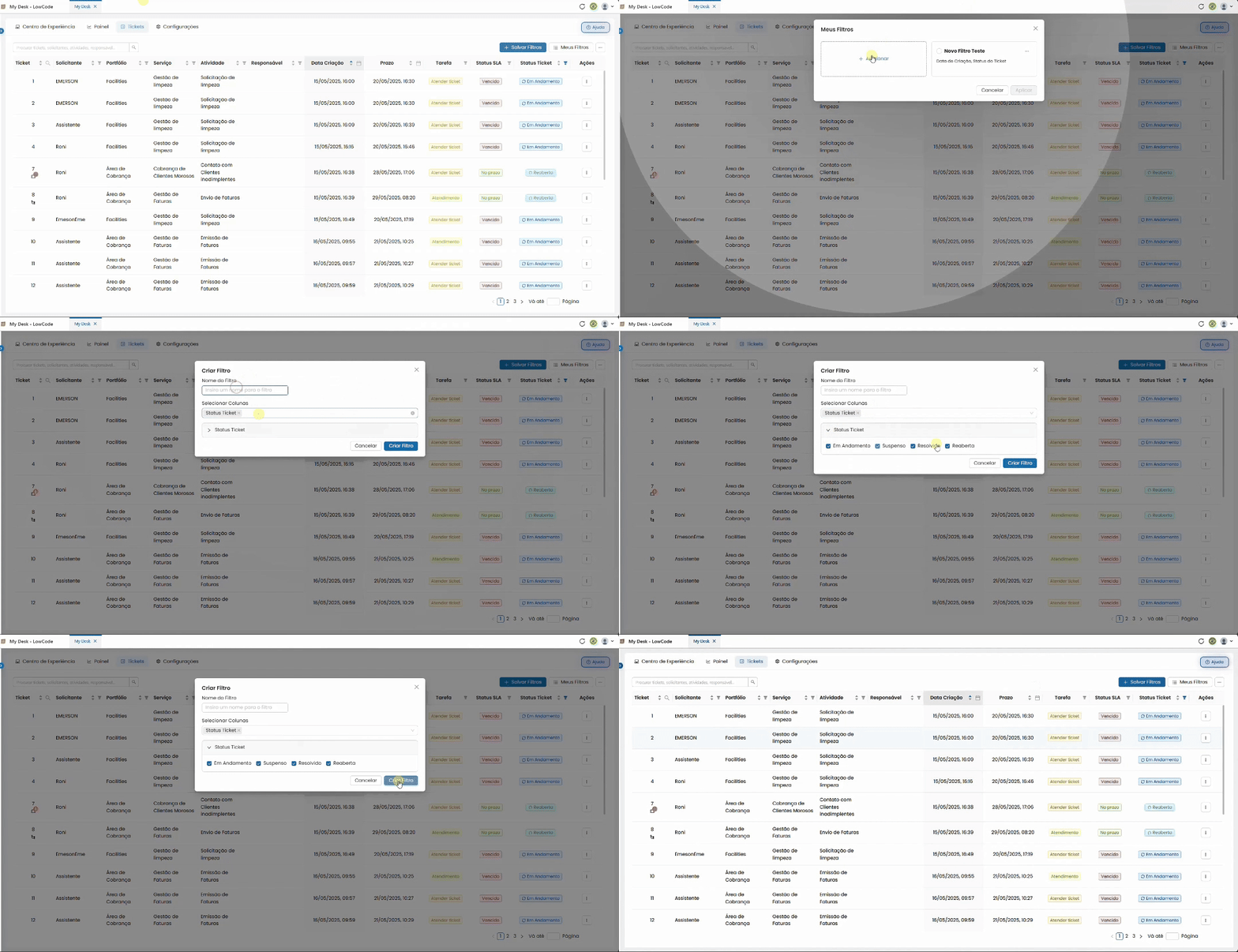
Otra forma de crear un nuevo filtro es desde Mis Filtros.
Para ello, siga estos pasos:
Acceder a Mis Filtros
Haz clic en el botón Mis filtros que se encuentra en la esquina superior derecha de la pantalla.
Aparecerá una ventana en el centro de la pantalla con todos los filtros ya creados y un botón para añadir uno nuevo en la esquina superior derecha de la ventana.
+ Añadir
Haz clic en el botón + Añadir.
Aparecerá una ventana en el centro de la pantalla para crear un nuevo filtro, idéntico al descrito en las instrucciones paso a paso anteriores.
Rellena la información
Rellene la información requerida de la misma manera.
5.2 - Editar Filtro
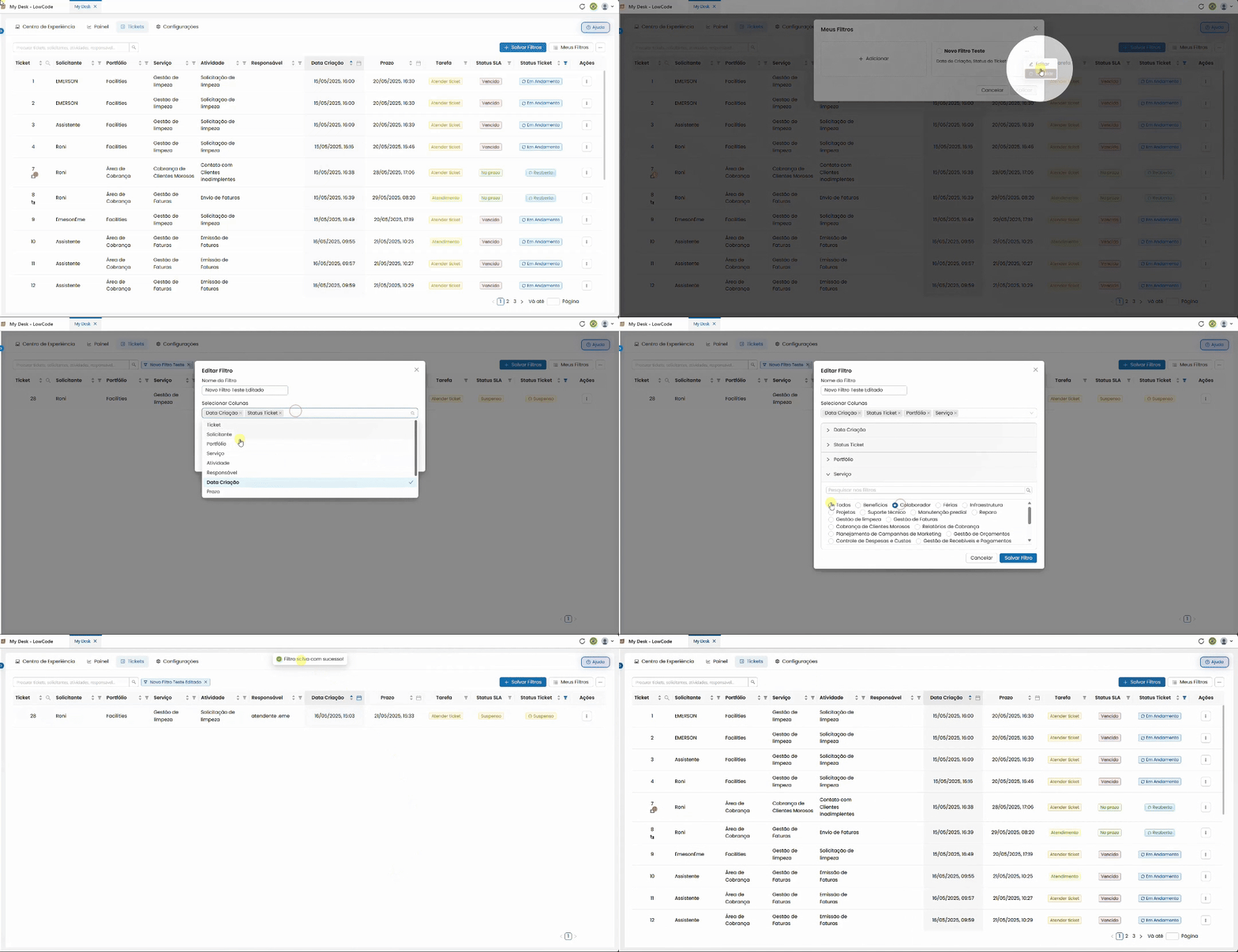
Para editar un filtro, siga estos pasos:
Haz clic en Mis filtros
En la esquina superior derecha.
Aparecerá una ventana en el centro de la pantalla, que mostrará todos los filtros creados previamente en bloques. Cada bloque tiene un botón de acción [...] (tres puntos).
Haz clic en el botón de acción [...]
Haz clic en el botón de acción, los tres puntos [...] del filtro deseado.
Y luego haga clic en Editar .
Edite las informaciones
Realice los cambios deseados.
Haz clic en Guardar filtro.
O haga clic en Cancelar para volver sin guardar.
5.3 - Eliminar Filtro
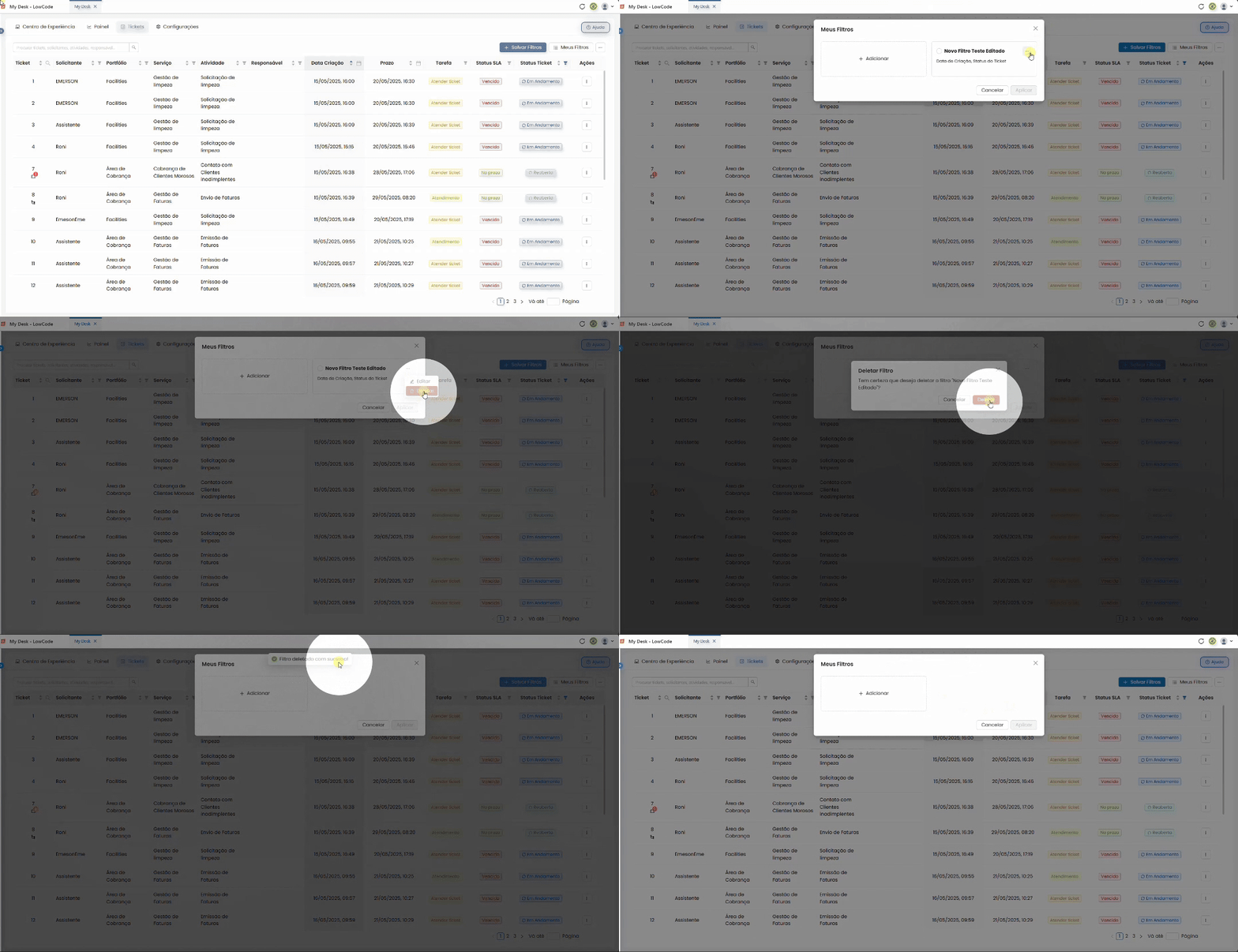
Para eliminar un filtro, siga estos pasos:
Haz clic en Mis filtros
Localiza el filtro que deseas eliminar.
Haz clic en el botón de acción [...]
Haz clic en el botón con tres puntos [...] que se encuentra en la esquina superior derecha del filtro que deseas eliminar.
Haz clic en Eliminar.
Se mostrará un mensaje de confirmación preguntándole si está seguro de que desea eliminar el filtro.
Confirme haciendo clic en Eliminar
Haz clic en Eliminar si estás completamente seguro de que quieres eliminarlo.
Advertencia: Esta acción NO se puede deshacer.
Tras hacer clic, aparecerá un mensaje en la parte superior de la pantalla confirmando la eliminación.
O haga clic en Cancelar para regresar sin eliminar.
5.4 - Mis Filtros
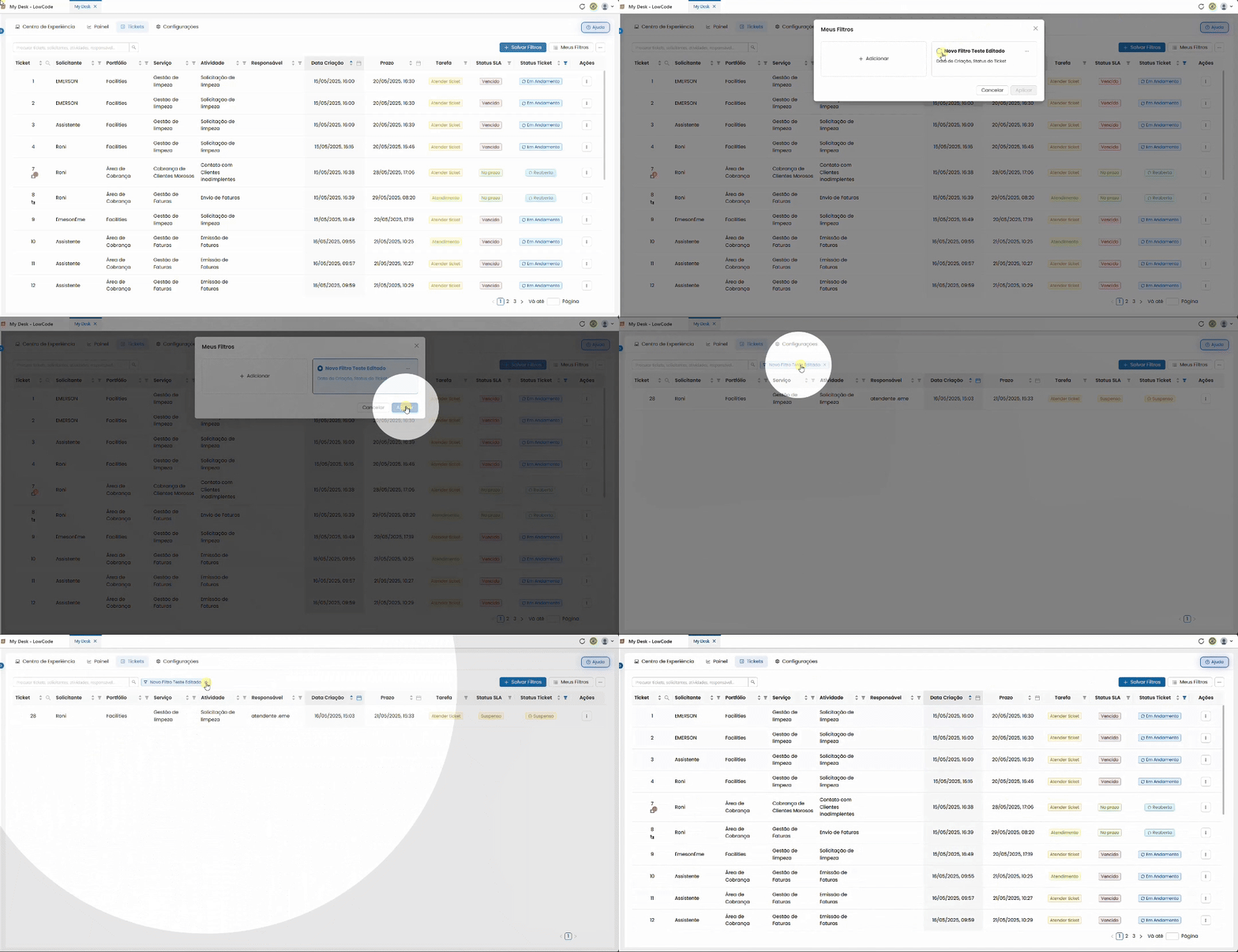
Para usar los filtros guardados, siga estos pasos:
Haz clic en Mis filtros
En la esquina superior derecha de la pantalla.
Seleccione el filtro deseado
Haz clic en el filtro que deseas aplicar.
Haz clic en Aplicar
El filtro se aplicará a la lista y se resaltará junto a la barra de búsqueda.
5.5 - Filtrar tabla [...]
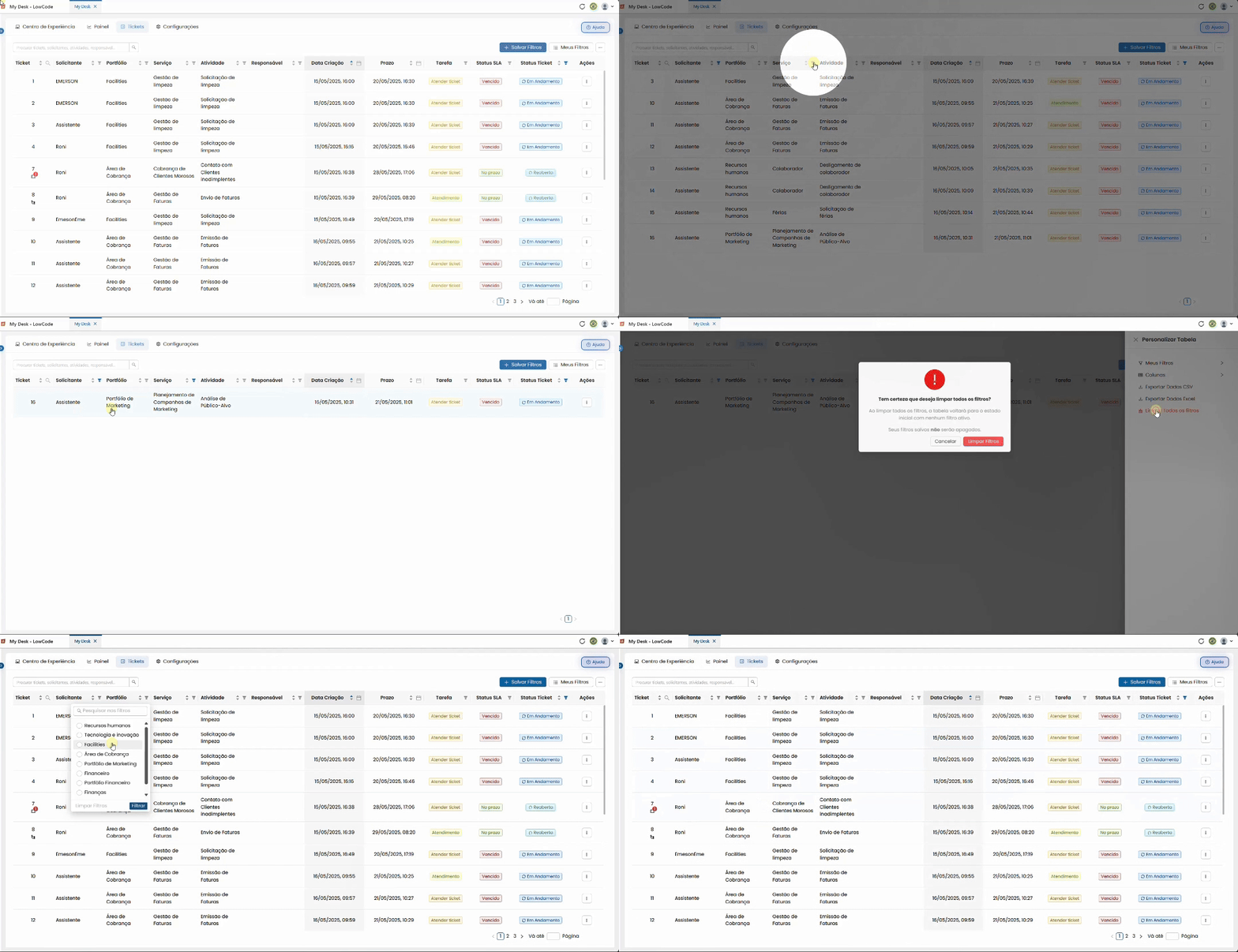
Cada columna de la tabla tiene un icono de filtro junto a su nombre. Haga clic en él para filtrar directamente por ese atributo. Las opciones disponibles por columna son:
Ticket
Buscar por número específico.
Solicitante
Filtrar por uno o más nombres.
Portafolio
Filtrar por una o más portfólios.
Servicio
Filtrar por uno o más servicios.
Actividad
Filtrar por una o más actividades.
Responsable
Filtrar por una o más partes responsables.
Fecha de creación
Filtrar por período de tiempo: fecha de inicio y fecha de finalización.
Plazo
Filtrar por período de tiempo: fecha de inicio y fecha de finalización.
Estado del SLA
Filtrar por uno o más tipos de SLA.
Estado del Ticket
Filtra por uno de los estados disponibles.
💡 Cómo limpiar el filtro de la columna:
Vuelva a hacer clic en el icono del filtro de columna, haga clic en Borrar filtros y, a continuación, haga clic en Filtrar, o haga clic fuera de la casilla de verificación.
Para aplicar un filtro a una columna específica, siga los pasos que se indican a continuación:
- Haz clic en el icono de filtro o de fecha , que se encuentra junto al nombre de cada columna con esta opción;
- Seleccione uno o más atributos para activar el filtro;
- Haz clic en el botón Filtro.
Para retirar el filtro directo:
- Haz clic en el icono de filtro o de fecha ;
- Haz clic en borrar filtros;
- Haz clic en Filtro o haz clic fuera de la casilla de verificación.
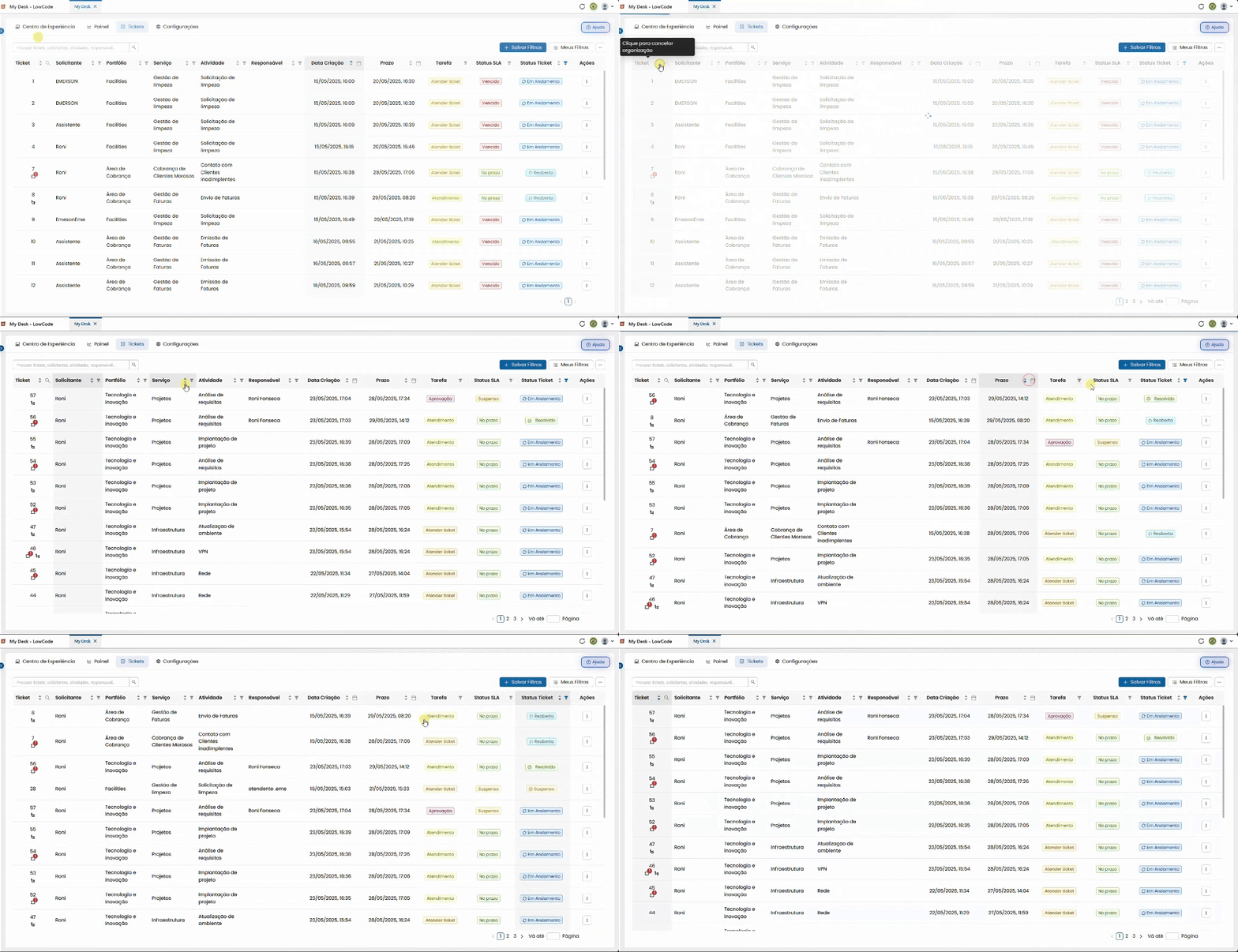
5.6 - Ordenación
Haz clic en el icono para ordenar en orden ascendente o descendente, cambiando la vista de la lista. Puedes cambiar el orden de todos los elementos de la columna.
5.7 - Personalizar Tabela [...]
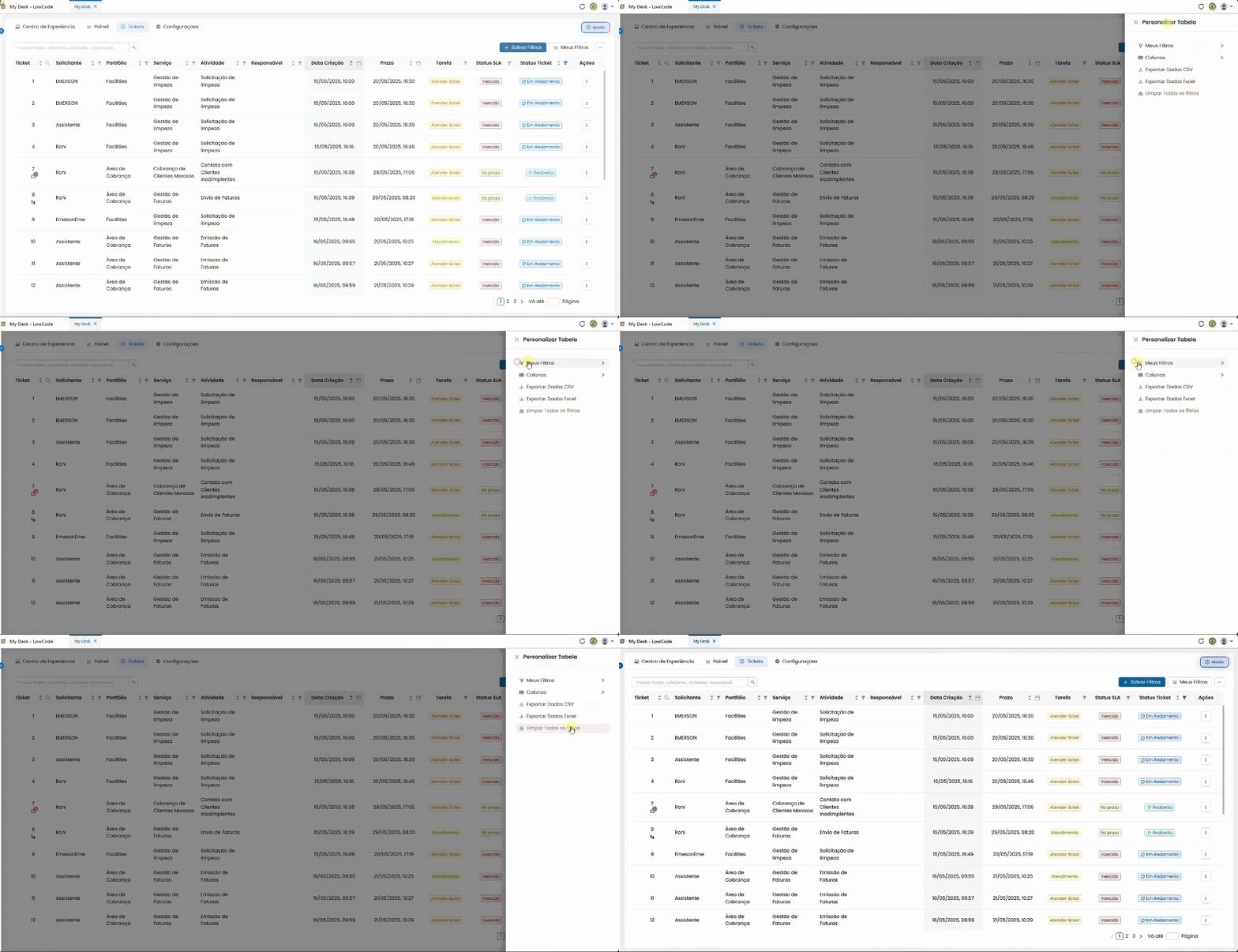
El botón de acción [...] (tres puntos), ubicado en la esquina superior derecha de Mi escritorio, ofrece varias opciones para facilitar la visualización de la lista de tickets.
Al hacer clic en el botón, aparecerá una pequeña ventana en el lado derecho de la pantalla con las siguientes opciones:
- Mis Filtros;
- Columnas;
- Exportar datos a CSV o Excel;
- Borrar todos los filtros.
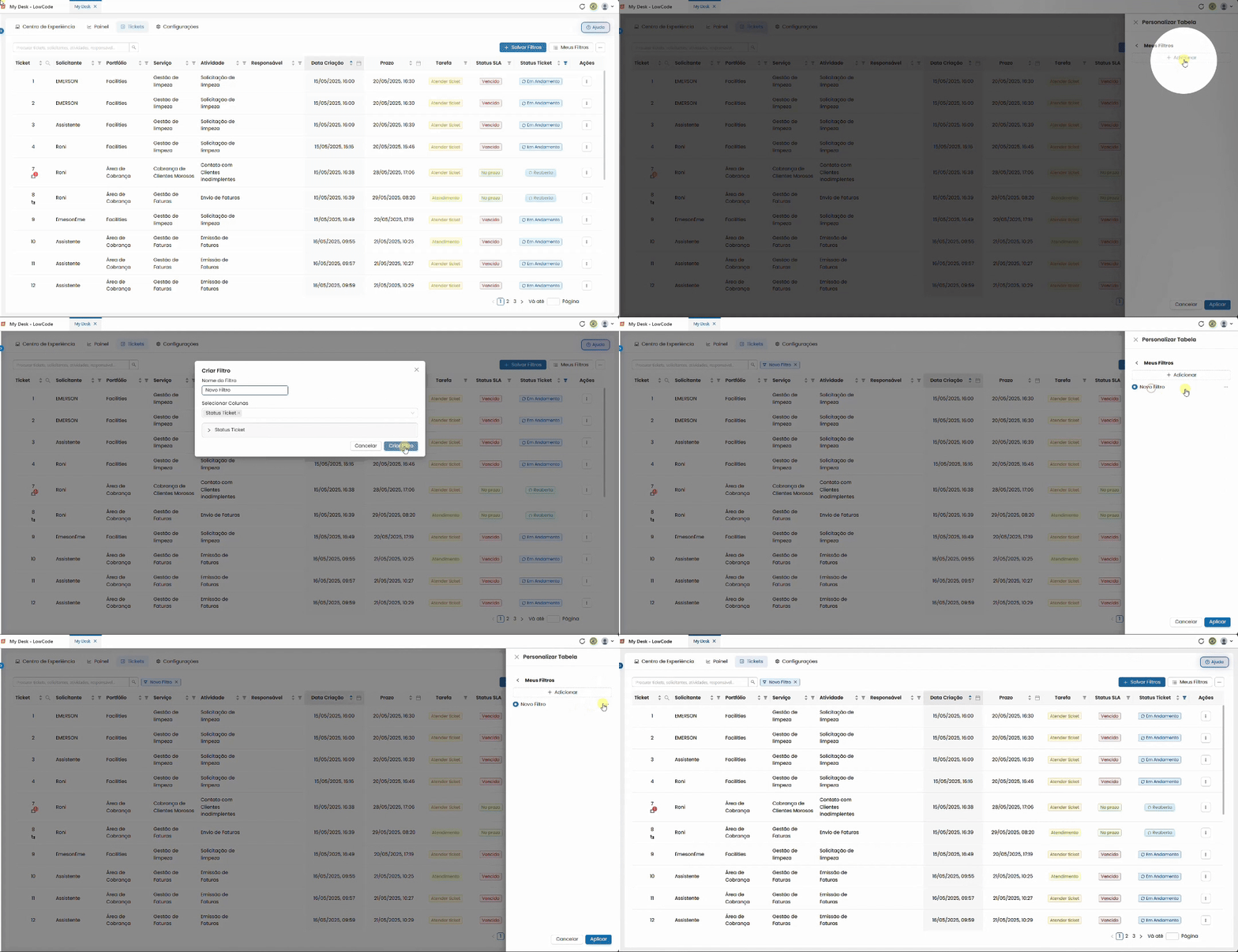
5.7.2 - - Mis Filtros
Desde esta opción podrá:
- Crear un nuevo filtro;
- Aplicar un filtro existente;
- Editar un filtro;
- Eliminar un filtro.
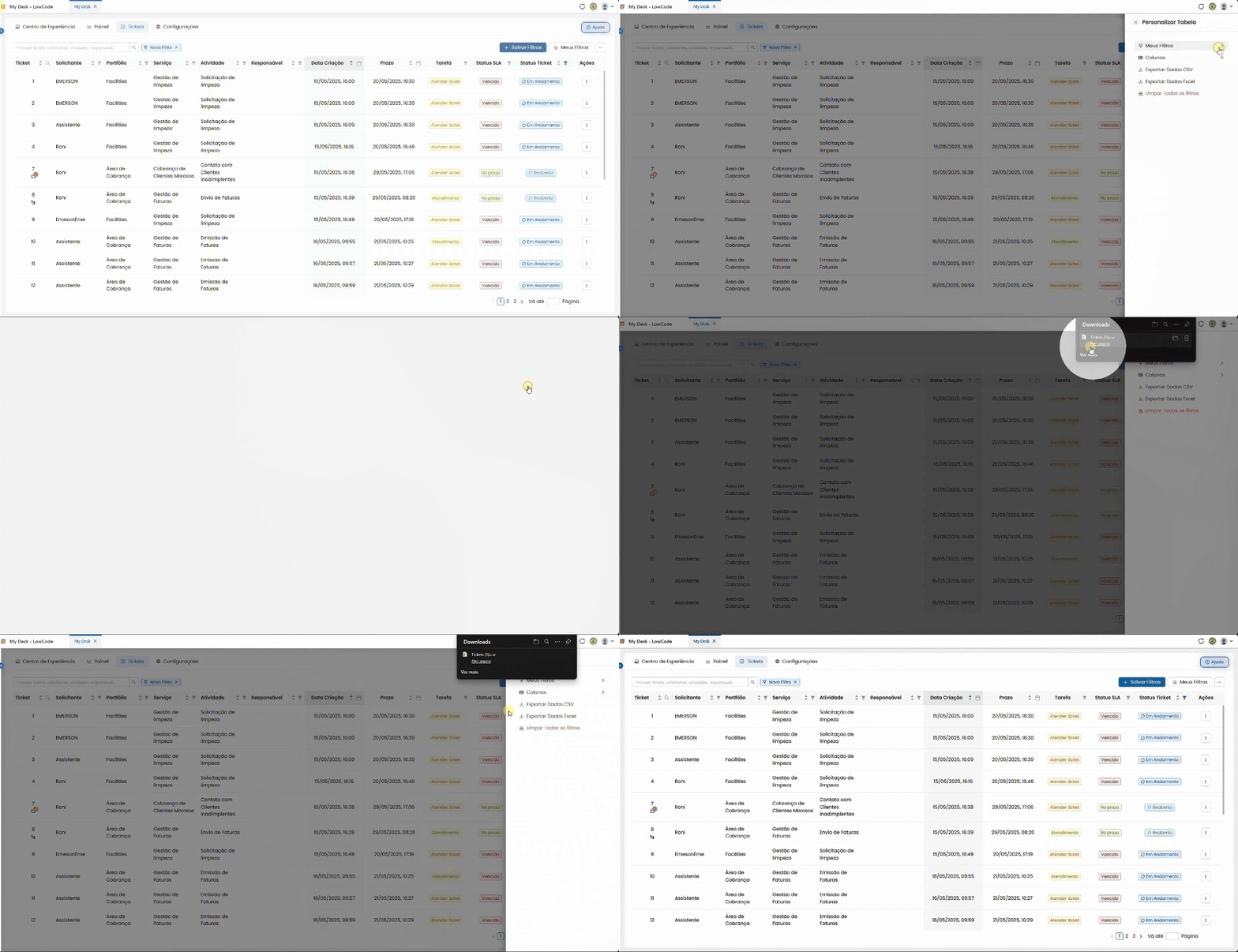
- - Exportar datos
Exporte los datos de la tabla a Excel o CSV.
Al hacer clic, se descargará automáticamente el archivo seleccionado.
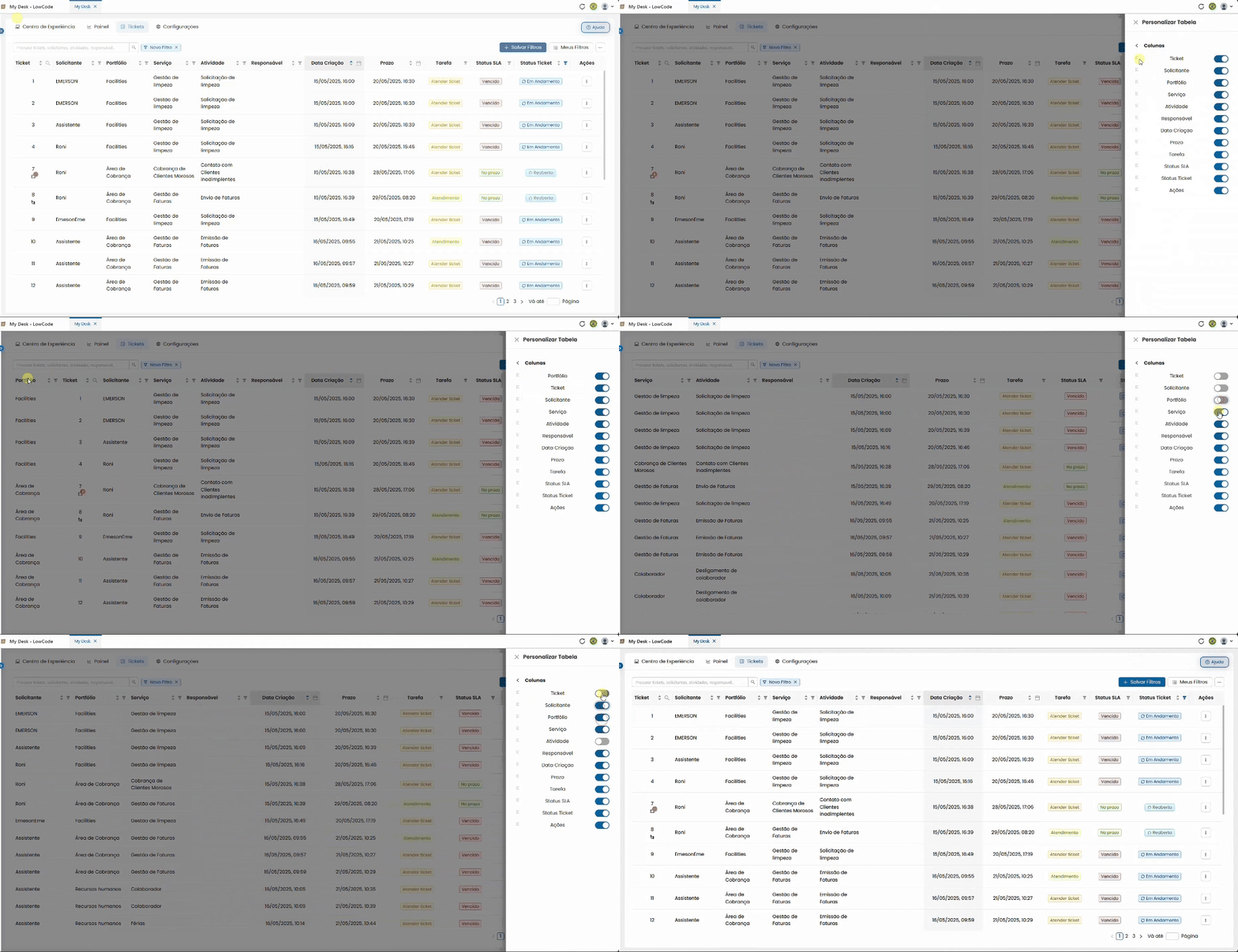
5.7.2 - - Colunas
Desde esta opción puede personalizar la visualización de las columnas en la lista de tickets. Los cambios que se pueden realizar son:
- Activar columna: Mantiene la columna visible en la lista de tickets;
- Desactivar columna: Mantiene la columna oculta en la lista de tickets;
- Cambiar orden: Modifica el orden de las columnas haciendo clic y arrastrando la opción deseada hacia arriba o hacia abajo con el botón de los "6 puntos", colocándola antes o después en la vista final de la lista de tickets.
5.7.3 - - Exportar dados
Exporta los datos de la tabla a formatos Excel y CSV.
Al hacer clic, se descargará automáticamente el archivo seleccionado.
5.7.4 - - Limpiar todos los filtros
Esta opción borra los filtros y la lista de tickets reaparecerá completamente sin filtros activos. Para usar esta función, siga estos pasos:
- Haga clic en el botón de acción [...] (3 puntos) en la esquina superior derecha de Mi Escritorio.
- Haga clic en la opción Borrar todos los filtros.
- Aparecerá una ventana en el centro de la pantalla que le preguntará si está seguro de que desea borrar el filtro.
- Haga clic en el botón rojo Borrar. Se eliminará el filtro utilizado.
- Haga clic en el botón Cancelar para volver a la lista sin guardar ninguna acción.
NOTA: Esta acción no elimina los filtros guardados.