Responder un ticket
Responder un ticket
Administrador Asistente

Lo primero que debe hacer para iniciar una solicitud de servicio es capturar el ticket.
El botón "Capturar solicitud" vinculará al usuario proveedor de servicios con el ticket, informando al solicitante de que un proveedor de servicios ya está trabajando en la solicitud.
Después de capturar un ticket, también es posible desasignarlo, eliminando su nombre y devolviéndolo a su estado original, sin un asignado directo.
También es posible delegar un ticket para que otra persona del mismo grupo, o de otro, pueda gestionar el servicio.
Captura de un ticket

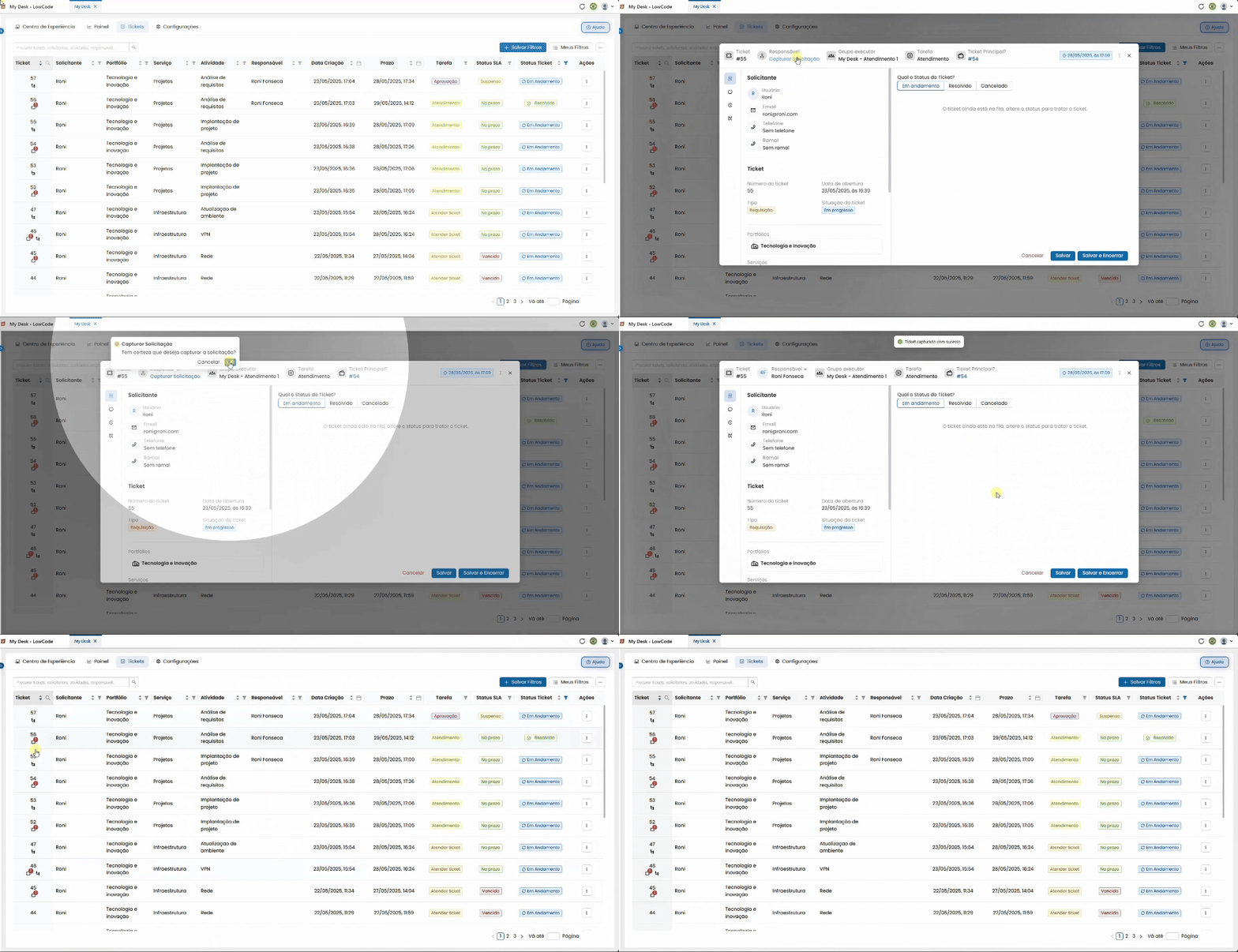
Para capturar un ticket, siga estos pasos:
Haz clic en el boleto deseado
En la lista de incidencias, haga clic en la incidencia en la que desea colaborar. Se abrirá una nueva ventana en el centro de la pantalla.
Haga clic en Solicitud de captura
El botón está situado en la esquina superior izquierda de la ventanilla de venta de billetes.
Confirmar la captura
El siguiente mensaje aparecerá justo encima del botón:
⚠️ ¿Está seguro de que desea capturar la solicitud?
Haz clic en Aceptar para confirmar. El siguiente mensaje de confirmación aparecerá en la parte superior de la pantalla:
✅ Boleto capturado con éxito.
Desasignar Ticket

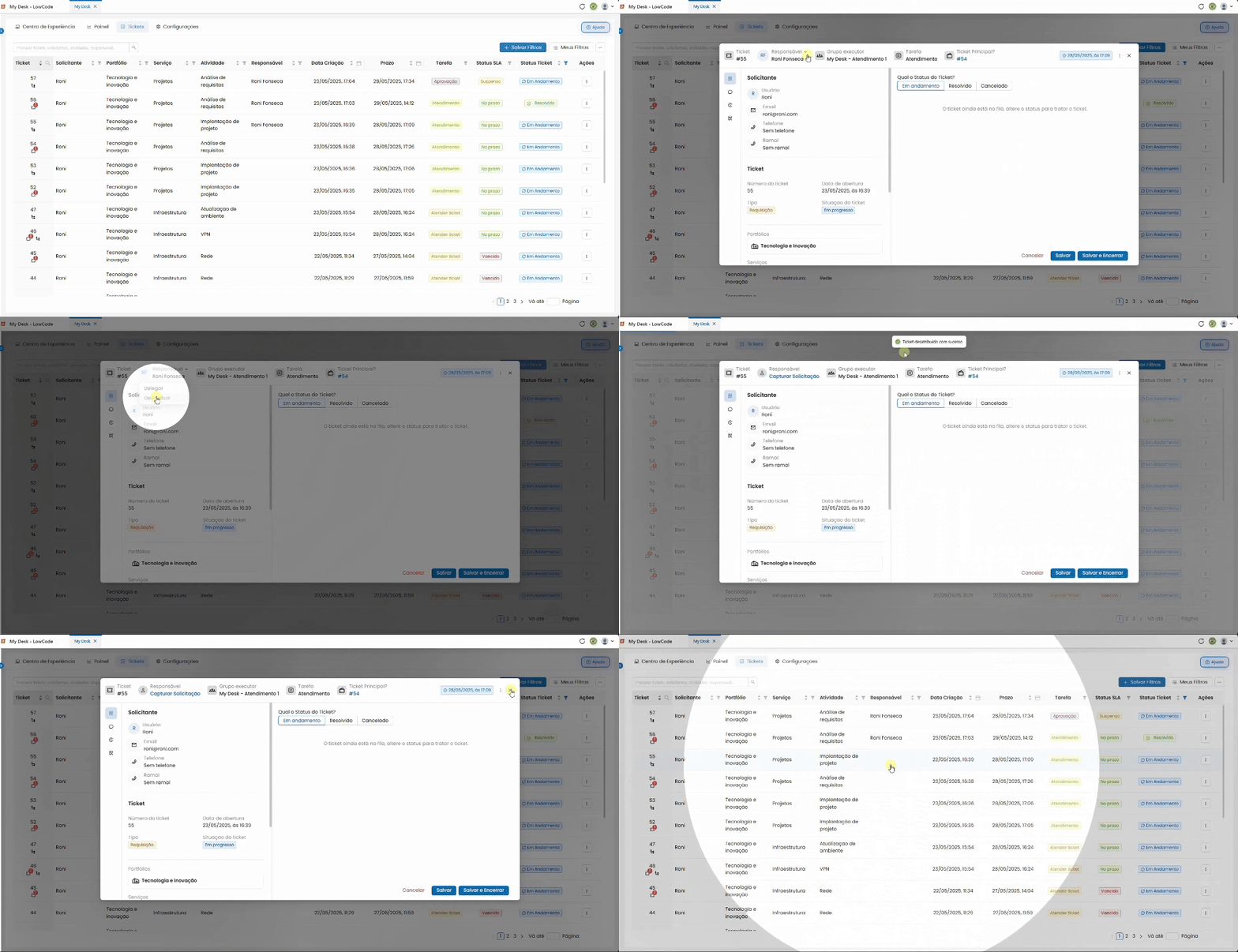
Para eliminar la asignación de un ticket y devolverlo a la cola sin ningún responsable, siga los pasos que se indican a continuación:
Haz clic en el boleto deseado
En la lista de entradas, haga clic en la entrada. Se abrirá una nueva ventana en el centro de la pantalla.
Haz clic en el botón Responsable
En el encabezado de la ventana, haga clic en el nombre de la persona actualmente a cargo.
Haga clic en Desasignar
La opción aparece en rojo. A continuación, aparecerá un mensaje de confirmación:
🔴 ¿Está seguro de que desea anular la asignación del ticket?
Haz clic en el botón rojo "Desasignar" para confirmar. El siguiente mensaje aparecerá en la parte superior de la pantalla:
✅ Ticket desasignado correctamente.
Delegar un Ticket

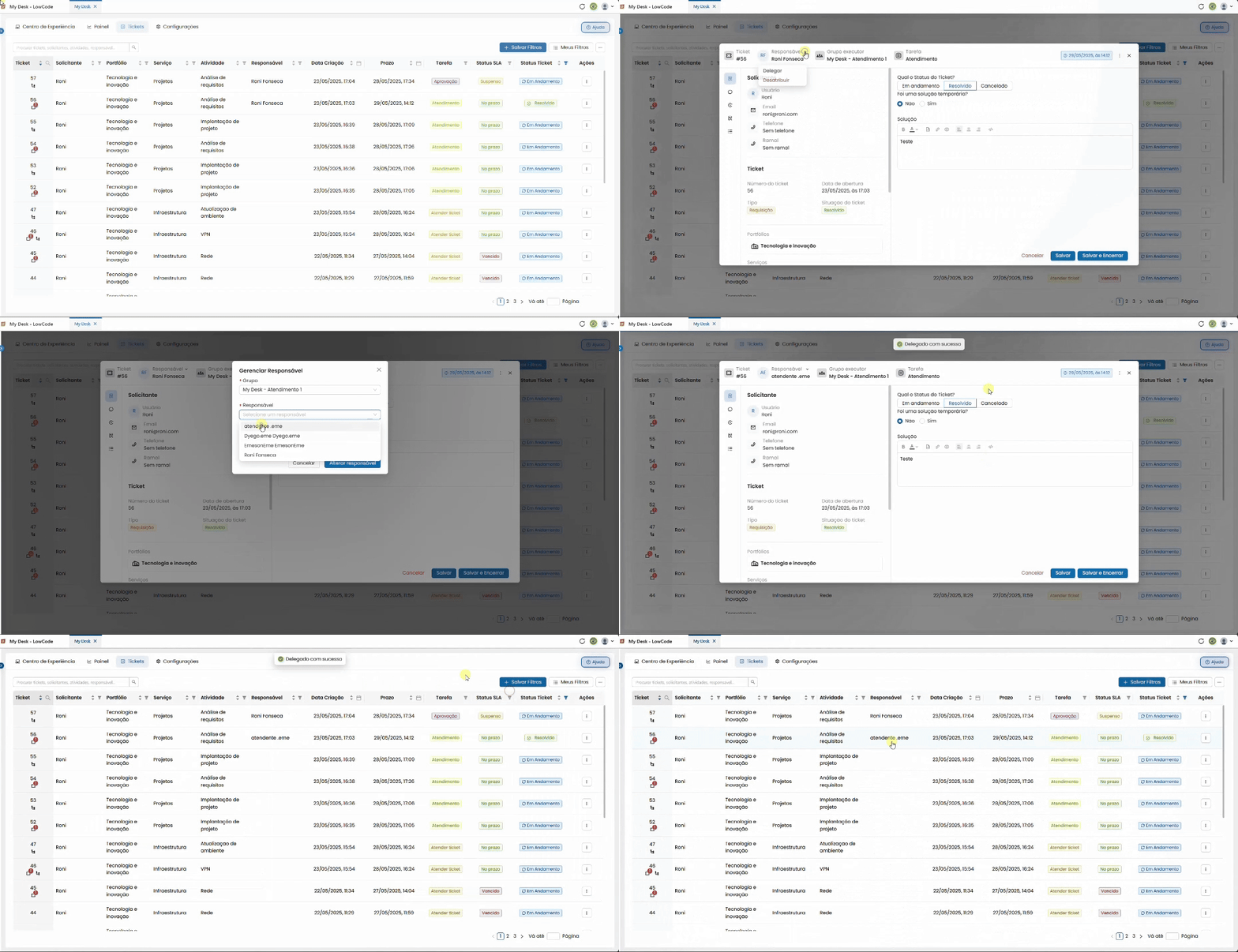
Para transferir la responsabilidad de brindar soporte a otro usuario, siga los pasos que se indican a continuación:
Haz clic en el boleto deseado
En la lista de entradas, haga clic en la entrada. Se abrirá una nueva ventana en el centro de la pantalla.
Haz clic en el botón Responsable
En el encabezado de la ventana, haga clic en el nombre de la persona actualmente a cargo.
Haga clic en Delegar
Aparecerá una pequeña ventana en el centro de la pantalla: Gestionar responsable.
Complete los detalles de la delegación
Por favor, rellene los campos a continuación:
Haga clic en Cambiar responsable
La ventanilla de venta de boletos ahora mostrará el nombre de la nueva persona a cargo. A continuación aparecerá el siguiente mensaje:
✅ Delegado exitoso
Aprobando un ticket

A continuación encontrará una guía paso a paso sobre cómo gestionar una solicitud de soporte:
Haz clic en el boleto de la lista
Una vez creado el ticket, este aparece con el estado "Atendido".
Captura el boleto
Haz clic en Solicitud de captura y confirma.
Haz el trato
Consulte la descripción para conocer lo que se solicitó y gestione el ticket dentro del plazo establecido en el SLA.
Respondiendo/Cerrando un ticket

La información que se muestra en la pantalla del ticket permite al agente realizar la tarea solicitada. Una vez completada esta tarea, se debe cerrar el ticket. Al seleccionar la opción de cierre, utilice el campo de texto a continuación para registrar la solución aplicada.
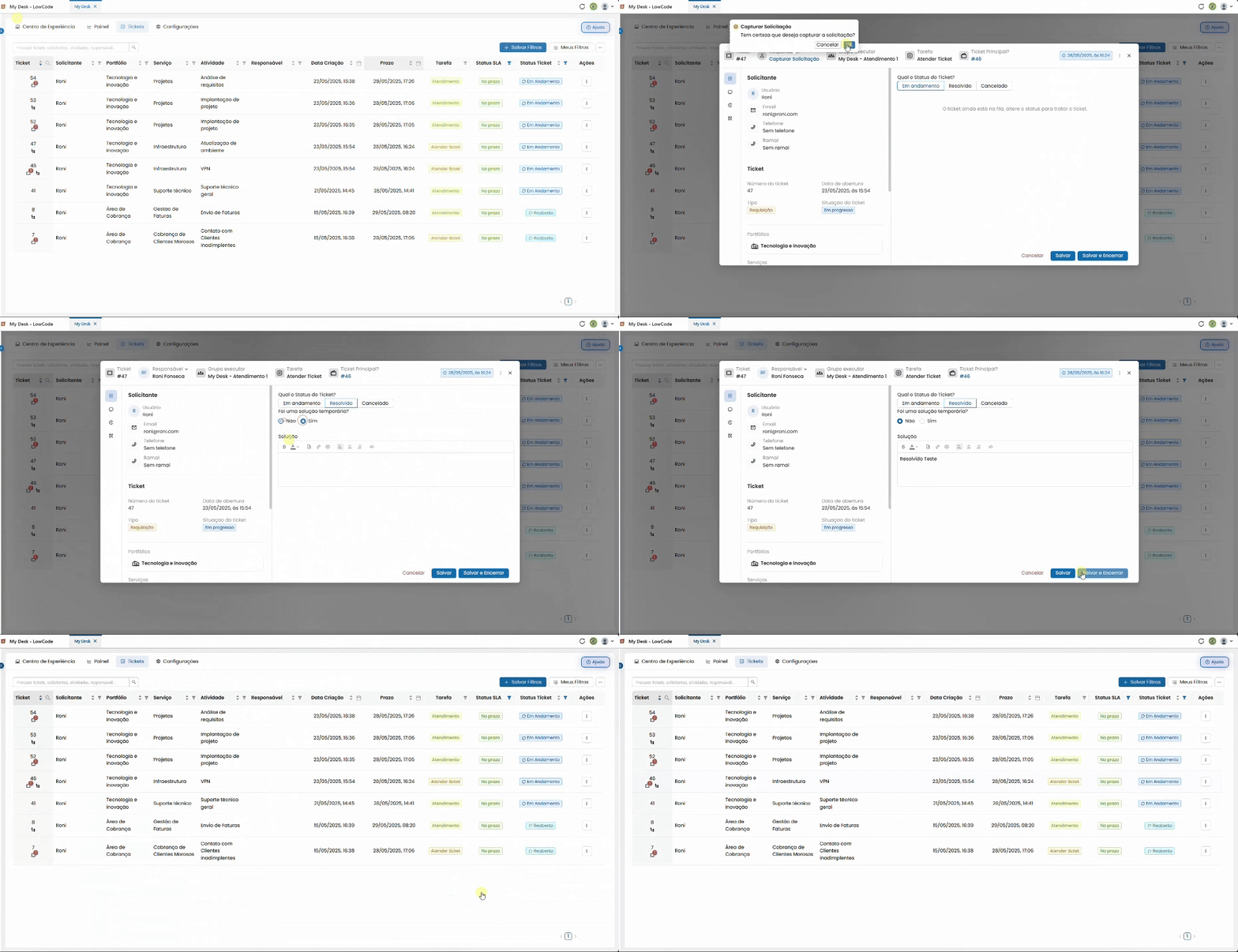
Para responder a un ticket o cerrarlo, siga los pasos que se indican a continuación:
Haz clic en la pestaña Resueltos
En el área Estado del ticket, haga clic en Resuelto.
Comprueba si se trataba de una solución temporal
Seleccione Sí o No.
Describe la solución
En el campo Solución, escriba qué se hizo para resolver el problema.
Seleccione el botón de cerrar
Consulte las opciones disponibles a continuación.
Cancelar
Cancela la solicitud de servicio y regresa a la lista de tickets sin guardar ninguna acción.
Guardar
Guarda las modificaciones y cambia el estado a Resuelto, pero mantiene el ticket en la lista.
Guardar y cerrar.
Guarda, cierra y elimina el ticket de la lista, dejándolo con el estado de Cerrado.
💡 ¿Dónde se encuentra el ticket cerrado?
Tras su cierre, el ticket se elimina de la lista predeterminada. Para verlo, utilice el filtro Estado del ticket y seleccione Cerrado.
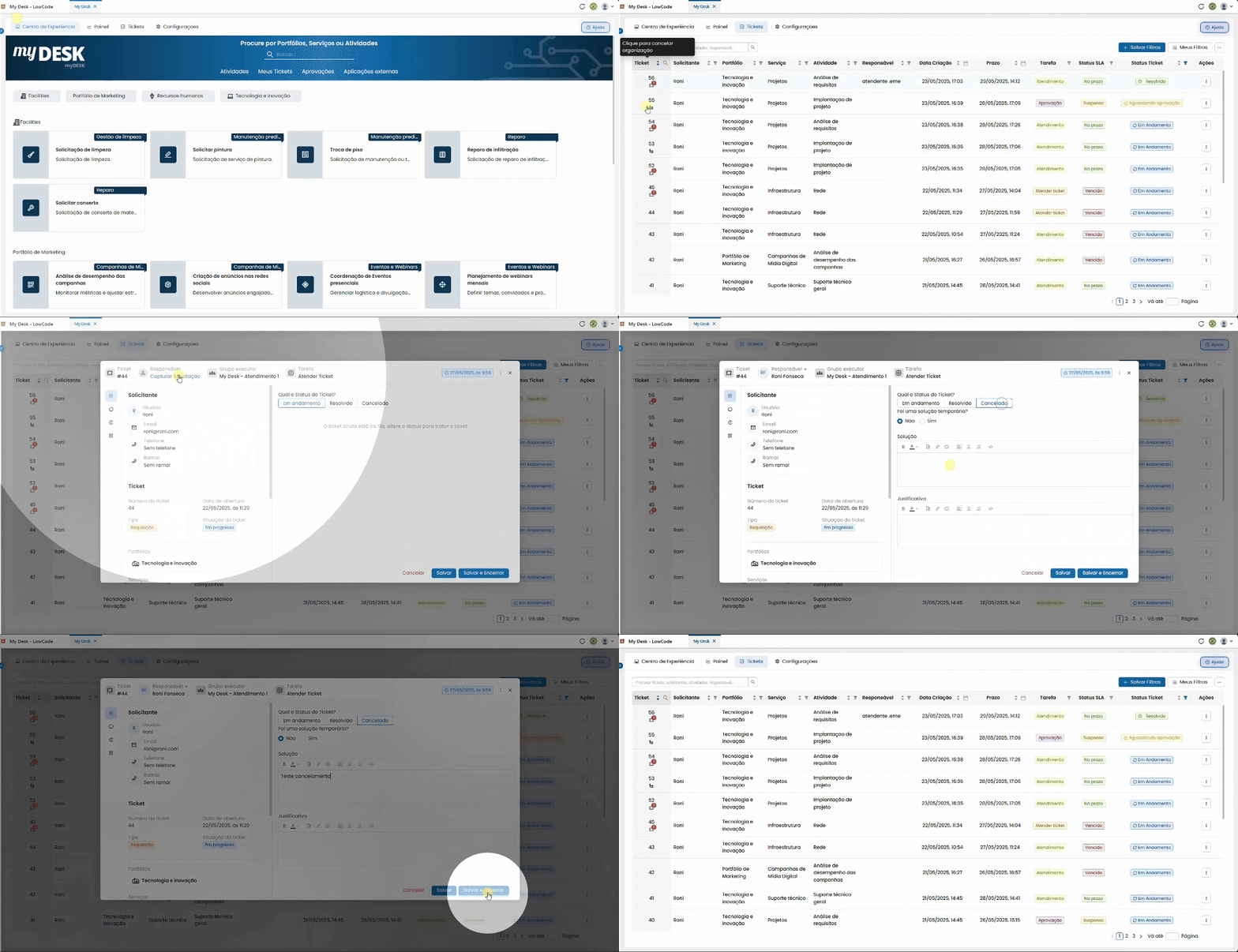
Cancelando un Ticket

En ocasiones, un ticket puede presentar problemas antes de su finalización. En este caso, podría ser necesario cancelarlo.
Para cancelar un ticket, siga estos pasos:
Haz clic en la pestaña Cancelado
En el área Estado del ticket, haga clic en Cancelado.
Comprueba si se trataba de una solución temporal
Seleccione Sí o No.
Describe la solución (si la hay)
En el campo Solución, describa lo que se hizo, si corresponde.
Proporcione una justificación
En el campo Justificación, describa el motivo de la cancelación.
Seleccione el botón de cerrar
Consulte las opciones disponibles a continuación.
Cancelar
Regresa a la lista de tickets sin guardar ninguna acción.
Guardar
Salva as edições feitas durante o atendimento sem encerrar o ticket.
Guardar y cerrar
Guarda y cierra el ticket con el estado Cancelado, eliminándolo de la lista predeterminada.
⚠️ Atención:
Los tickets cancelados no se pueden volver a reabrir. Por favor, verifique esto antes de confirmar la cancelación. Para verlas después de la cancelación, filtre la lista por Estado del ticket→ Canceladas.
Aprobando un ticket
Para ver cómo aprobar un ticket, vaya a la página Aprobacionesaprobaciones
Para las actividades configuradas con un patrón de aprobación, existen dos flujos de trabajo posibles.
- Estándar con aprobación
Estándar con aprobación:
En este flujo de trabajo, primero se procesa la solicitud de servicio. Solo entonces se envía el ticket para su aprobación. La solicitud se cierra únicamente después de que al menos un aprobador la haya aprobado.
- Estándar con aprobación previa
Estándar con aprobación previa:
En este flujo de trabajo, el ticket debe ser aprobado antes de que pueda comenzar el servicio. Sin aprobación, la solicitud no entrará en la cola de servicio.