SubTicket
Administrador Asistente
Un subticket es un ticket nuevo creado a partir de un ticket principal para abordar aspectos específicos o complementarios de la solicitud original. Mantiene el vínculo con el ticket principal y puede gestionarse de forma independiente, con su propio estado, SLA y responsable asignado.
1 - Ver un Subticket

Hay dos maneras de abrir y ver un subticket:

Directamente en la lista
Simplemente haga clic en el subticket en la lista de entradas, igual que lo haría con cualquier otr ticket.

A través del boleto principal
Abra el boleto principal, haga clic en Subticket en el menú de la barra lateral izquierda y haga clic en el número del subticket que aparece en la lista.
En la página Lista de TicketsLista de Tickets, puede consultar los siguientes detalles:
- Lista de Tickets: detalles de los elementos de la tabla;
- Buscar Ticket;
- Ordenar Tickets;
- Filtros de Tickets;
- Información del Ticket.
Ver un Subticket a través del Ticket Principal.
Para abrirlo, siga estos pasos:
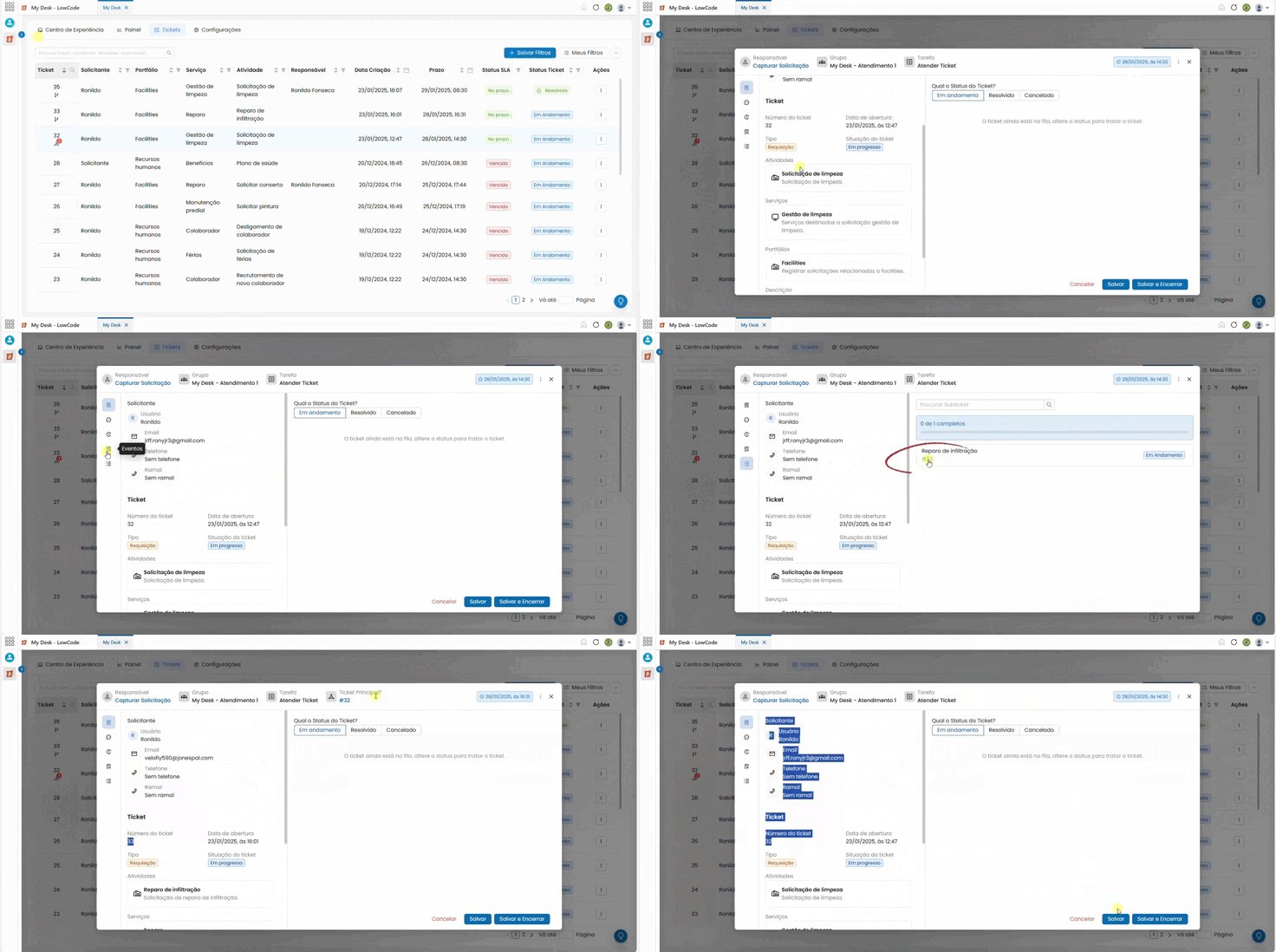
Haz clic en el ticket principal
En la lista de entradas, haga clic en la entrada principal. Se abrirá una ventana con toda la información de la entrada.
- En el ejemplo siguiente, el número 32 está representado por un círculo rojo con el número 1 en su interior.
Haz clic en Subticket en el menú lateral
En el menú de la izquierda de la ventana, haga clic en Subticket. Los subtickets vinculados aparecerán en la parte derecha de la ventana.
- En el ejemplo siguiente, el número es el #33.
Haga clic en el número de subticket
Se mostrará toda la información de los subtickets. También se puede brindar asistencia directamente a través de este canal.
Para volver al ticket principal
Haga clic en el número de ticket principal que aparece en la barra superior de la ventana.
- Identificación de un subticket
Hay dos maneras de identificar un subticket:
Icono
Mediante un icono situado justo debajo del número del ticket.
- Vea el ejemplo en el siguiente elemento.
Informaciones
Al abrir y ver la información de un ticket
- Para ver la información del subticket, tiene dos opciones:
- Haz clic directamente sobre él en la lista de tickets;
- Abierto a través del ticket principal.
- Vea el ejemplo en el elemento anterior.
2 - Íconos

En la lista de Tickets, la primera columna de la tabla indica el número de Ticket. Debajo de este número, puede haber un icono que indica si se trata de un sub-ticket, un ticket principal con uno o más sub-tickets, o un sub-ticket (siendo un ticket principal) con uno o más sub-tickets. Vea el ejemplo en la imagen a continuación:
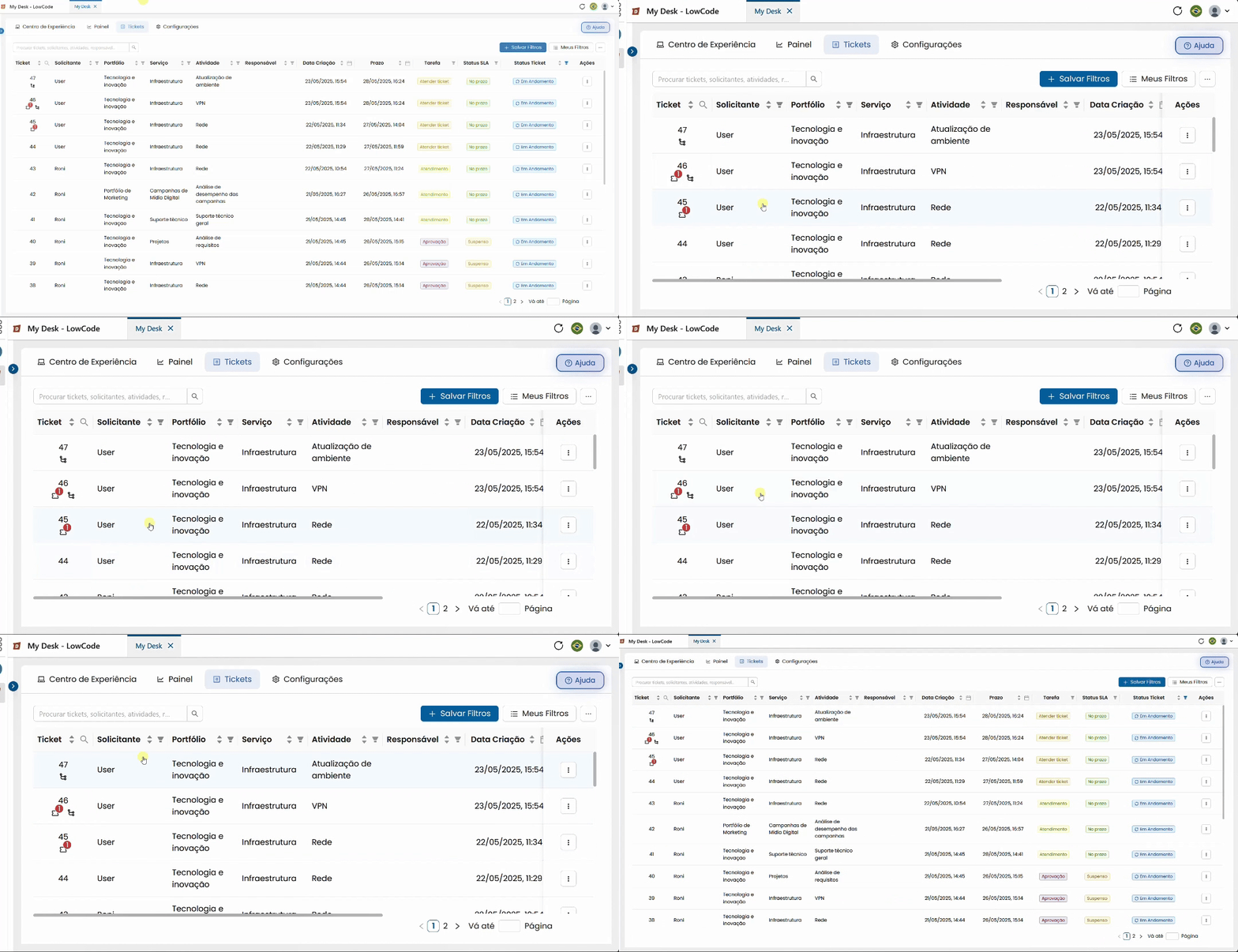
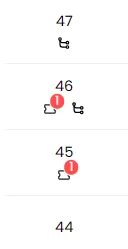
En la imagen superior, vemos ejemplos de cuatro tickets/subtickets abiertos con diferentes iconos. Vea a continuación el significado de cada uno, según su número:
Crear un Subticket

Hay dos formas de crear un Subticket.
A través del botón de acción en la lista
Haga clic en el botón ( ··· ) en la fila del ticket y seleccione Crear subticket.
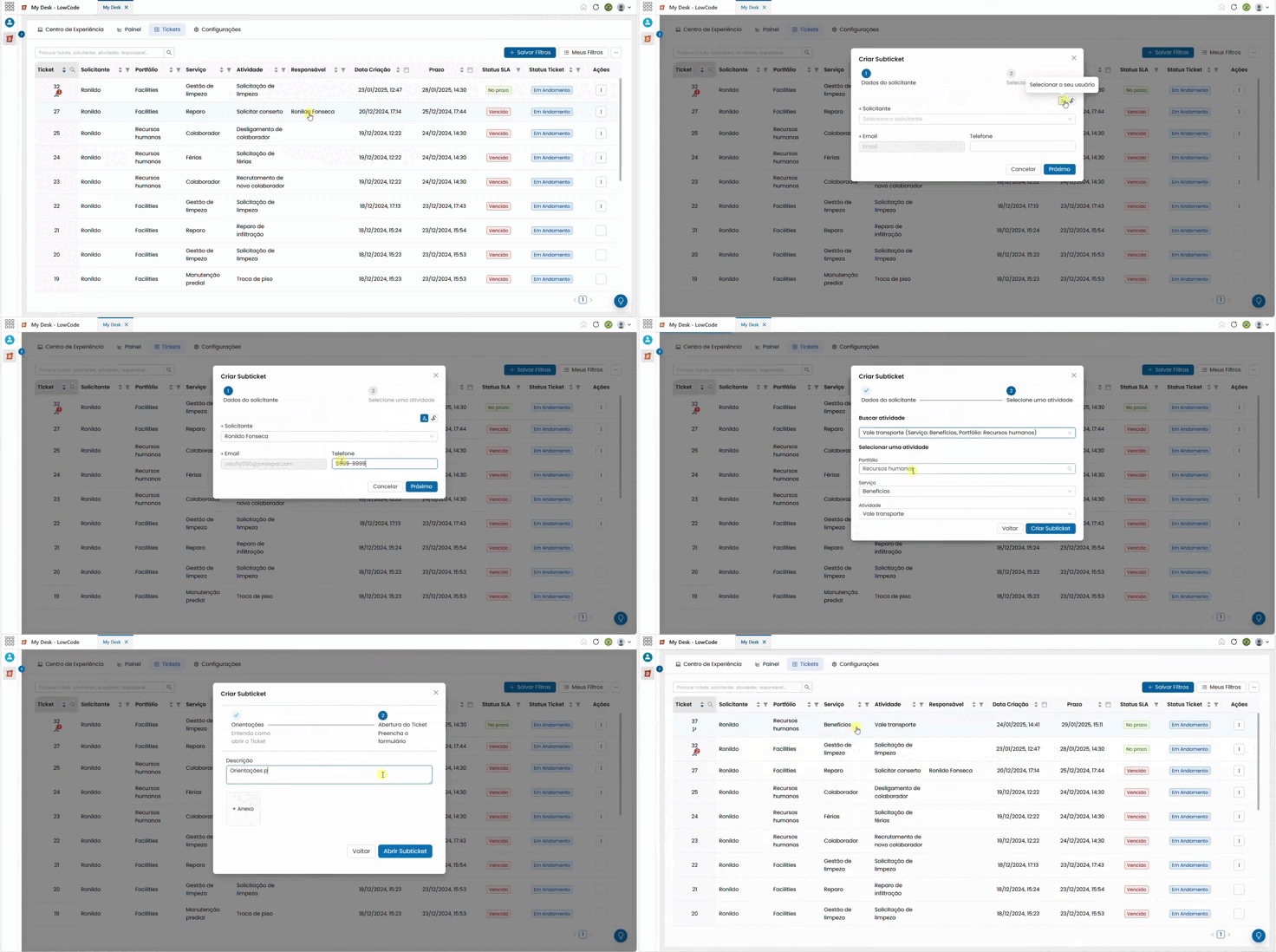
Dentro del ticket principal
Abra el ticket, haga clic en el botón ( ···) en la esquina superior derecha de la ventana y seleccione Subticket.
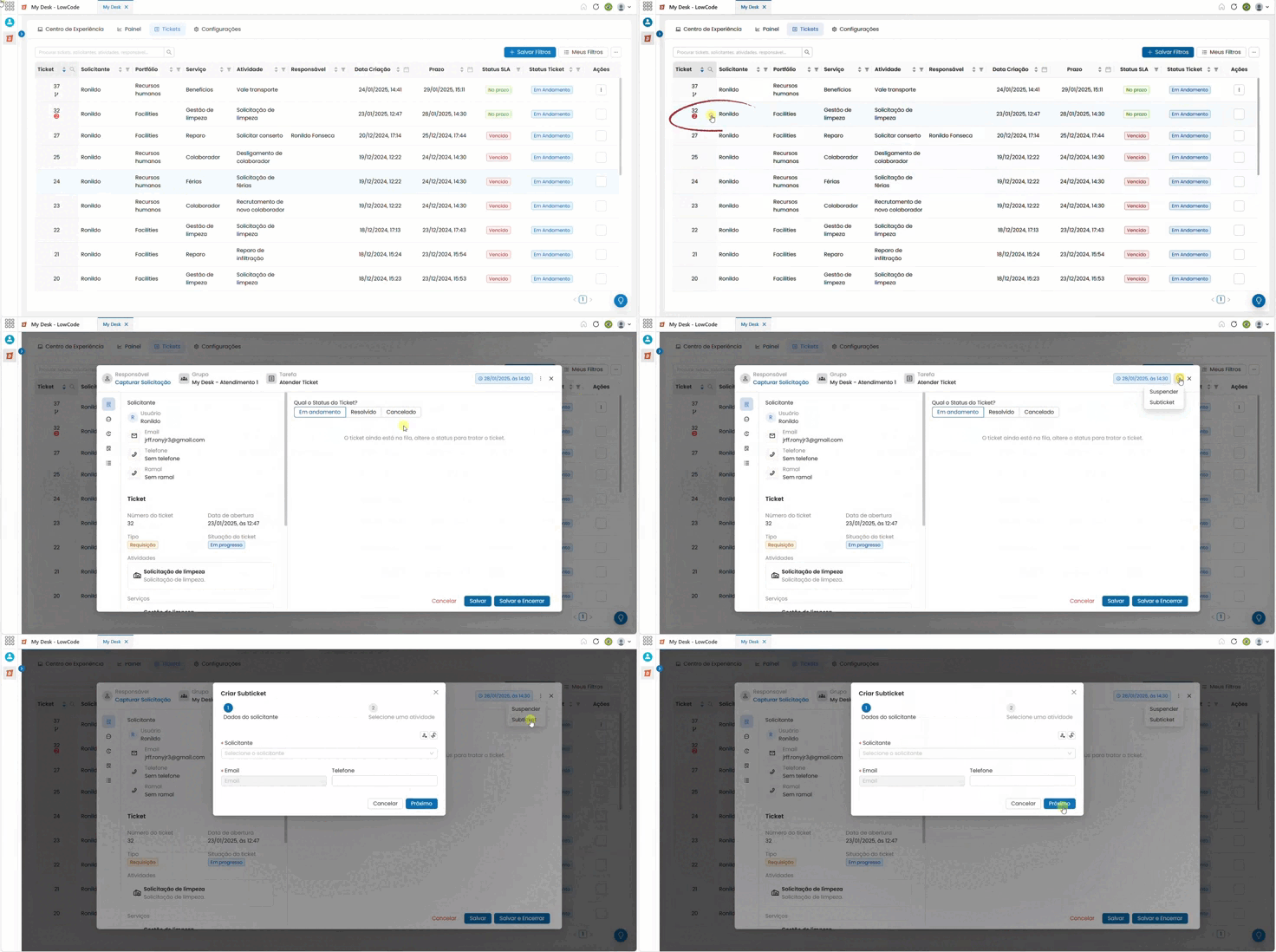
Independientemente de la ruta elegida, se abrirá una ventana de creación en el centro de la pantalla.
El proceso se divide en 3 etapas:
Datos del solicitante
Solicitante obligatorio
Busque al usuario que solicitó el subticket en la lista desplegable. También puede usar los botones que aparecen encima del campo: Seleccionar su usuario (con su nombre) o Seleccionar quién abrió el ticket (con el nombre del solicitante del ticket principal). Al hacer clic en cualquiera de los dos botones, el campo se rellenará automáticamente.
Correo electrónico automático
Se rellena automáticamente con la dirección de correo electrónico registrada al seleccionar al solicitante.
Teléfono opcional
Informe un número de teléfono de contacto, si fuera necesario.
Seleccione una actividad
Buscar actividad
Haz clic en la lista desplegable y elige directamente una de las actividades disponibles. Al seleccionar una opción, los campos de portafolio, servicio y actividad que aparecen a continuación se completarán automáticamente.
Portafolio / Servicio / Actividad
Como alternativa, puede navegar manualmente seleccionando primero el portafolio, luego el servicio y, finalmente, la actividad deseada.
Tras seleccionar la actividad, haga clic en el botón "Crear subticket" situado en la esquina inferior derecha de la ventana para continuar.
 Rellena el formulario.
Descripción obligatorio
Describe qué deseas para la apertura del subticket.
+ Anexo opcional
Adjunte un archivo complementario, si es necesario.
Haz clic en el botón "Abrir subticket" en la esquina inferior derecha para finalizar su creación.
💡 Después de la creación:
El nuevo subticket aparecerá en una nueva línea de la lista de boletos, con un número posterior al del boleto principal. Para verlo o procesarlo, simplemente haga clic en él en la lista.
4 - Respondiendo un Subticket

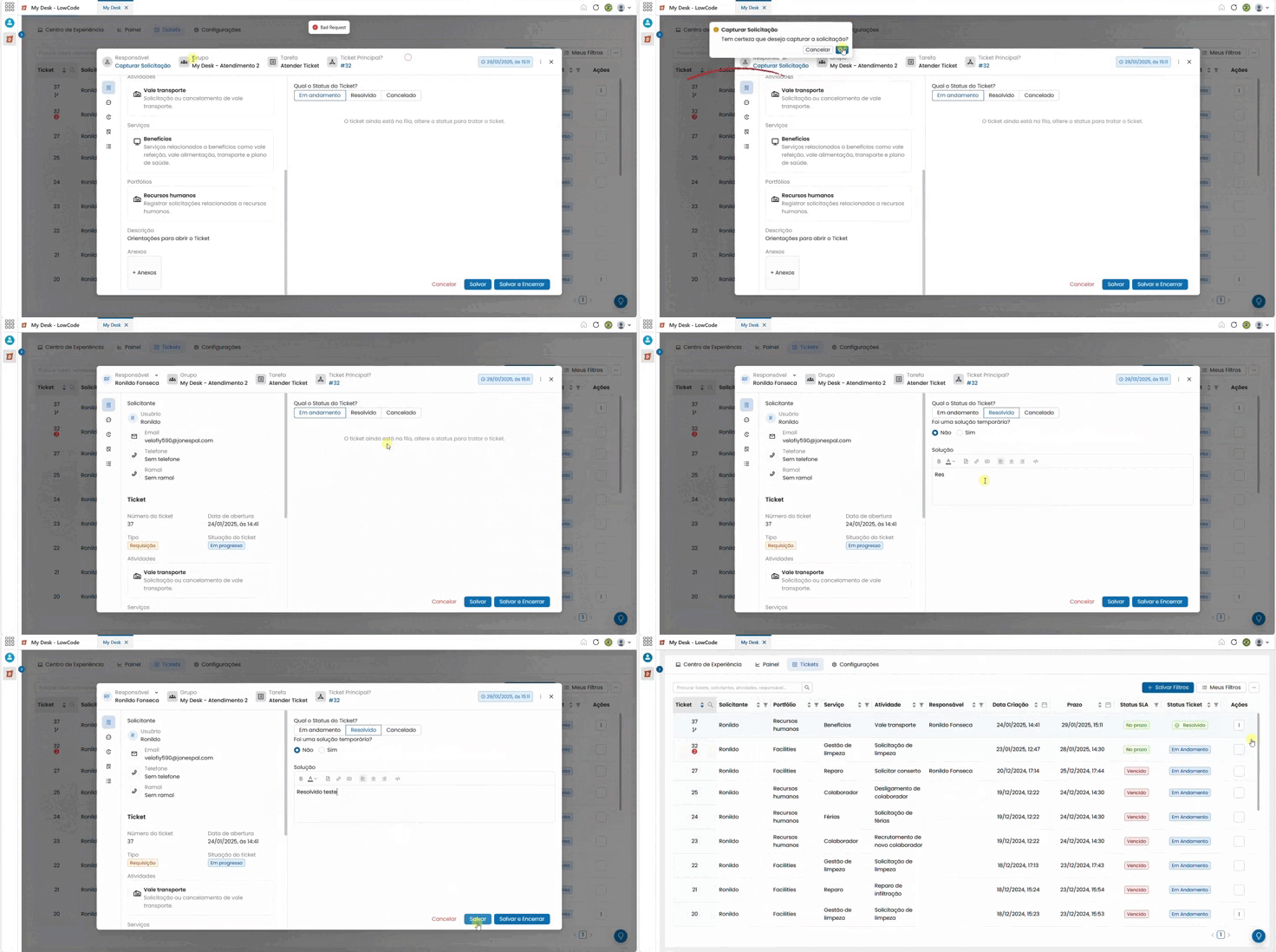
La tramitación de un subticket sigue el mismo procedimiento que la tramitación de un ticket normal.
Sigue los pasos que se indican a continuación:
Abra la página de Tickets
Acceda a la página Lista de TicketsL
Localice el subticket
En la lista de tickets, utilice la barra de búsqueda, los filtros o navegue por la lista para encontrar el subticket deseada. También puede acceder a ella a través del ticket principal, como se describe en la sección 1.
Haz clic en el subticket
Se abrirá una ventana en el centro de la pantalla con información detallada sobre la solicitud.
Capturar el subticket
Haz clic en "Capturar Solicitud" en la esquina superior izquierda de la ventana.
Si es necesario, adjunte archivos
En la sección de descripción del ticket, puede adjuntar archivos complementarios a la solicitud de asistencia.
Haz clic en Resuelto
En el área Estado del ticket, haga clic en la pestaña Resuelto.
Rellene los campos restantes
Indique si se trató de una solución temporal (Sí o No) y describa su opinión sobre la solución en el cuadro de texto.
Haz clic en Guardar para finalizar
El servicio de subbilletes se completará.
5 - Suspender un Subticket
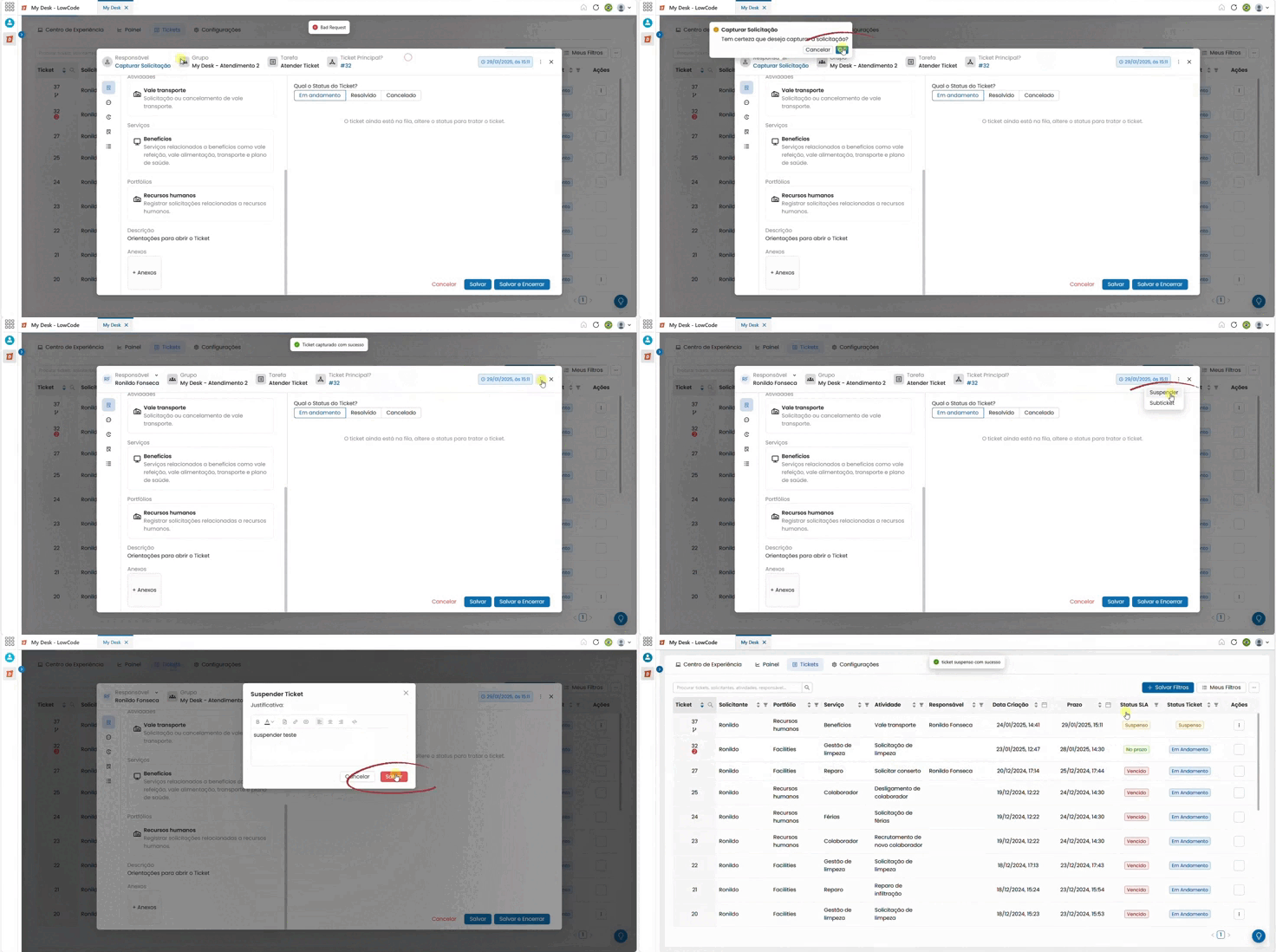
Cuando se suspende un subticket, el temporizador del SLA se pausa.
Para suspender, siga los pasos que se indican a continuación:
Capture el subticket
Haz clic en Capturar solicitud. El siguiente mensaje aparecerá en la parte superior de la pantalla:
✅ Ticket capturado con éxito.
Haz clic en el botón de acción ( ··· )
En la esquina superior derecha de la ventana del subticket.
Haz clic en Suspender
Se abrirá una ventana en el centro de la pantalla.
Escribe una justificación
Por favor, indique el motivo de la suspensión del subticket.
Clique em Salvar
El siguiente mensaje aparecerá en la parte superior de la pantalla:
- ✅ Ticket suspendido con éxito
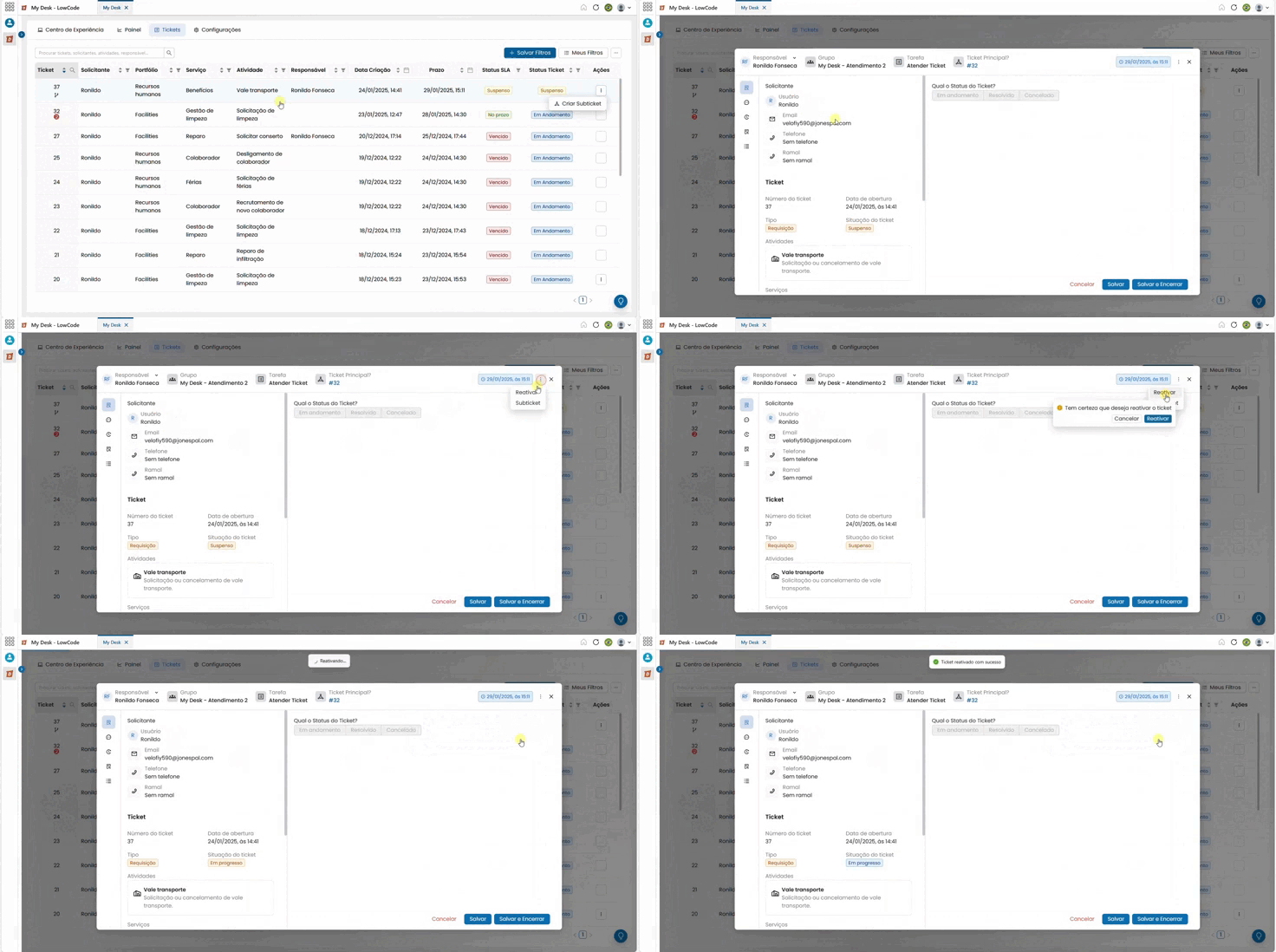
Reactivar un Subticket

Para reactivar el Subticket, siga estos pasos:
Haga clic en el subticket deseado
En la lista de entradas, haga clic en la subentrada desplegable para abrir la ventana de edición.
Haz clic en el botón de acción ( ··· )
En la esquina superior derecha de la ventana, aparecerá una pequeña ventana de confirmación con el siguiente mensaje:
⚠️ ¿Está seguro de que desea reactivar el ticket?
Haz clic en el botón Reactivar
El siguiente mensaje aparecerá en la parte superior de la pantalla:
✅ Ticket reactivado con éxito
📌 Después de la reactivación:
El contador de SLA volverá a funcionar con normalidad a partir del momento de la reactivación. El servicio puede ser reanudado por la misma persona responsable o delegado a otro usuario.