Portal do Conhecimento
O Portal do Conhecimento é uma das telas principais da solução, que visa fornecer informações relevantes que permitem ao operador (usuário ou administrador) o entendimento e aplicação de um determinado conhecimento.
O usuário final pode propor novos Documentos/Conhecimentos utilizando o botão flutuante do Portal de Conhecimento. O Documento proposto será gravado na pasta indicada pelo parâmetro 313 do sistema. O Gerente de conhecimento pesquisa os documentos não publicados ou na pasta indicada e, conforme o andamento da aprovação, o documento poderá ganhar outros status.
Também possibilita que o mesmo registre um novo conhecimento, de modo a tornar o portal dinâmico e atualizado.
Portal
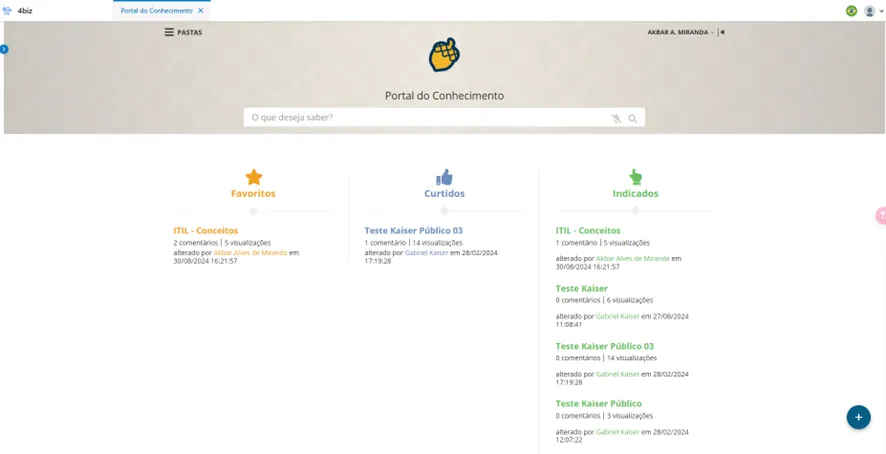
- 1: Pastas - exibe as pastas que o usuário logado tem acesso para visualização dos conhecimentos das mesmas
- 2: Portal de Serviços - ao clicar nesta opção, será apresentada uma das telas principais do produto, o Portal de Serviços (Smart Portal)
- 3: Identificação do usuário logado - ao clicar nesta opção, são exibidas as funções para acessar e editar o perfil logado
- 4: Acessibilidade: Ícone para ligar ou desligar a função de acessibilidade do portal.
- 5: Campo de pesquisa - insira aqui os termos a serem pesquisados. O ícone de microfone Liga ou desliga a função de entrada por áudio. É necessário possuir um microfone na máquina para usar a função.
- 6: Favoritos - Conhecimentos que foram marcados como favorito pelo o usuário logado
- 7: Curtidos - Conhecimentos que foram curtidos pelo usuário logado
- 8: Indicados - Conhecimentos indicados ao usuário, referentes às funcionalidades do sistema mais acessadas. Exemplo: o usuário logado acessa sempre a funcionalidade de "Solicitação de Serviço", quando o mesmo entrar no Portal do Conhecimento, o sistema irá indicar os conhecimentos referentes à funcionalidade
- 9: Adicionar Conhecimento - permite ao usuário logado registrar um novo conhecimento na Base de Conhecimento.
Pesquisa
Ao inserir termos no campo de pesquisa e clicar no ícone de lupa (ou a tecla Enter), a seguinte tela será exibida:
Nota: Só serão apresentados na pesquisa os conhecimentos que o usuário logado tem permissão para visualizar.
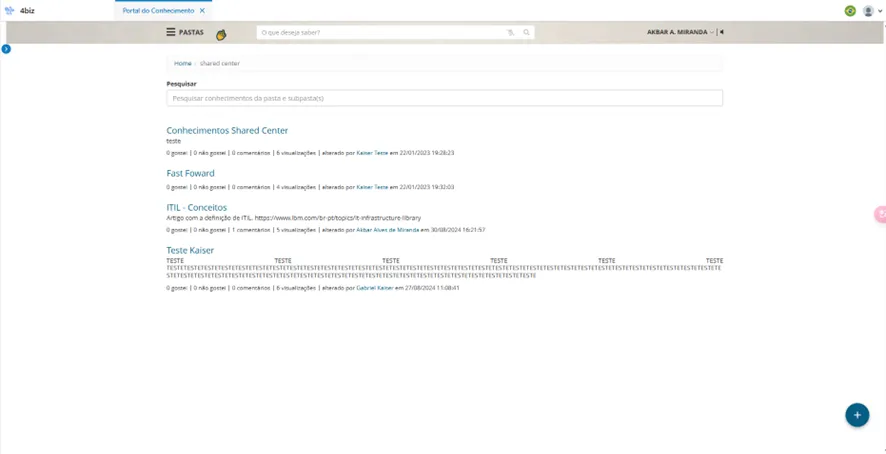
- 1: Campo de pesquisa. O primeiro ícone permite que se apliquem filtros para que se refine a pesquisa. O ícone de microfone liga ou desliga a função de entrada por áudio.
- 2: Resultado da pesquisa com o termo inserido e o número de conhecimentos.
- 3: Mostra a relação de conhecimentos encontrados de acordo com as tags presentes em cada um.
- 4: Lista com a relação de conhecimentos encontrados. Clique em um conhecimento para visualiza-lo.
✔️Regra: A lista resultante é montada de acordo com determinadas prioridades de comparações (configuráveis). Por default, toda lista resultante será montada comparando o texto procurado com (nesta ordem):
- Conteúdo do conhecimento
- Título
- Anexos
- Palavras-chaves (Tags)
Conhecimento
Após encontrar o conhecimento desejado, clique no título para visualizar o conteúdo:
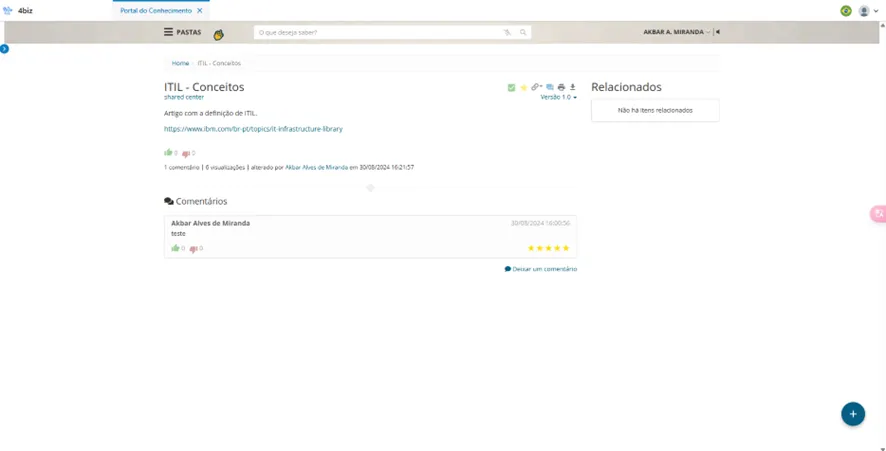
- 1: Título do documento
- 2: Lista de ícones com possíveis ações.
- O ícone da caixa checada indica que o conhecimento foi verificado.
- O ícone de estrela permite favoritar o conhecimento
- O ícone de corrente permite conectar o conhecimento com um ou mais processos do sistema.
- Os balões de fala permitem adicionar um comentário.
- A impressora permite que o documento seja salvo para impressão
- O campo abaixo indica qual a versão atual do documento que está sendo visualizada. Ao editar o documento é possível salvar como uma nova versão, mantendo as versões anteriores no sistema.
- 3: Local onde serão listados todos os conhecimentos que tiverem sido relacionados com o conhecimento visualizado
- 4: O autor do conhecimento, juntamente com a data e hora da última edição
- 5: O conteúdo do conhecimento propriamente dito.
Abaixo do conteúdo, no fim da página, mais algumas informações estão disponíveis:
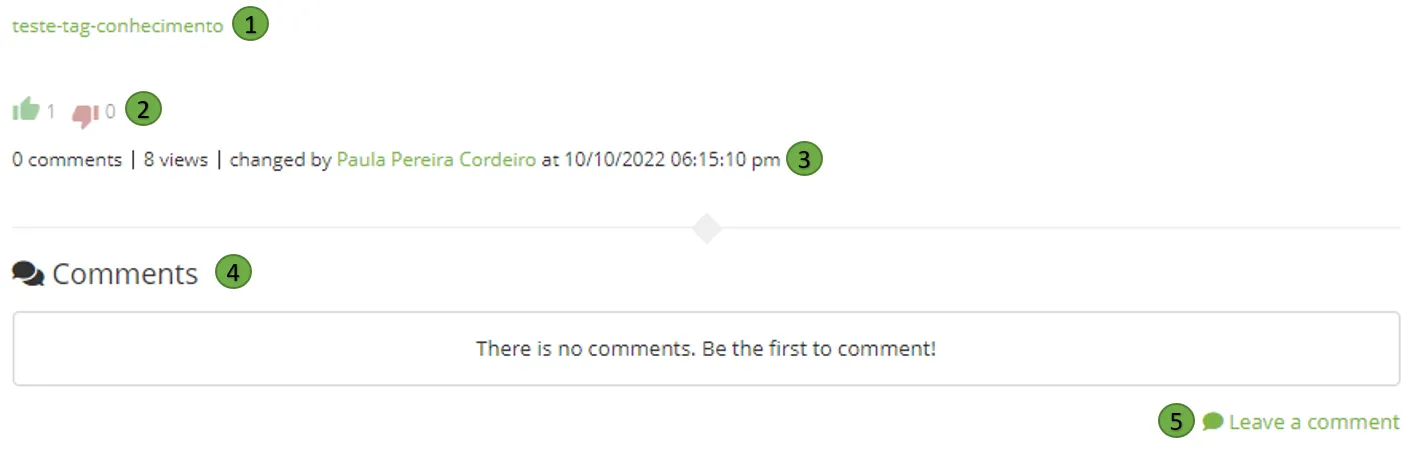
- Lista de tags adicionadas ao conhecimento
- Quantidade total de reações positivas (Curti) e negativas (Não curti) ao conhecimento. (as reações dos usuários somado as visualizações, são automaticamente utilizados para criar o ranquiamento do conhecimento).
- Campo que informa a quantidade total de comentários, visualizações e o último usuário a editar o conhecimento, juntamente com a data e hora da edição.
- Caixa com os comentários adicionados ao conhecimento.
- Botão para adicionar um comentário.