Tela Inicial - Lista de Tickets
O que é exibido
Após efetuar o log-in e acessar o sistema Fiel Service, a primeira tela exibe a lista de tickets e todas as funções do app, como é visto na imagem abaixo:
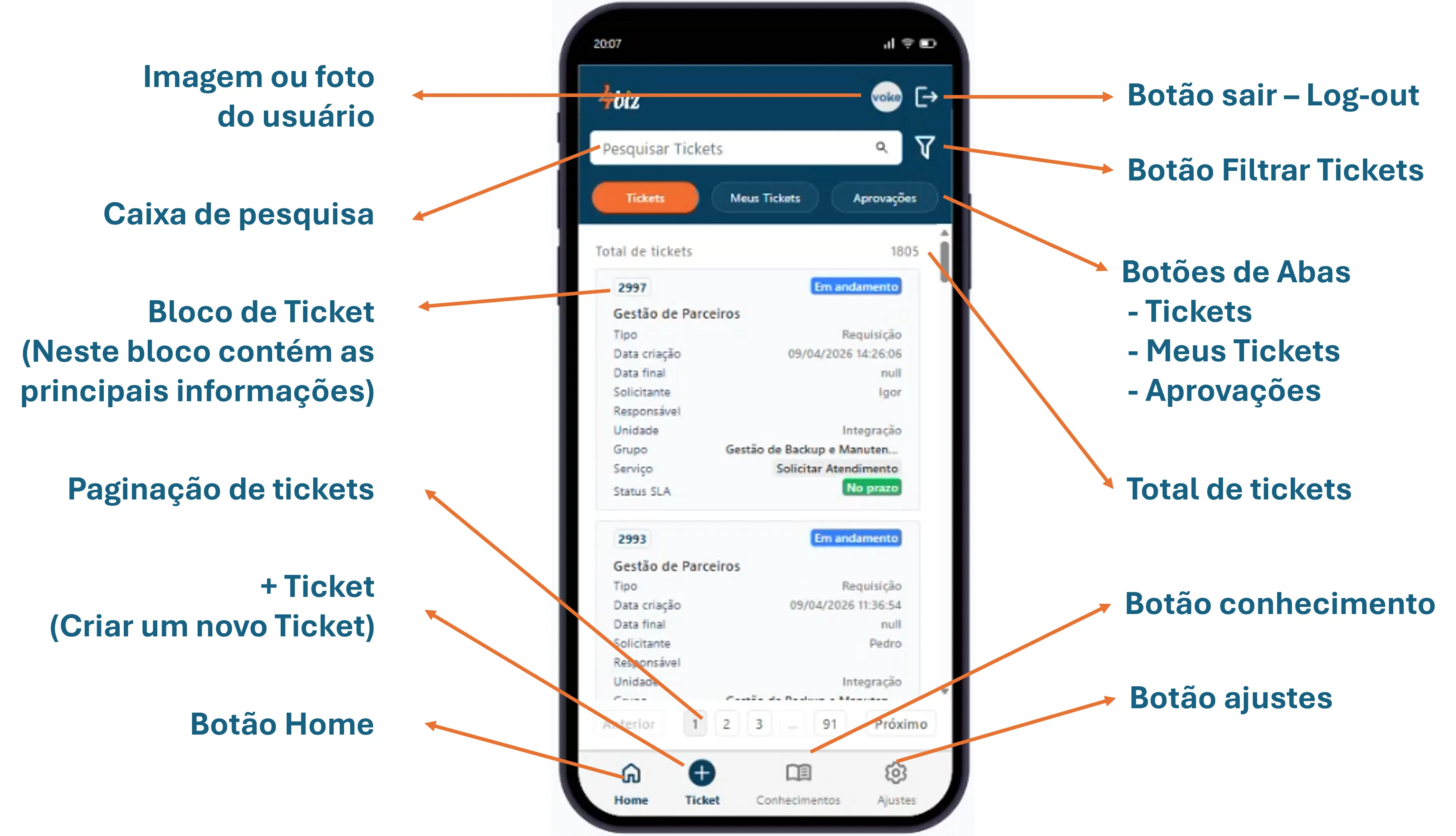
Vamos ver detalhadamente cada uma abaixo:
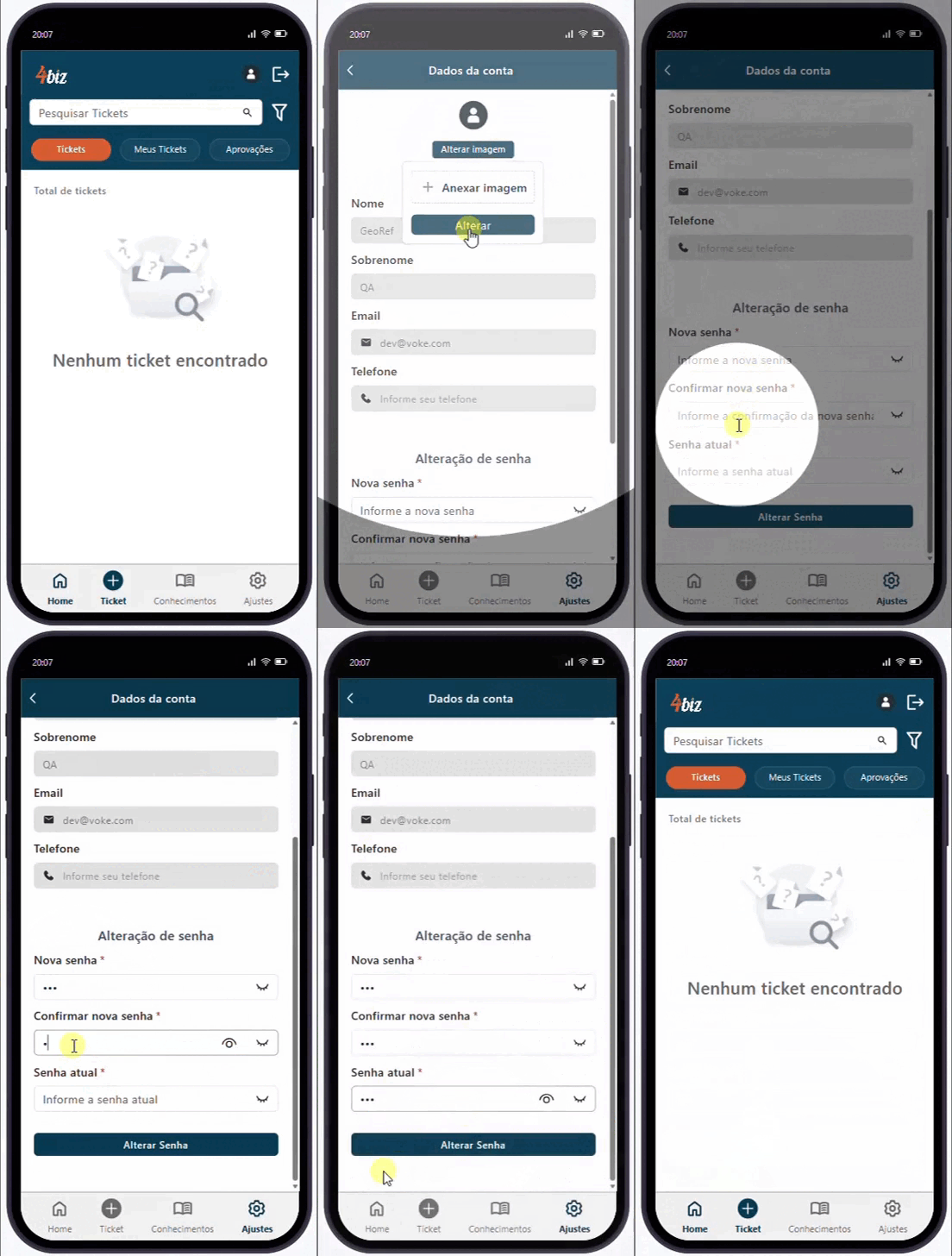
Foto do usuário
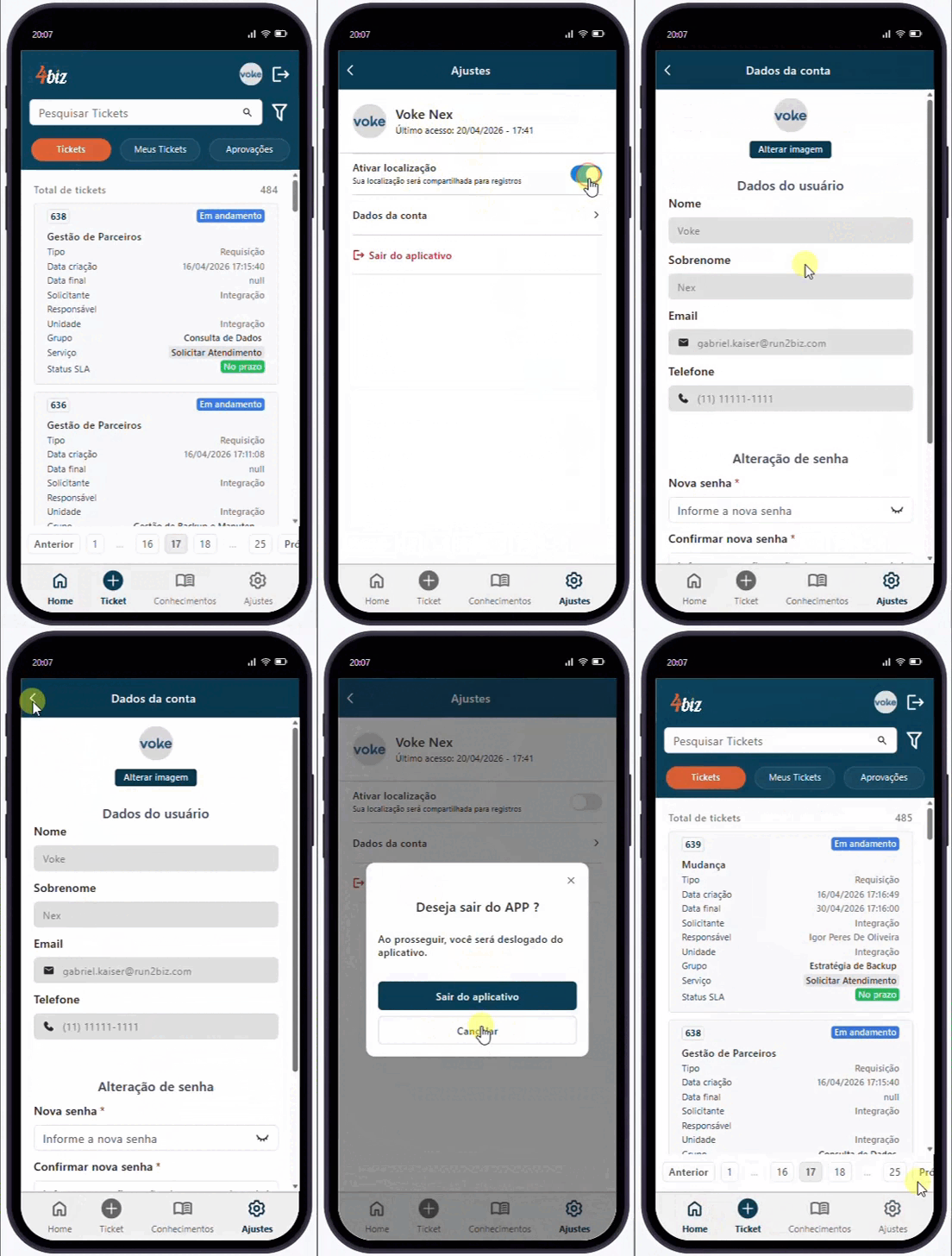
O aplicativo exibe no canto superior direito uma miniatura em imagem que poderá ser utilizada pra mostra a foto do usuário.
Ao clicar sobre a imagem, é aberta a seção Dados da conta.
Dados da conta
Veja o que é possível nesta seção:
Alterar imagem:
- Clique neste botão para fazer o upload de uma imagem ou foto;
Dados do usuário:
- Só é possível visualizar os dados do usuário. As informações contidas foram preenchidas pela empresa e para alterar-las, fale com administrador do sistema;
Alteração de senha:
- Aqui você poderá criar uma nova senha, para isso é necessário saber a senha atual.
Observação:
Caso tenha feito login via Azure, esta opção de alteração de senha não estará disponível.
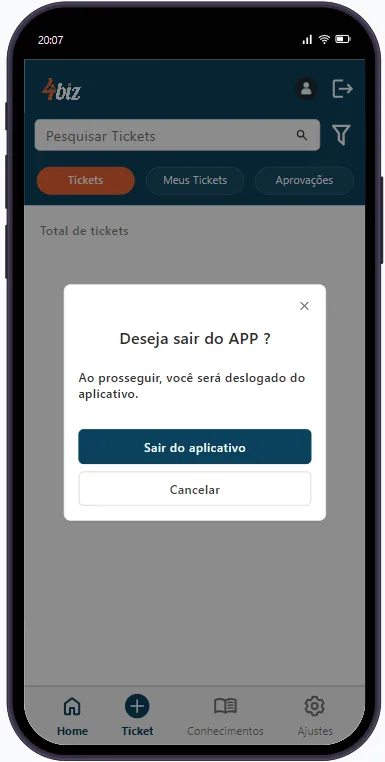
Sair - Log-out
- Clique para fazer o log-out e finalizar a seção. .
Pesquisa
- Clique sobre a caixa de busca e digite o nome da atividade ou número do ticket para encontrar o desejado.
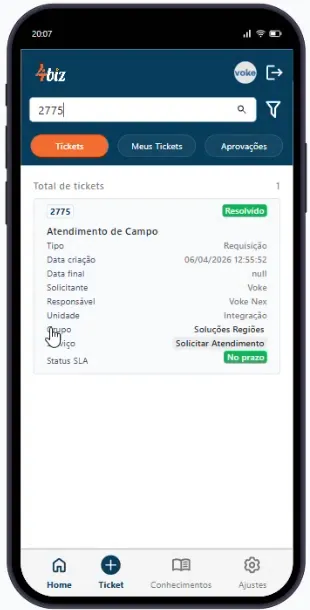
Filtros
Clique e escolha um ou mais filtros para facilitar sua busca. Veja detalhadamente os filtros disponíveis.
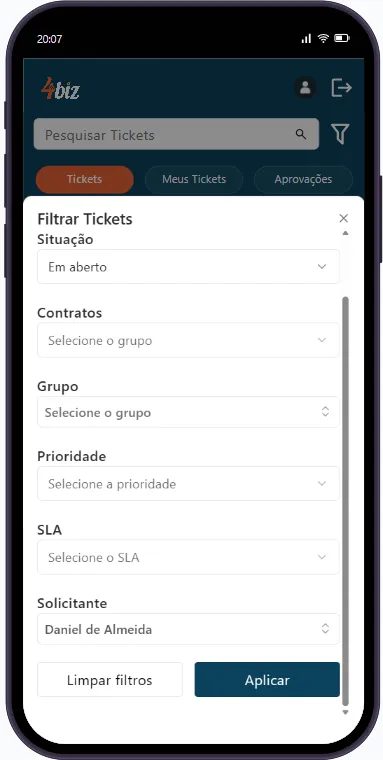
Clique na seta para abrir e visualizar o conteúdo.
Limpar filtros
- O botão limpar filtros limpa toda a seleção feita, voltando a mostrar todos os filtros.
Aplicar
- Após selecionar os filtros desejados, clique no o botão aplicar para que os filtros utilizados mostre na lista apenas aqueles com as características escolhidas.
Aba Tickets
Os tickets são a principal visualização na tela inicial do aplicativo.
São mostrados aqui todos os tickets que estão disponíveis para atendimento dentro do grupo de usuário ao qual pertence.
O usuário Administrador visualiza todos os tickets de todos os grupos.
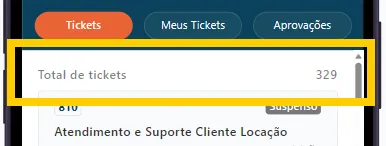
Total de Tickets:
No topo da página é mostrado a quantidade total de Tickets disponíveis para seu usuário.
Se você utilizar um filtro, este valor irá se adequar à quantidade filtrada.
Lista de Tickets
A tela inicial apresenta uma lista em blocos de tickets com as principais informações que são:
- Número do Ticket;
- Situação do ticket;
- Atividade;
- Tipo;
- Data de criação;
- Data Final;
- Solicitante;
- Responsável;
- Unidade;
- Grupo;
- Serviço;
- Status SLA.
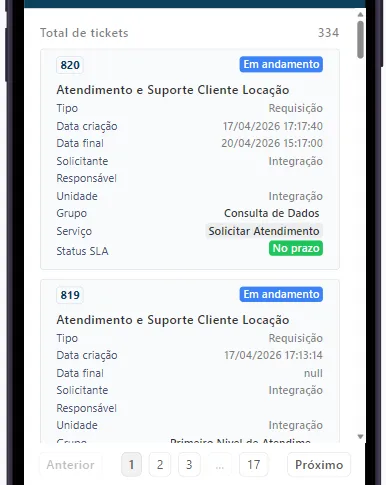
A lista apresenta tickets disponíveis para atendimento nas seguintes situações:
- Em aberto;
- Em andamento;
- Suspensos;
- Reabertos.
Veja detalhadamente como visualizar todo o ticket acessando a página Visualizando um TicketVisualizando
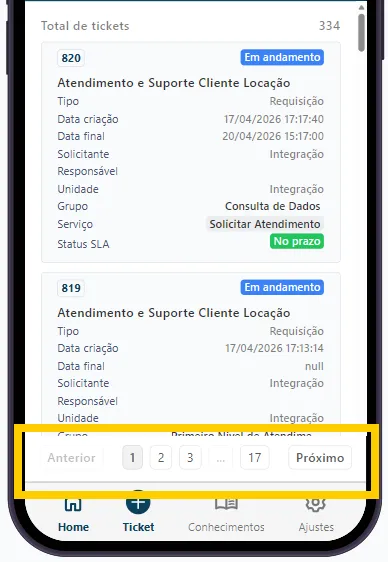
Paginação de tickets
Na parte inferior da tela, você verá os botões de paginação de tickets.
Os tickes são mostrados do mais recente para o mais antigo .
Você poderá visualizar os demais rolando a página para cima ou para baixo, ou clicando nos botões das demais páginas.
Os botão Próximo avança uma página.
O botão Anterior volta uma página.
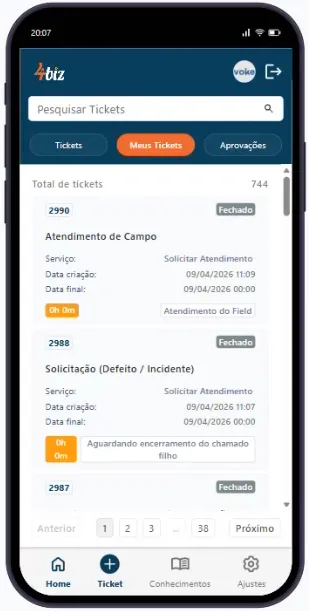
Aba Meus Tickets
Nesta tela você verá somente os tickets criados pelo seu usuário, seu atual status e as principais informações que são:
- Número do Ticket;
- Situação do Ticket;
- Atividade;
- Serviço;
- Data de criação;
- Data final;
- SLA;
- Status SLA.
Você poderá ver os tickets nas seguintes situações:
- Em aberto;
- Em andamento;
- Suspensos;
- Reabertos;
- Fechados.
Veja detalhadamente como visualizar todo o ticket acessando a página Visualizando um TicketVisualizando
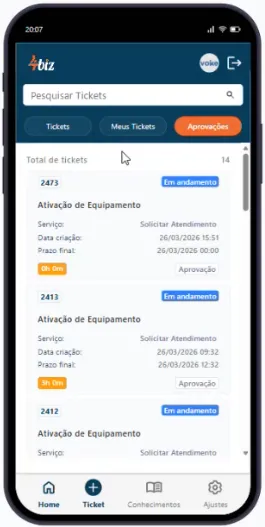
Aba Aprovações
Nesta tela você poderá visualizar uma lista com todos os seus tickets que foram aprovados ou que poderão ser aprovados.
Somente um usuário Adm poderá aprovar um ticket.
As informações disponibilizadas para consulta são:
- Número do Ticket;
- Situação do Ticket;
- Atividade;
- Serviço;
- Data de criação;
- Data final;
- SLA;
- Status da aprovação.
Botão Home
Ao tocar este botão, você será direcionado para a página inicial do app, independente da tela que esteja.
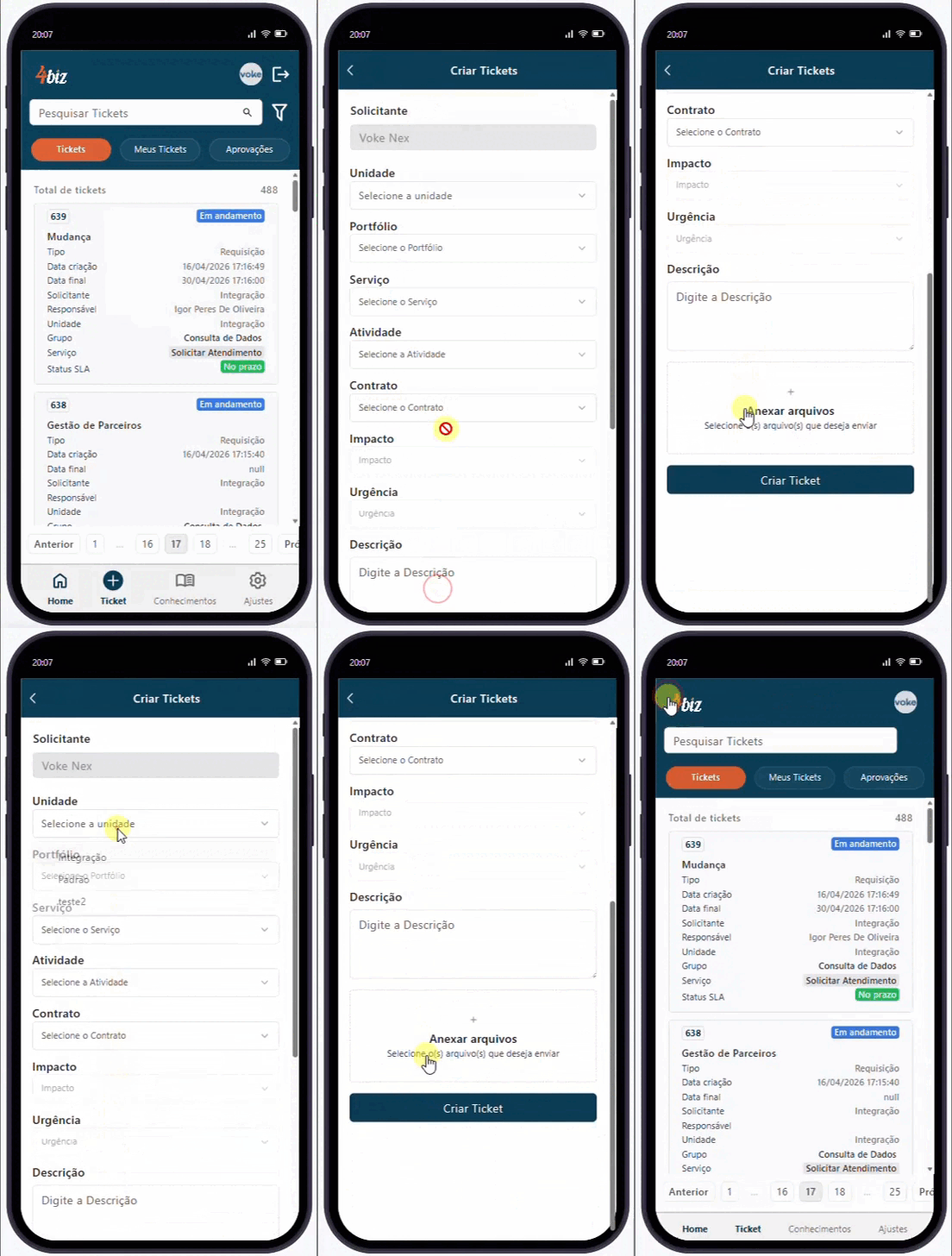
Botão Ticket
Neste botão, você poderá criar um ticket.
Para isso basta tocar em Ticket e um formulário de criação se abrirá com as seguintes informações a serem preenchidas:
- Solicitante;
- Unidade;
- Portfólio;
- Serviço;
- Atividade;
- Contrato;
- Impacto;
- Urgencia;
- Descrição;
- Anexar arquivos.
Para ver detalhadamente como criar um ticket, acesse a página Criar um Ticket .
Botão Ajustes
Com o botão ajustes, você poderá fazer as seguintes configurações:
- Ver foto de perfil;
- Ver nome do perfil;
- Ver data e hora do seu último acesso;
- Ativar e desativar Georeferenciamentogeolocalização;
- Ver e alterar os dados da conta;
- Sair do aplicativo (fazer log-off).