Visualizando um Ticket
Visualizando um Ticket
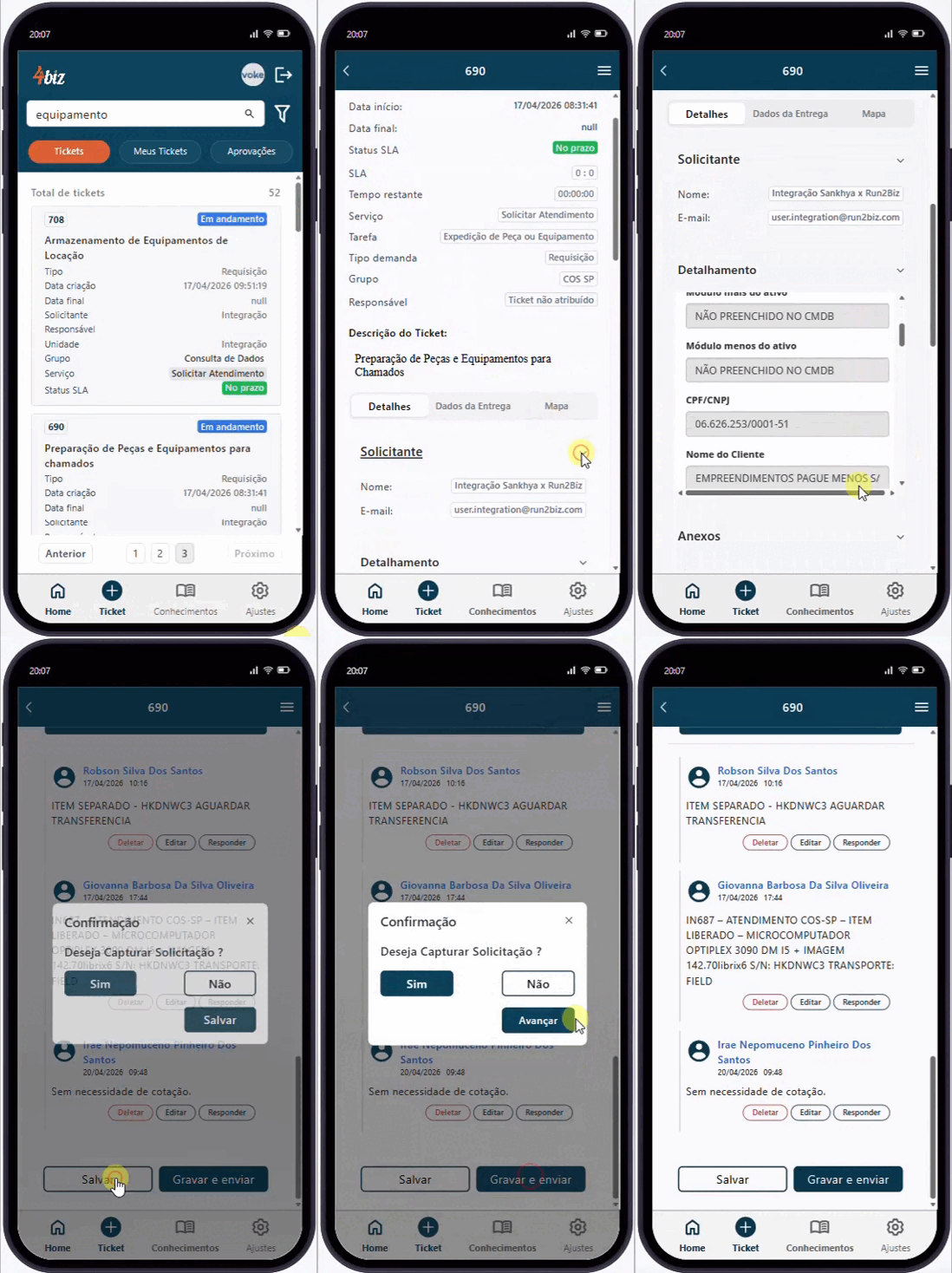
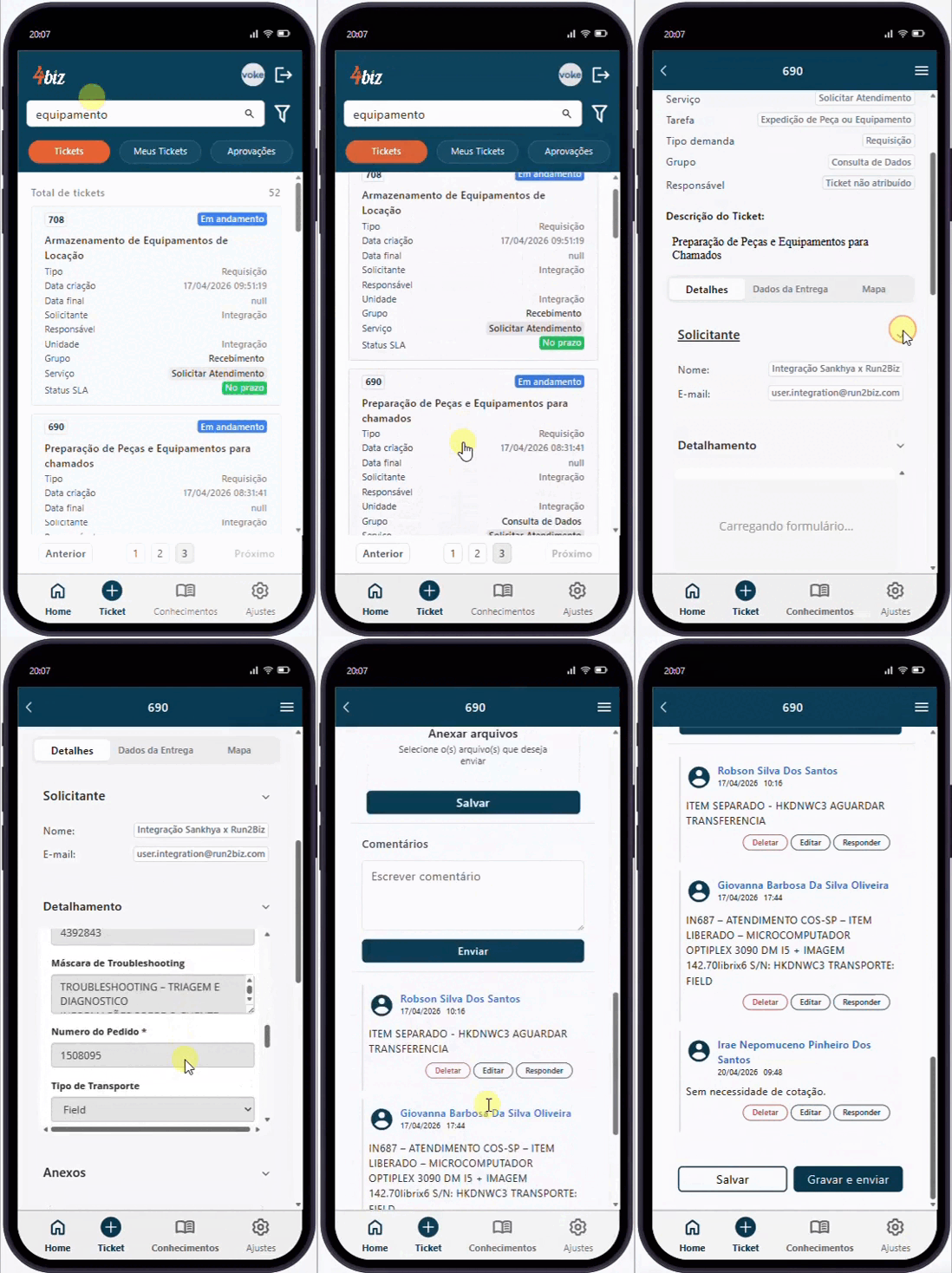
Para abrir e visualizar um ticket, basta tocar sobre ele que uma nova tela se abrirá com todas as informações para o atendimento.
Importância do formulário
- Define o avanço do ticket;
- Cada fluxo possui um formulário específico.
Posso ver tickets antigos?
- Fechados: até 30 dias;
- Cancelados: até 90 dias.
Seções do ticket
Ao visualizar o ticket, as informações nele contidas são divididas em várias seções que veremos detalhadamente abaixo:
- Botão Ação
Este botão está localizado no canto superior direito da tela de seu app, com ícone
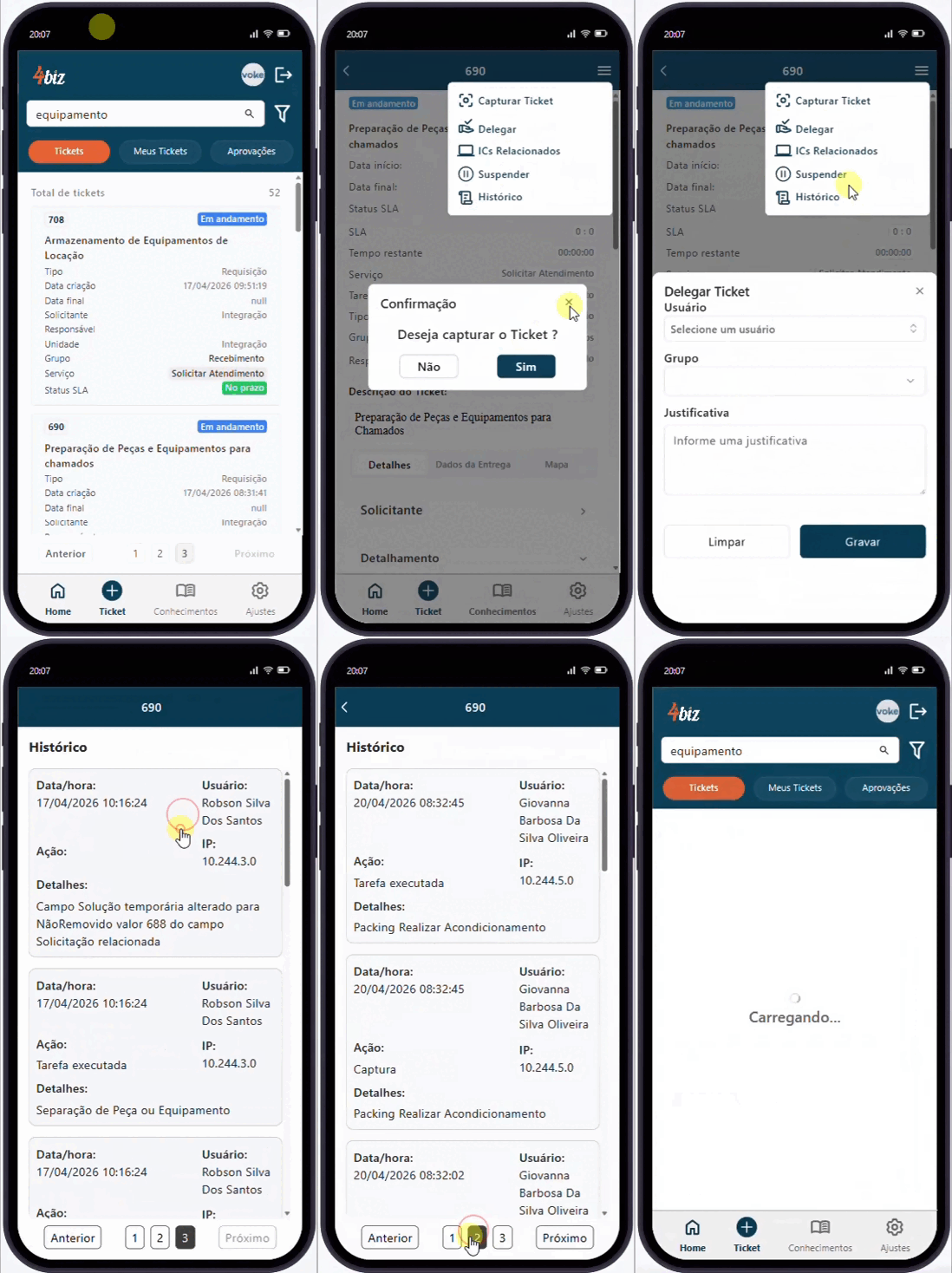
As ações do botão de ação podem ser realizadas sem a necessidade de salvar o ticket e ao clicar surgirá as seguintes opções:
-
 Capturar Ticket
Capturar Ticket- A capturar, você passa a ser reponsável pelo atendimento do ticket.
-
 Delegar
Delegar - Clicando em Delegar, você transfere a responsabilidade do atendimento para outro usuário do seu mesmo grupo de atendimento. Você deve selecionar:
- Usuário;
- Grupo;
- Justificativa.
-
 ICs Relacionados
ICs Relacionados- Aqui mostrará, se houver, itens de configuração relacionados;
- Representam incidentes vinculados ao ticket;
- Exibidos apenas para visualização;
- Criados pelo suporte.
-
 Suspender
Suspender- Caso ocorra algum problema em uma das etapas do ticket, ou por algum motivo seja necessário pausar o atendimento sem alterar o SLA, você pode suspender o ticket;
- Ao reabrir o ticket, o SLA continua de onde parou.
-
 Histórico
Histórico- Mostra o histórico de ações no ticket. Você verá as seguintes informações:
- Data e hora;
- Nome do usuário;
- IP do usuário;
- Ação;
- Detalhes.
- Informações
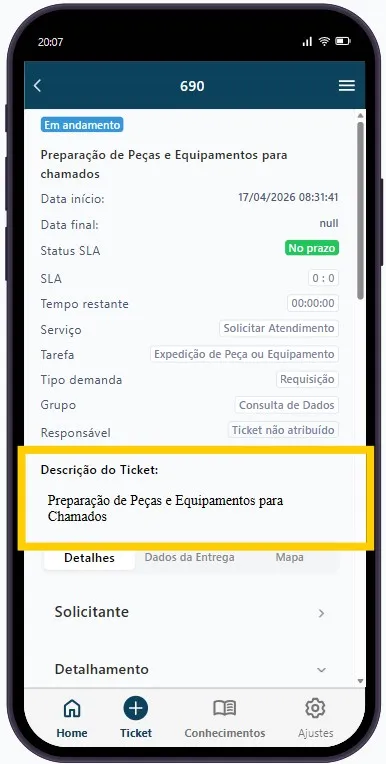
- Situação do Ticket:
- Em aberto;
- Em andamento;
- Suspenso;
- Reaberto;
- Fechado (últimos 30 dias);
- Cancelado (últimos 90 dias).
- Atividade;
- Data de início;
- Data final;
- Status SLA;
- SLA;
- Tempo restante;
- Serviço;
- Tarefa;
- Tipo de demanda:
- Requisição;
- Incidente.
- Grupo;
- Responsável:
- Nome;
- E-mail.
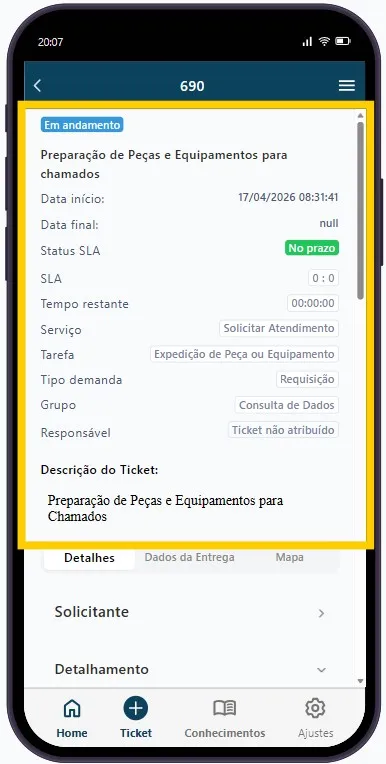
- Descrição do Ticket
Na seção descrição, você encontrará os detalhes necessários para dar andamento na tarefa.
A descrição é feita na hora da criação do ticket. Quanto mais detalhes for informado, melhor poderá ser a execução final do trabalho.
A descrição pode ser vista por todos os usuários que tem acesso ao grupo de atendimento ao qual foi destinado.
- Detalhes
Cada ticket possui um fluxo diferente. Para andamento e conclusão do fluxo do ticket, é necessário o correto preenchimento deste formulário durante a criação.
- Solicitante;
- Detalhamento (formulário):
- Número do Ticket Principal;
- Numero de Série ou Patrimonio;
- CPF/CNPJ;
- Nome do Cliente;
- Nome do Usuário;
- E-mail do solicitante;
- Endereço de Cadastro do Ativo;
- Endereço de atendimento;
- Chamado Invedido?;
- Necessário correções para abertura do chamado?;
- Qual a solicita do cliente?;
- Número de Chamado no Zendesk;
- Máscara de Troubleshooting;
- Tipo de Transporte;
- Tem remanejamento?;
- Problema Resolvido;
- Identificado Mau uso? (Defeito/Incidente);
- Será utilizado no estoque da matriz?;
- Tipo de Separação;
- O atendimento é via parceiro ou field?;
- Parceiro disponível?;
- Parceiro tem backup?;
- Grupo para Atendimento / Acompanhamento;
- Anexos:
- Upload de imagens e arquivos;
- Sem limite de envios.
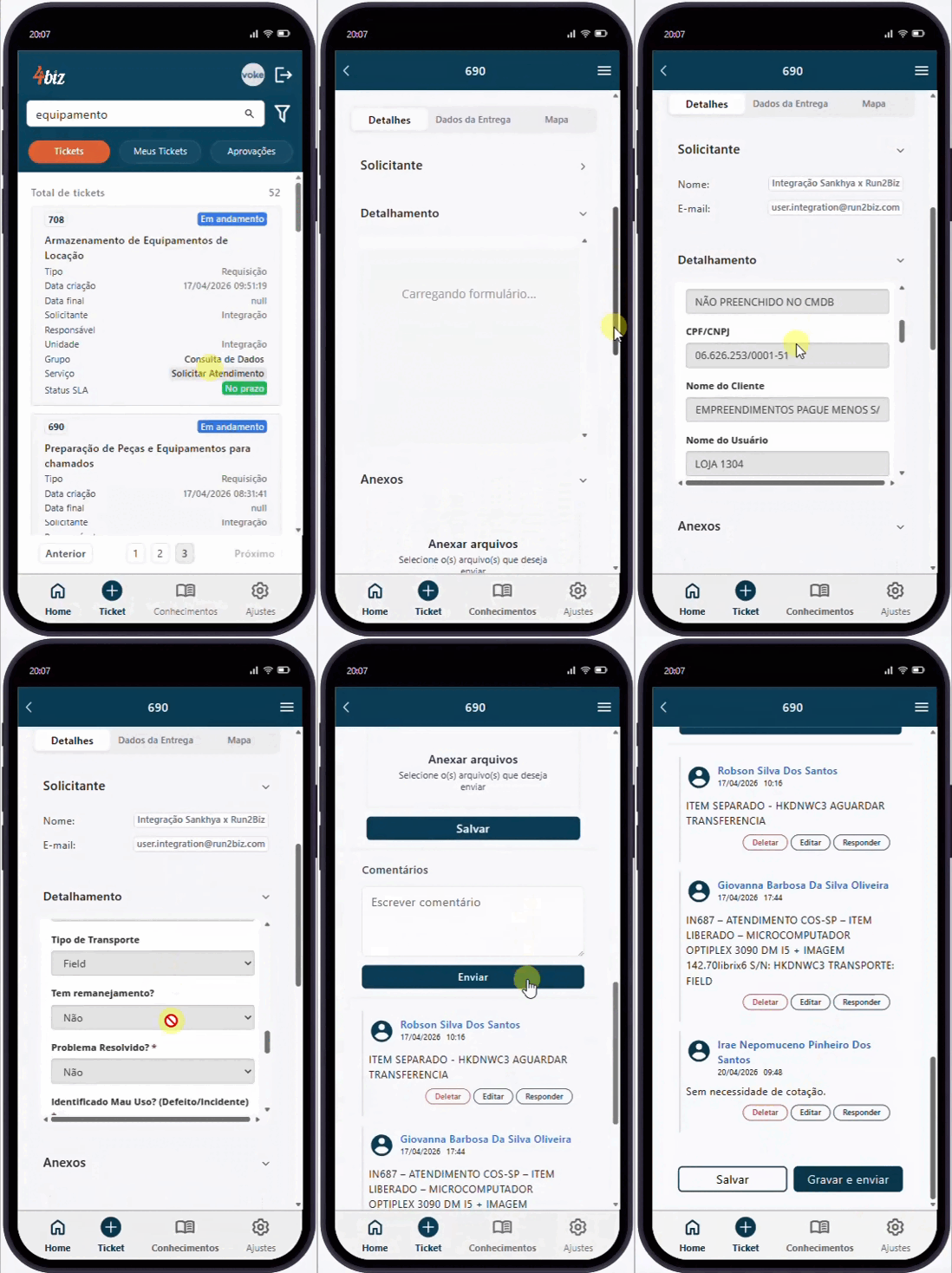
- Comentários:
- Escrever comentários:
- Botão Enviar.
- Ver comentários:
- Botão Deletar;
- Botão Editar;
- Botão Responder;
- Nos comentários:
- Possui uma estrutura em thread;
- Apenas autor pode editar/deletar seu próprio comentário;
- Os demais usuários apenas visualizam o comentário existente, cria um novo ou pode criar uma resposta a um comentário existente.
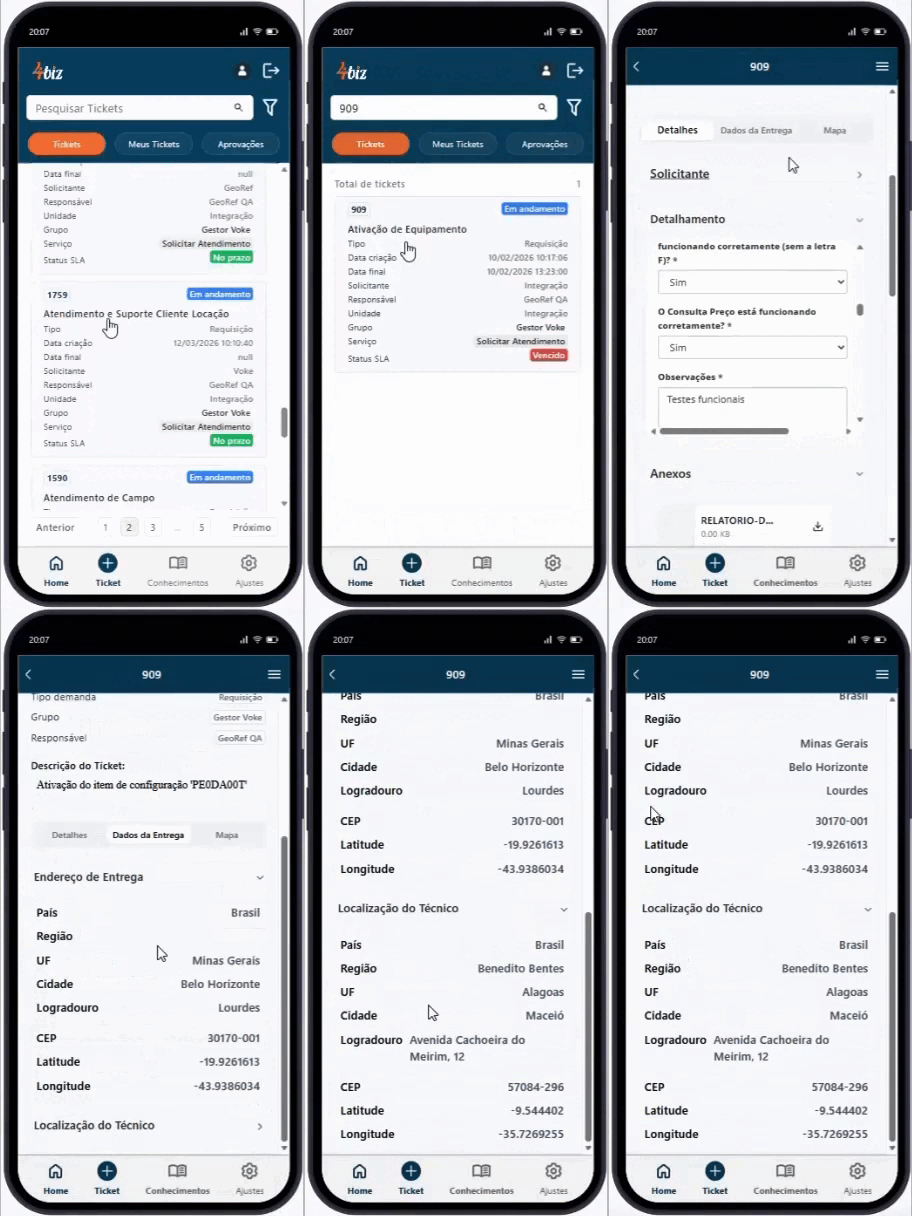
- Dados da entrega
A guia dados da entrega, vai basicamente mostrar os dados da localização tanto do técnico quanto da entrega do serviço.
Veja detalhadamente na página Georeferenciamento
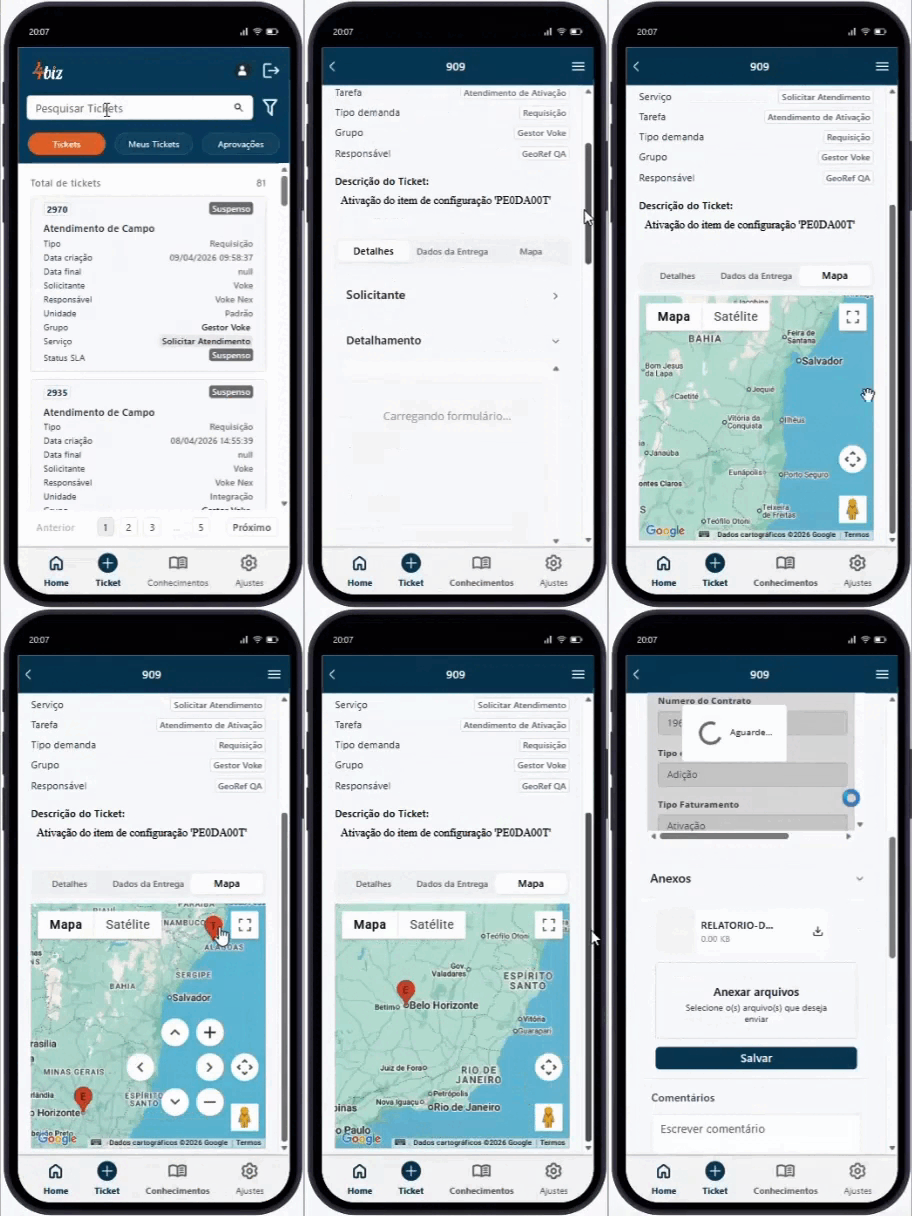
- Mapa
Na guia Mapa, você visualizará as localizações no mapa, de acordo com os dados inseridos pelo técnico na abertura.
Veja detalhadamente na página Georeferenciamento
- 💾 Botão Salvar
Este botão:
- Salva todas alterações que foram editadas ou preenchidas no formulário;
- Pode capturar o ticket;
- Quando clicar em salvar e já foi capturado por outro usuário, irá surgir uma pergunta:
- Solicitação já captura. Deseja Capturar a Solicitação?
- Botão Sim;
- Botão Não;
- Botão Salvar:
- Após clicar em salvar uma mensagem de confirmação surge no topo da tela.
- 🚀 Botão Gravar e Enviar
Ao clicar no botão:
- Avança o fluxo;
- Pode finalizar o ticket;
- Pode capturar o ticket;
Ao avançar o fluxo, irá para uma nova etapa caso o formulário esteja de preenchido corretamente.