MyEngage
Somente Administrador
O MyEngage é o módulo de chat do My Desk. Ele pode ser utilizado diretamente pela interface do sistema ou integrado ao WhatsApp, permitindo que os usuários abram tickets, consultem chamados e interajam com o atendimento sem sair do aplicativo de mensagens.
1 - Botão Chat

Em todas as páginas do My Desk, você encontrará um botão na cor do seu tema no canto inferior direito da tela com a função de chat. O chat possui funções pré-programadas que ajudam na abertura de um ticket, na visualização do status de chamados, entre outras.

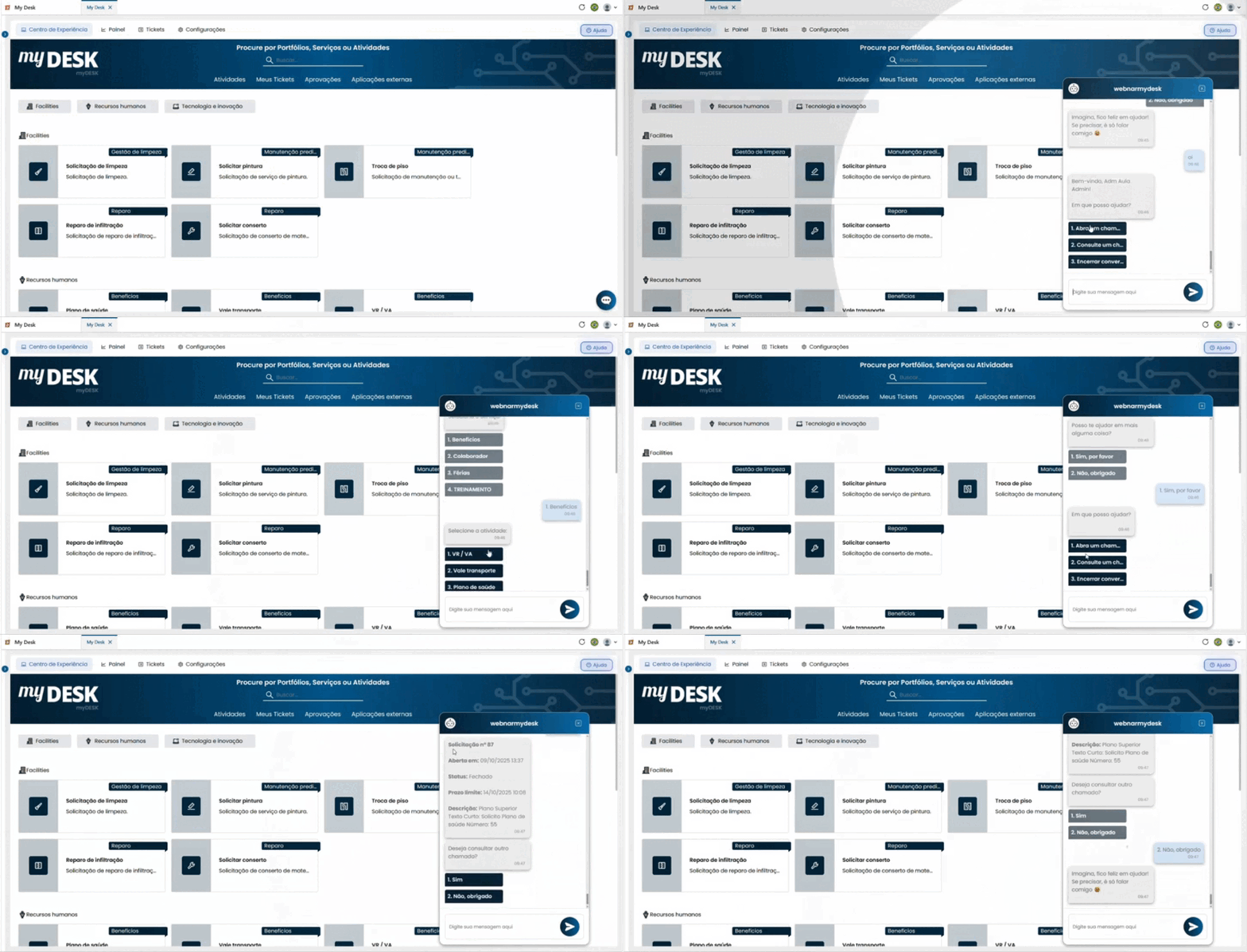
1.1 - Cabeçalho do chat
O cabeçalho possui as seguintes funções:
Avatar do chat
- Imagem de identificação do assistente de chat.
Fechar a janela do chat
- Botão para minimizar ou fechar o chat.

1.2 - Menu do Chat
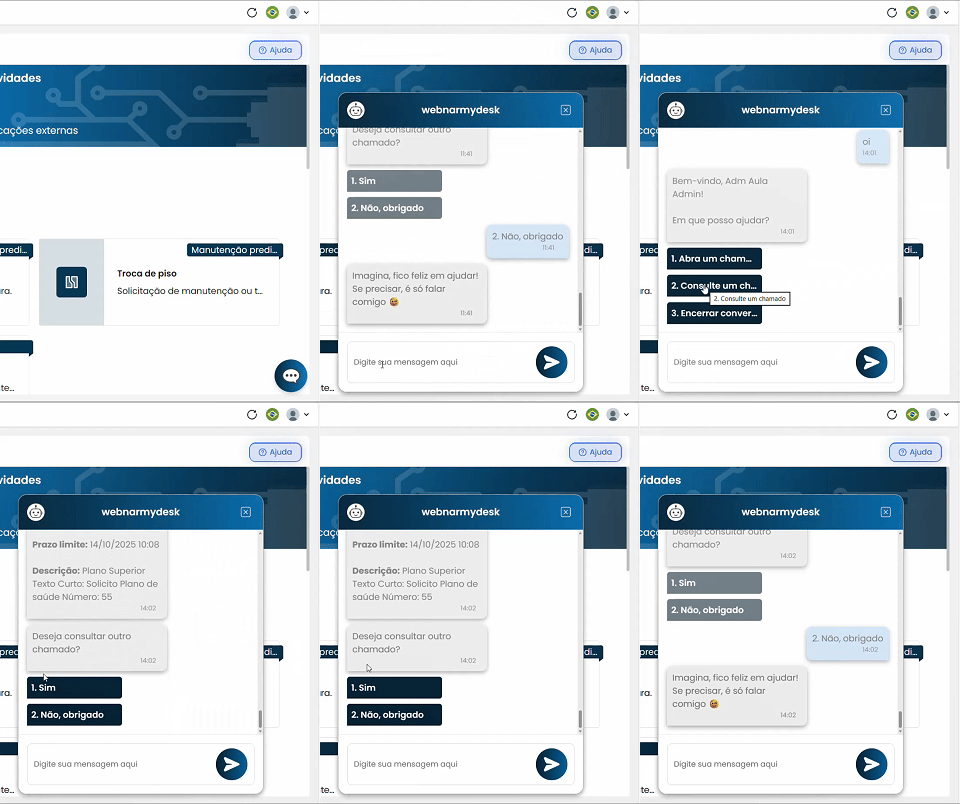
Ao abrir o Chat, qualquer interação inicial — como digitar "oi" — levará você ao menu principal. Após uma saudação inicial, o chat apresenta as seguintes opções do menu:
- Abra um chamado:
- Inicia o processo de abertura de um ticket. O chat apresentará as opções de portfólio, serviço e atividade para escolha.
- Consulte um chamado:
- Exibe os números dos Tickets abertos. Ao clicar sobre um ticket, as seguintes informações são apresentadas:
- Número da solicitação;
- Data de abertura;
- Status;
- Prazo limite;
- Descrição.
- Encerrar Conversa;
- Finaliza a conversa no chat.
2 - Whatsapp - Configurando no My Desk

O chat do MyEngage pode ser integrado ao WhatsApp por meio da plataforma Botmaker . A configuração envolve criar uma conta na Botmaker, obter as credenciais de API e configurar um webhook que conecta o WhatsApp ao My Desk.
Acesse Configurações → MyEngage
No menu superior e depois no menu lateral esquerdo.
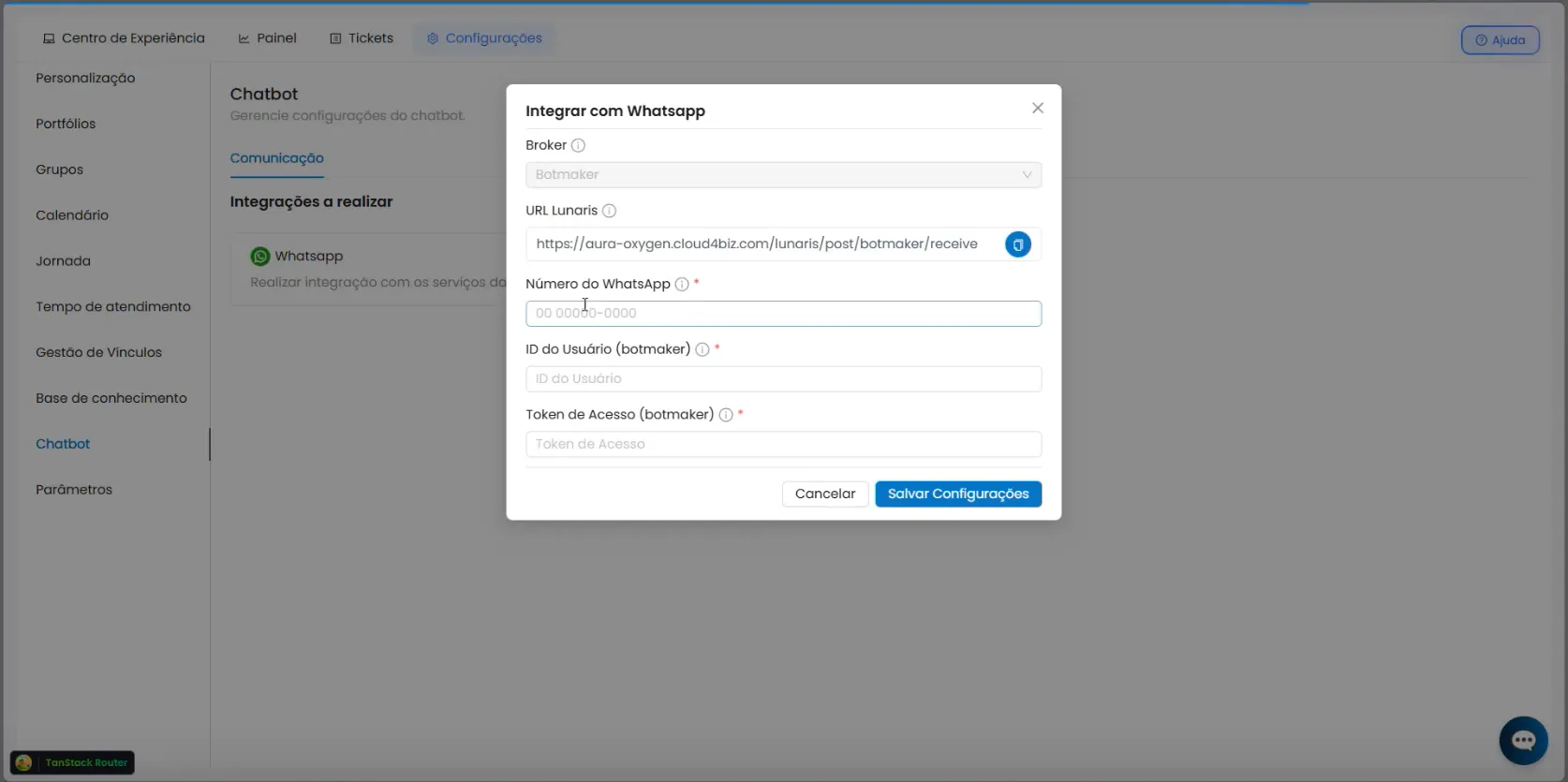
Clique em Configurar integração
Uma pequena janela se abrirá no centro da tela com os campos de configuração.
Mantenha esta janela aberta
Você precisará dela para colar o número do WhatsApp, a URL Lunaris, o ID do usuário e o token da Botmaker.
💡 Videoaula disponível:
Preparamos uma videoaula que ensina toda a configuração do WhatsApp com o MyEngage. Confira abaixo.
3 - Botmaker

A especificação abaixo serve como manual para a utilização do broker Botmaker.
3.1 - Criar uma conta
Através do link abaixo, se inscreva na Botmaker.
Não é possível criar uma conta de pessoa física. Dessa forma, é necessário criar uma empresarial que possua um número de whatsapp.
3.2 - Obtendo as credenciais da Botmaker API
Após criar a conta, é necessário obter o ID do usuário e o token de acesso para conectar a Botmaker ao My Desk.
Para obter o ID do usuário e o token, siga os passos abaixo:
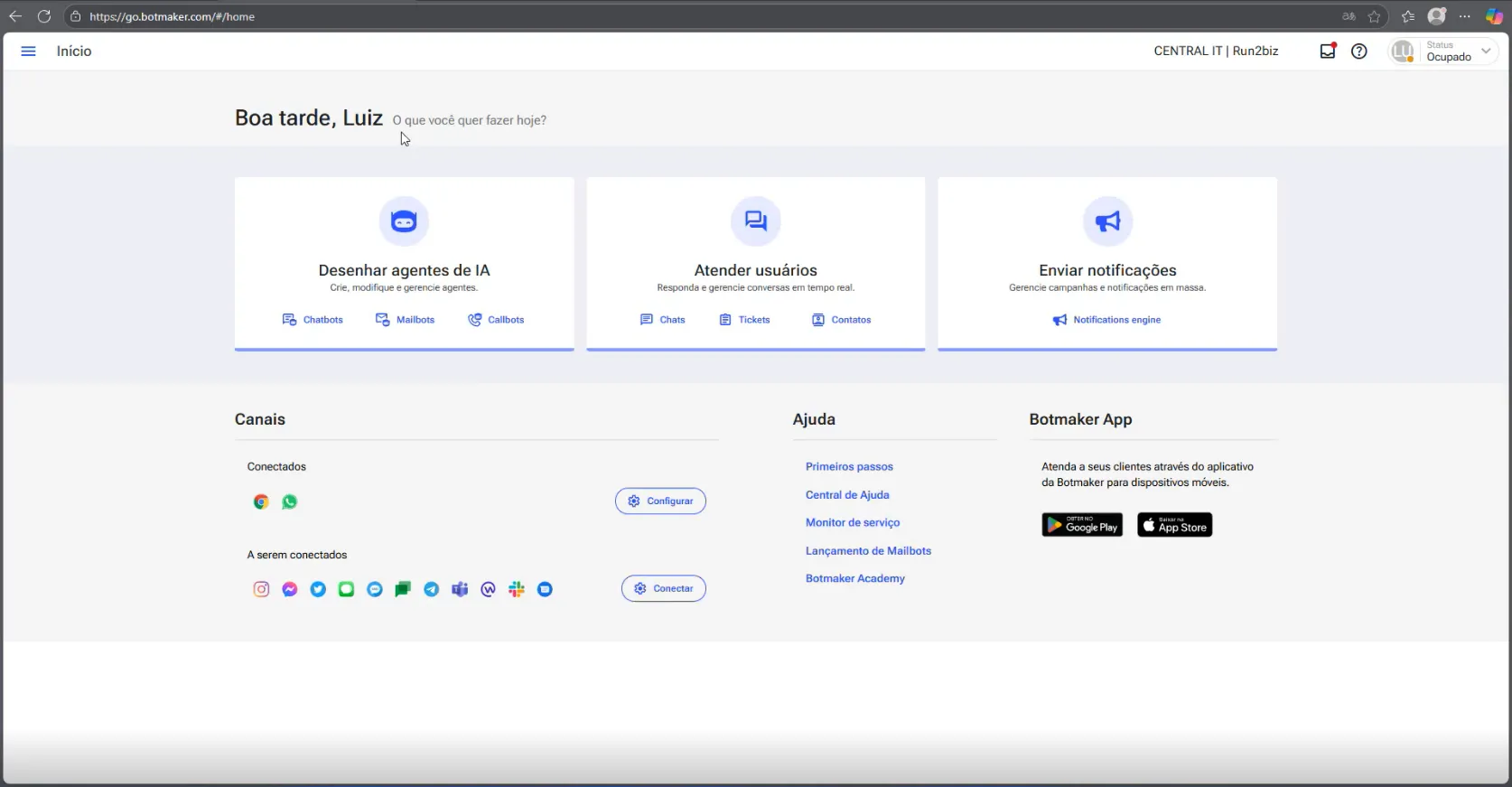
Acesse Canais e integrações
No menu lateral, clique no ícone de engrenagem e depois em Canais e integrações.
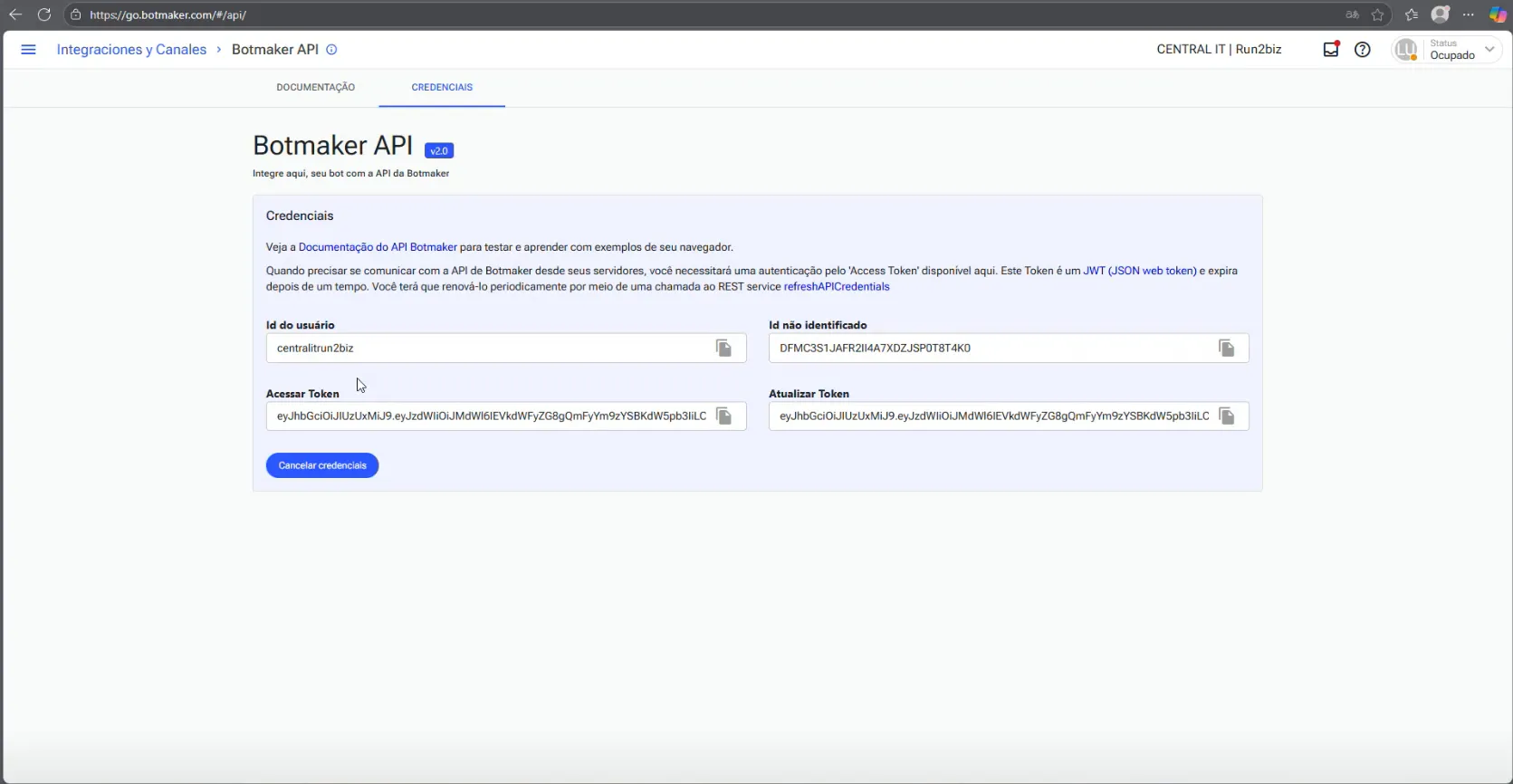
Acesse API da Botmaker
Dentro de Canais e integrações.
Clique na aba Credenciais
Clique em Gerar credenciais
Copie o ID do usuário e o Access Token
Você precisará dessas informações para configurar a integração no My Desk.
3.3 - Configurando um webhook
O webhook é o canal que conecta as mensagens do WhatsApp ao My Desk. A configuração envolve copiar informações entre o My Desk e a Botmaker.
Para configurar o webhook siga os passos abaixo:
- Na Botmaker, acesse Canais e integrações → Canais
- As integrações conectadas serão exibidas.
- Clique em Configurar integração na primeira integração WhatsApp
- Uma pequena janela se abrirá no centro da tela
- As configurações do número de WhatsApp serão exibidas
- mantenha esta tela aberta
- Acesse go.botmaker.com/;
- Clique no menu Canais e integrações;
- Clique no submenu Canais;
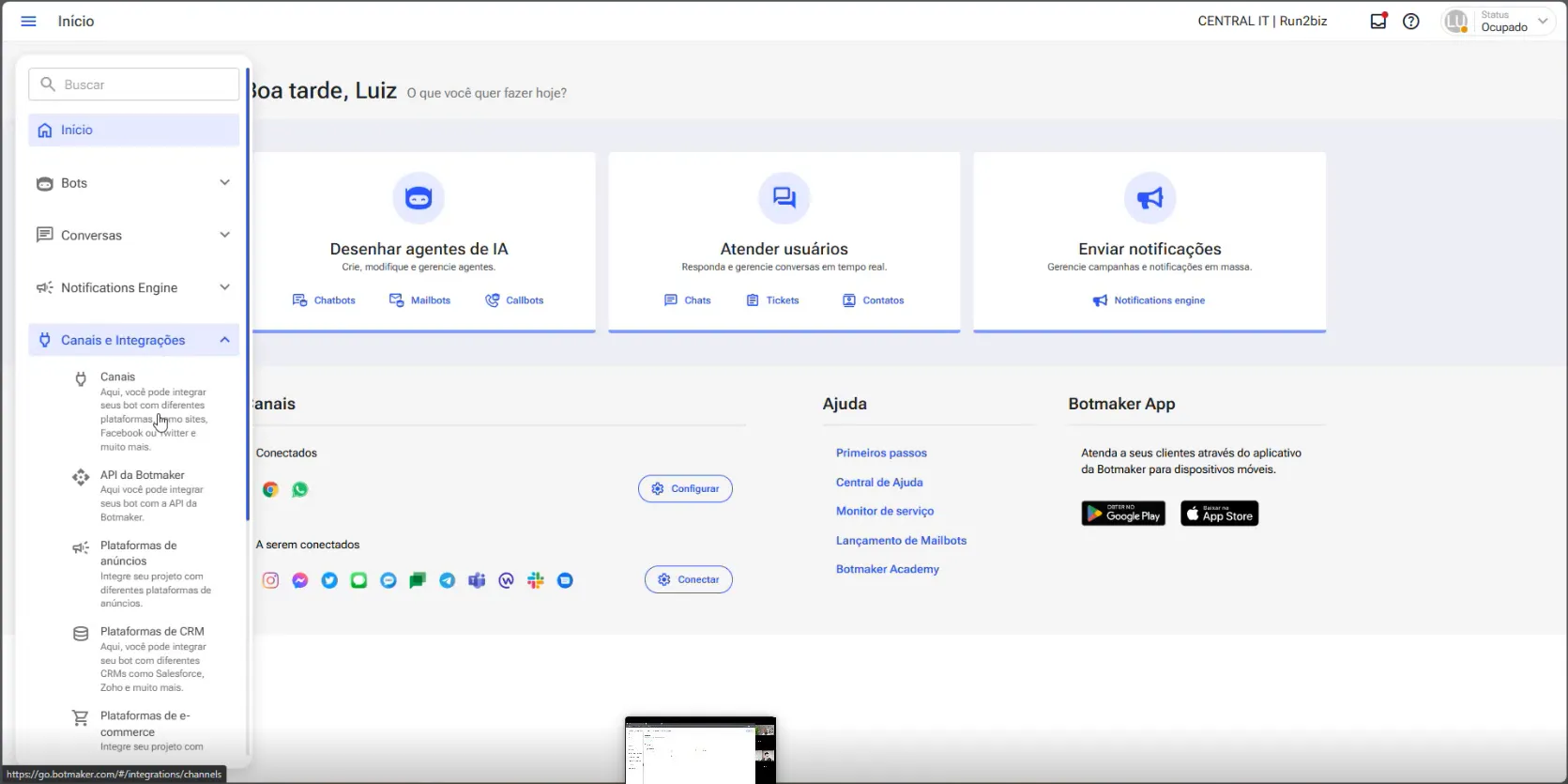
- Se abrirá as integrações conectadas;
- Clique em Configurar, na primeira integração: Whatsapp;
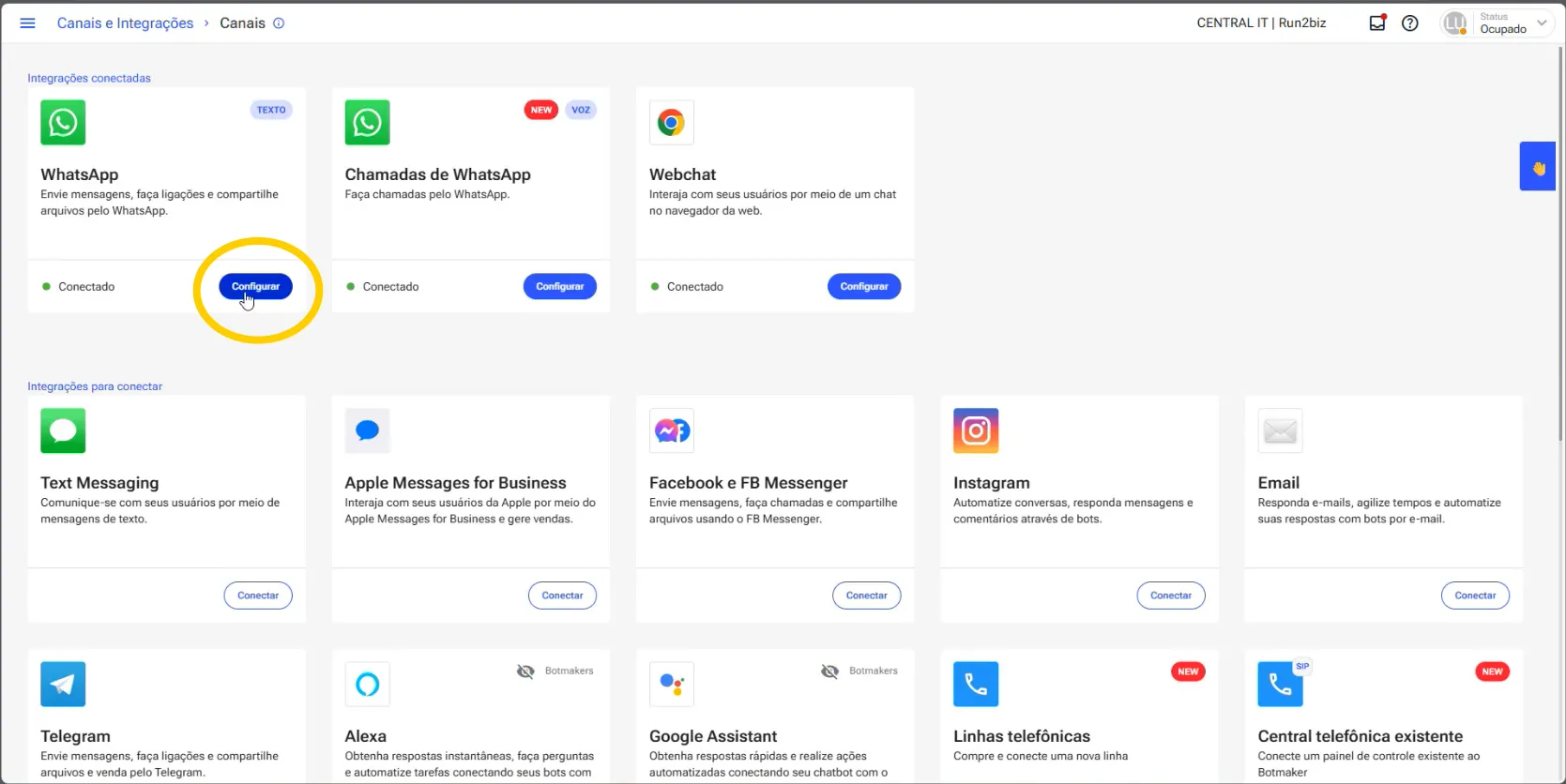
- Copie o número de telefone;
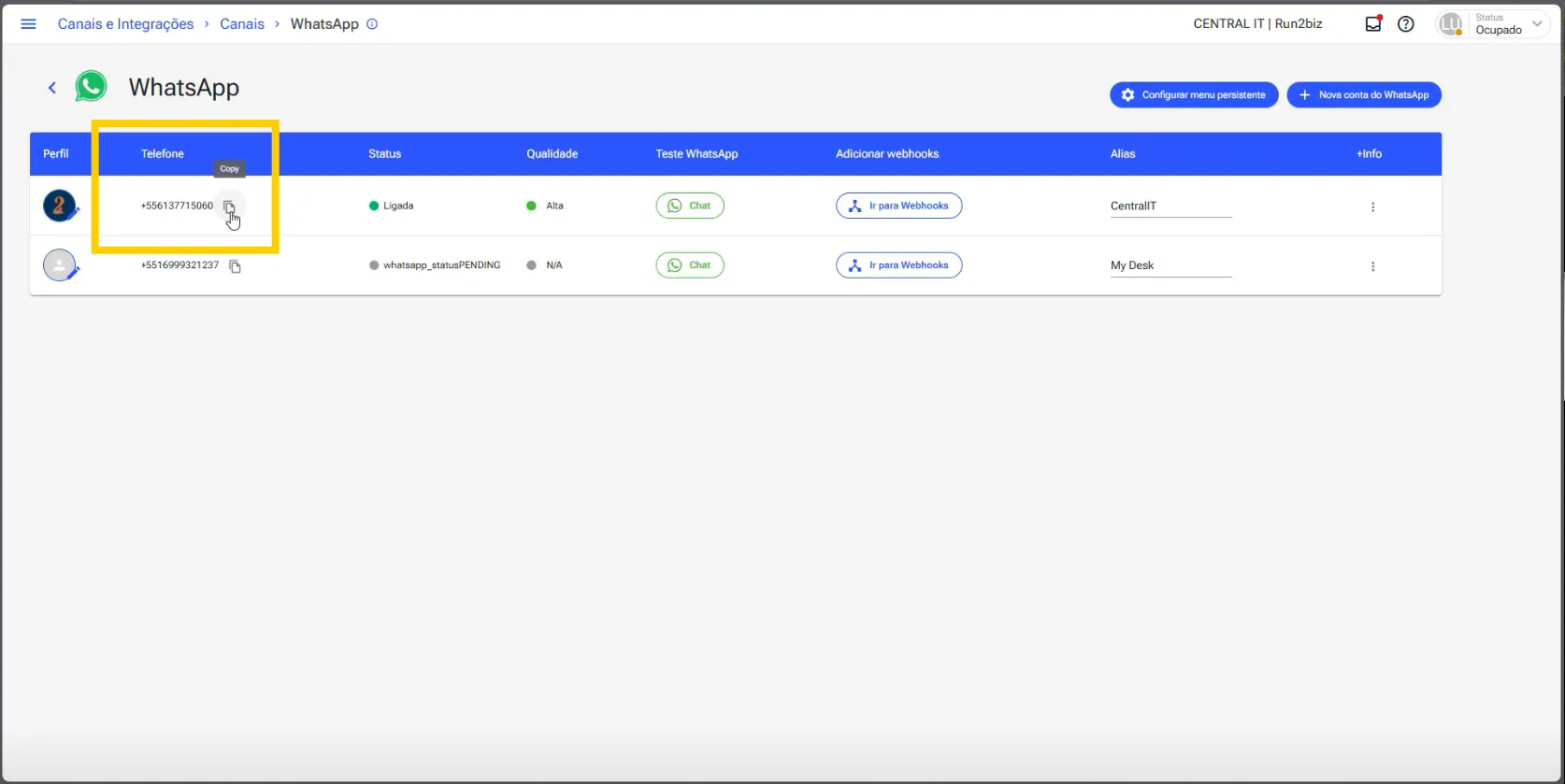
- Volte ao My Desk;
- Cole o numero do telefone no campo "Número do Whatsapp";
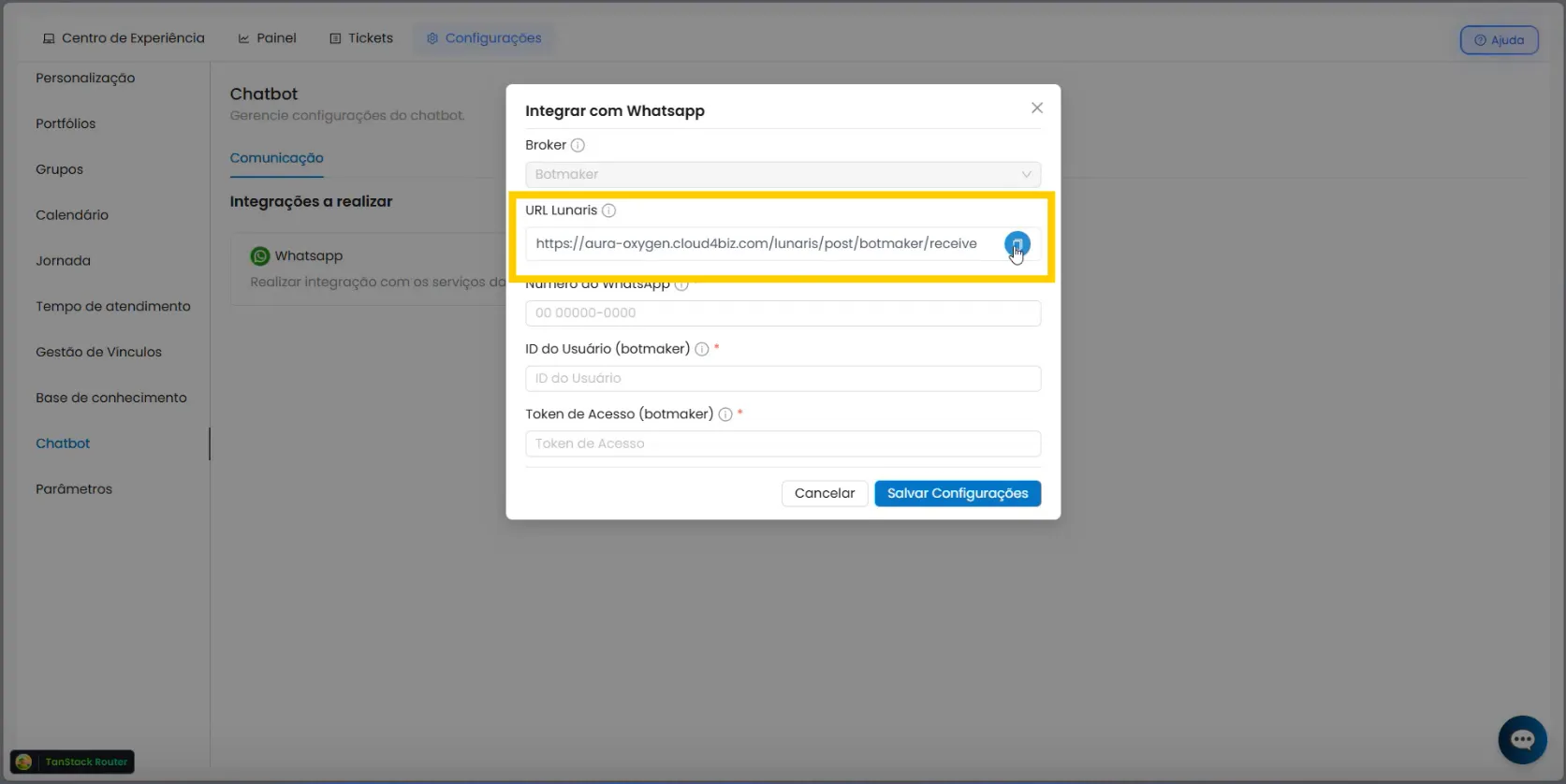
- Copie a URL Lunaris;
- Volte ao Botmaker;
- Clique no Menu Canais e integrações/ Webhooks;
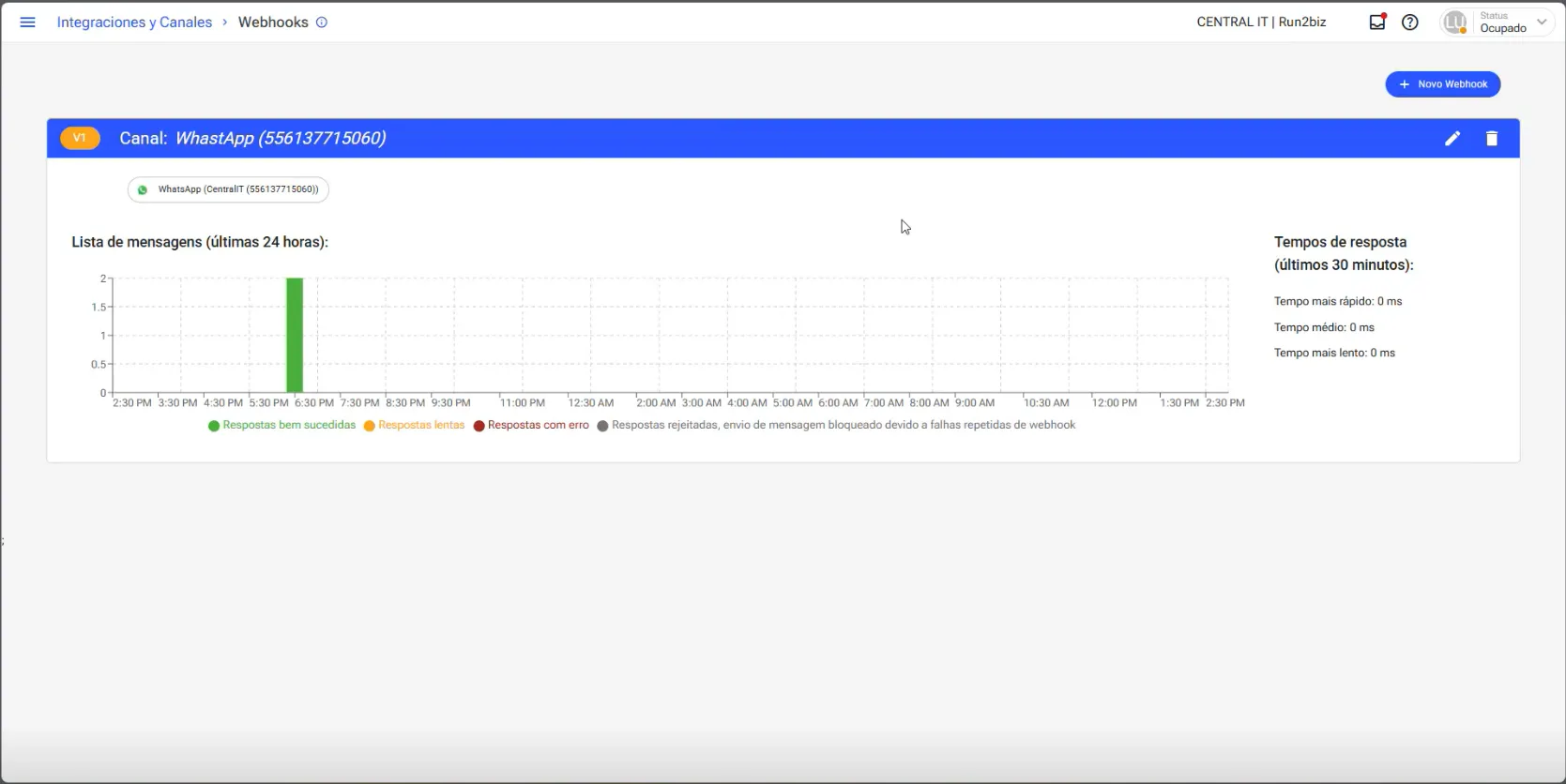
- Clique em Novo Webhook;
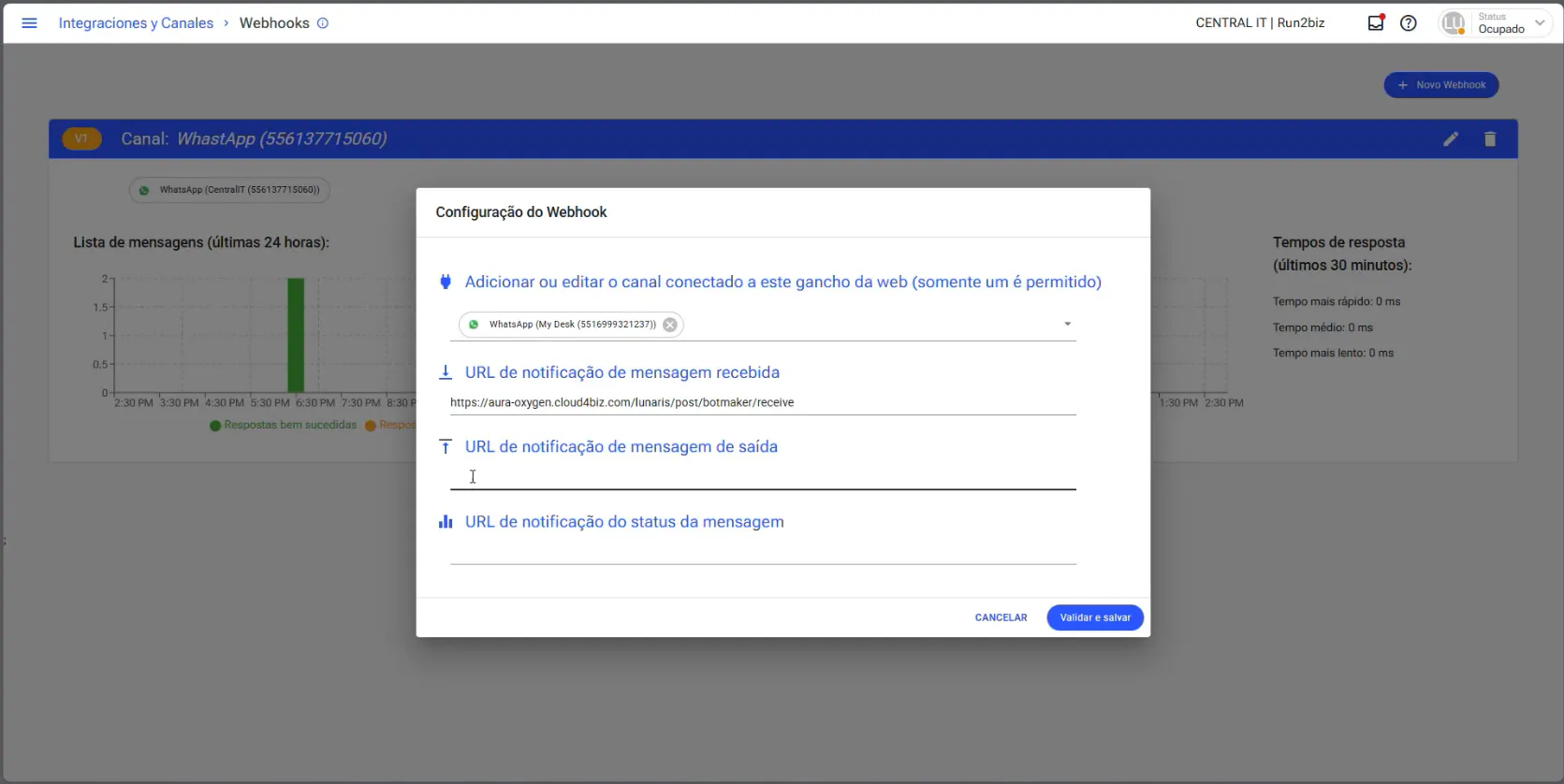
- Uma janela de configuração surge no centro da tela;
- Selecione o número do telefone;
- Cole o link Lunaris em "URL de notificação de mensagem recebida";
- Clique em Validar e Salvar;
- Volte na página API da Botmaker;
- Copie ID do Usuário e Token;
- Cole na janela de configuração no My Desk;
- Clique em Salvar Configurações;
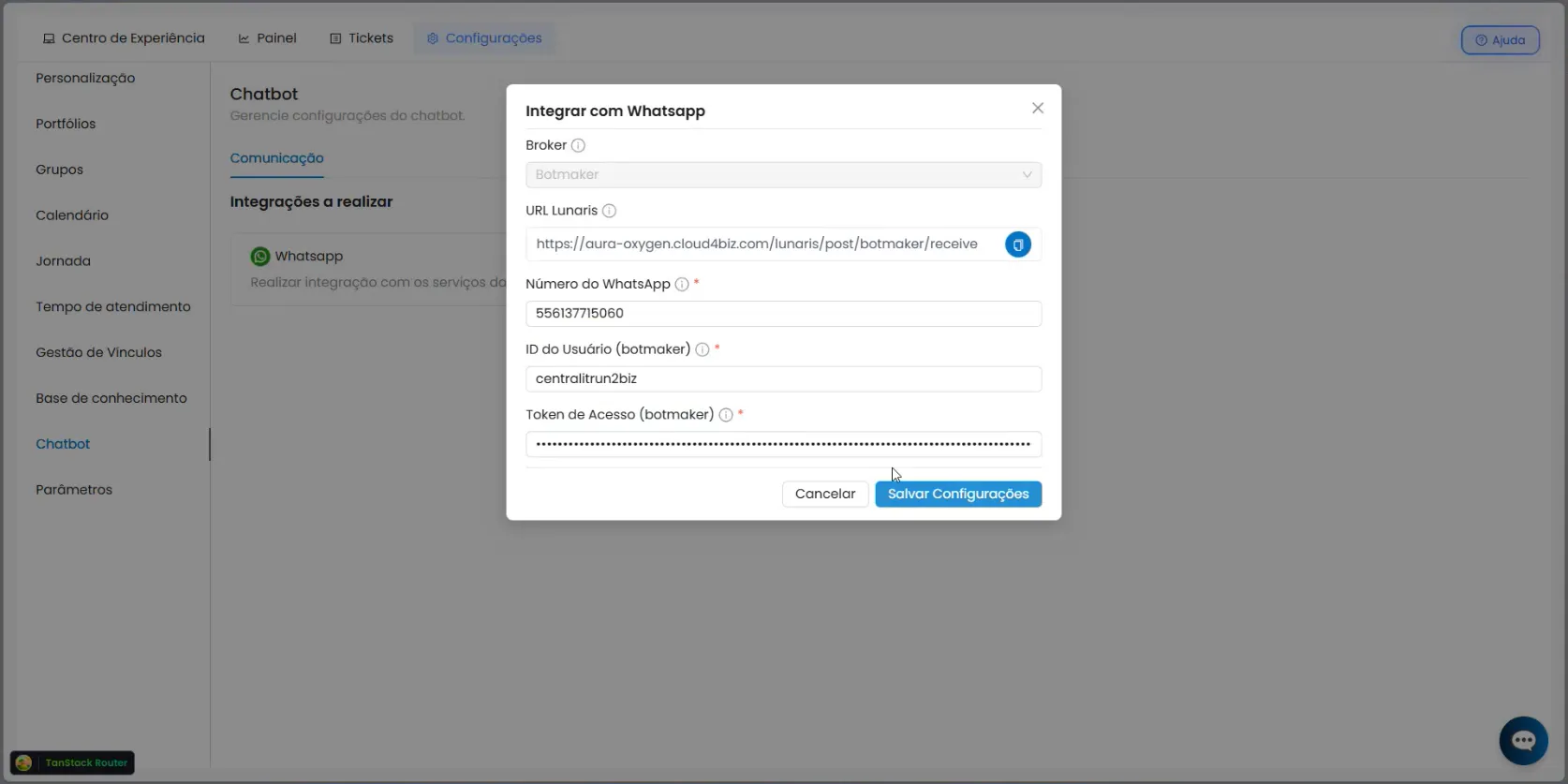
- A integração estará concluída:
- Teste enviando uma mensagem para o número de WhatsApp configurado.