Base de Conhecimento
Somente Administrador
O que é a Base de Conhecimento?
A Base de conhecimento é a biblioteca virtual da empresa — o lugar onde ficam guardadas todas as informações importantes sobre produtos, serviços, processos e procedimentos internos. É aqui, nas configurações, que você cria e gerencia todo esse conteúdo.
🗂️ Organize tudo em um só lugar
👥 Controle quem acessa cada conteúdo
🚀 Acelere atendimentos com informações prontas
🤖 Alimente a IA com artigos para sugerir soluções nos tickets
Configurando a Base de Conhecimento

1 - Como acessar
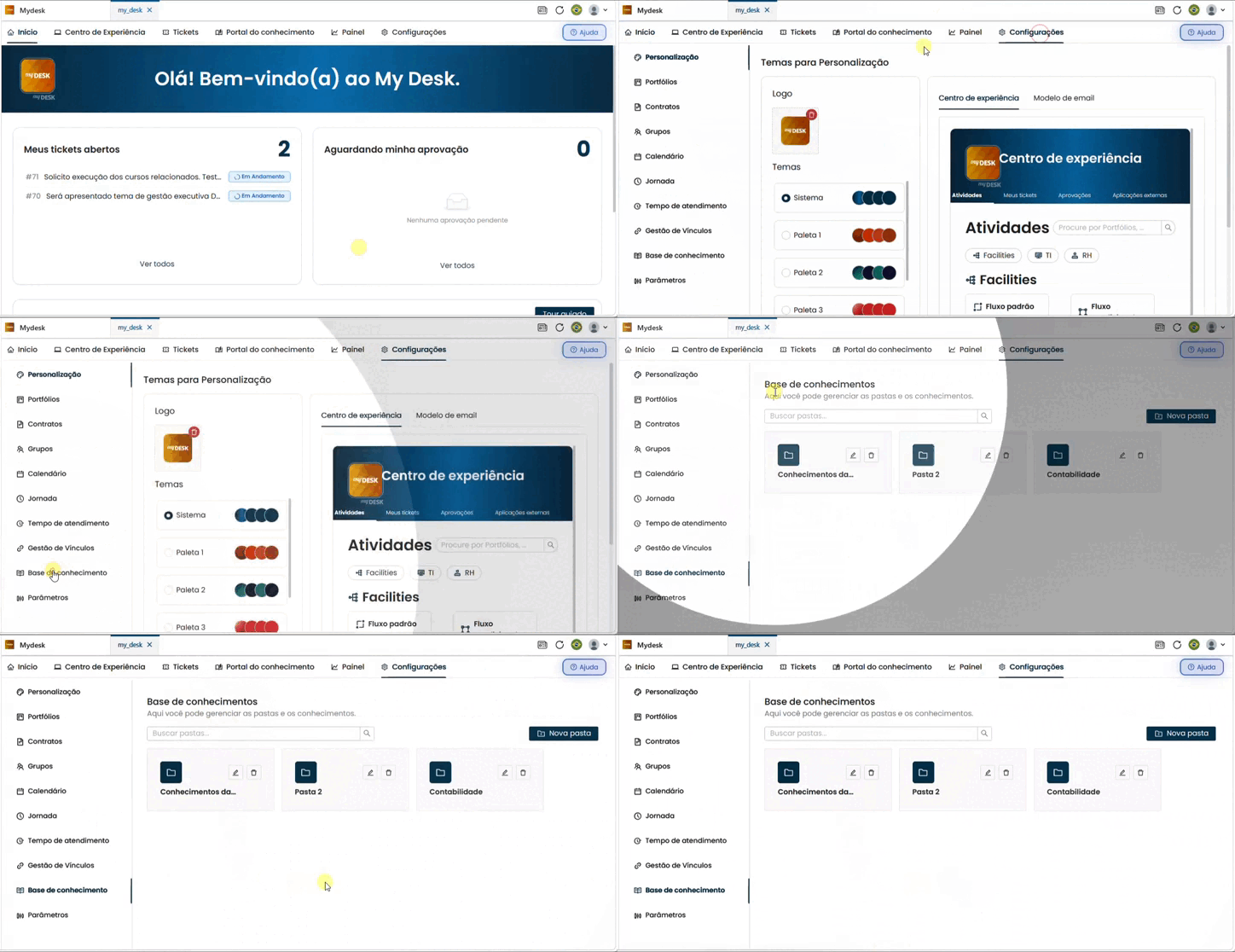
Abra as Configurações
No menu superior, clique em ⚙️ Configurações.
Acesse a Base de conhecimento
No menu lateral esquerdo, clique em Base de conhecimento. Uma lista com todas as pastas criadas será exibida.
💡 Dica:
Duas pastas já vêm criadas por padrão no My Desk. Você pode usá-las, editá-las ou criar novas conforme a necessidade da sua empresa.
2 - Criar nova pasta

As pastas organizam os artigos da base de conhecimento. Antes de adicionar um conhecimento, é necessário ter uma pasta criada.
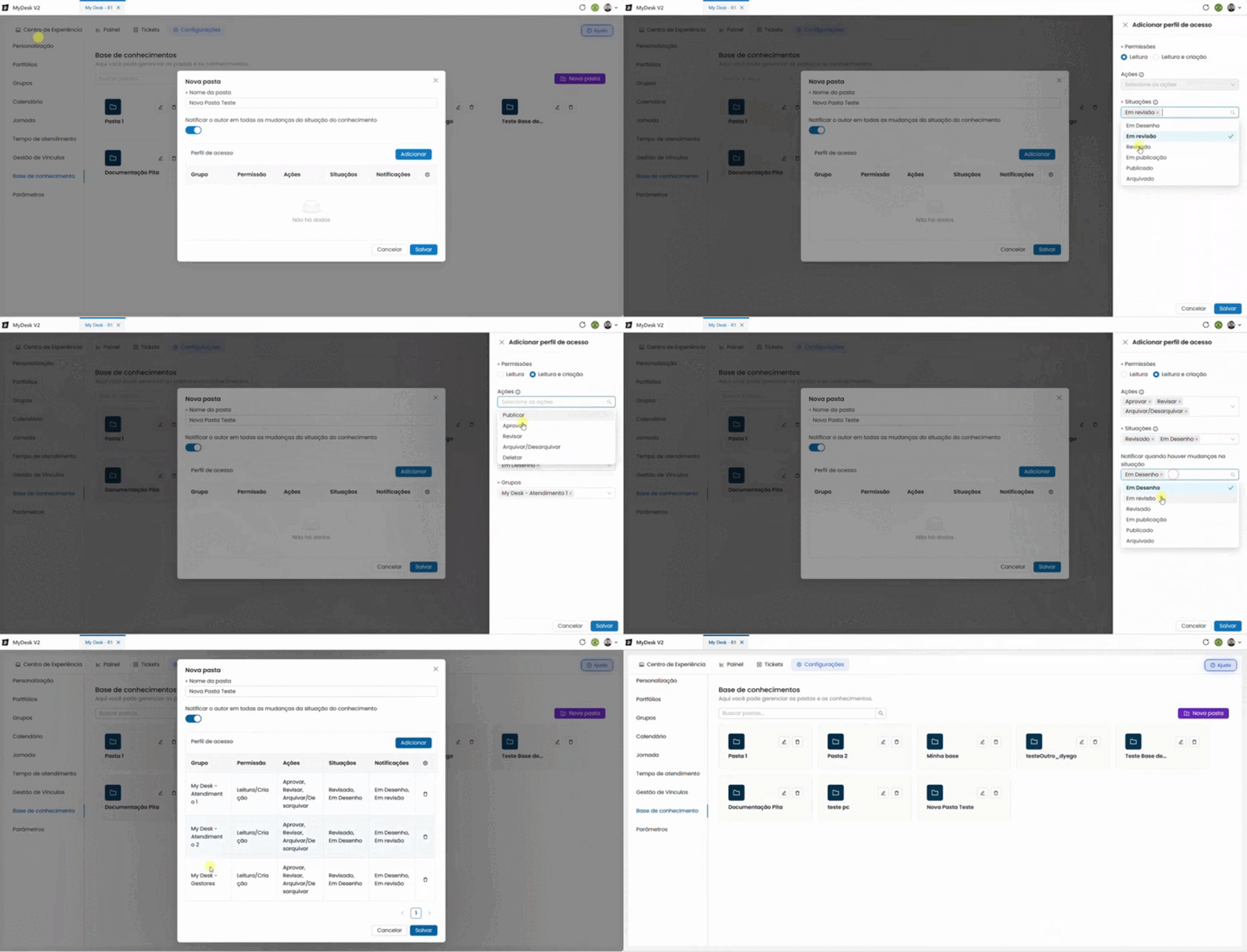
Clique em + Nova pasta
No canto superior direito da tela, clique no botão Nova pasta. Uma janela será aberta no centro da tela.
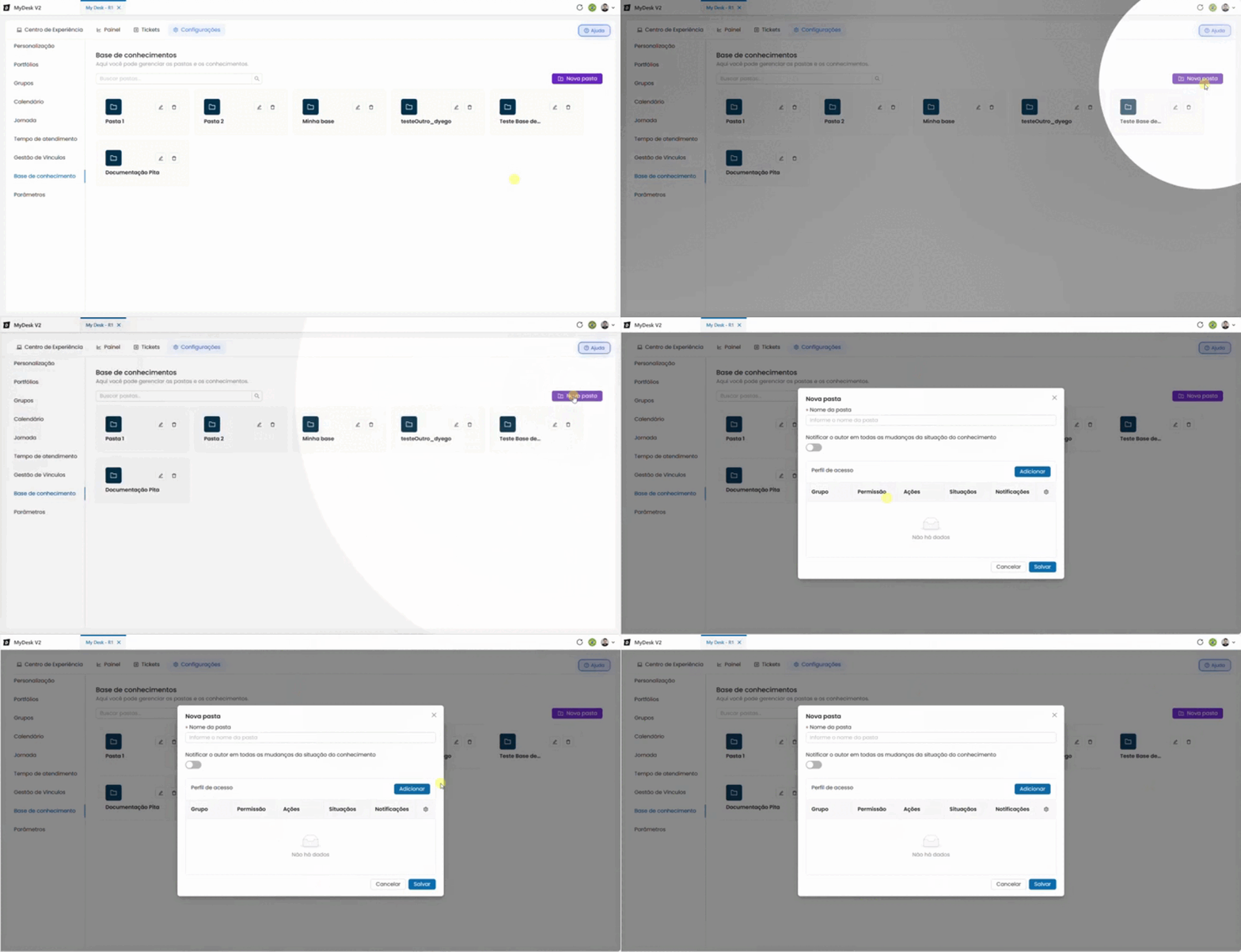
Digite o nome da pasta
Informe um nome que identifique facilmente o grupo de conteúdos que ficará dentro dela.
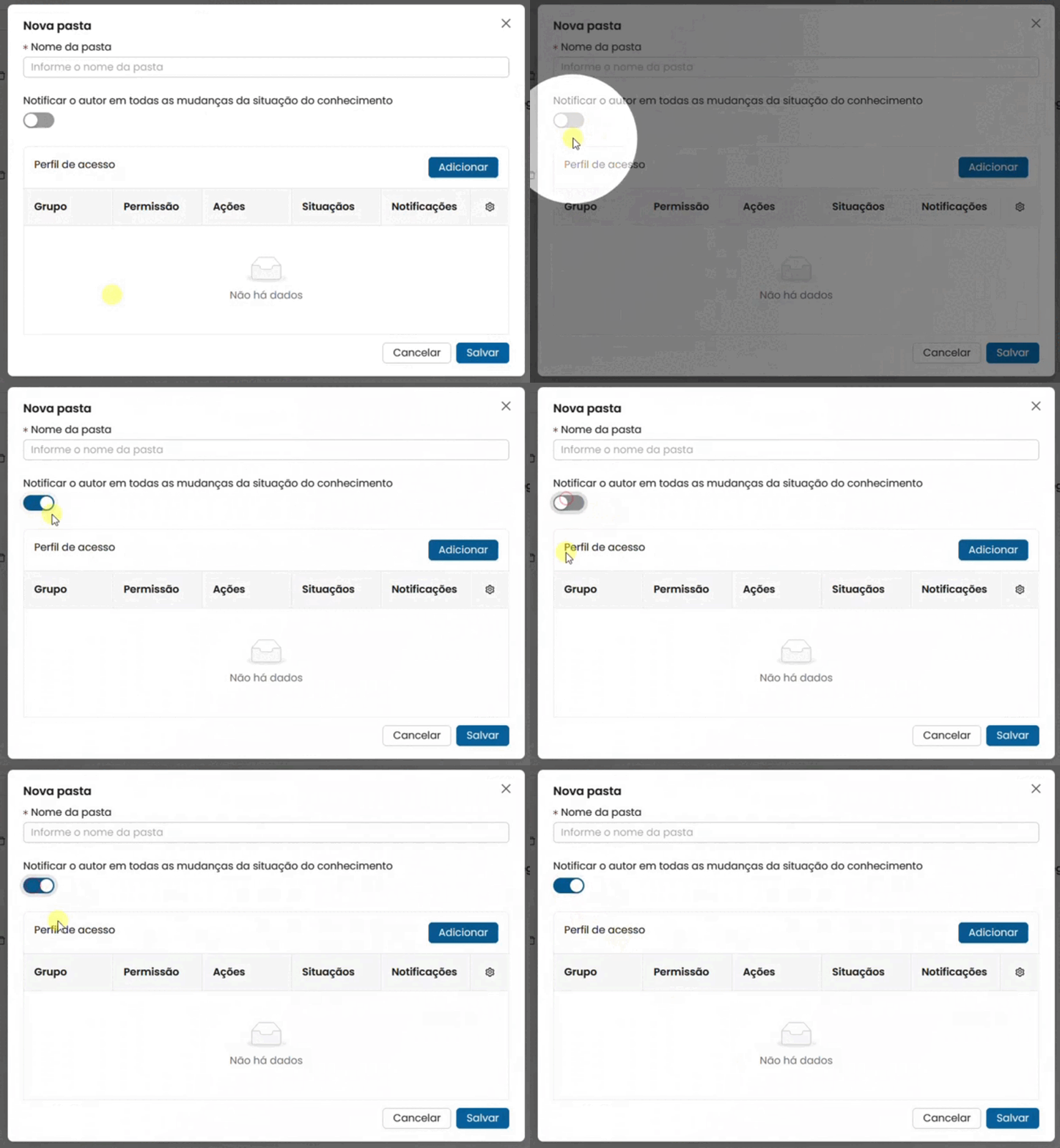
Configure as notificações
Ative a opção Notificar o autor em todas as mudanças da situação do conhecimento se quiser que o criador de cada artigo seja avisado toda vez que o status do artigo mudar.
Defina o perfil de acesso
Clique em Adicionar para definir quais grupos terão acesso à pasta e com quais permissões. Existem dois tipos de permissão:
🔵 Leitura
O usuário pode acessar e ler os artigos da pasta. Não pode criar ou editar conteúdo.
Situações visíveis:
Em desenho Em revisão Revisado
Em publicação Publicado Arquivado
Notificações visíveis:
Em desenho Em revisão Revisado
Em publicação Publicado Arquivado
🟢 Leitura e criação
O usuário pode acessar, ler e criar novos artigos. Também pode executar ações sobre os artigos.
Ações disponíveis:
Publicar Aprovar Revisar
Arquivar/Desarquivar Deletar
Situações e Notificações visíveis:
Em desenho Em revisão Revisado
Em publicação Publicado Arquivado
Grupos
Selecione na lista suspensa um grupo ao qual a pasta estará vinculada e fará a distinção de acesso ao conteúdo.
💡 Dica:
Cada grupo pode ser utilizado apenas uma vez por configuração de perfil em cada pasta. Não é possível editar uma permissão já criada — para alterar, exclua e crie uma nova.
Os itens com asterisco vermelho são obrigatórios *
Salve a pasta
Clique em Salvar para criar a pasta com todas as configurações definidas.
3 - Editar uma pasta

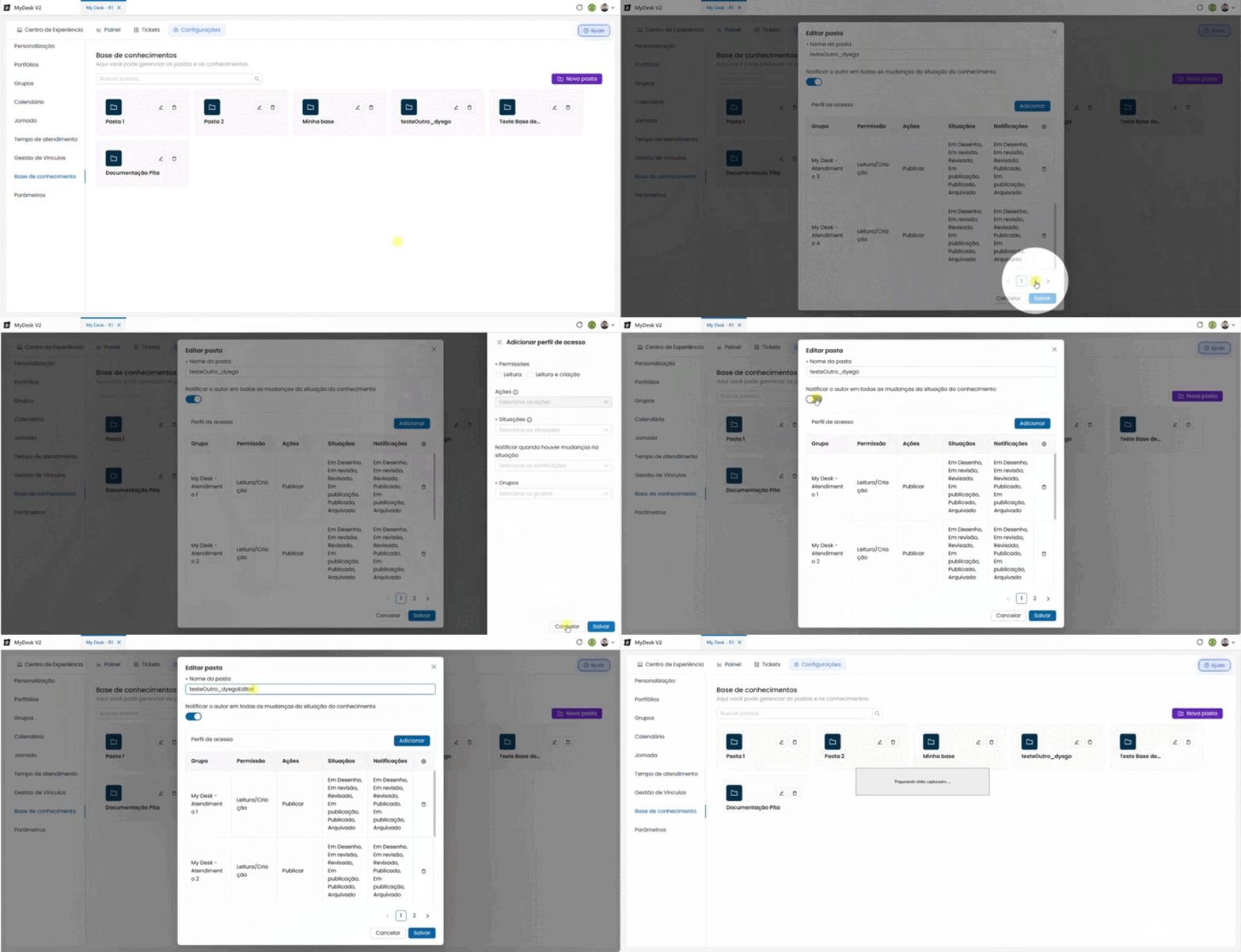
Para editar uma pasta siga os passos abaixo:
Abra a edição
Clique no ícone de lápis ✏️ dentro da pasta que deseja editar. Uma janela será aberta.
Faça as alterações
Você pode alterar:
- Nome da pasta
- Configuração de Notificação
- Perfis de acesso:
- Visualizando os existentes
- Criar novos
- Excluir existente.
Salve
Clique em Salvar para gravar as alterações.
4 - Adicionar conhecimento

Você pode adicionar artigos sem limite de tamanho. Os arquivos anexados podem ser de qualquer tipo — imagem, vídeo, PDF, entre outros.
Para adicionar um conhecimento, siga os passos abaixo:
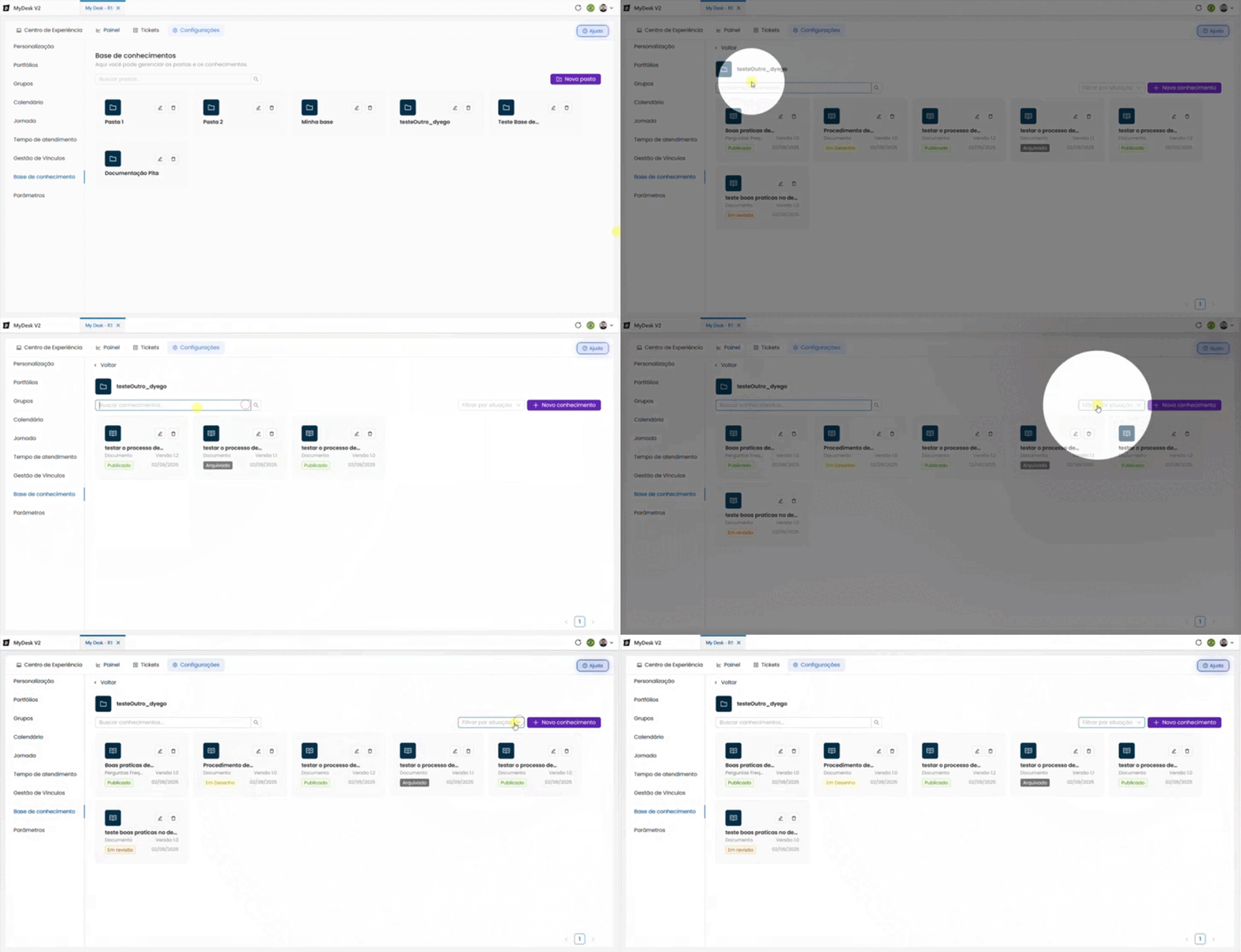
Abra a pasta
Clique sobre o nome da pasta onde deseja adicionar o artigo.
Clique em + Novo conhecimento
No canto superior direito, clique no botão azul + Novo conhecimento. Uma janela será aberta.
Preencha o formulário
Preencha os campos abaixo e clique em Salvar.
Pasta preenchido automaticamente
Exibe a pasta selecionada. Não pode ser alterado.
Título obrigatório
Nome do artigo. Não pode ser igual ao de outro artigo já existente. Limite de 250 caracteres.
Versão preenchido automaticamente
Começa sempre em 1.0. Atualizado automaticamente a cada nova versão salva.
Autor preenchido automaticamente
Preenchido com o seu usuário como criador do artigo.
Aprovador opcional
Pessoa responsável por aprovar o artigo antes da publicação.
Tipo de documento obrigatório
Classifica o conteúdo. Opções disponíveis:
Perguntas frequentes (FAQ) Notícias Documento
Plano de administração e finanças Plano de comunicação
Origem obrigatório
Indica de onde surgiu a necessidade do artigo. Opções:
Conhecimento Evento Mudança Incidente Problema
Privacidade
Define quem pode ver o artigo. Opções: Público, Interno ou Confidencial.
Acesso
Exibido apenas quando a privacidade for Público. Defina se o acesso será Interno ou Externo.
Data de criação preenchido automaticamente
Data do dia em que o artigo está sendo criado. Não pode ser alterada.
Data de expiração obrigatório
Data em que o artigo deixará de estar ativo. Essa opção incentiva a manutenção e atualização frequente dos conteúdos. Selecione a data no calendário.
Data de publicação opcional
Data em que o artigo será ou foi publicado.
Conteúdo obrigatório
Corpo do artigo. Use a barra de formatação para estruturar o texto. Sem limite de caracteres.
Anexar arquivos opcional
Faça o upload de um ou mais arquivos complementares ao artigo.
Ações opcional
Define o próximo passo do artigo no fluxo de publicação. Se salvo sem escolher uma ação, o artigo é automaticamente salvo como Em desenho. Opções disponíveis:
Enviar para revisão Enviar para aprovação Enviar para publicação Publicar Arquivar
💡 Sobre aprovação:
Quando um artigo é enviado para aprovação, o aprovador pode aprovar ou rejeitar . Em caso de rejeição, é obrigatório informar uma justificativa.
Salve
Clique em Salvar para gravar as alterações.
- OBS.: Os itens com asterísco vermelho são obrigatórios *


5 - Visualizar Conhecimentos

Para visualizar os conhecimentos de uma pasta, siga os passos abaixo:
Abra a pasta
Clique sobre a pasta desejada. Todos os artigos serão exibidos em blocos.
Pesquise ou filtre
Use a barra de pesquisa para buscar pelo nome do artigo, ou o filtro para buscar por situação.
6 - Editar conhecimento - Versionamento

Você pode editar as opções:
- Título;
- Tipo de documento;
- Origem;
- Privacidade;
- Acesso;
- Data de expiração;
- Conteúdo;
- Anexar Arquivos;
- Ações.
Para editar os conhecimentos de uma pasta, siga os passos abaixo:
Abra a pasta
Clique sobre a pasta desejada. Todos os artigos serão exibidos em blocos.
Pesquise ou filtre
Use a barra de pesquisa para buscar pelo nome do artigo, ou o filtro para buscar por situação.
Clique sobre o botão editar do conhecimento que deseja editar
Uma janela se abrirá no centro da tela com todas as opções disponíveis.
Edite o desejado
Salve
Clique em Salvar para gravar as alterações.
6.1 - Versionar conhecimento
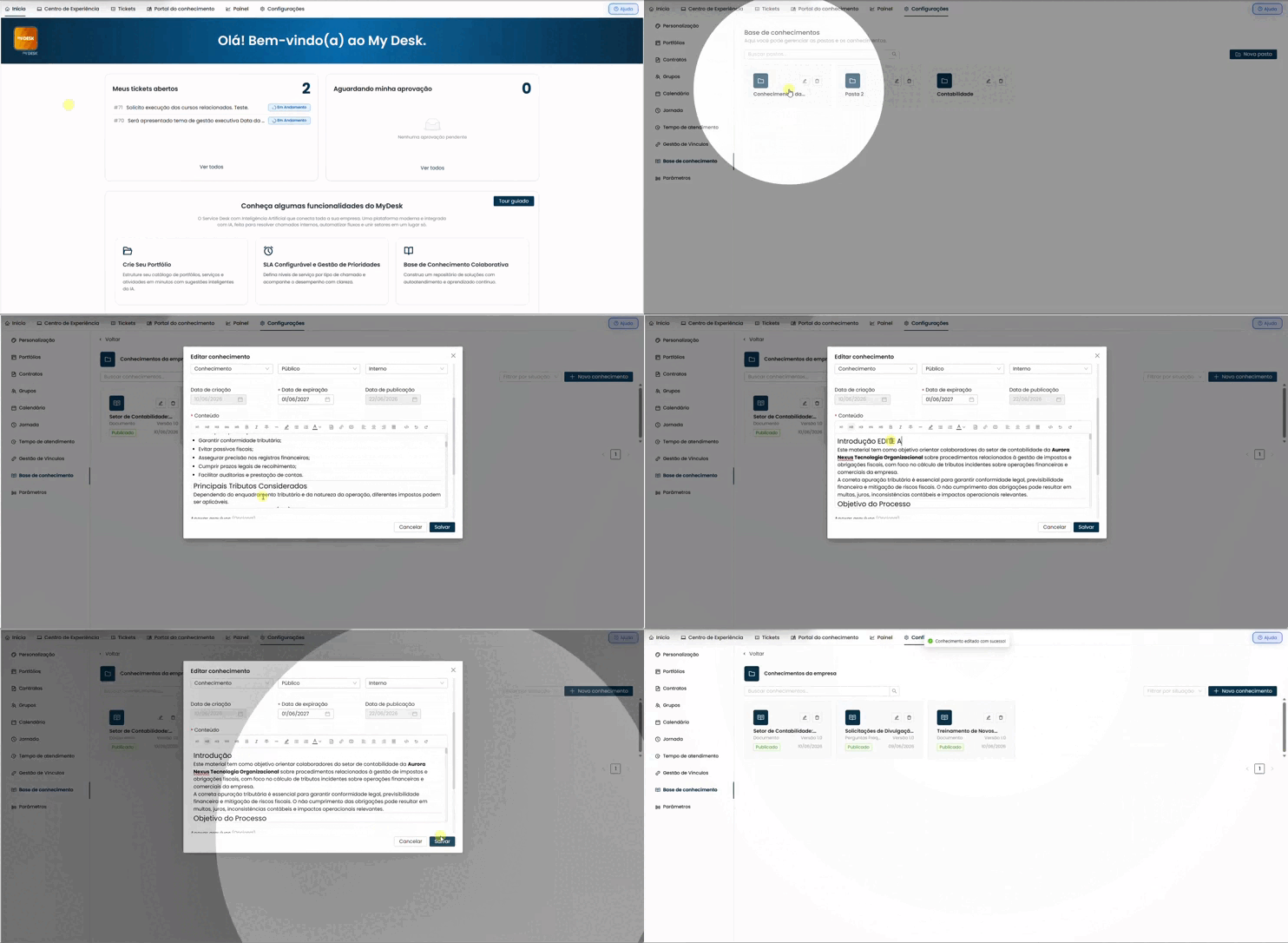
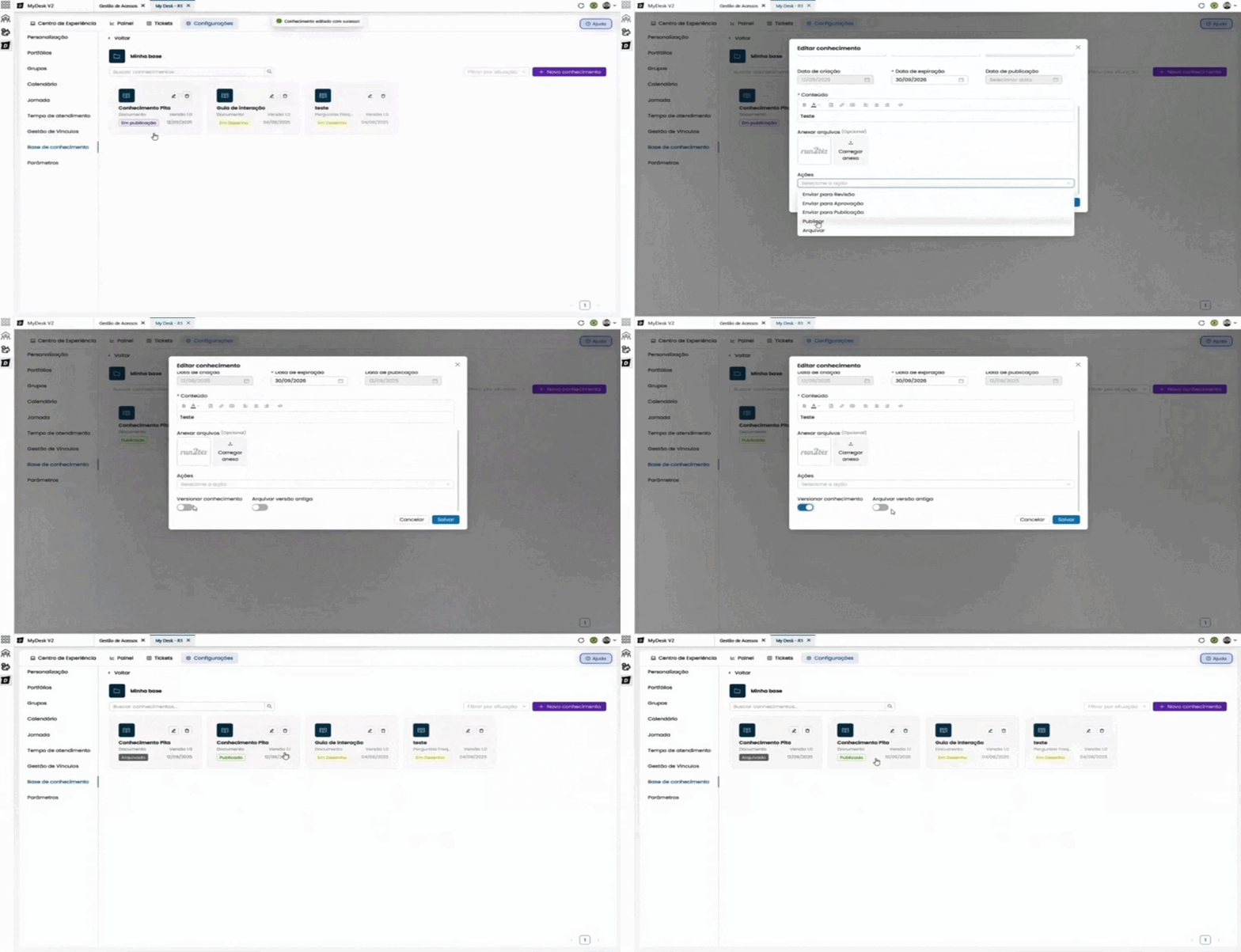
Após ser publicado o conhecimento, é possível versionar o documento.
Cada alteração salva, você pode ter uma versão nova do documento, preservando as versões anteriores como estavam no momento da criação.
Para versionar o conhecimento, basta clicar na chave de ação, como mostra a imagem abaixo.

6.2 - Arquivar Versão antiga
É possível também manter uma versão antiga junto com a nova versão do conhecimento.
Para isso, basta clicar na chave de ação como mostra na imagem abaixo.
É possível ativar nas duas chaves e salvar, fazendo duas ações de uma vez.

7 - Excluir conhecimento

Para excluir um conhecimento, siga os passos abaixo:
Abra a pasta
Clique sobre a pasta que contém o artigo que deseja excluir.
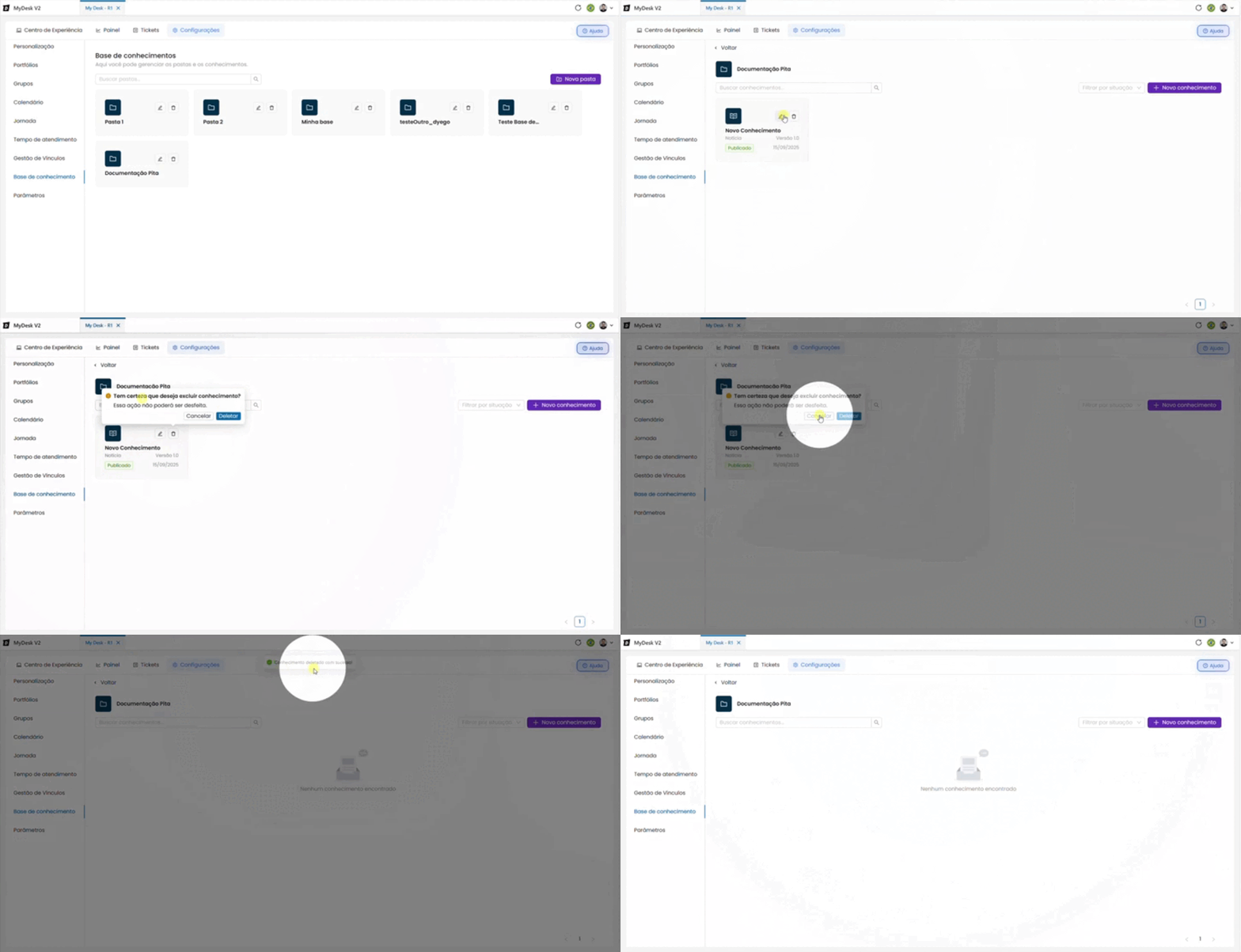
Clique no ícone de lixeira
Localize o artigo e clique no ícone 🗑️ de exclusão.
Confirme a exclusão
Uma mensagem de confirmação será exibida: "Tem certeza que deseja excluir este conhecimento?". Clique em Deletar para confirmar ou Cancelar para voltar.
⚠️ Atenção:
A exclusão de um artigo é permanente e não pode ser desfeita. Certifique-se antes de confirmar.