Tela de início
Administrador Atendente Solicitante (este indicador mostra quem terá visão deste conteúdo)
Seja bem vindo ao My Desk
Ao acessar o My Desk, a primeira coisa que você vê agora é a tela de início. Ela foi criada para dar uma visão rápida do que está pendente e, para os administradores, orientar as primeiras configurações do sistema.
O conteúdo exibido varia de acordo com o seu perfil de usuário.
O que você vê na tela de início
Cards de resumo
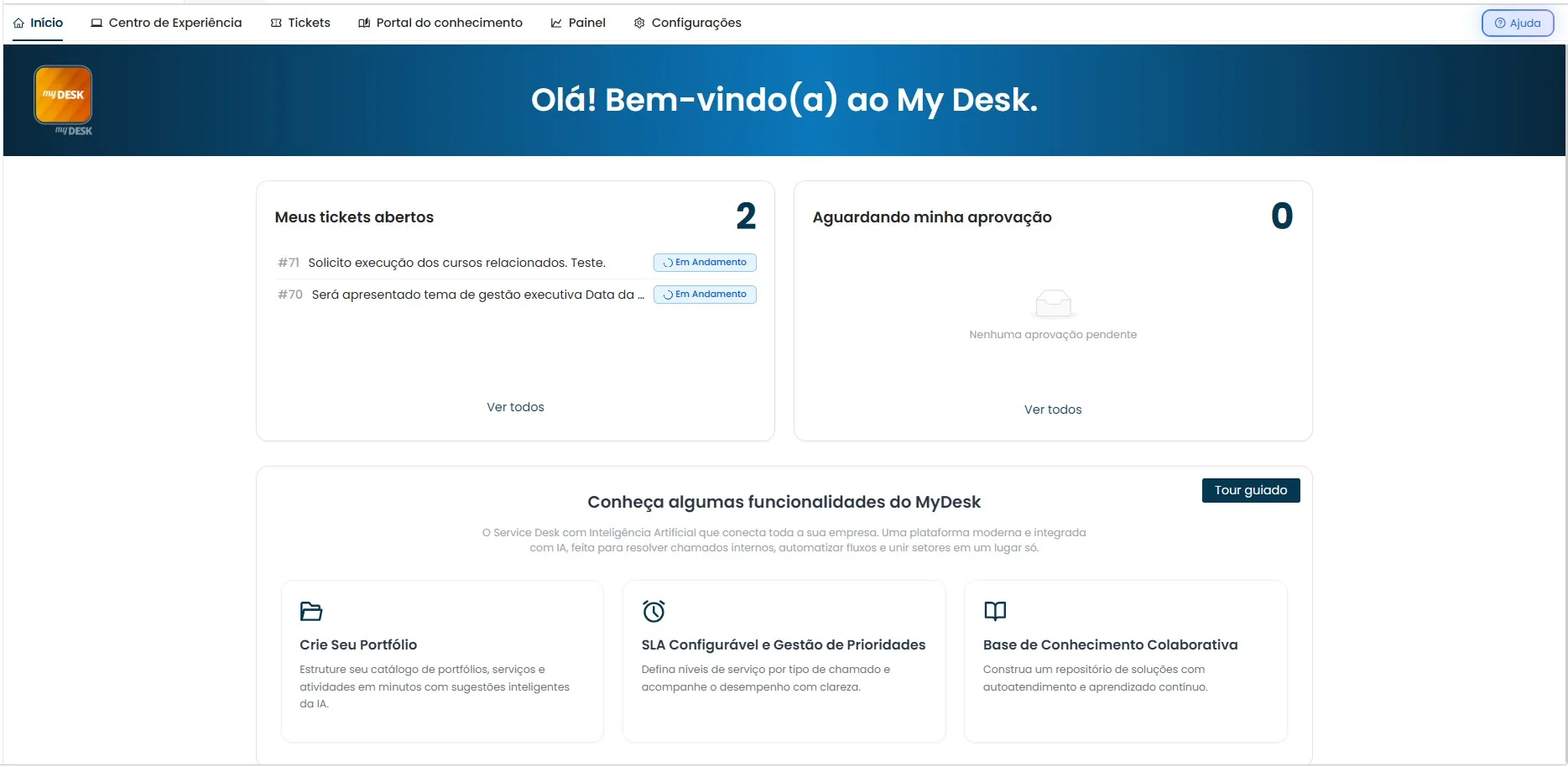
Todos os perfis visualizam dois cards na parte superior da tela, com um resumo do que está aguardando ação:
Meus tickets em aberto
Exibe a quantidade de tickets seus que ainda estão aguardando solução. Ao clicar, você é direcionado para a tela de Meus Tickets.
Aguardando minha aprovação
Exibe a quantidade de itens que aguardam a sua aprovação. Ao clicar, você é direcionado para a tela de Minhas Aprovações, caso você tenha esta função.
Guia de configuração inicial
Somente Administrador
Abaixo dos cards, o administrador encontra um guia com as 3 etapas essenciais para colocar o My Desk em funcionamento. Todos terão visão desde conteúdo, porém somente Administrador terá acesso aos links. Cada etapa tem um link direto para a área de configuração correspondente.
Primeiros passos para usar o My Desk
- Crie o seu portfólio Organize os serviços oferecidos pela sua empresa em portfólios e atividades. É a base para que os usuários possam abrir chamados. Ir para PortfóliosIr para Portfólios
- Configure o seu SLA Defina os prazos de atendimento para cada tipo de chamado, garantindo que sua equipe cumpra os acordos de nível de serviço. Ir para SLAIr
- Configure a base de conhecimento Crie artigos e documentos que podem ser consultados pelos usuários e utilizados pela IA para sugerir soluções nos tickets. Ir para Base de ConhecimentoIr
Dica
O guia de configuração inicial fica sempre visível na tela de início, mesmo após a conclusão dessas etapas. Use-o como atalho rápido para acessar essas áreas sempre que precisar.
Tour Guiado
Administrador Atendente Solicitante
Ao acessar a página inicial pela primeira vez, é iniciado um tour guiado que te levará para uma visão competa de todo o My Dek.
Você pode escolher:
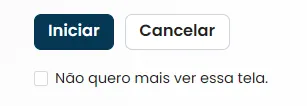
- Iniciar o Tour, no botão Iniciar;
- Cancelar o Tour, no botão Cancelar;
- Marcar a opção: Não quero mais ver essa tela.