Portfólio
1 - Portfólio
Administrador

O portfólio é uma coleção de serviços, e um serviço é uma coleção de atividades. Dependendo das necessidades da sua organização, é possível criar diferentes serviços e atividades a serem oferecidos aos usuários no Centro de Experiência.
📌 Hierarquia obrigatória:
Para cadastrar um serviço, ele precisa pertencer a um portfólio. Para cadastrar uma atividade, ela precisa pertencer a um serviço.
2 - Acessando Portfólios

Para acessar a lista de Portfólios, siga os passos abaixo:
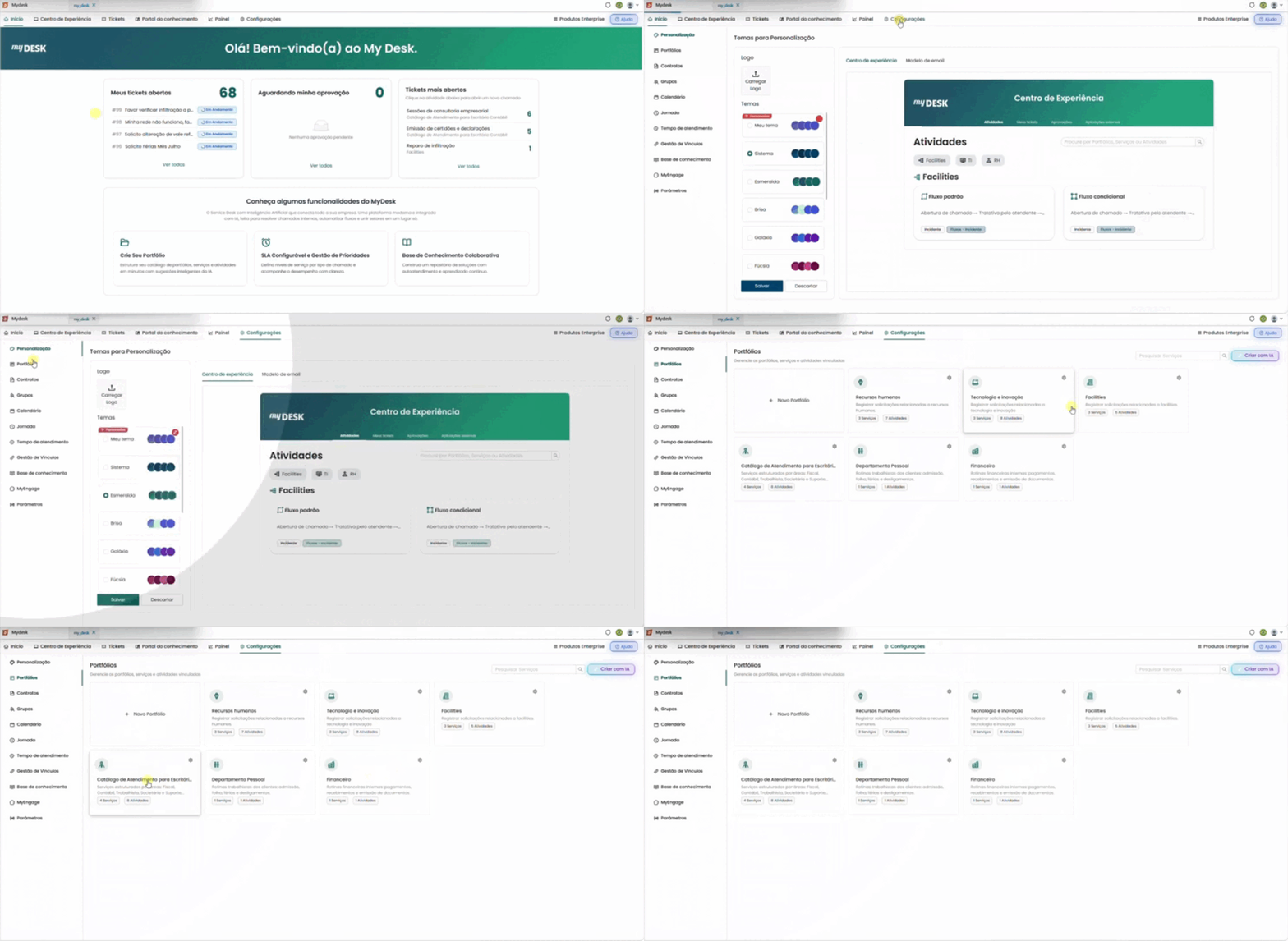
Acesse o My Desk
Selecione a aplicação My Desk no menu de aplicações.
Clique em Configurações
No menu superior da aplicação.
Clique em Portfólios
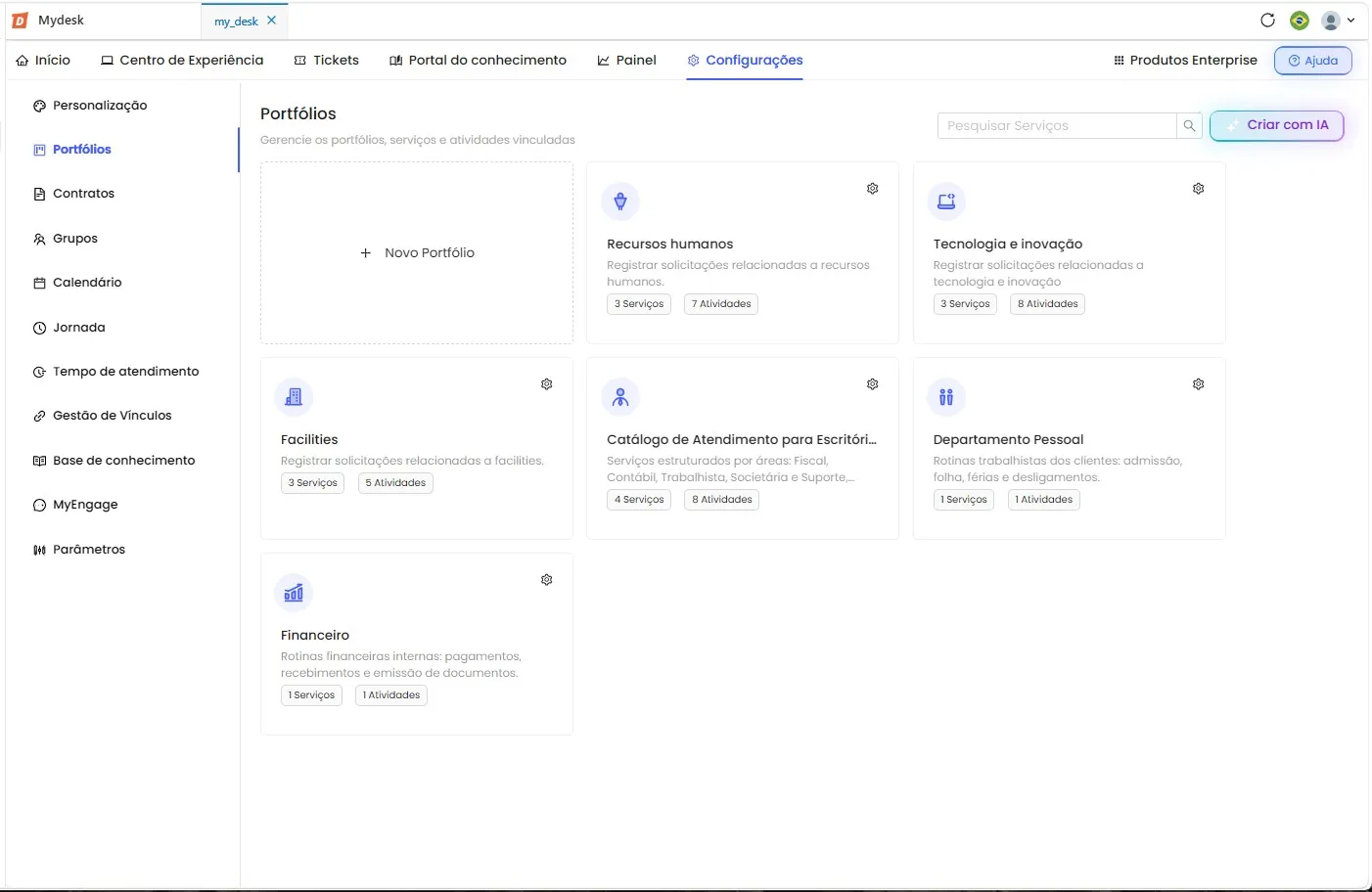
No menu lateral esquerdo. A tela exibirá uma lista em blocos com todos os portfólios criados. Cada portfólio é identificado por um ícone, o nome, o número de serviços, o número de atividades cadastradas e um botão de engrenagem .
3 - Lista de Serviços e Atividades

Para visualizar os serviços e atividades de um portfólio, siga os passos abaixo:
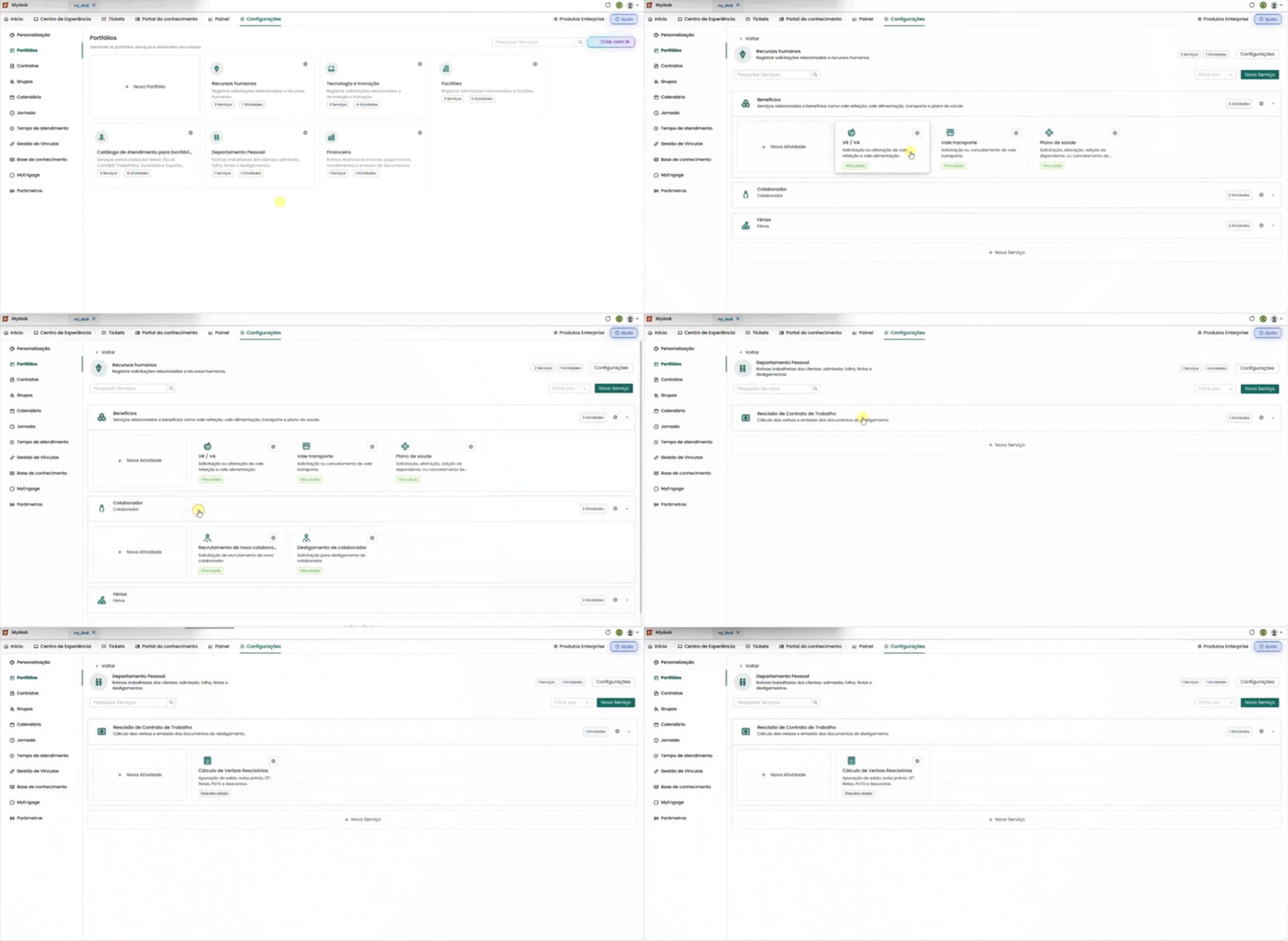
Clique no portfólio desejado
Por exemplo: Recursos Humanos. Uma lista com todos os serviços já cadastrados surgirá abaixo.
Localize serviços e atividades
Você pode rolar a página para visualizar todas as opções, usar a barra de pesquisa para buscar tanto serviços quanto atividades, ou usar o filtro — dividido em Vinculado e Não vinculado.
4 - Criar um novo Portfólio

Para criar um novo Portfólio, siga os passos abaixo:
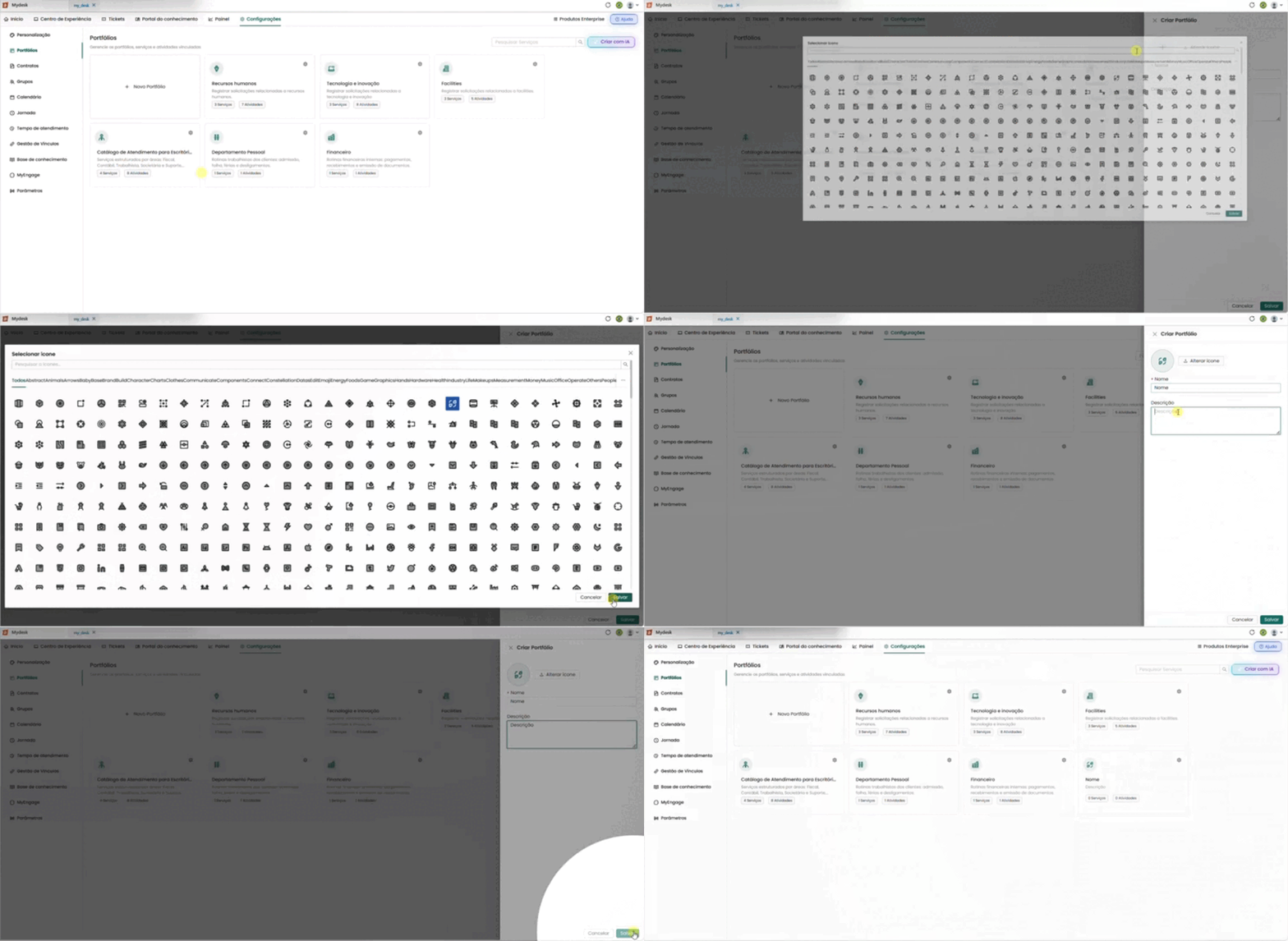
Clique em + Novo portfólio
Uma nova janela será exibida na lateral direita da tela com os campos necessários para a criação.
Preencha as informações
Veja os campos disponíveis abaixo:
Ícone
Escolha um ícone na base de dados. Você pode navegar por categoria ou usar o campo de busca digitando o nome do ícone em inglês.
Nome
Dê um nome breve e descritivo ao portfólio.
Descrição
Descreva a função e o objetivo do portfólio.
Clique em Salvar
O novo portfólio será criado e aparecerá na lista.
Ou clique em Cancelar para voltar à lista de portfólios sem salvar.
5 - Criar um Portfólio com IA

O My Desk oferece inteligência artificial (IA) para geração de portfólios. A IA gera portfólios, serviços e atividades de acordo com o tema e os detalhes que você informar. Quanto mais detalhes você fornecer, mais precisos serão os resultados.
Para criar com IA, siga os passos abaixo:
Acesse Configurações → Portfólios
No menu superior e depois no menu lateral.
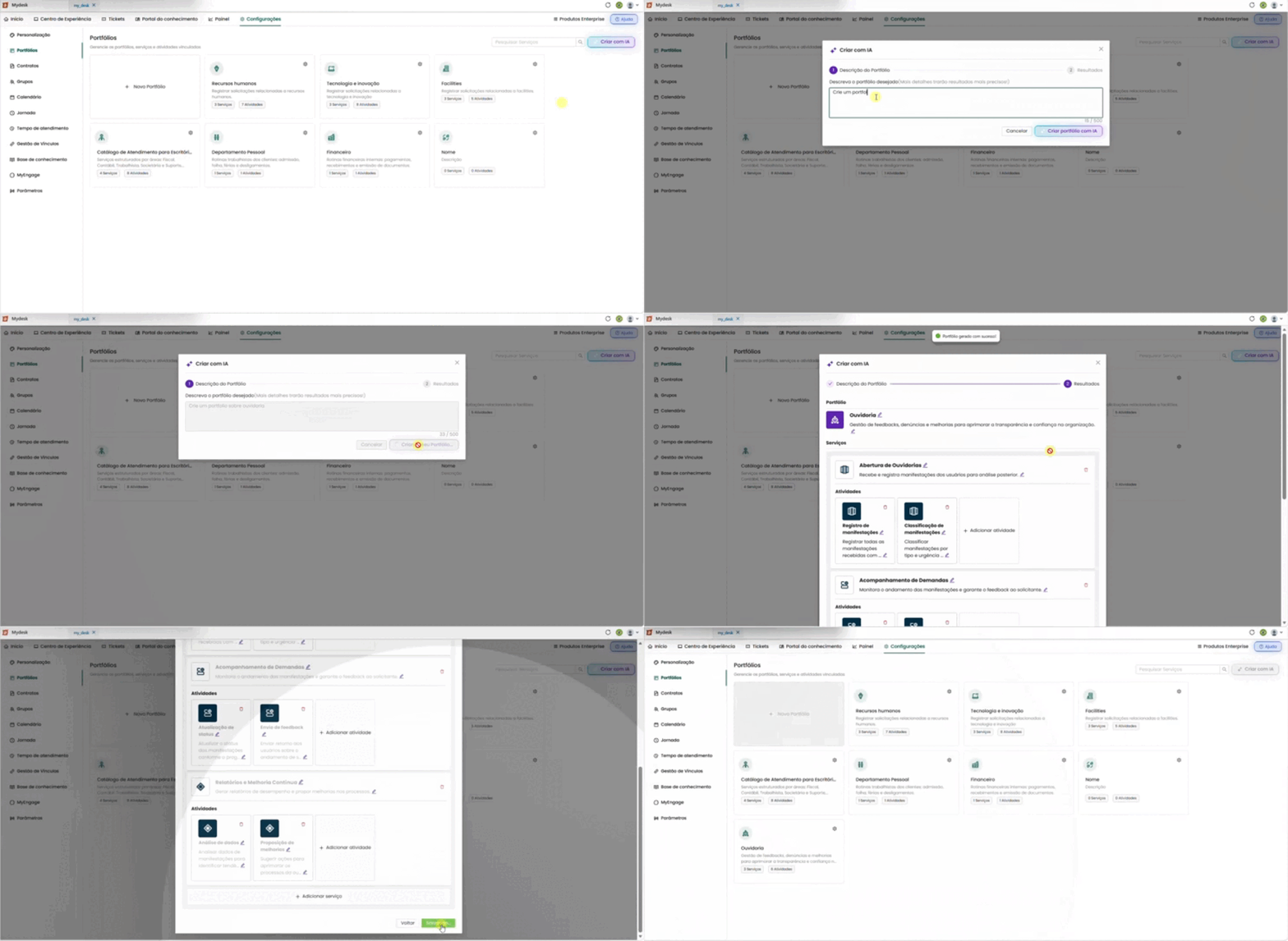
Clique em Gerar portfólio com IA
O botão fica ao lado da barra de pesquisa. Uma pequena janela se abrirá no centro da tela.
Descreva o tipo de portfólio desejado
Quanto mais detalhes você incluir na descrição, mais precisos serão os resultados gerados pela IA.
Clique em Criar portfólio com IA
Aguarde alguns segundos enquanto a IA processa a solicitação.
Revise a sugestão gerada
Uma nova janela surgirá com a sugestão de portfólio, serviços e atividades. Edite ou adicione serviços se desejar.
Salve ou descarte
Clique em Salvar portfólio para aceitar a sugestão e criar o novo portfólio, ou em Voltar para descartar e fazer uma nova tentativa.
6 - Vínculo de Atividades

O vínculo de atividades faz com que a atividade apareça no Centro de Experiência e seja possível abrir um ticket através do portfólio. É possível vincular as atividades de forma geral (sem contrato) ou por contrato específico — útil quando diferentes clientes possuem contratos distintos com configurações próprias de atendimento.
💡 Outras formas de gerenciar vínculos:
Para vincular individualmente por atividade, acesse a página Vínculos. Para editar vínculos existentes, acesse Gestão de Vínculos.
6.1 - Como acessar o gerenciamento de vínculos
Acesse Configurações → Portfólios
No menu superior e depois no menu lateral.
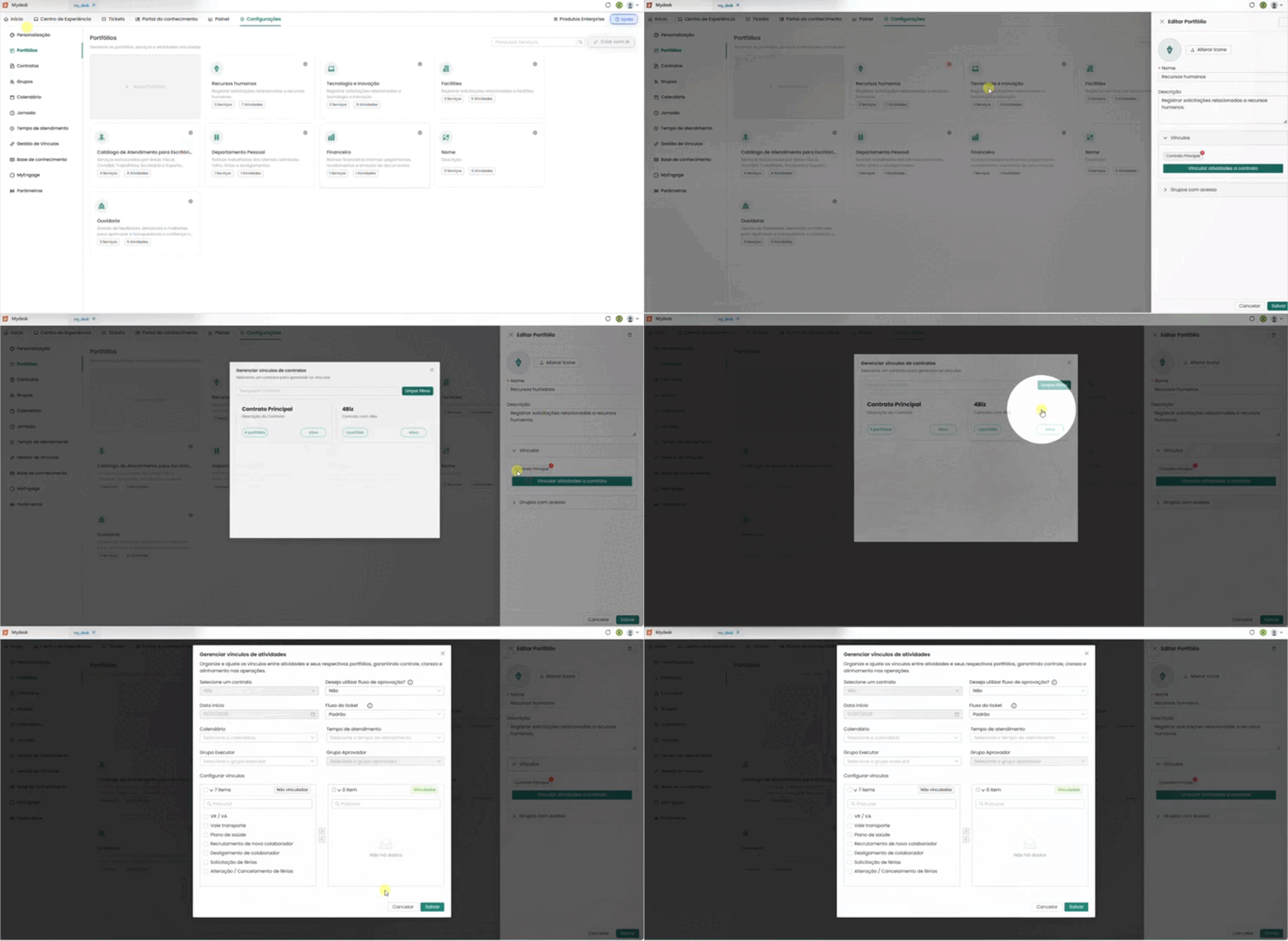
Clique no botão de engrenagem do portfólio desejado
A janela de edição do portfólio se abrirá no lado direito da tela.
Escolha o tipo de vínculo
Clique em Vincular atividades a contrato para vincular os contratos e as atividades.
6.2 - Vincular Contratos
Ao clicar em Vincular atividades a contrato, uma janela se abrirá no centro da tela com a mensagem "Selecione um contrato para gerenciar os vínculos". Abaixo há uma barra de pesquisa e o botão Limpar filtros.
Os contratos disponíveis são exibidos em cards como nos exemplos abaixo:
Contrato Principal
Atendimento de incidentes e requisições para todos os usuários da organização.
.
3 portfólios Ativo
Contrato Filial Sul
Atendimento exclusivo para a unidade Sul, com SLA diferenciado.
.
0 portfólio Inativo
Clique sobre o contrato desejado para selecioná-lo e avançar para a próxima etapa.
6.3 - Gerenciar vínculos de atividades
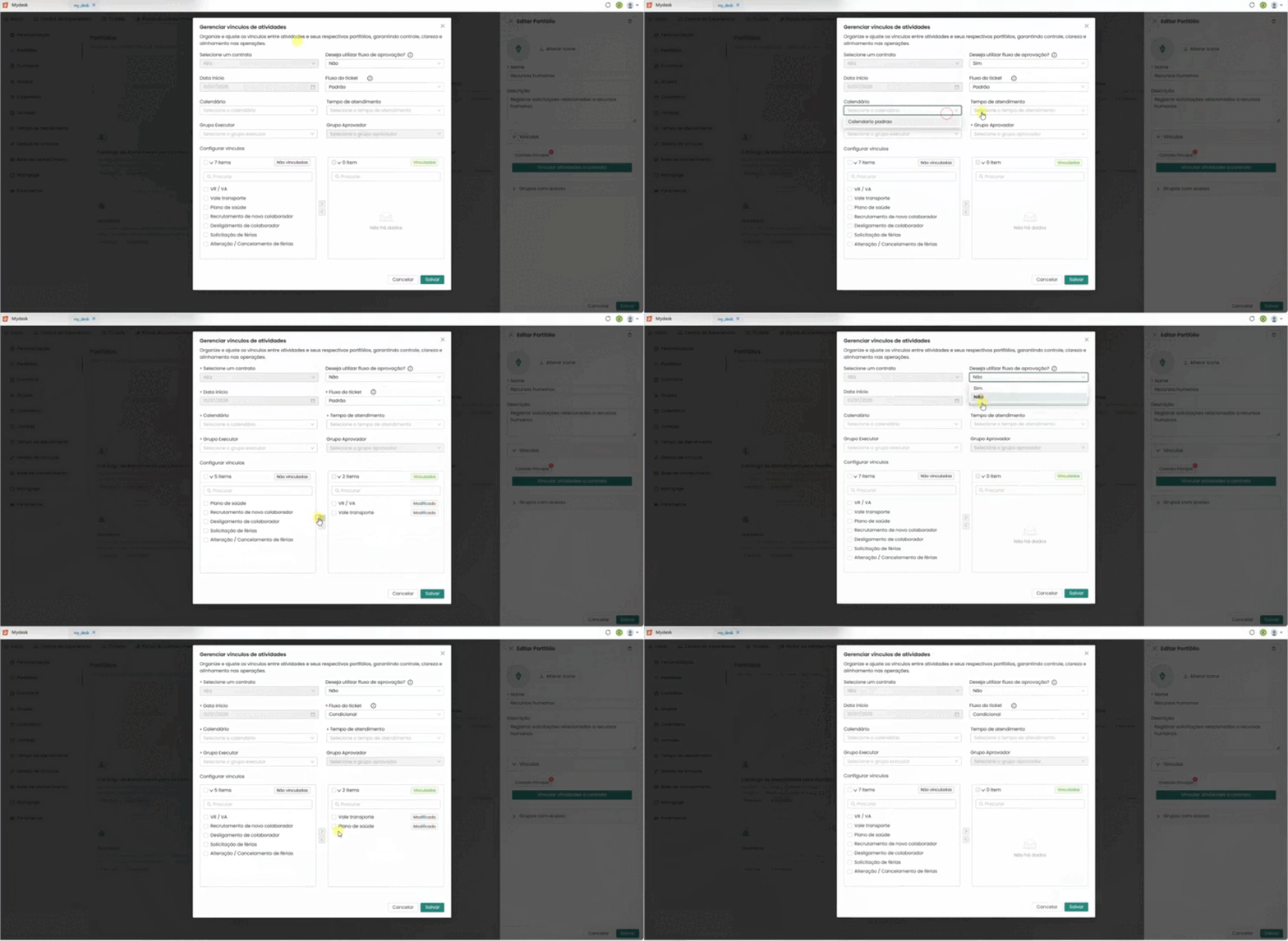
Após selecionar o contrato, a janela Gerenciar vínculos de atividades se abre.
O Contrato selecionado já está selecionado e não pode ser alterado nesta etapa
Você deverá escolher no próximo item se Deseja utilizar fluxo de aprovação.
O fluxo de aprovação é o processo pelo qual os chamados passam por revisões e autorizações antes ou após sua tratativa. Isso garante que ações importantes sejam aprovadas por responsáveis, mantendo controle e conformidade no atendimento.
6.3.1 - Vincular com fluxo de aprovação
Para Configurar com o Fluxo de Aprovação, siga os passos abaixo:
Ative o fluxo de aprovação
A segunda opção da janela tem a seguinte pergunta: Deseja utilizar fluxo de aprovação?
Clique sobre a lista suspensa e escolha opção Sim.
Data de início
Preenchida automaticamente com a data atual. Não pode ser modificada
Fluxo do ticket
Escolha o tipo de fluxo. Veja as opções abaixo.
Padrão
O chamado será fechado assim que a tratativa for concluída, sem depender de condições adicionais ou aprovações externas.
Condicional
O chamado só poderá ser fechado com base em certas condições predefinidas — por exemplo, todos os subtickets vinculados a ele precisam ter sido tratados.
Padrão com pré-aprovação
A tratativa do chamado será iniciada apenas após a aprovação ou rejeição de pelo menos um dos aprovadores.
Padrão com aprovação
Após a tratativa do chamado, será necessário submeter o atendimento à aprovação. O chamado será fechado apenas após a resposta — aprovação ou rejeição — de pelo menos um aprovador.
Calendário
Selecione um dos calendários de atendimento cadastrados.
Tempo de atendimento
Selecione o SLA que será aplicado às atividades vinculadas.
Grupo executor
Selecione o grupo responsável por atender os chamados desta atividade.
Grupo aprovador
Selecione o grupo de usuários responsável por aprovar a atividade. Disponível somente quando o fluxo de aprovação está ativo.
Configurar Vínculos
A área de configuração de vínculos é dividida em duas partes, Vinculados e Não vinculados. Veja demostração no quadro abaixo:
Para desvincular
- Marque, na caixa de seleção, as atividades que estão vinculadas;
- Clique na seta para esquerda < ;
- As atividades serão migradas para a caixa de desvinculadas;
- Clique em Salvar e depois novamente em Salvar na janela Editar Atividade para encerrar a configuração.
Para vincular
- Marque, na caixa de seleção, as atividades que estão desvinculadas;
- Clique na seta para direita > ;
- As atividades serão migradas para a caixa de vinculadas;
- Clique em Salvar e depois novamente em Salvar na janela Editar Atividade para encerrar a configuração.
6.3.2 - Vincular sem fluxo de aprovação
Neste caso, apenas dois campos de fluxo estarão disponíveis — Padrão e Condicional — e o campo Grupo aprovador não ficará disponível.
Para vincular a atividade sem um fluxo de aprovação, siga os passos abaixo:
Não ative o fluxo de aprovação
A segunda opção da janela tem a seguinte pergunta: Deseja utilizar fluxo de aprovação?
Clique sobre a lista suspensa e escolha opção Não.
Data de início
Preenchida automaticamente com a data atual. Não pode ser modificada
Fluxo do ticket
Escolha o tipo de fluxo. Veja as opções abaixo.
Padrão
O chamado será fechado assim que a tratativa for concluída, sem depender de condições adicionais ou aprovações externas.
Condicional
O chamado só poderá ser fechado com base em certas condições predefinidas — por exemplo, todos os subtickets vinculados a ele precisam ter sido tratados.
Calendário
Selecione um dos calendários de atendimento cadastrados.
Tempo de atendimento
Selecione o SLA que será aplicado às atividades vinculadas.
Grupo executor
Selecione o grupo responsável por atender os chamados desta atividade.
Grupo aprovador
Este campo fica desabilitado
Configurar Vínculos
Configure os vínculos nas atividades conforme mostrado no quadro do item anterior.
7 - Grupos com acesso

Esta seção tem objetivo criar um controle do acesso de um ou mais Portfólios, no Centro de Experiência, através dos Grupos de usuários. Define os grupos com acesso ao Portfólio no Centro de Experiência. É válido apenas se a restrição por grupos estiver ativada na página de Parâmetros.
Para saber como ativar ou desativar Parâmetro, acesse a página Parâmetros.
Gerenciar Grupos
Você pode restringir o acesso de um Portfólio, no Centro de Experiência para um ou mais grupos de usuários.
O primeiro passo é habilitar o parâmetro na página Parâmetros.
- Com ele habilitado, todos os portfólios e atividades deixam de aparecer no Centro de Experiência. Para voltar a visualizar, é necessário configurar os grupos que poderá acessar cada um.
Para fazer isso, siga os passos abaixo:
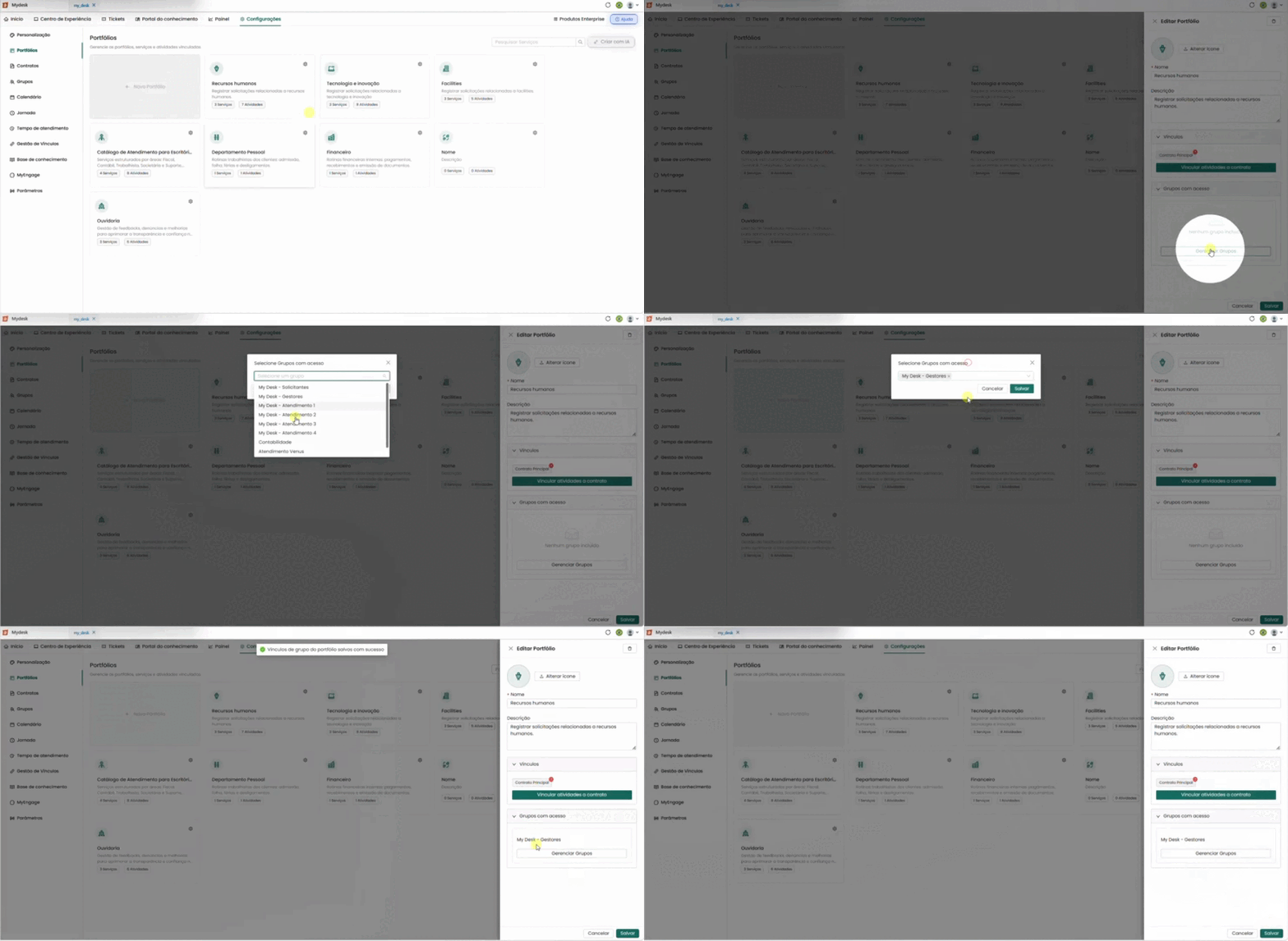
- Clique na aba Configurações;
- Clique em Portfólio, no menu lateral;
- Clique no botão de ação engrenagem , no canto superior direito do portfólio que deseja.
- A janela Editar Portfólio se abrirá no canto direito da tela;
- Role a janela até o final e encontrará a seção Grupos com acesso;
- Esta seção define os grupos com acesso ao Portfólio no Centro de Experiência, válido apenas se estiver ativada na página de Parâmetros.
- Clique no botão Gerenciar Grupos;
- Uma pequena janela se abrirá no centro da tela;
- Selecione um ou mais grupos que poderá ter acesso a este Portfólio;
- Clique no botão Salvar na janela que está no centro da tela;
- Clique no botão Salvar no canto inferior direito da janela lateral direita da tela;
- Confira agora no Centro de Experiência, que o Portfólio já é visível para o grupo escolhido.
Editar um Portfólio

Para Editar um Portfólio, siga os passos abaixo:
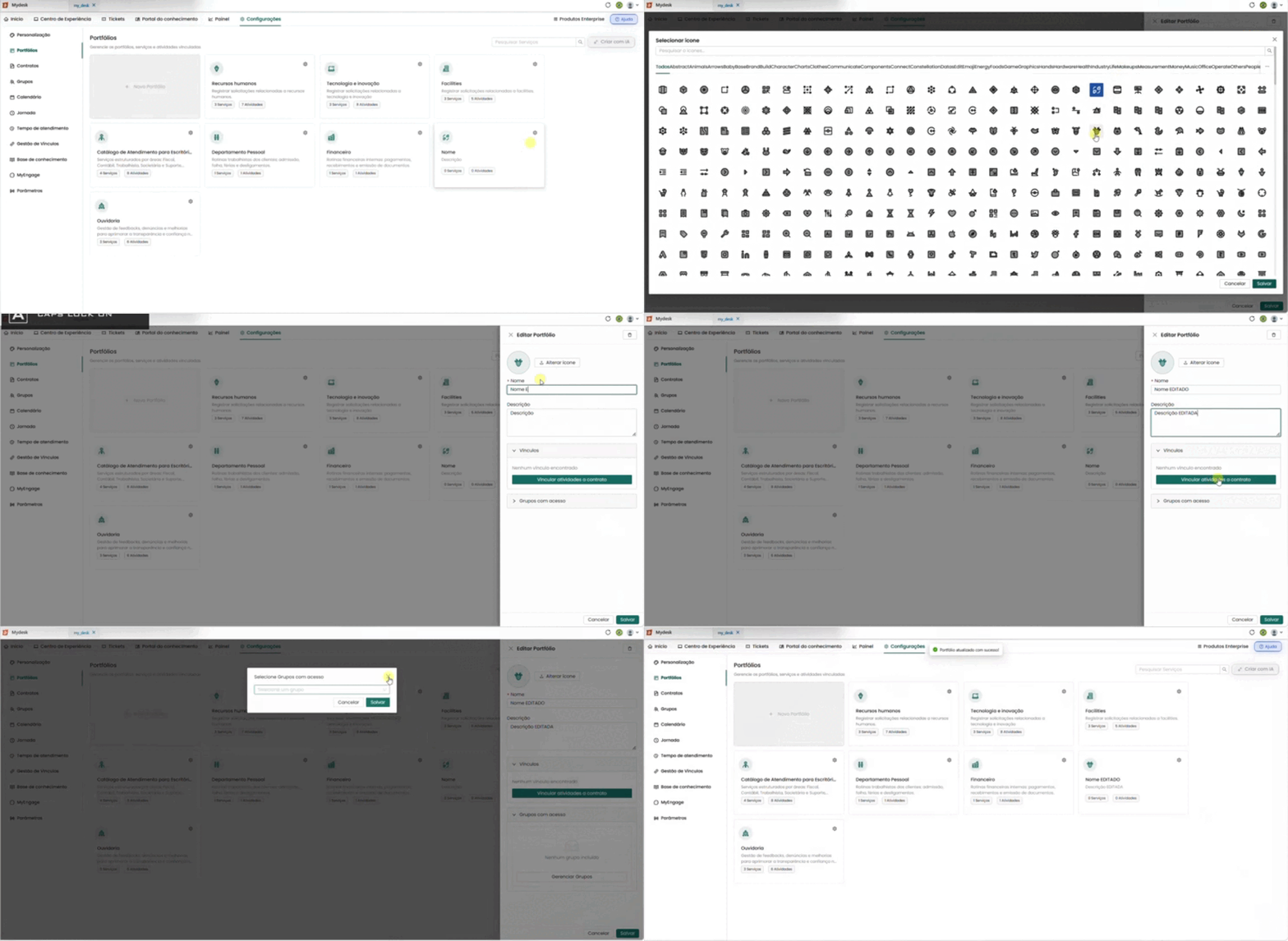
- Clique no ícone de engrenagem do portfólio que irá editar;
- Uma janela de edição se abre do lado direito da tela;
- Edite os itens necessários;
- Clique em Salvar.
Excluir um Portfólio

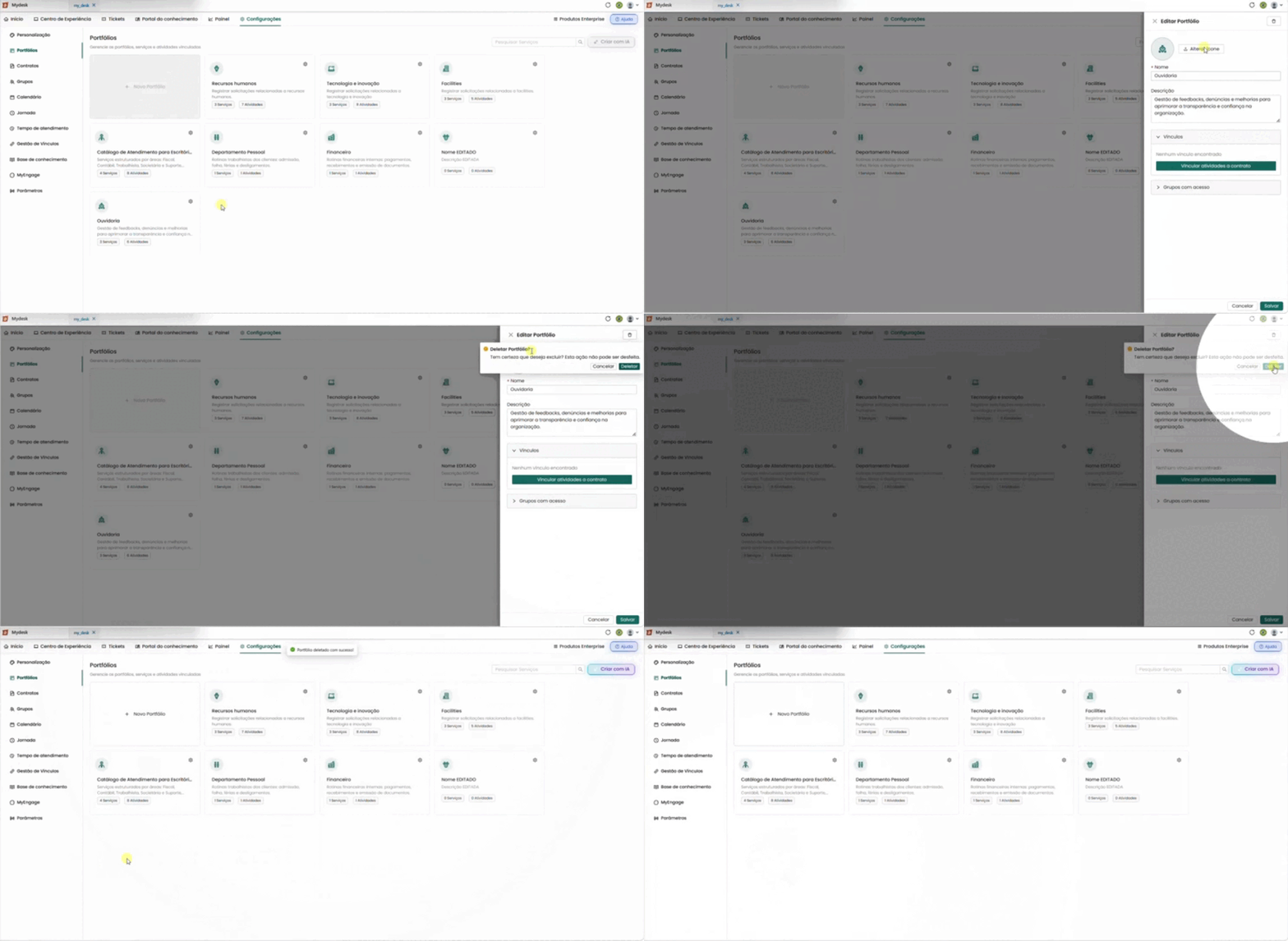
Para Excluir um Portfólio, siga os passos abaixo:
- Clique no ícone de engrenagem do portfólio que irá editar;
- Uma janela de edição se abre do lado direito da tela;
- Clique no ícone Lixeira , no canto superior direito da janela
- Uma mensagem surgirá perguntando se tem certeza da exclusão, pois esta ação não pode ser desfeita;
- Clique em Deletar;
- Uma mensagem de confirmação surge no topo da tela informando que o Portfólio foi excluído com sucesso.