Vínculos
Administrador
A função dos vínculos de atividade é conectar cada atividade a um portfólio, definindo as configurações de atendimento — como calendário, SLA, grupo executor e fluxo de aprovação. Para que uma atividade apareça no Centro de Experiência e esteja pronta para abertura de tickets, ela precisa estar vinculada.
1 - Como acessar

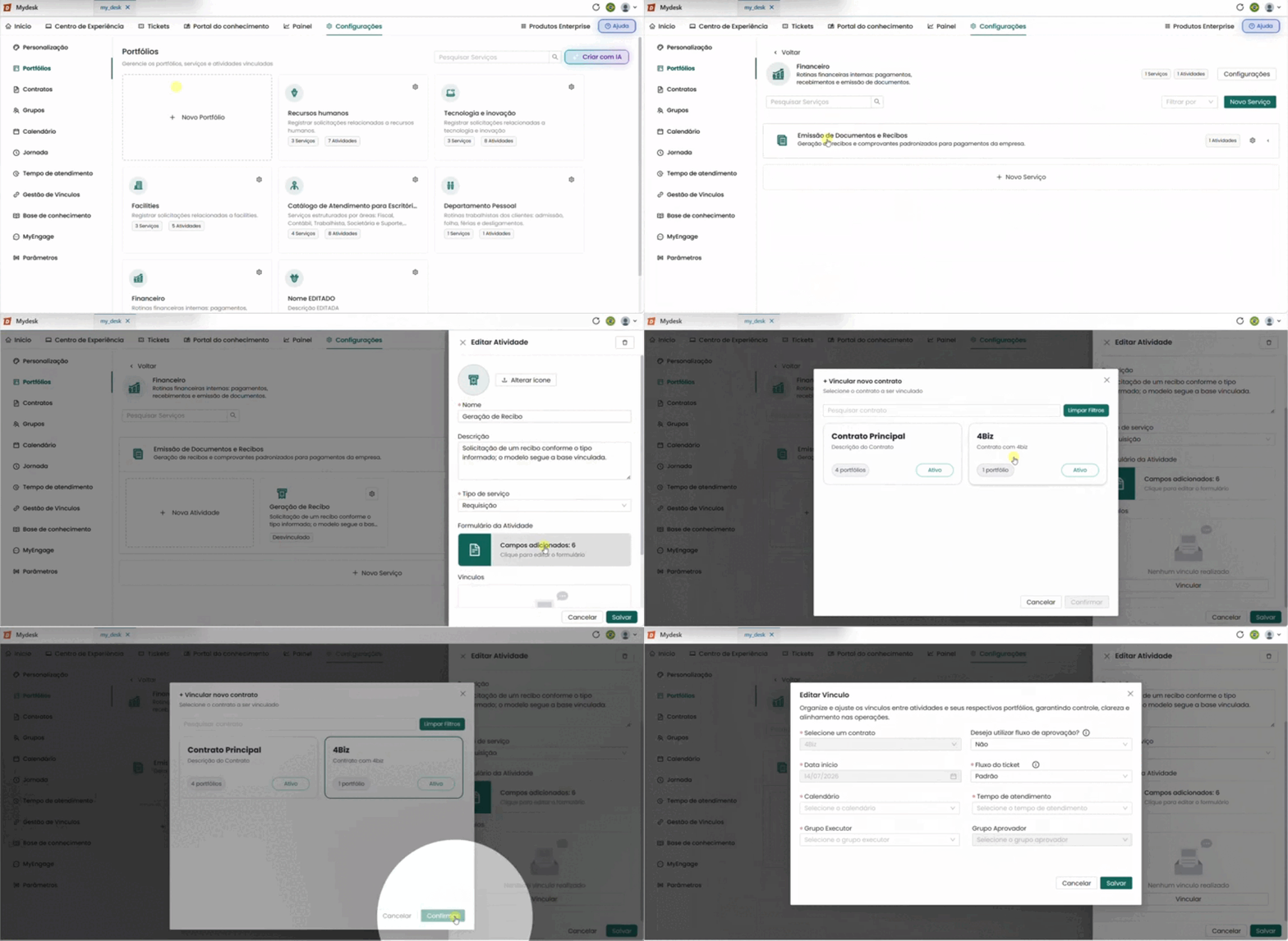
Para acessar os vínculos de atividade, siga os passos abaixo:
Acesse Configurações → Portfólios
No menu superior e depois no menu lateral.
Clique no portfólio desejado
Os serviços relacionados serão exibidos abaixo.
Clique no serviço desejado
As atividades do serviço serão exibidas.
Clique na atividade que deseja vincular
Uma janela se abrirá no canto direito da tela.
Clique em Vincular
Uma janela se abrirá no centro da tela para configurar o vínculo. O primeiro passo é selecionar o contrato.
2 - Vincular uma Atividade

2.1 - Selecionar o contrato
Antes de configurar os demais campos do vínculo, é necessário selecionar o contrato ao qual esta atividade estará vinculada. A janela exibe a mensagem "Selecione um contrato para gerenciar os vínculos" e lista todos os contratos disponíveis em cards:
Contrato Principal — Suporte Nível 1
Atendimento de incidentes e requisições para todos os usuários da organização.
1 portfólio Ativo
Clique sobre o contrato desejado para selecioná-lo. A janela de configuração do vínculo se abrirá com o contrato já pré-selecionado no primeiro campo.
📌 Múltiplos contratos:
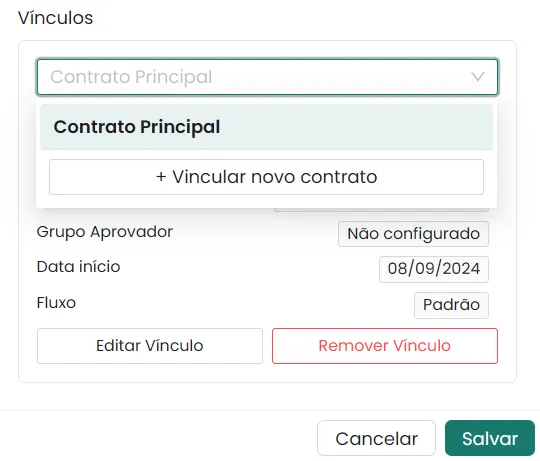
Uma mesma atividade pode ser vinculada a mais de um contrato, com configurações distintas para cada um. Para isso, conclua o vínculo com o primeiro contrato e repita o processo para os demais, conforme mostrado abaixo:
- Clique sobre o nome do contrato vinculado;
- Uma lista suspensa se abrirá;
- Clique em + Vincular novo contrato;
- Clique sobre o contrato a ser vinculado;
- Siga com a edição de vínculo.
2.2 - Vincular com fluxo de aprovação
O fluxo de aprovação é o processo pelo qual os chamados passam por revisões e autorizações antes ou após a tratativa — garantindo controle e conformidade no atendimento.
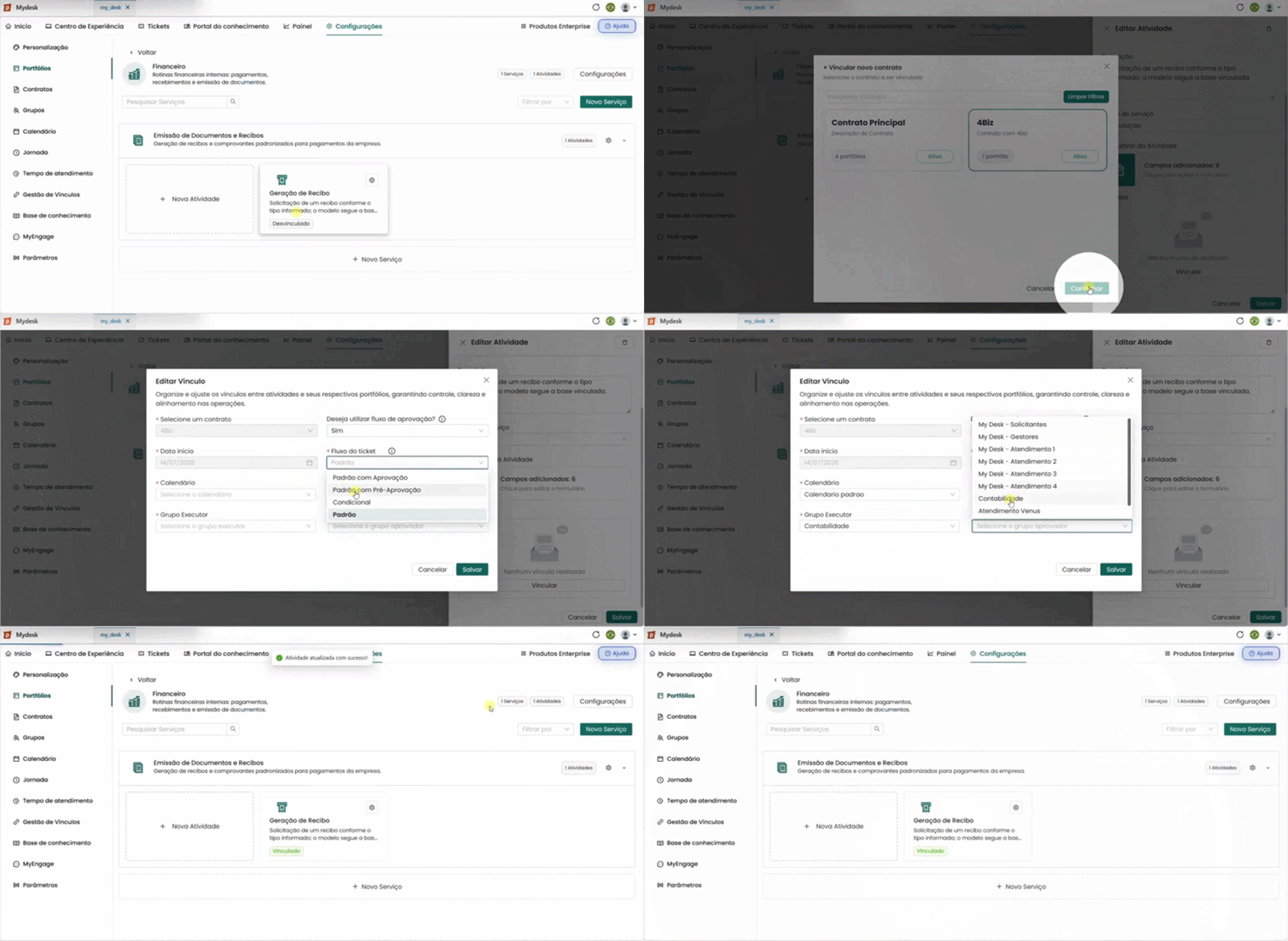
Para vincular a atividade com um fluxo de aprovação, siga os passos abaixo:
Selecione o contrato
Conforme descrito na seção 2.1 acima
Clique em confirmar
Selecione os campos para vincular
Contrato pré-selecionado
Já vem marcado com o contrato escolhido na etapa anterior.
Deseja utilizar fluxo de aprovação?
Escolha a opção Sim
Data de início automático
Preenchida com a data atual.
Não pode ser modificada.
Fluxo do ticket
Escolha entre:
- Padrão, Condicional, Padrão com pré-aprovação, Padrão com aprovação.
Com fluxo de aprovação ativo, todas as quatro opções ficam disponíveis. Veja sobre cada tipo na seção 2.4.
Calendário
Selecione o calendário de atendimento que será aplicado a esta atividade.
Tempo de atendimento
Selecione o SLA que será aplicado a esta atividade.
Grupo executor
Selecione o grupo responsável por atender os chamados desta atividade.
Grupo aprovador
Selecione o grupo responsável por aprovar os chamados. Disponível somente com fluxo de aprovação ativo.
Clique em Salvar duas vezes
Primeiro na janela central de vínculo e depois novamente em Salvar na janela lateral de edição da atividade para encerrar a configuração.
2.3 - Vincular sem fluxo de aprovação
Esconha Não, para a opção Fluxo de aprovação. Neste caso, apenas dois tipos de fluxo ficam disponíveis — Padrão e Condicional — e o campo Grupo aprovador não estará disponível.
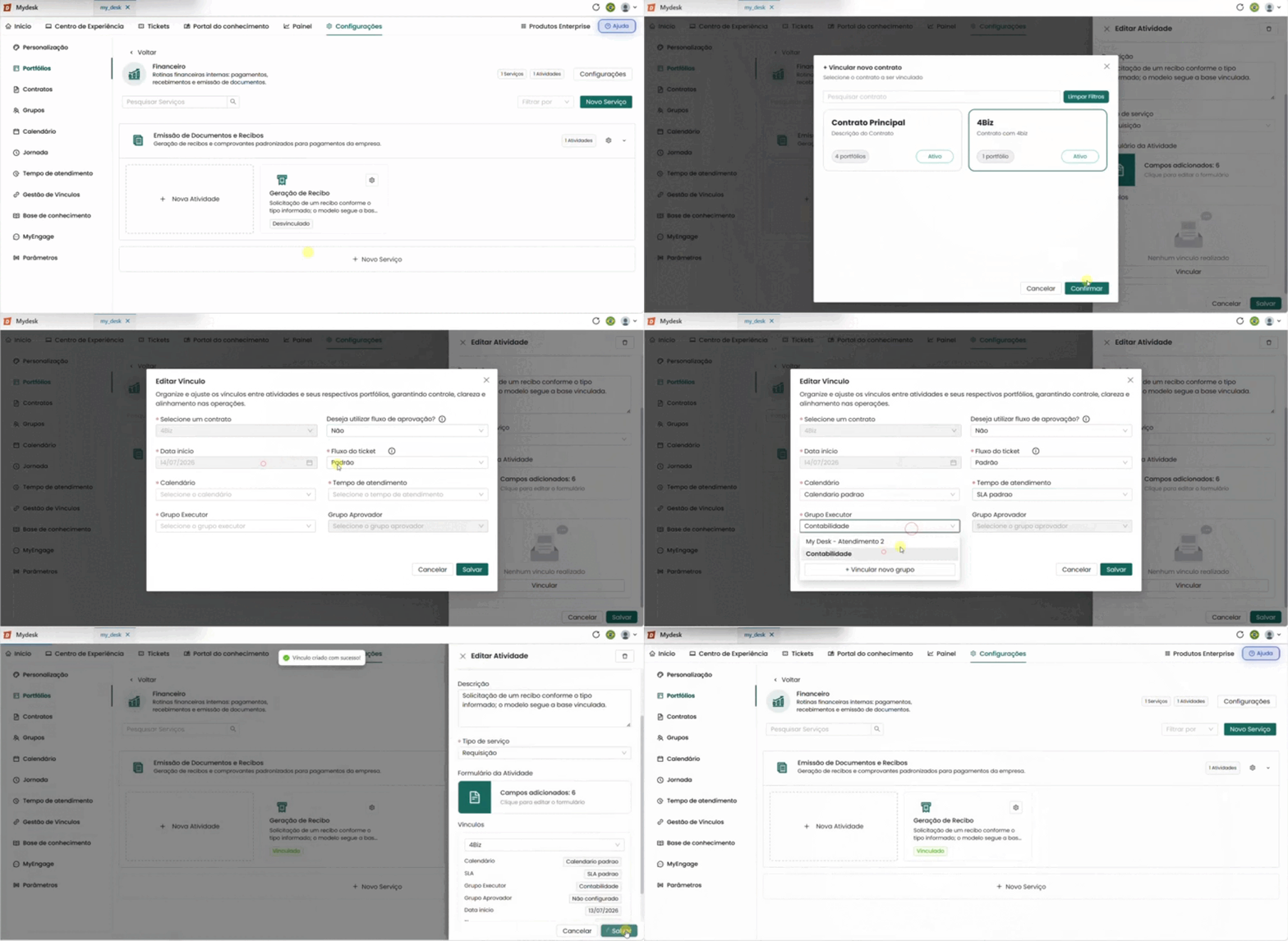
Para vincular a atividade com um fluxo de aprovação, siga os passos abaixo:
Selecione o contrato
Conforme descrito na seção 2.1 acima
Clique em confirmar
Selecione os campos para vincular
Contrato pré-selecionado
Já vem marcado com o contrato escolhido na etapa anterior.
Deseja utilizar fluxo de aprovação?
Escolha a opção Não
Data de início automático
Preenchida com a data atual.
Não pode ser modificada.
Fluxo do ticket
Escolha entre:
- Padrão e Condicional.
Com fluxo de aprovação inativo, somente duas opções ficam disponíveis. Veja sobre cada tipo na seção 2.4.
Calendário
Selecione o calendário de atendimento que será aplicado a esta atividade.
Tempo de atendimento
Selecione o SLA que será aplicado a esta atividade.
Grupo executor
Selecione o grupo responsável por atender os chamados desta atividade.
Grupo aprovador não disponível
Selecione o grupo responsável por aprovar os chamados. Disponível somente com fluxo de aprovação ativo.
Clique em Salvar duas vezes
Primeiro na janela central de vínculo e depois novamente em Salvar na janela lateral de edição da atividade para encerrar a configuração.
2.4 - Tipos de fluxo do ticket
Veja abaixo detalhadamente sobre cada tipo de fluxo do ticket:
3 - Desvincular uma Atividade

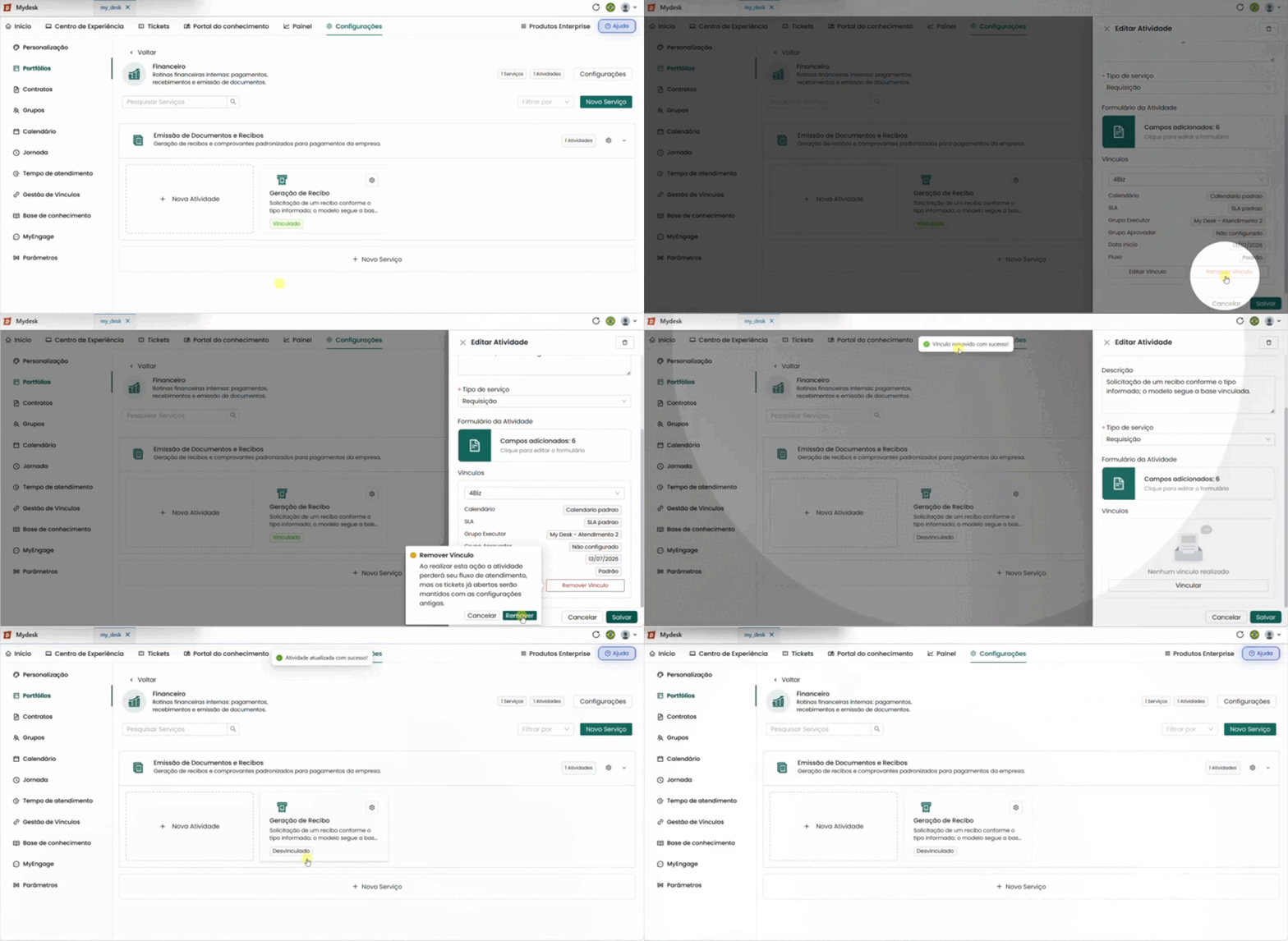
Para Desvincular uma atividade, siga os passos abaixo.
Clique na atividade desejada
Uma janela se abrirá no canto direito da tela.
Clique em Remover vínculo
O botão aparece em vermelho. Uma mensagem de confirmação surgirá com o seguinte aviso:
⚠️ Ao realizar esta ação, a atividade perderá seu fluxo de atendimento. Os tickets já abertos serão mantidos com as configurações antigas.
Clique em Remover para confirmar
Ou em Cancelar para voltar sem desvincular. A seguinte mensagem surgirá no topo da tela:
✅ Vínculo removido com sucesso
Clique em Salvar duas vezes
Primeiro na janela central de vínculo e depois novamente em Salvar na janela lateral de edição da atividade para encerrar a configuração. A seguinte mensagem surgirá no topo da tela:
✅ Atividade atualizada com sucesso
⚠️ Atenção:
Ao desvincular uma atividade, ela deixa de aparecer no Centro de Experiência e não poderá mais ser usada para abertura de novos tickets. Os tickets já abertos não são afetados.
4 - Editar um Vínculo de Atividade

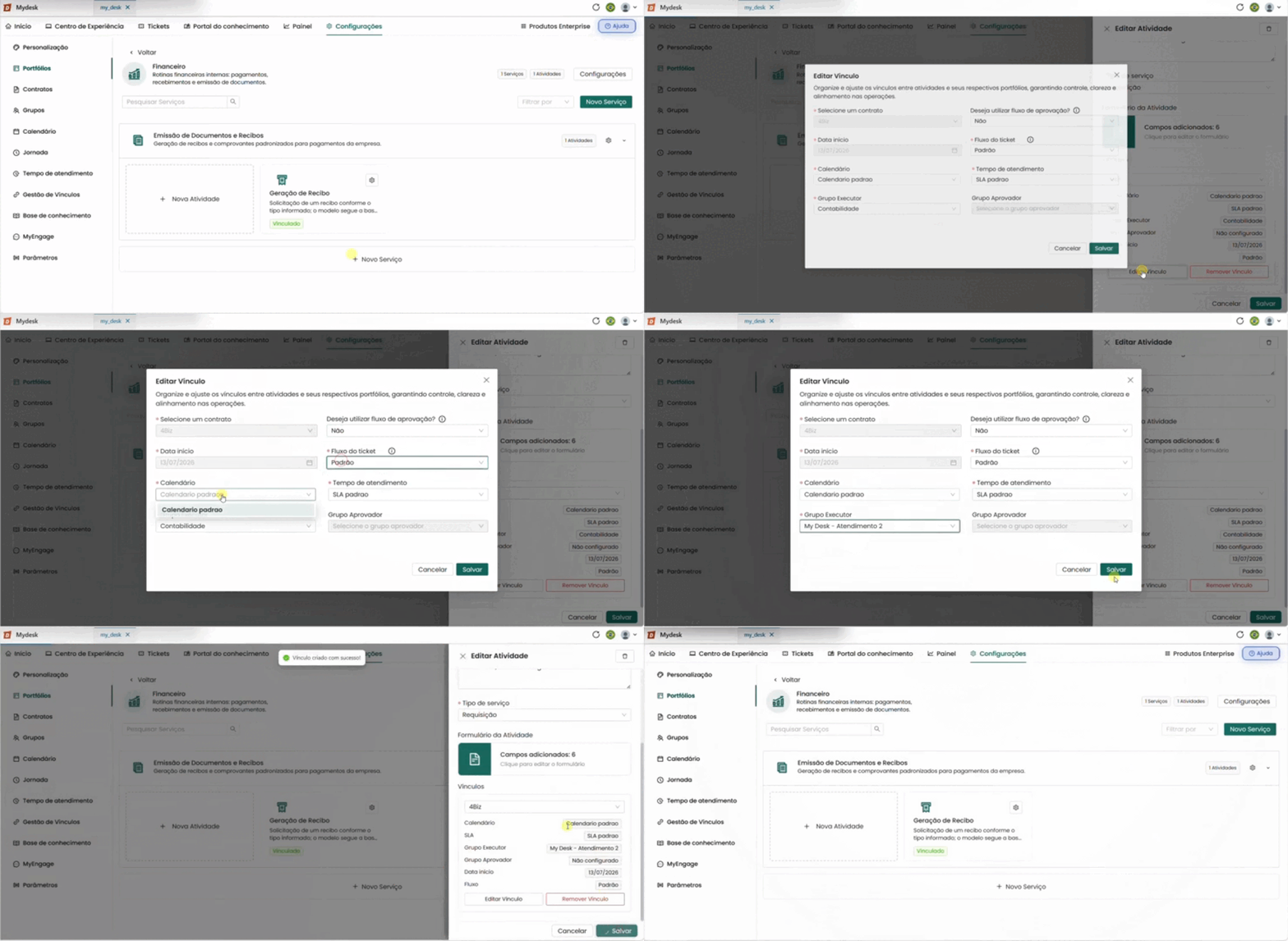
Para Desvincular uma atividade, siga os passos abaixo.
Clique na atividade desejada
Uma janela se abrirá no canto direito da tela.
Clique em Editar Vínculo
Uma janela se abrirá no centro da tela com todas as informações do vínculo
Edite as informações:
Selecione um contrato
Não é possível alterar o contrato. Para isso adicione um novo vínculo.
Deseja utilizar fluxo de aprovação?
Mude para Sim ou Não, ou pemança o mesmo.
Data início
Não é possivel alterar. Já e fixa a data de criação do vínculo.
Fluxo do ticket
Vai mudar de acordo com o que escolheu em fluxo de aprovaçã. Altere para o fluxo desejado ou permaneça o mesmo.
Calendário
Altere para o calendário desejado ou permaceça o mesmo.
Tempo de atendimento
Altere para o SLA desejado ou pemaneça o mesmo.
Grupo Executor
Alterer para o grupo desejado ou permaneça o mesmo.
Grupo Aprovador
Alterer para o grupo desejado ou permaneça o mesmo.
Opção inativa, caso escolha Não em fluxo de aprovação.
Clique em Salvar duas vezes
Primeiro na janela central de vínculo e depois novamente em Salvar na janela lateral de edição da atividade para encerrar a configuração.
💡 Outras formas de gerenciar vínculos:
É possível vincular atividades em massa ao editar um portfólio — veja a página PortfólioPortfólio. Para editar vínculos já existentes, acesse Gestão de vínculos.