Cada atividade pode ter um formulário personalizado com campos específicos que serão preenchidos pelo solicitante na abertura de um ticket. Este item permite definir exatamente quais informações serão requisitadas — tornando o atendimento mais preciso e organizado.
1 - Formulários
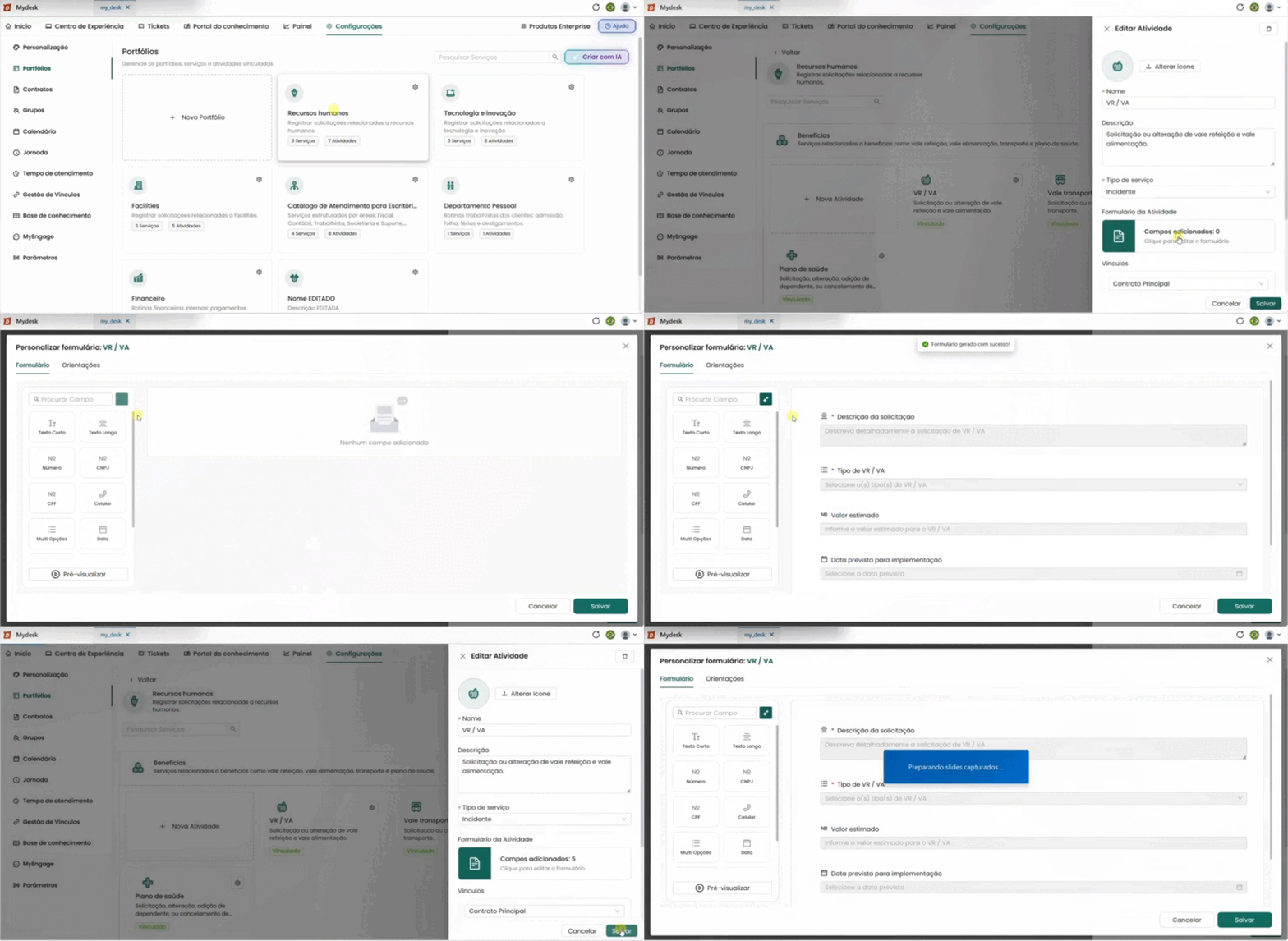
Veja abaixo o passo a passo de como acessar:
1
Acesse Configurações → Portfólios
No menu superior e depois no menu lateral.
2
Clique no portfólio desejado
Os serviços relacionados serão exibidos abaixo.
3
Clique no serviço desejado
As atividades do serviço serão exibidas.
4
Clique na atividade desejada
Uma janela se abrirá na lateral direita da tela.
5
Clique em Formulário de atividade
Uma nova janela — Personalizar formulário — se abrirá no centro da tela, com as abas Formulário e Orientações.
2 - Criar um Formulário com IA
O My Desk possui uma inteligência artificial que facilita a criação de formulários. Diferente da criação de portfólios — onde é necessário descrever detalhadamente o que deseja — a geração de formulário sugere campos automaticamente com base no nome da atividade e do serviço, a partir de um único clique. Veja abaixo o passo a passo de como solicitar a geração pela IA:
1
Acesse a janela Personalizar formulário
Siga os passos da seção 1 acima para chegar até a janela de formulário.
2
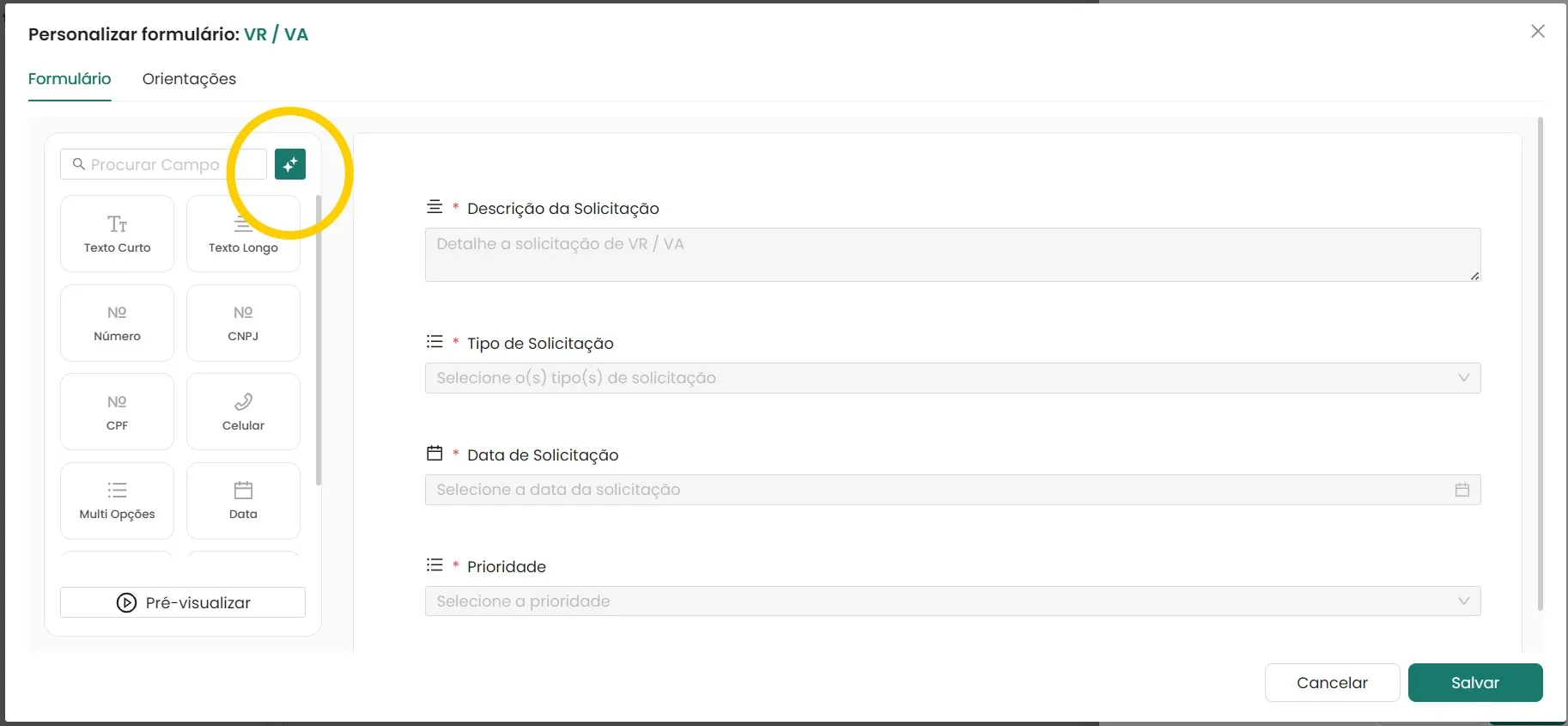
Clique em Sugerir formulário com IA
O botão fica do lado direito da barra de pesquisa. Aguarde alguns segundos enquanto a IA processa a sugestão.
3
Revise a sugestão gerada
Edite, inclua ou exclua campos do formulário sugerido, se necessário.
4
Clique em Salvar
O botão fica no canto inferior direito da tela.
3 - Criar um novo Formulário
A janela Personalizar formulário possui duas partes: à esquerda ficam os tipos de campos disponíveis, e ao centro fica a área de pré-visualização com os campos já adicionados.
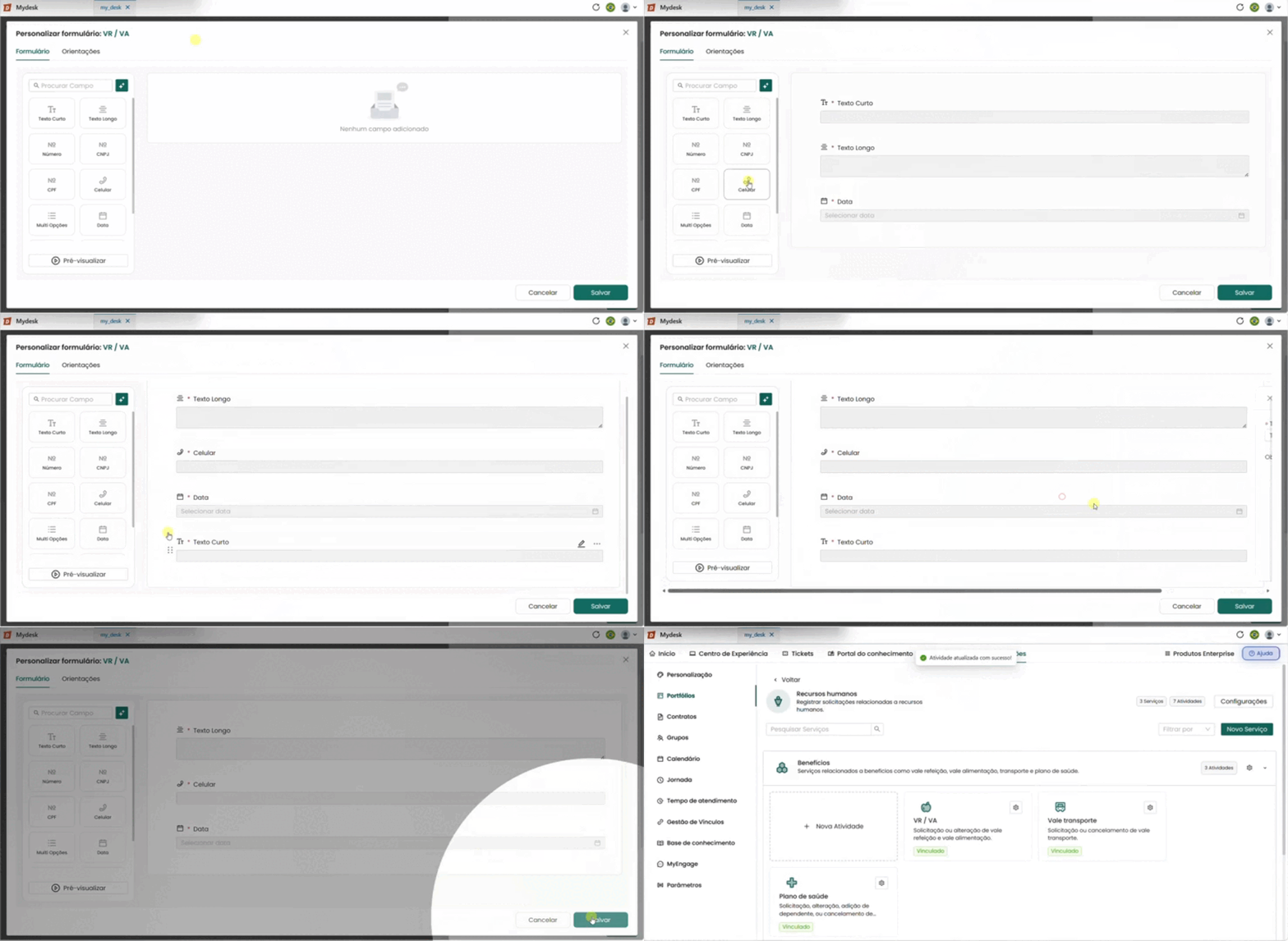
Para criar manualmente um formulário, siga os passos abaixo:
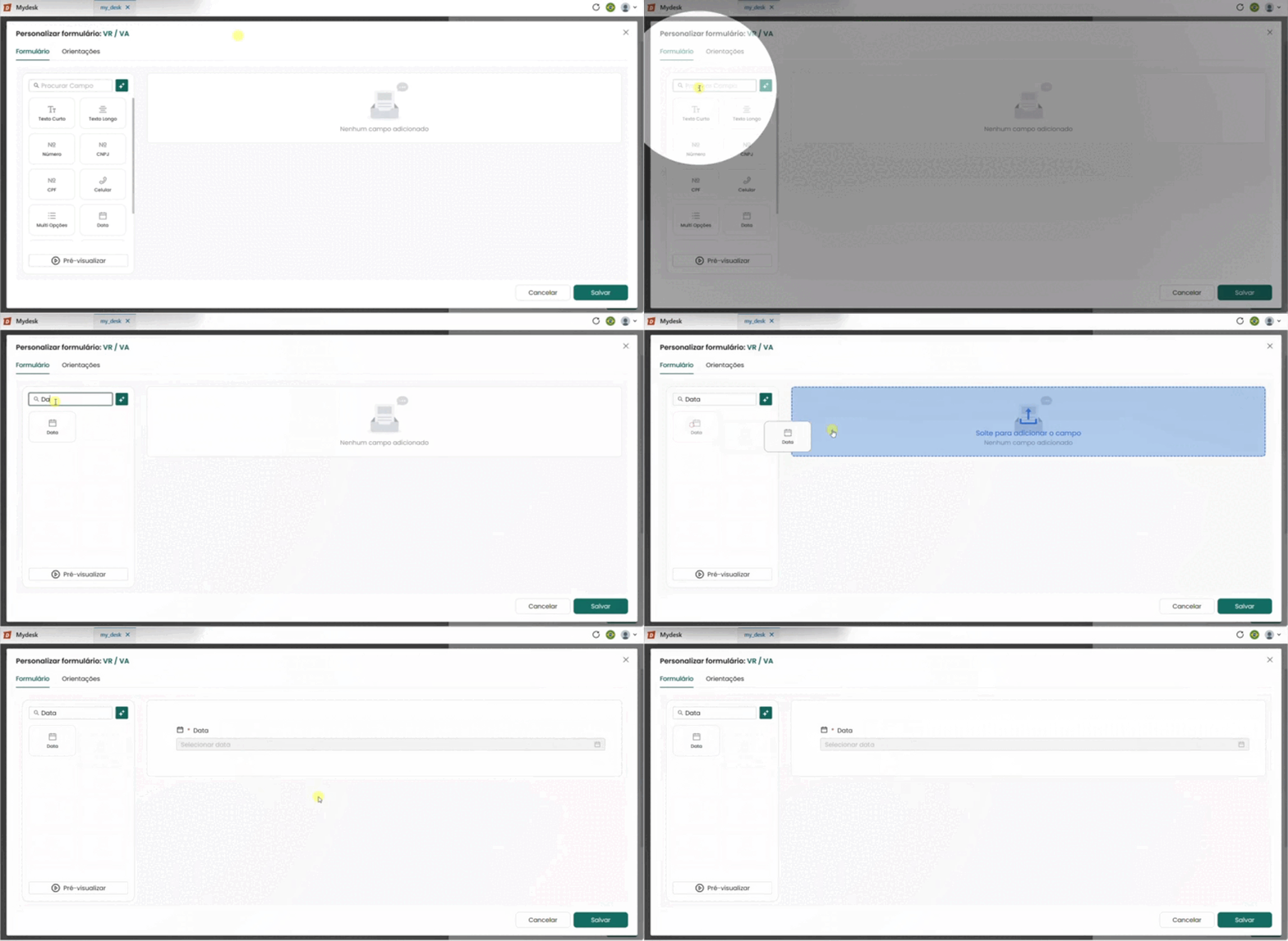
1
Localize o campo desejado
Use a barra de pesquisa no painel esquerdo para encontrar um campo pelo nome, ou navegue pela lista de tipos disponíveis.
2
Adicione o campo ao formulário
Clique sobre o campo ou arraste-o para a área de pré-visualização ao centro. O campo será adicionado à lista do formulário.
3
Configure o campo
Clique no ícone de lápis ou nos três pontinhos (···) no canto superior direito do campo para editar suas propriedades.
4
Clique fora da janela de edição para salvar
As configurações do campo serão mantidas automaticamente.
5
Reordene os campos se necessário
Clique e arraste o botão com 6 pontinhos na lateral esquerda de cada campo para alterar a ordem.
6
Clique em Salvar
O formulário será salvo e estará disponível ao abrir um ticket desta atividade.
A janela de criação é dividida em duas seções:
Formulário;
Orientações.
Veja abaixo detalhamento sobre cada uma.
4 - Seção Formulário
Nesta seção, você de fato poderá criar ou editar seus formulários.
Os tipos de campos disponíveis são exibidos no lado esquerdo do menu, e a lista com os campos adicionados ao formulário será exibida ao centro.
Para adicionar um novo campo ao seu formulário, clique sobre o campo correspondente e arraste-o para a tela de visualização, e um novo campo será adicionado ao centro da tela.
Abaixo temos descritos todos campos disponíveis e o passo a passo para sua personalização.
Barra de pesquisa onde você poderá buscar os campos que precisa para criar seu formulário
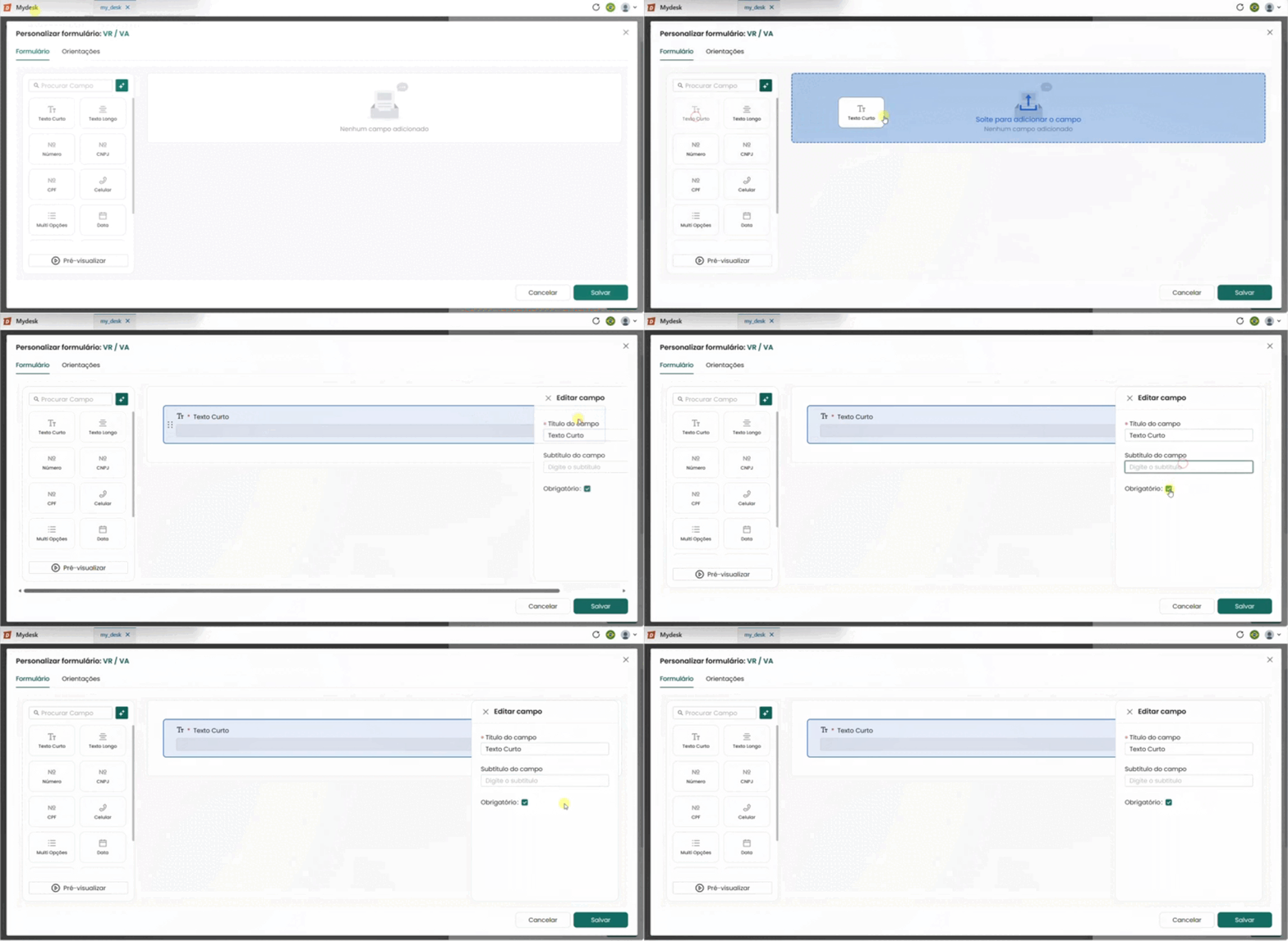
Este campo aceita uma incersão de texto curto do usuário.
Para utilizar este campo em seu formulário, siga os passos abaixo:
Clique no campo Texto Curto, na lateral esquerda da janela, segure e arraste com o mouse para a área de pré-visualização;
Clique no ícone lápis ou nos 3 pontinhos (...) no canto superior direito do campo para editar ou excluir o mesmo;
Edite os campos:
Título do campo - Dê um breve nome;
Subtítulo do Campo - Digite um subtítulo ou breve descrição;
Obrigatório - Marque a caixa para que o campo seja de preenchimento obrigatório para o usuário ou deixe desmarcado para que fique de preenchimento opcional;
Salvar - Clique fora da janela para manter e salvar a edição.
Para mover ou alterar a ordem do campo, clique sobre o botão com 6 pontinhos localizado na lateral esquerda do campo
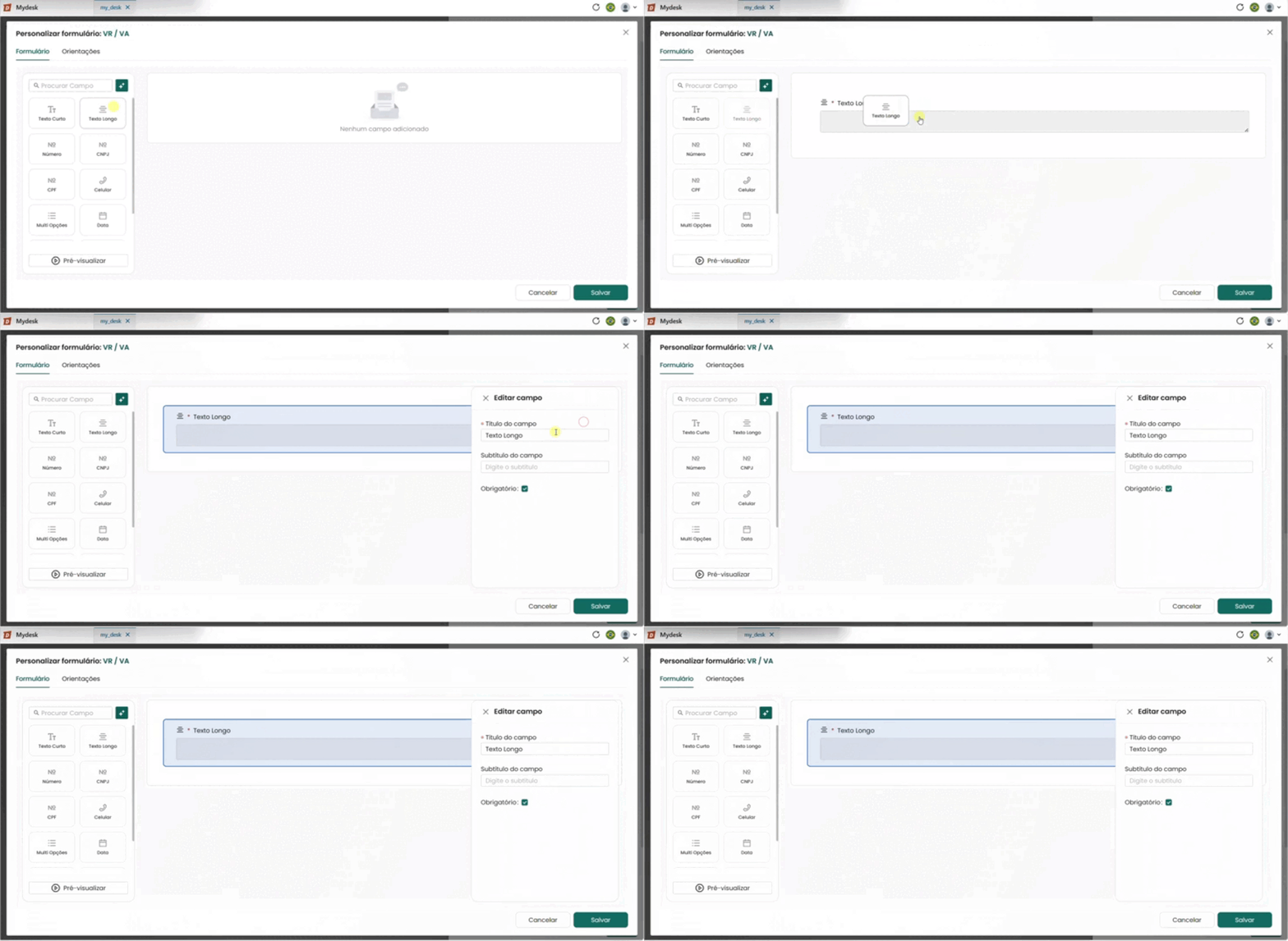
Este campo aceita um input de texto longo do usuário.
Para utilizar este campo em seu formulário, siga os passos abaixo:
Clique no campo Texto Longo, na lateral esquerda da janela, segure e arraste com o mouse para a área de pré-visualização;
Clique no ícone lápis ou nos 3 pontinhos (...) no canto superior direito do campo para editar ou excluir o mesmo;
Edite os campos:
Título do campo - Dê um breve nome;
Subtítulo do Campo - Dê um breve subtítulo ou descrição;
Obrigatório - Marque a caixa para que o campo seja de preenchimento obrigatório para o usuário ou deixe desmarcado para que fique de preenchimento opcional;
Salvar - Clique fora da janela para manter e salvar a edição
Para mover ou alterar a órdem do campo, clique sobre o botão com 6 pontinhos localizado na lateral esquerda do campo
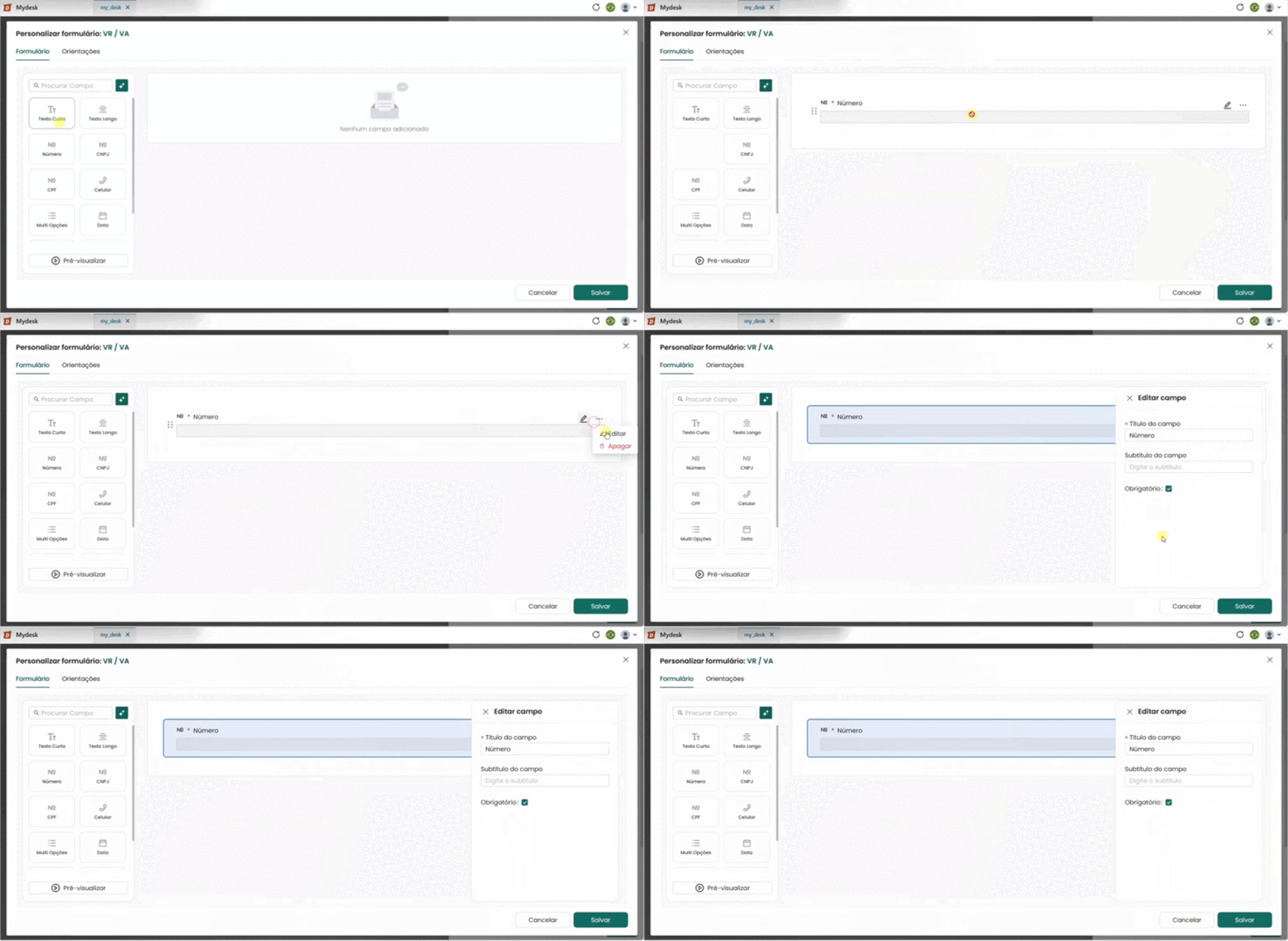
Este campo aceita um input do usuário de somente números.
Para utilizar este campo em seu formulário, siga os passos abaixo:
Clique no campo Número, na lateral esquerda da janela, segure e arraste com o mouse para a área de pré-visualização;
Clique no ícone lápis ou nos 3 pontinhos (...) no canto superior direito do campo para editar ou excluir o mesmo;
Edite os campos:
Título do campo - Dê um breve nome;
Subtítulo do Campo - Dê um breve subtítulo ou descrição;
Obrigatório - Marque a caixa para que o campo seja de preenchimento obrigatório para o usuário ou deixe desmarcado para que fique de preenchimento opcional;
Salvar - Clique fora da janela para manter e salvar a edição.
Para mover ou alterar a ordem do campo, clique sobre o botão com 6 pontinhos localizado na lateral esquerda do campo
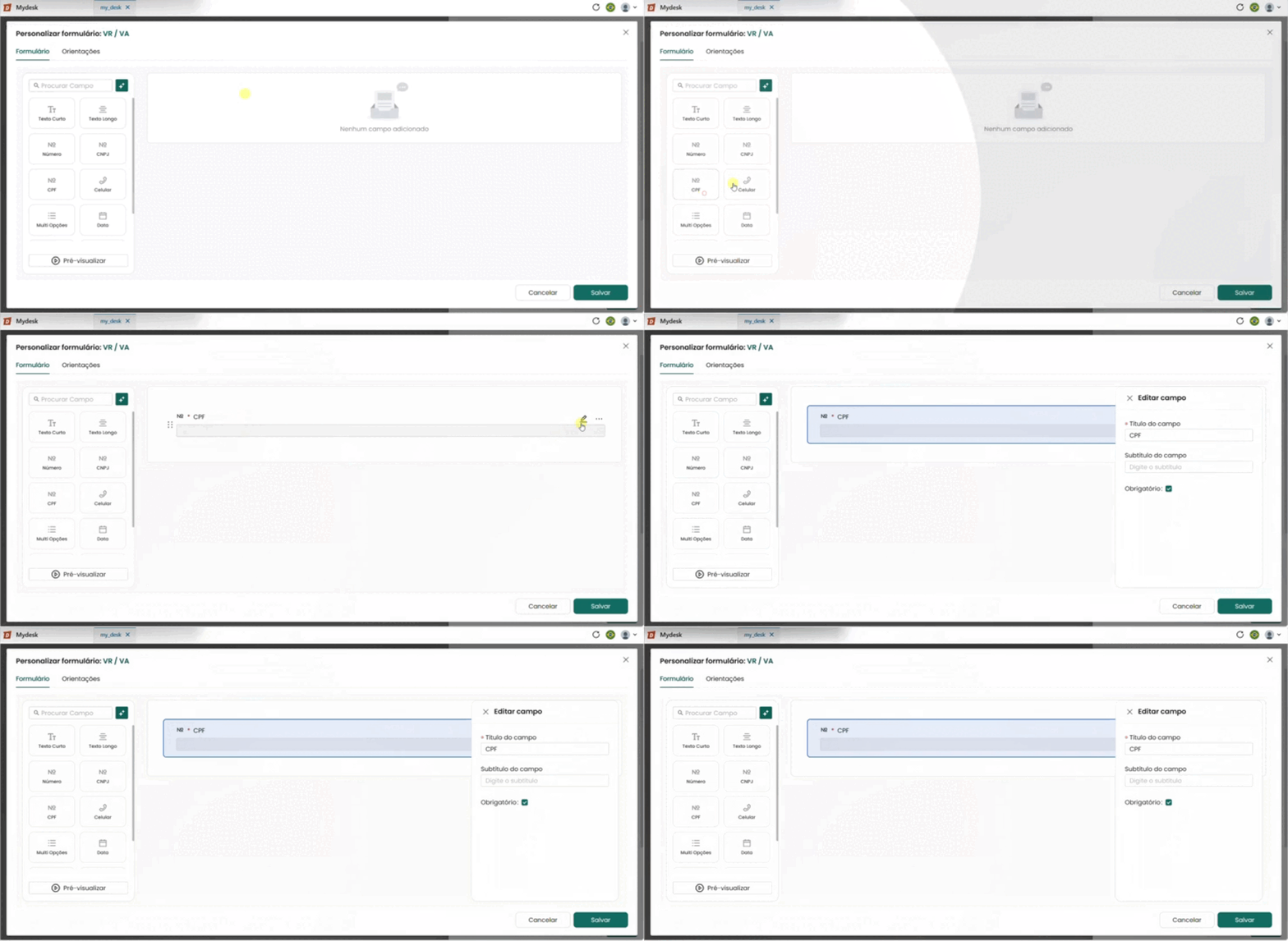
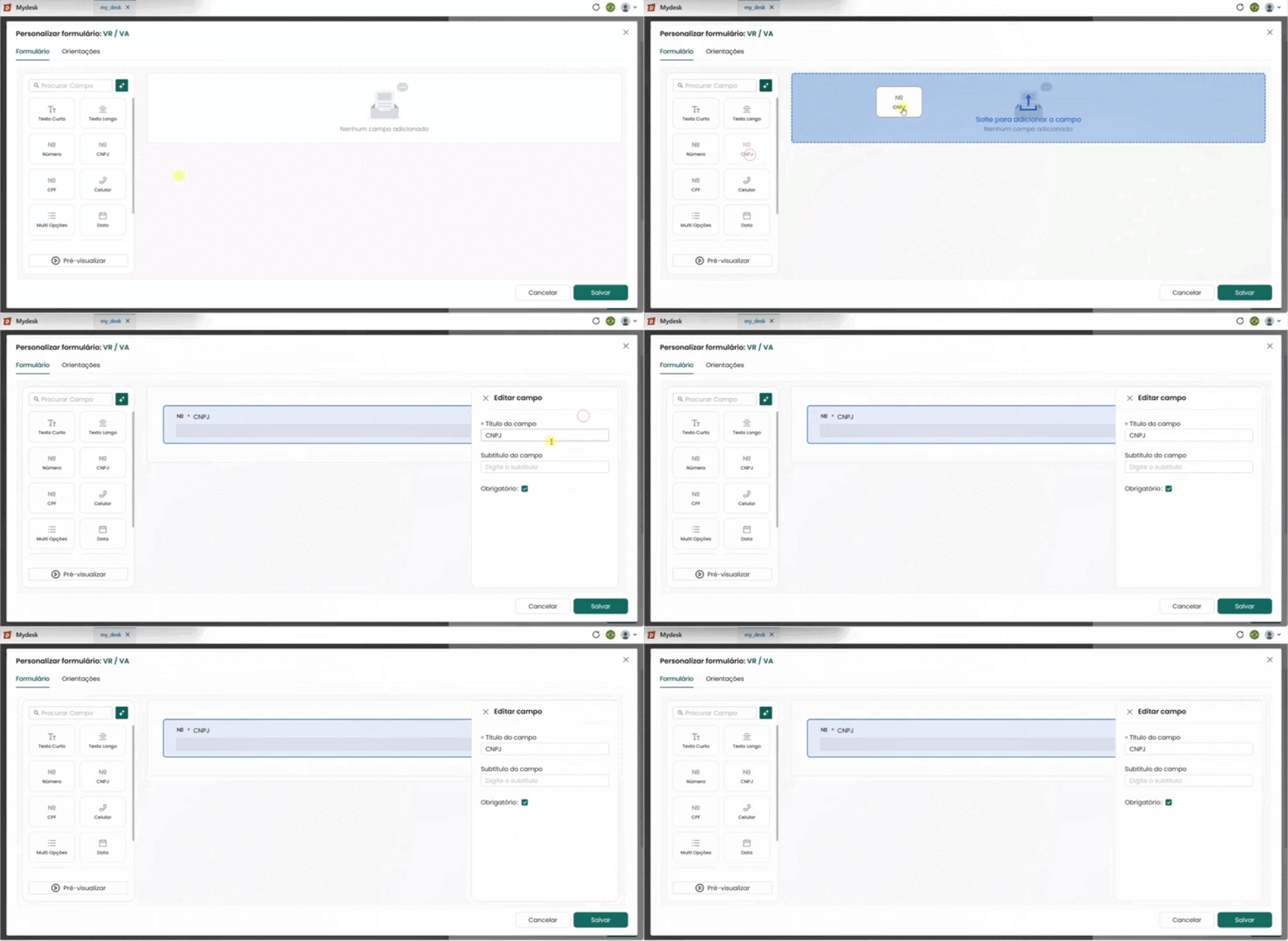
Este campo aceita um input do usuário de somente números, com validação para CNPJ ou CPF válido. Existe um campo para cada opção. Um para CPF e um para CNPJ.
Para utilizar este campo em seu formulário, siga os passos abaixo:
Clique no campo CPF ou CNPJ, na lateral esquerda da janela, segure e arraste com o mouse para a área de pré-visualização;
Clique no ícone lápis ou nos 3 pontinhos (...) no canto superior direito do campo para editar ou excluir o mesmo;
Edite os campos:
Título do campo - Dê um breve nome;
Subtítulo do Campo - Dê um breve subtítulo ou descrição;
Obrigatório - Marque a caixa para que o campo seja de preenchimento obrigatório para o usuário ou deixe desmarcado para que fique de preenchimento opcional;
Salvar - Clique fora da janela para manter e salvar a edição.
Para mover ou alterar a ordem do campo, clique sobre o botão com 6 pontinhos localizado na lateral esquerda do campo
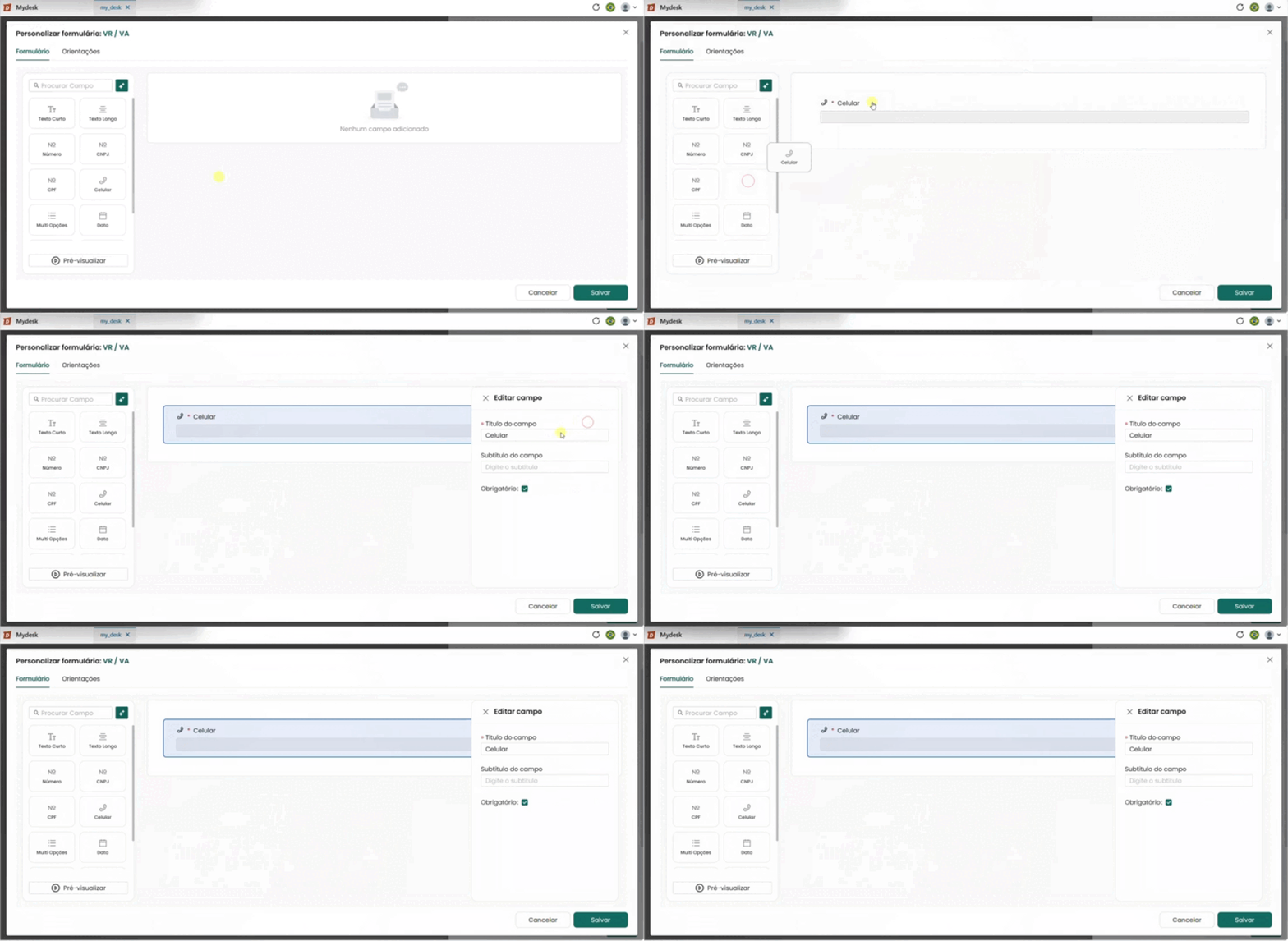
Este campo aceita um input do usuário de somente números.
Para utilizar este campo em seu formulário, siga os passos abaixo:
Clique no campo Celular, na lateral esquerda da janela, segure e arraste com o mouse para a área de pré-visualização;
Clique no ícone lápis ou nos 3 pontinhos (...) no canto superior direito do campo para editar ou excluir o mesmo;
Edite os campos:
Título do campo - Dê um breve nome;
Subtítulo do Campo - Dê um breve subtítulo ou descrição;
Obrigatório - Marque a caixa para que o campo seja de preenchimento obrigatório para o usuário ou deixe desmarcado para que fique de preenchimento opcional;
Salvar - Clique fora da janela para manter e salvar a edição
Para mover ou alterar a ordem do campo, clique sobre o botão com 6 pontinhos localizado na lateral esquerda do campo
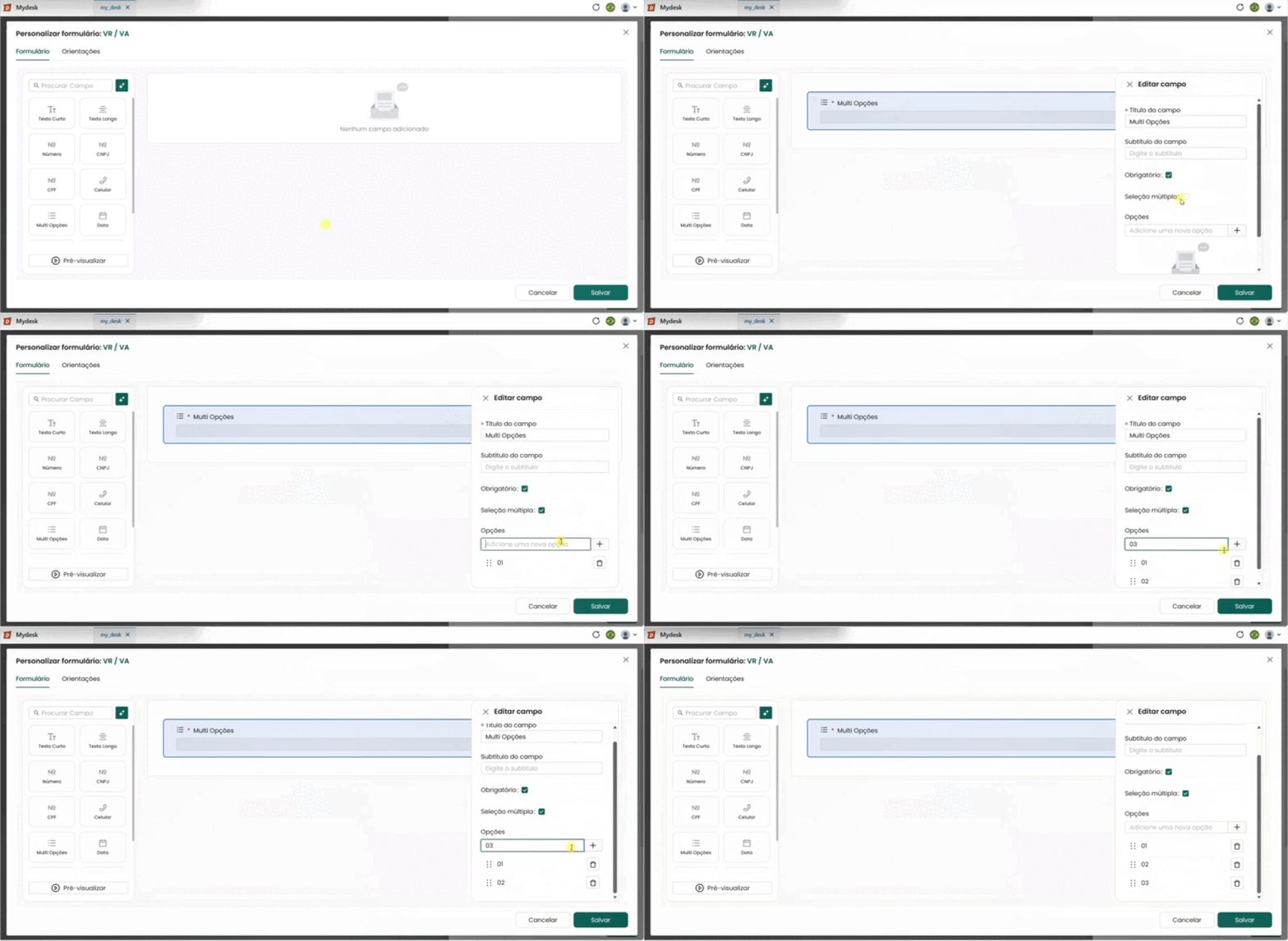
Este campo aceita um input do usuário em uma lista suspensa, com opção de seleção única ou seleção múltipla.
Para utilizar este campo em seu formulário, siga os passos abaixo:
Clique no campo Multi Opções, na lateral esquerda da janela, segure e arraste com o mouse para a área de pré-visualização;
Clique no ícone lápis ou nos 3 pontinhos (...) no canto superior direito do campo para editar ou excluir o mesmo;
Edite os campos:
Título do campo - Dê um breve nome;
Subtítulo do Campo - Dê um breve subtítulo ou descrição;
Obrigatório - Marque a caixa para que o campo seja de preenchimento obrigatório para o usuário ou deixe desmarcado para que fique de preenchimento opcional;
Seleção Multipla - Marque a caixa para que o campo aceite que o usuário faça várias seleções de uma vez ou deixe desmarcada para que o usuário possa somente selecionar uma opção por vez;
Opções - Adicione uma ou mais opções:
Digite dentro da caixa o texto da opção desejada e clique em [+] para adicionar;
Clique no botão com 6 pontinhos e arraste a opção para cima ou para baixo para melhor posicioná-la;
Clique no ícone lixeira caso queira excluir a pção criada.
Salvar - Clique fora da janela para manter e salvar a edição.
Para mover ou alterar a ordem do campo, clique sobre o botão com 6 pontinhos localizado na lateral esquerda do campo
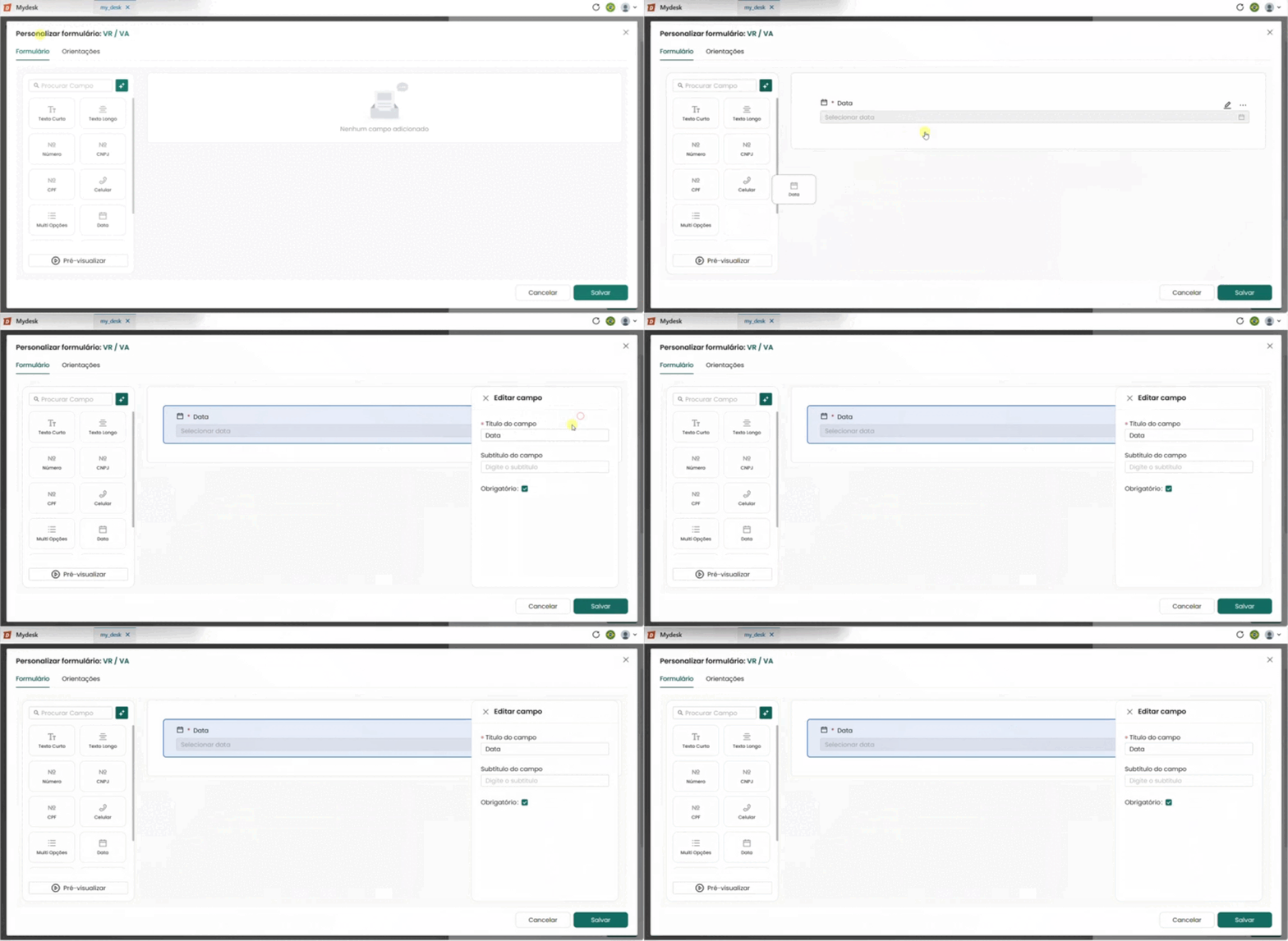
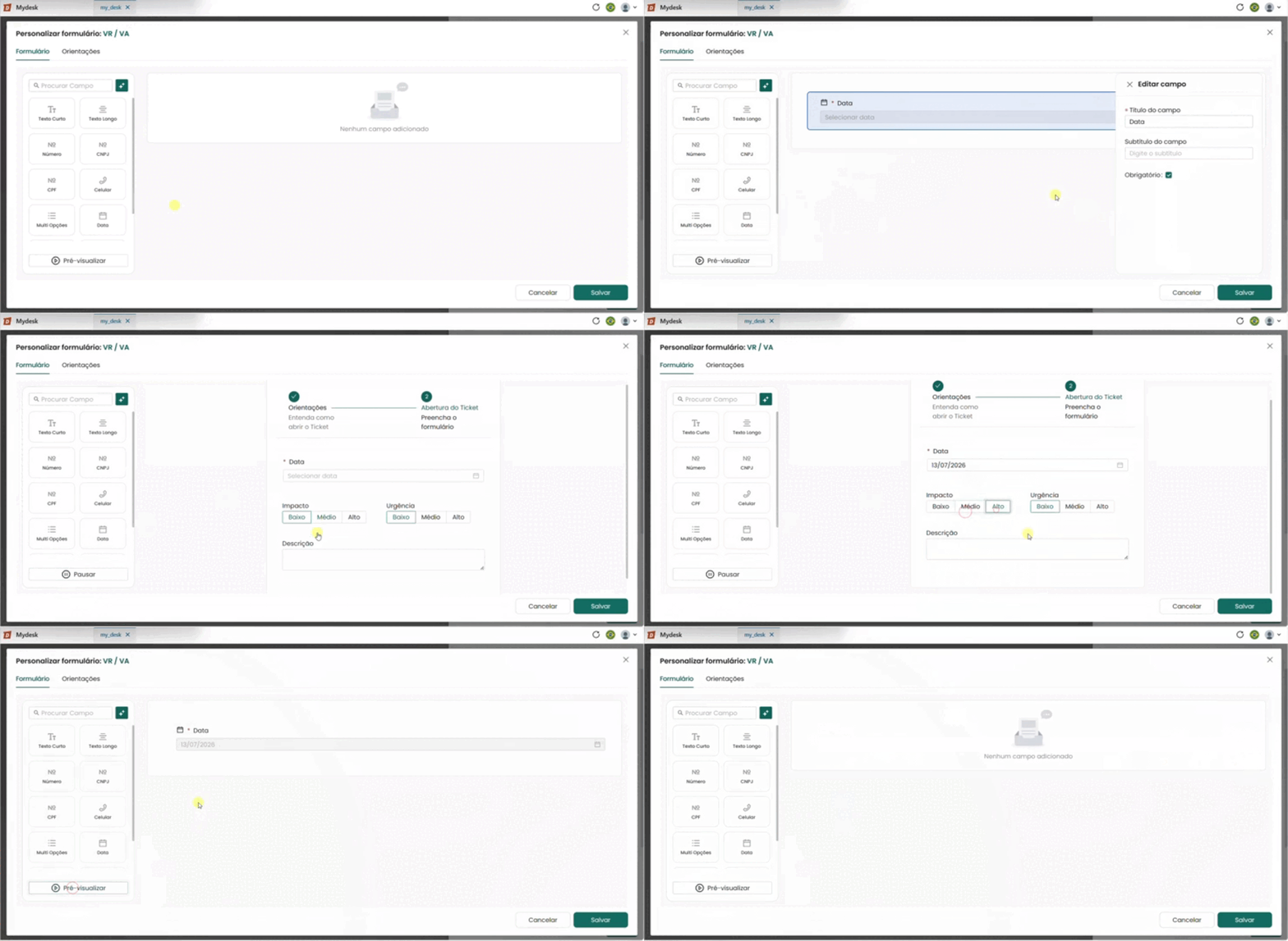
Este campo aceita um input de data, pelo usuário.
Para utilizar este campo em seu formulário, siga os passos abaixo:
Clique no campo Data, na lateral esquerda da janela, segure e arraste com o mouse para a área de pré-visualização;
Clique no ícone lápis ou nos 3 pontinhos (...) no canto superior direito do campo para editar ou excluir o mesmo;
Edite os campos:
Título do campo - Dê um breve nome;
Subtítulo do Campo - Dê um breve subtítulo ou descrição;
Obrigatório - Marque a caixa para que o campo seja de preenchimento obrigatório para o usuário ou deixe desmarcado para que fique de preenchimento opcional;
Salvar - Clique fora da janela para manter e salvar a edição.
Para mover ou alterar a ordem do campo, clique sobre o botão com 6 pontinhos localizado na lateral esquerda do campo
OBS.: O campo de criação de data em formato de calendário só pode ser visto pelo usuário, durante a abertura do ticket ou clicando no botão pré-visualizar no topo da página.
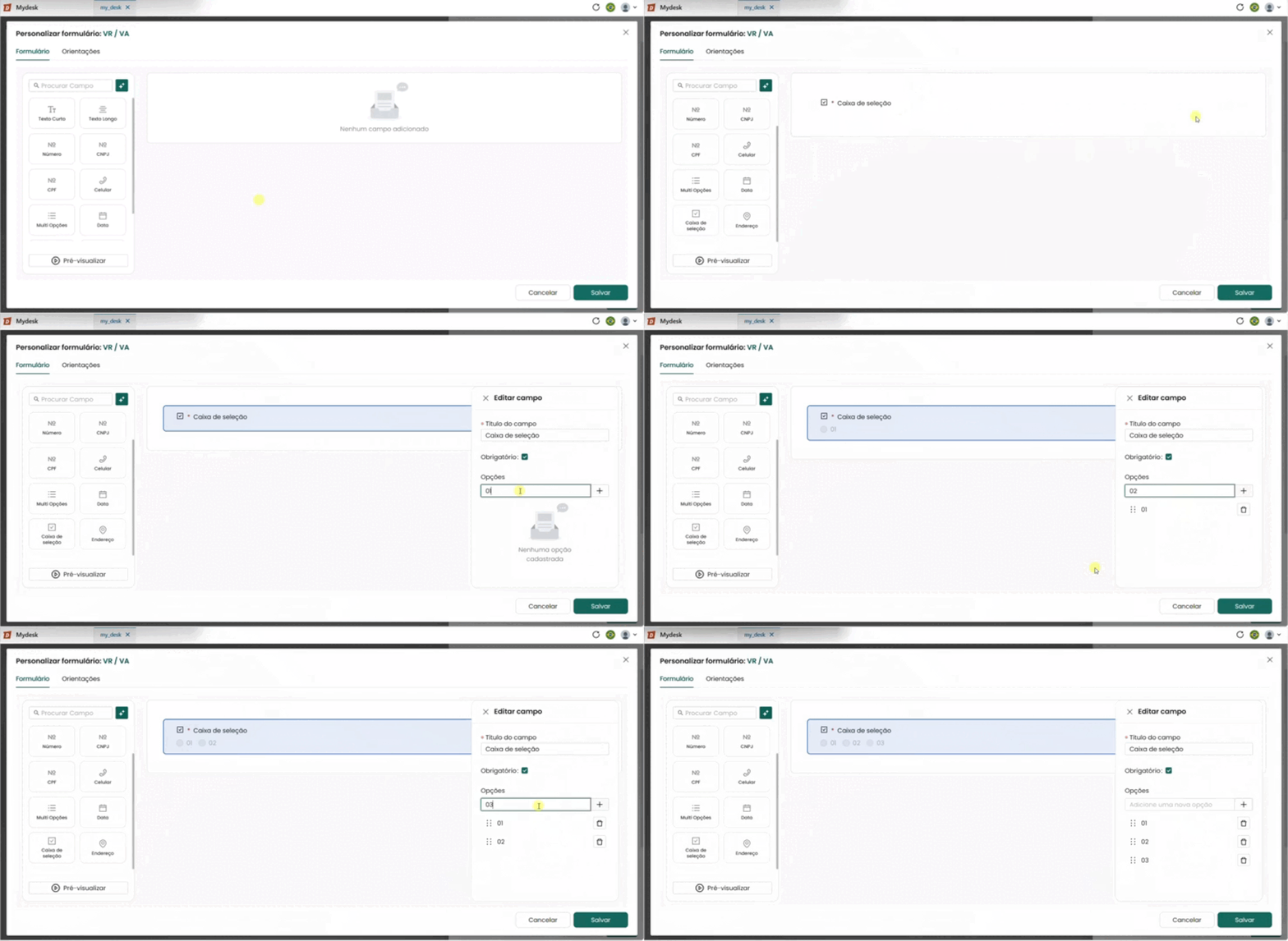
Este campo aceita um input do usuário de opções para seleção.
Na listagem de opções do formulário, a caixa de seleção mostra:
Título
Opções
Já vem com uma opção: "sim"
Para utilizar este campo em seu formulário, siga os passos abaixo:
Clique no campo Caixa de Seleção, na lateral esquerda da janela, segure e arraste com o mouse para a área de pré-visualização;
Clique no ícone lápis ou nos 3 pontinhos (...) no canto superior direito do campo para editar ou excluir o mesmo;
Edite os campos:
Título do campo - Dê um breve nome;
Subtítulo do Campo - Dê um breve subtítulo ou descrição;
Obrigatório - Marque a caixa para que o campo seja de preenchimento obrigatório para o usuário ou deixe desmarcado para que fique de preenchimento opcional;
Opções - Adicione uma ou mais opções:
Digite dentro da caixa o texto da opção desejada e clique em [+] para adicionar;
Clique no botão com 6 pontinhos e arraste a opção para cima ou para baixo para melhor posicioná-la;
Clique no ícone lixeira caso queira excluir a pção criada.
Salvar - Clique fora da janela para manter e salvar a edição.
Para mover ou alterar a ordem do campo, clique sobre o botão com 6 pontinhos localizado na lateral esquerda do campo
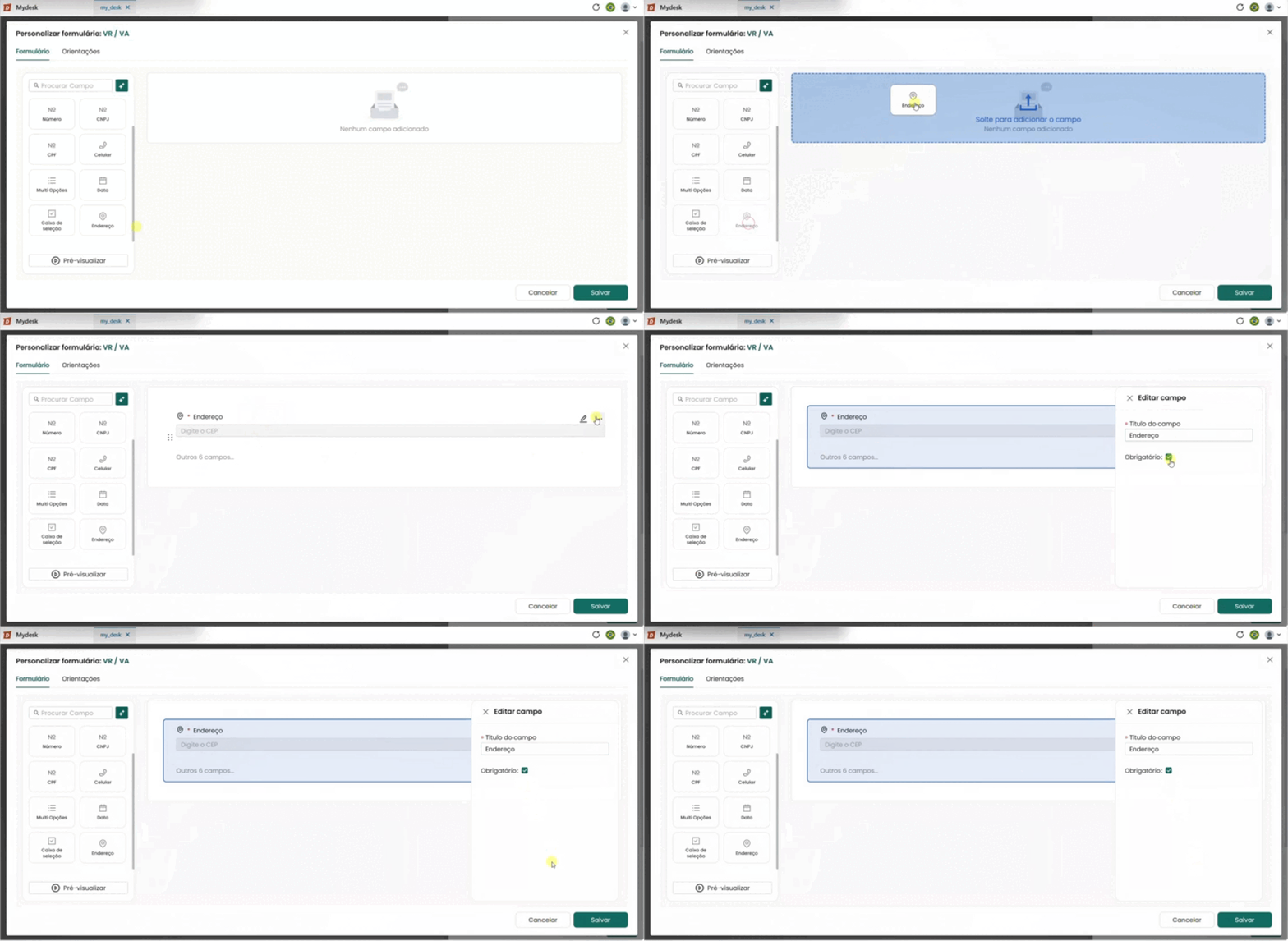
Este campo aceita um input de Endereço curto do usuário.
Para utilizar este campo em seu formulário, siga os passos abaixo:
Clique no campo Endereço, na lateral esquerda da janela, segure e arraste com o mouse para a área de pré-visualização;
Clique no ícone lápis ou nos 3 pontinhos (...) no canto superior direito do campo para editar ou excluir o mesmo;
Edite os campos:
Título do campo - Dê um breve nome;
Obrigatório - Marque a caixa para que o campo seja de preenchimento obrigatório para o usuário ou deixe desmarcado para que fique de preenchimento opcional;
Cancelar/Salvar - Clique em Cancelar para voltar à seção de pré-visualização sem nenhuma alteração ou Salvar para finalizar e manter as edições feitas.
Para mover ou alterar a órdem do campo, clique sobre o botão com 6 pontinhos localizado na lateral esquerda do campo
OBS.: O campo endereço vem com 7 opções que podem ser preenchidas pelo usuário ...que são:
CEP;
Logradouro;
Bairro;
Cidade;
Estado;
Número;
Complemento.
5 - Seção Orientações
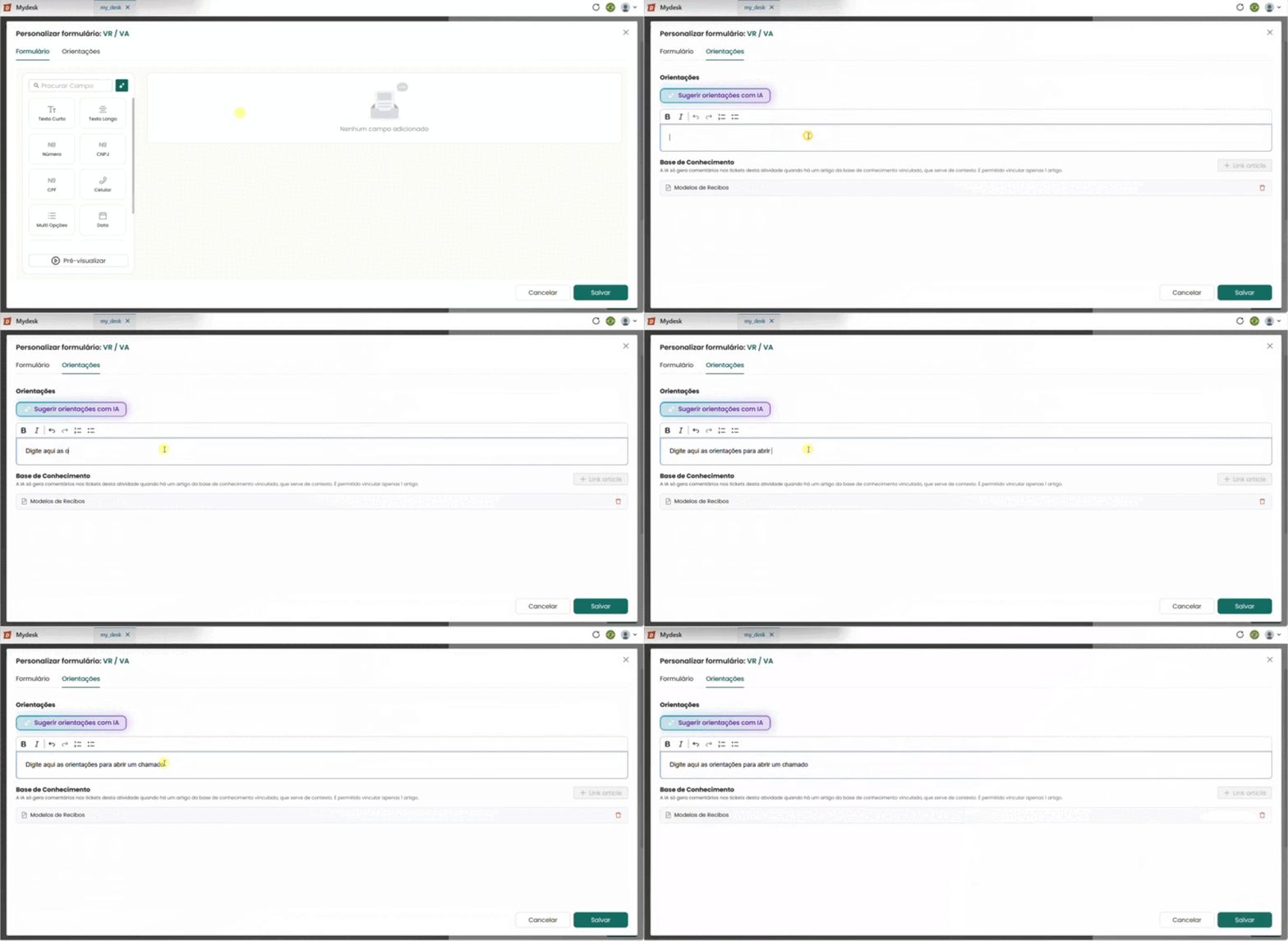
A aba Orientações permite adicionar uma descrição ou instrução que será exibida ao solicitante quando ele abrir o formulário no Centro de Experiência — antes de preencher os campos.
5.1 - Gerar Orientações de Formulário com IA
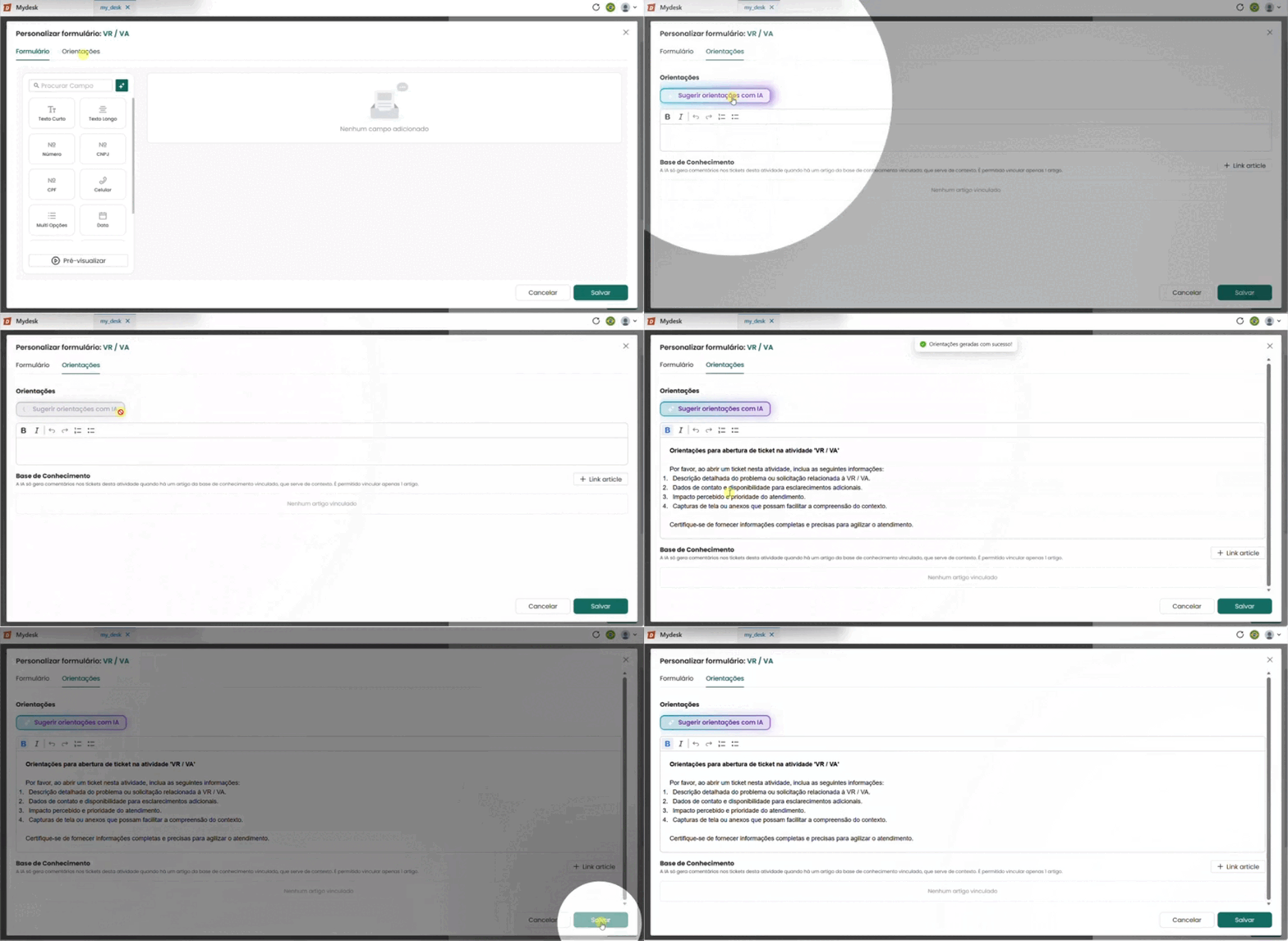
Você também Gerar orientações para seus formulários utilizando a IA. Para isso siga os passos abaixo:
1
Acesse a janela Personalizar formulário
Siga os passos da seção 1 para chegar até a janela de formulário.
2
Clique na aba Orientações
No canto superior esquerdo da janela.
3
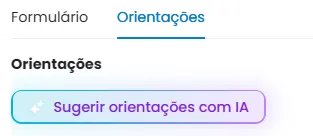
Clique em Sugerir orientações com IA
A IA gerará uma sugestão de orientação com base na atividade.
4
Edite a sugestão se necessário
Ajuste o texto gerado conforme a necessidade da sua organização.
5
Clique em Salvar
As orientações serão salvas e exibidas ao solicitante ao abrir o formulário.
5.2 - Anexar base de conhecimento
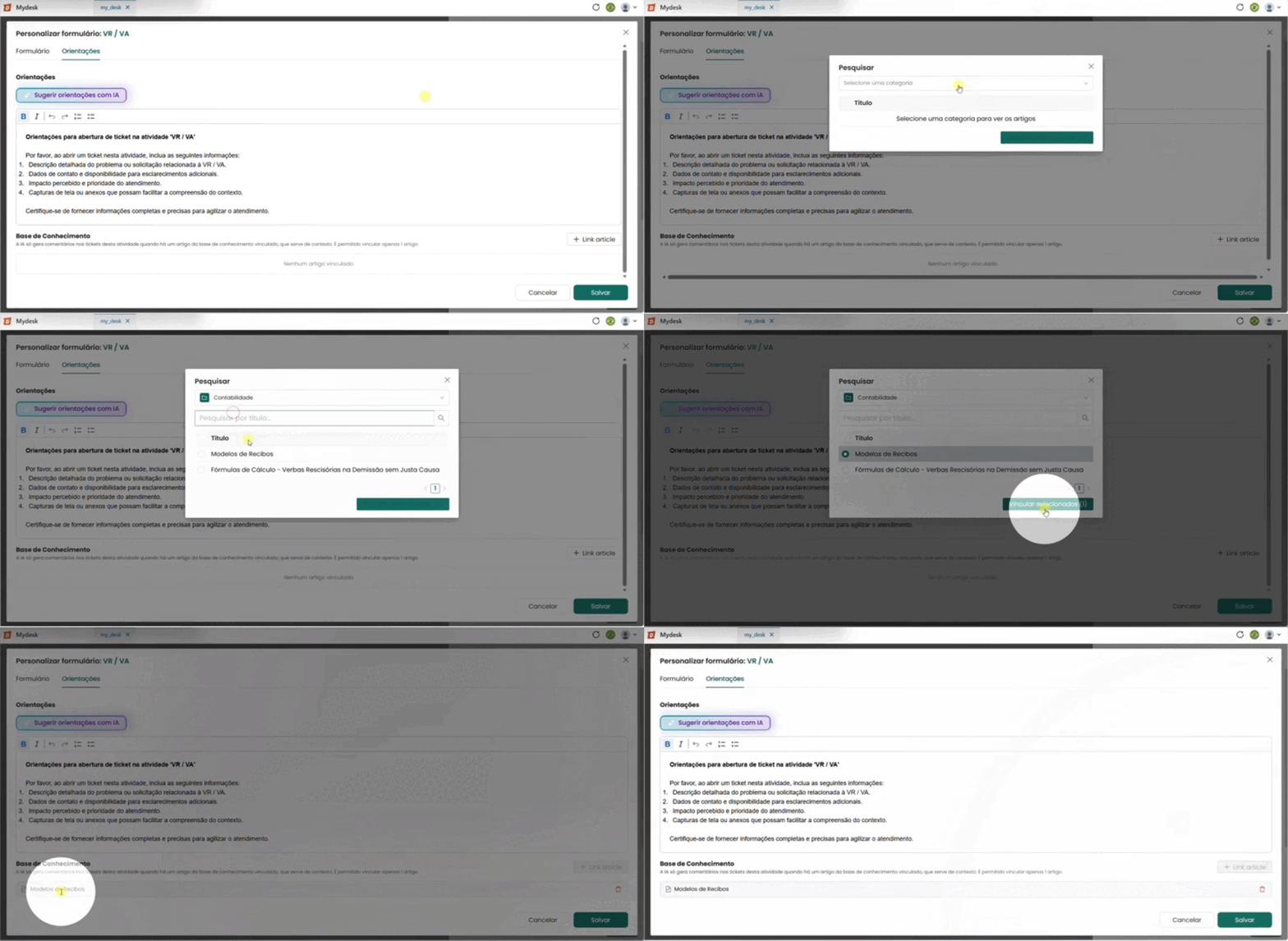
Você pode anexar um documento da base de conhecimentos para que a IA possa gerar comentários no ticket. Com isso, ao ler o documento, a IA pode, por exemplo, deixar dicas de como solucinar o caso.
A IA só gera comentários nos tickets desta atividade quando há um artigo da base de conhecimento vinculado, que serve de contexto. É permitido vincular apenas 1 artigo.
6 - Pré-Visualizar
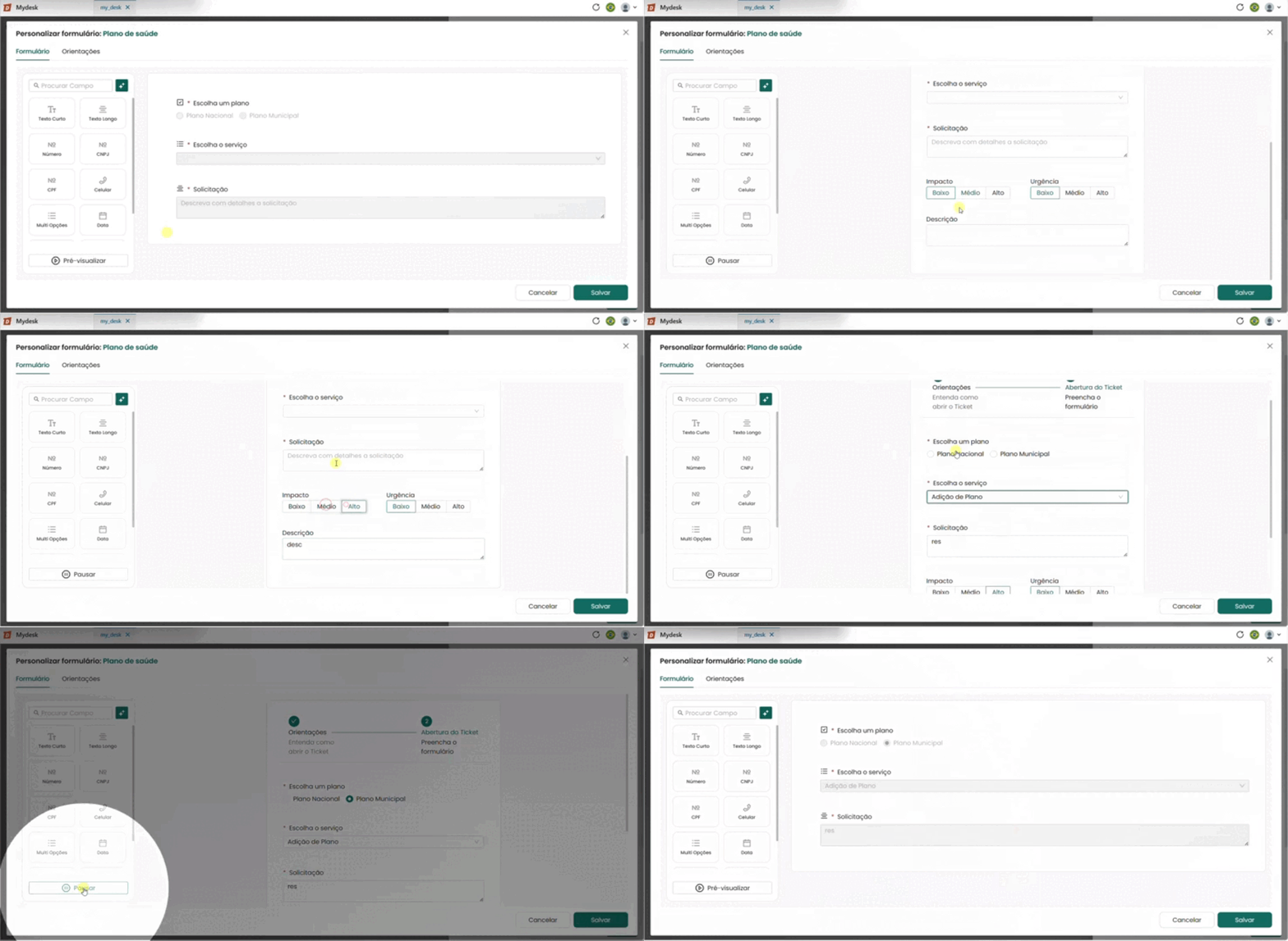
Para ver e testar o formulário antes de publicá-lo, clique no botão Pré-visualizar localizado no canto inferior esquerdo da janela de personalização de formulário. Uma visualização de exemplo será aberta com todos os campos configurados, exatamente como o solicitante verá ao abrir um ticket.