Painel - Dashboard
Administrador

1 - Dashboard
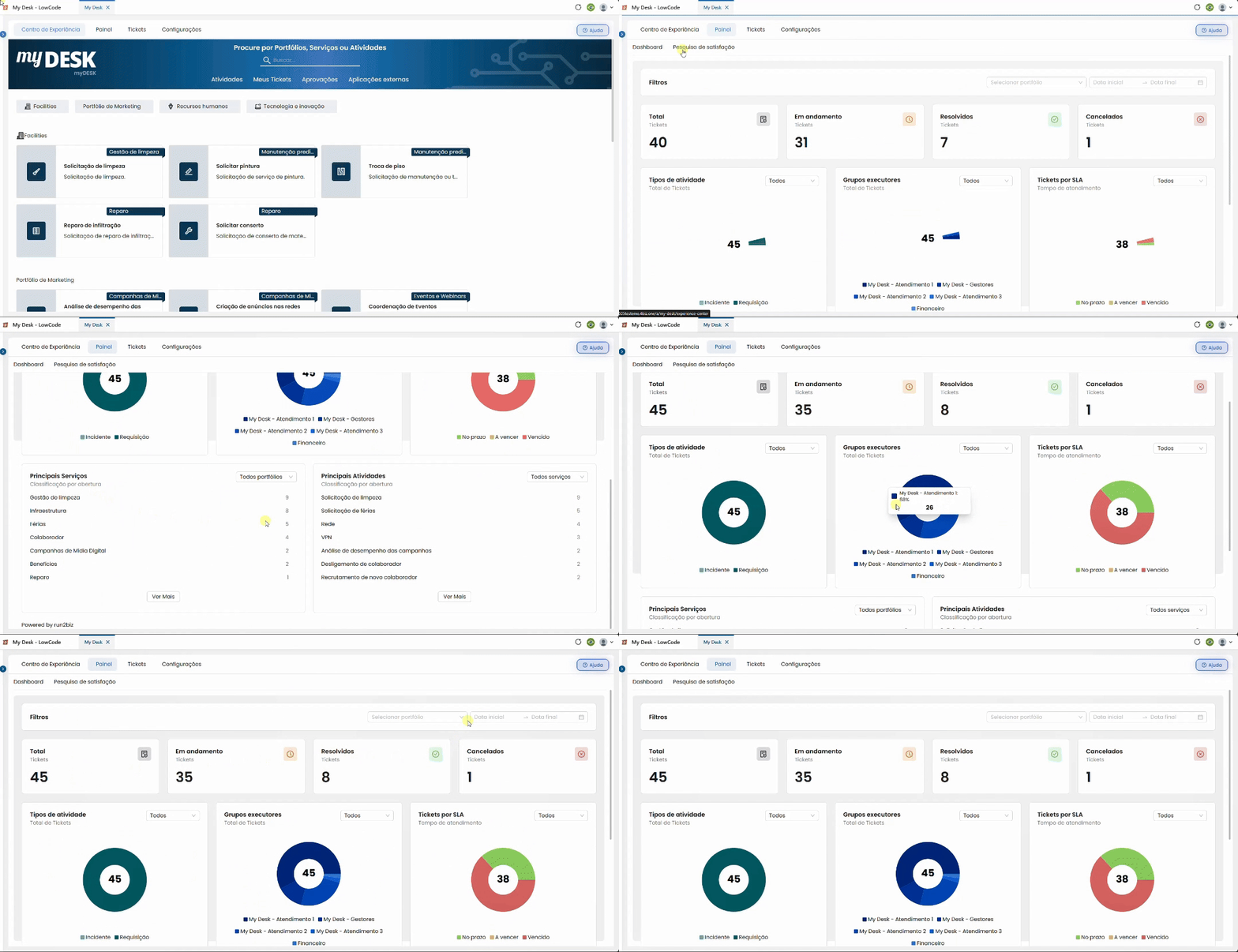
A tela do Painel exibe métricas e gráficos relacionados aos serviços e atividades requisitados em um determinado período. Use os filtros disponíveis para segmentar os dados por portfólio, contrato e data, e acompanhe o desempenho do seu atendimento em tempo real.
2 - Acessando
Para acessar a tela de Dashboards, siga os passos abaixo:
Acesse o My Desk
Selecione a aplicação My Desk no menu de aplicações.
Clique em Painel
No menu superior da aplicação, clique em Painel. O dashboard será exibido com os dados do período padrão.
3 - Visão do Painel
4 - Filtros
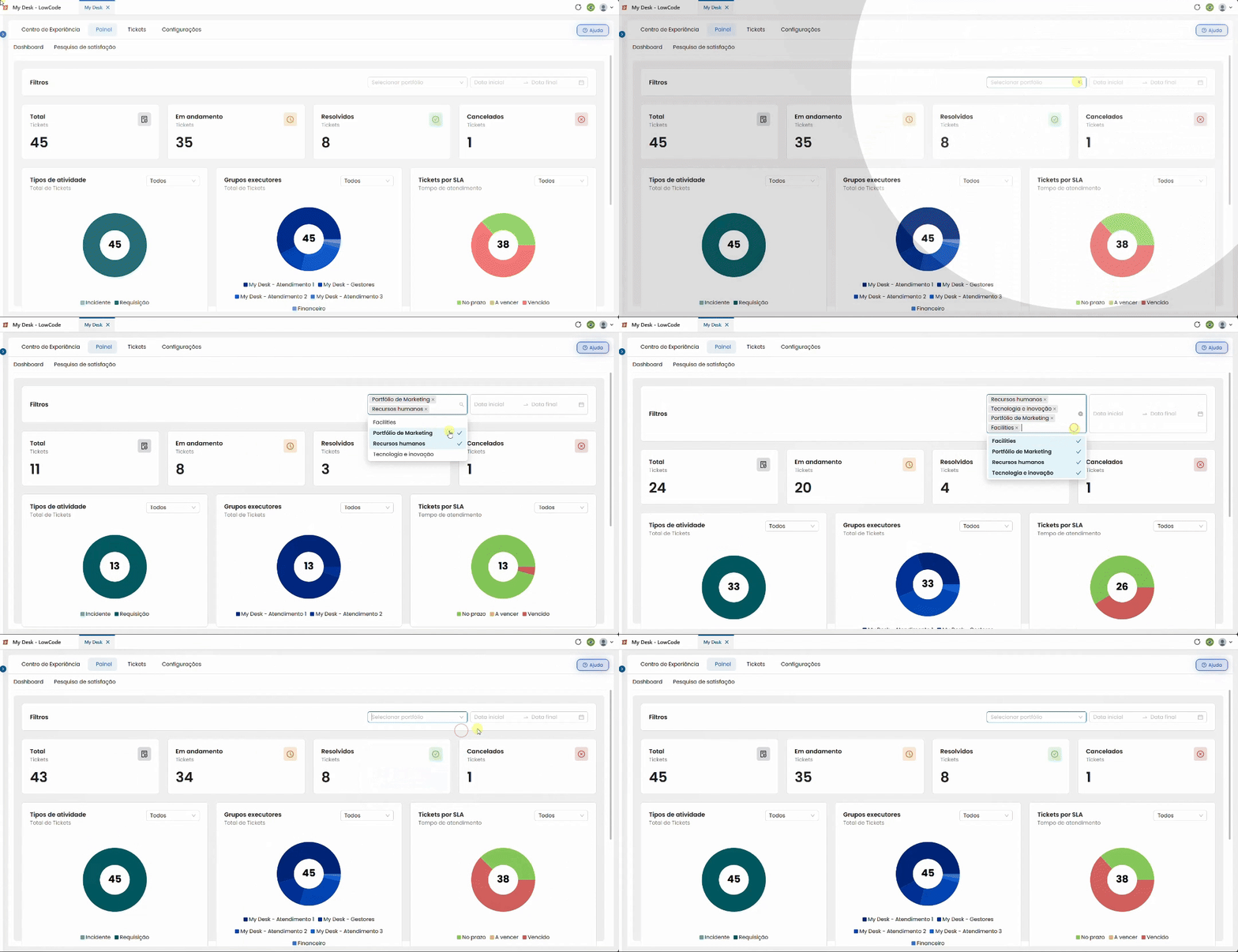
No topo do painel há três filtros. Ao aplicar qualquer filtro, todos os cards, gráficos e métricas da tela são atualizados automaticamente em tempo real.
4.1 - Selecionar Portfólio
Filtra os dados por um ou mais portfólios.
Clique na seta à direita da caixa de seleção, escolha o portfólio desejado e os gráficos serão atualizados imediatamente. É possível selecionar mais de um portfólio ao mesmo tempo.
Logo os gráficos se adequarão ao filtro escolhido.
4.2 - Selecionar Contrato
Filtra os dados por um ou mais contratos cadastrados no sistema.
Clique na seta à direita da caixa de seleção, escolha o contrato desejado e todos os cards, gráficos e métricas serão atualizados.
Use este filtro para acompanhar o desempenho do atendimento segmentado por contrato — útil quando sua empresa possui clientes com contratos distintos.
4.3 - Selecionar Data
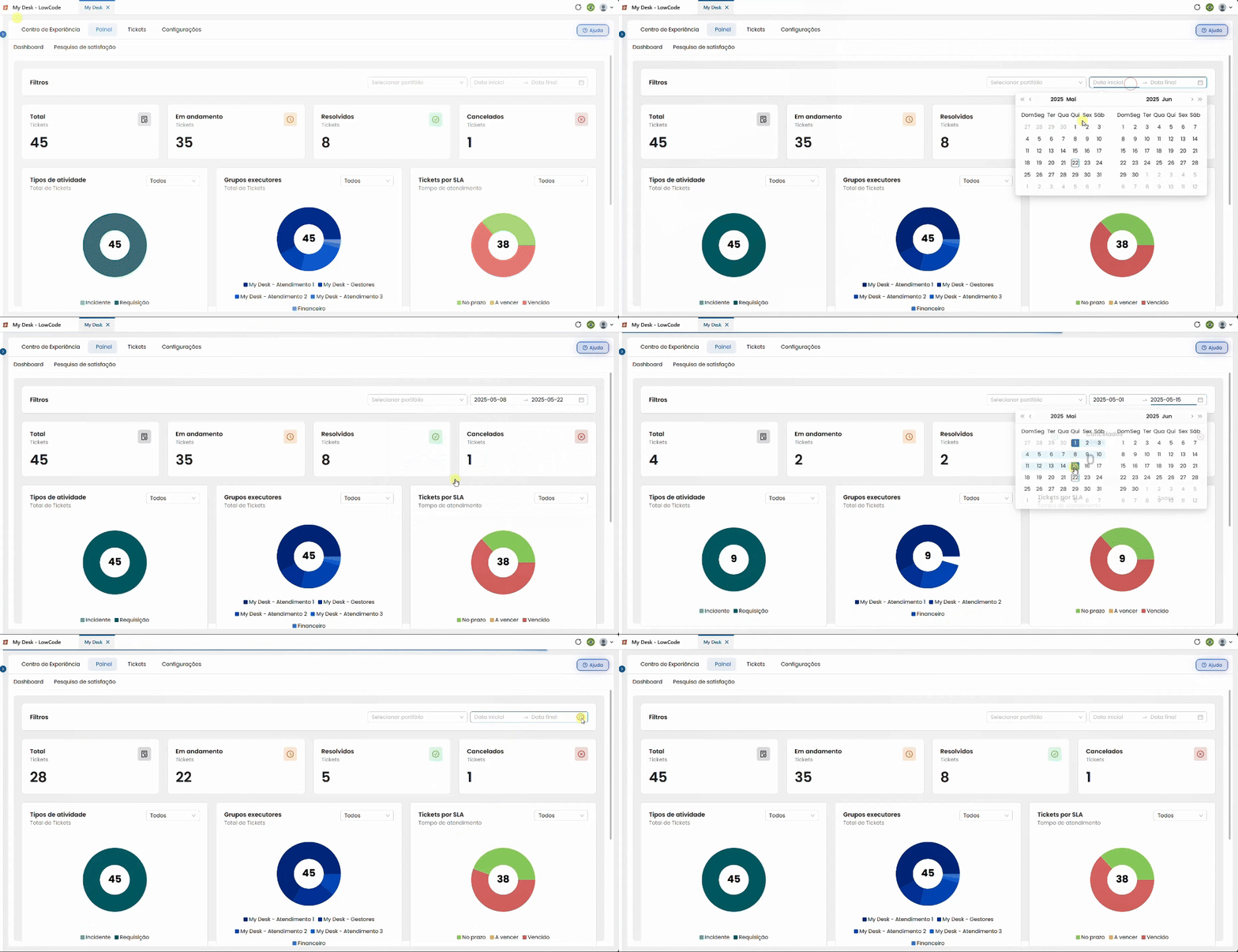
Define o período de tempo dos dados exibidos.
É necessário informar um intervalo de datas para que o sistema exiba as métricas.
Para Filtrar por data, siga os passos abaixo:
- Clique na caixa de seleção de data No canto direito da tela. Um calendário será exibido logo abaixo.
- Selecione a data inicial e a final O painel será atualizado automaticamente com os dados do período escolhido.
- Para limpar ou alterar Clique no ícone de calendário novamente. A data selecionada será removida automaticamente.
📋 Dica — combinando filtros
Você pode usar os três filtros ao mesmo tempo. Por exemplo: selecione um portfólio, depois filtre por um contrato específico e defina um período de datas. O painel mostrará apenas os dados que atendem a todos os critérios selecionados.
5 - Card de totais
Logo abaixo dos filtros, os cards exibem números de acordo com a quantidade total de tickets com determinada situação dentro do período selecionado:

Total de tickets
Quantidade total de tickets registrados no período.
Em andamento
Tickets que ainda estão sendo atendidos.
Resolvidos
Tickets concluídos com sucesso no período.
Cancelados
Tickets que foram cancelados no período.
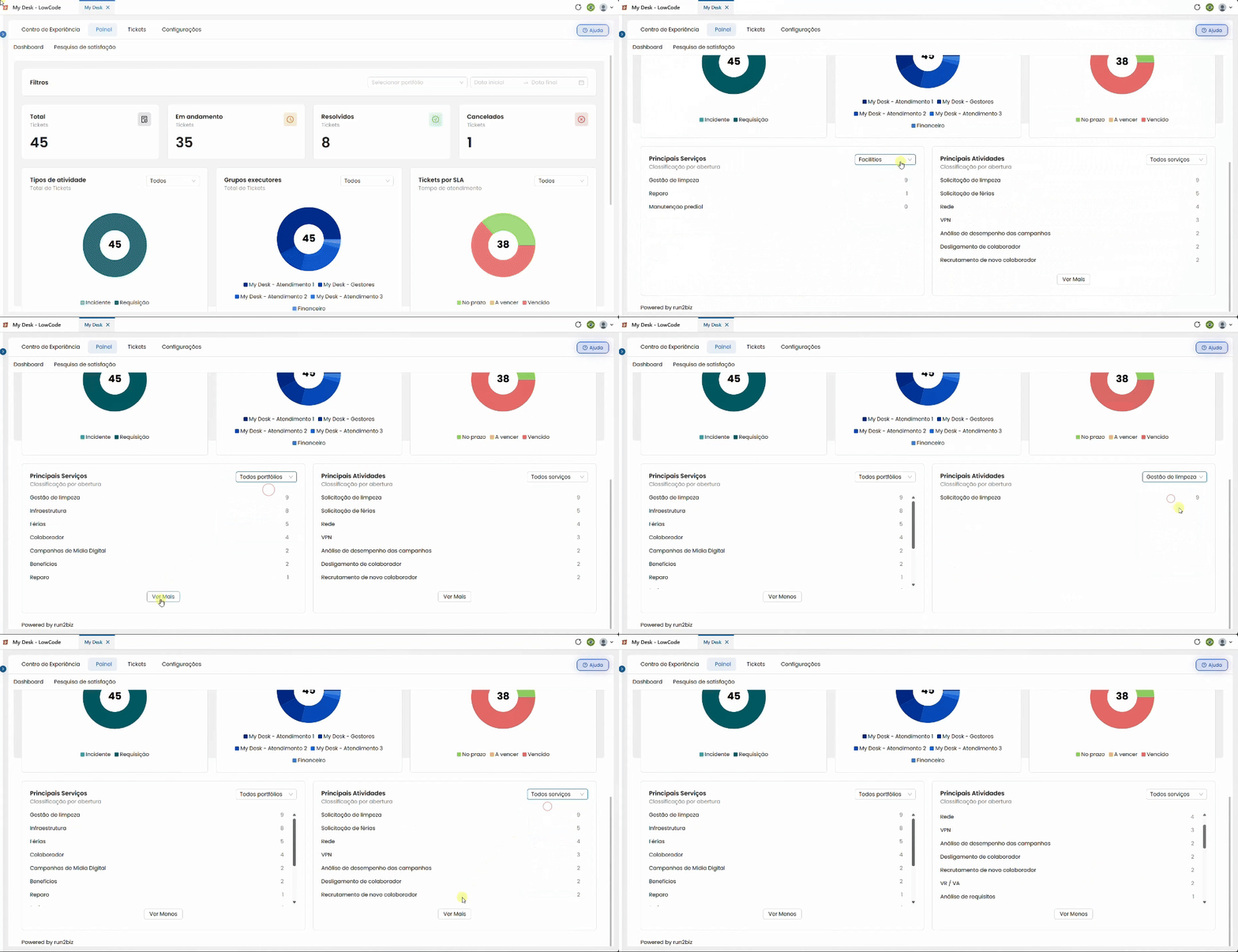
📌 Os cards respondem aos filtros:
Ao selecionar um portfólio, contrato ou período, os números dos cards são atualizados automaticamente para refletir apenas os dados do filtro aplicado.
6 - Gráficos
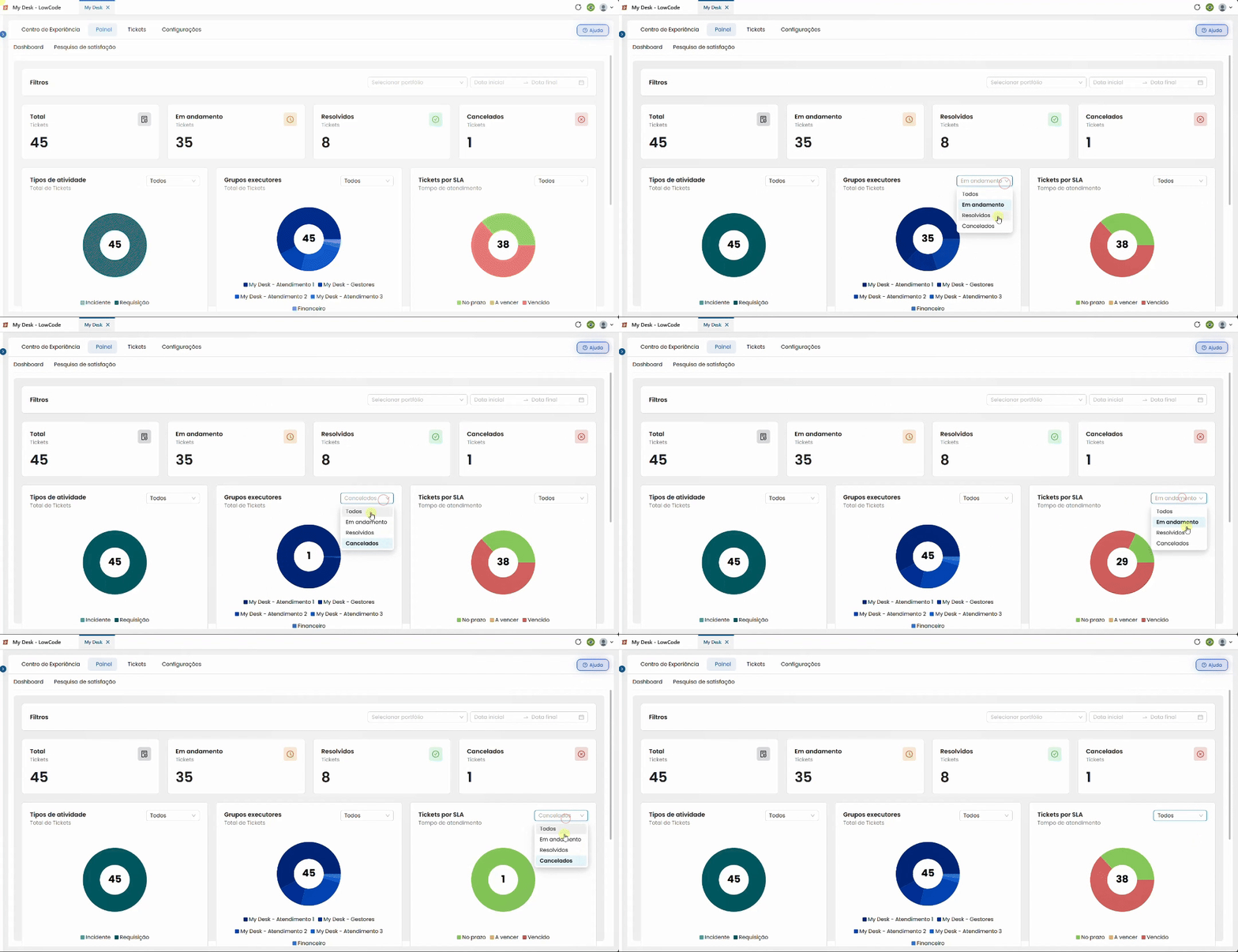
Abaixo dos cards, três gráficos de pizza exibem a distribuição dos tickets por diferentes dimensões. Cada gráfico possui um menu de filtro próprio no canto superior direito — ao selecionar uma opção, o gráfico é atualizado em tempo real.
Ao passar o cursor do mouse sobre qualquer fatia do gráfico, uma legenda exibe o nome do item e a quantidade de tickets correspondente.
Os gráficos exibidos, e seus filtros são:
Tipos de atividade
Exibe a distribuição dos tickets por tipo de atividade.
Filtros disponíveis no gráfico:
Todos Requisição Incidente
Grupos executores
Exibe a distribuição dos tickets pelos grupos responsáveis pelo atendimento.
Filtros disponíveis no gráfico:
Todos Em andamento Resolvidos Cancelados
Tickets por SLA
Exibe a distribuição dos tickets pelo tempo de atendimento (SLA) aplicado.
Filtros disponíveis no gráfico:
Todos Em andamento Resolvidos Cancelados
7 - Métricas de Tickets
Abaixo dos gráficos, o painel exibe uma lista detalhada de métricas divididas por serviços e atividades. Cada serviço pode ser expandido para mostrar as atividades que fazem parte dele, com os respectivos dados de desempenho.
🔧 Filtros da seção de métricas
O menu no canto superior direito desta seção permite filtrar independentemente dos filtros gerais do painel:
Filtrar serviços por portfólio Filtrar atividades por serviço
💡 Ver mais itens:
O botão Ver mais aumenta a quantidade de serviços e atividades exibidos na lista. Clique nele para expandir a visualização e ver todos os itens disponíveis.