Centro de Experiência
Conhecendo o Centro de Experiência
Administrador Atendente Solicitante

O Centro de Experiência é o principal ponto de contato com o sistema para um usuário padrão. Nele estão incluídos todos os serviços e atividades oferecidos pela sua organização, para que os usuários possam solicitar a realização destes serviços.
Ao acessar o My Desk, o Centro de Experiência é a primeira tela apresentada. Caso esteja em outra tela, ou não abra diretamente, siga os passos demonstrados a seguir.
Caso o usuário não visualize um ou mais serviços, confira os vínculos, pois ele pode não estar vinculado a um Grupo.
Para acessar o Centro de Experiência:
Acesse o My Desk
Clique e selecione a aplicação My Desk no menu de aplicações à esquerda
Acesse o Centro de Experiência
Clique em Centro de Experiência no menu superior, como mostra o destaque na imagem abaixo
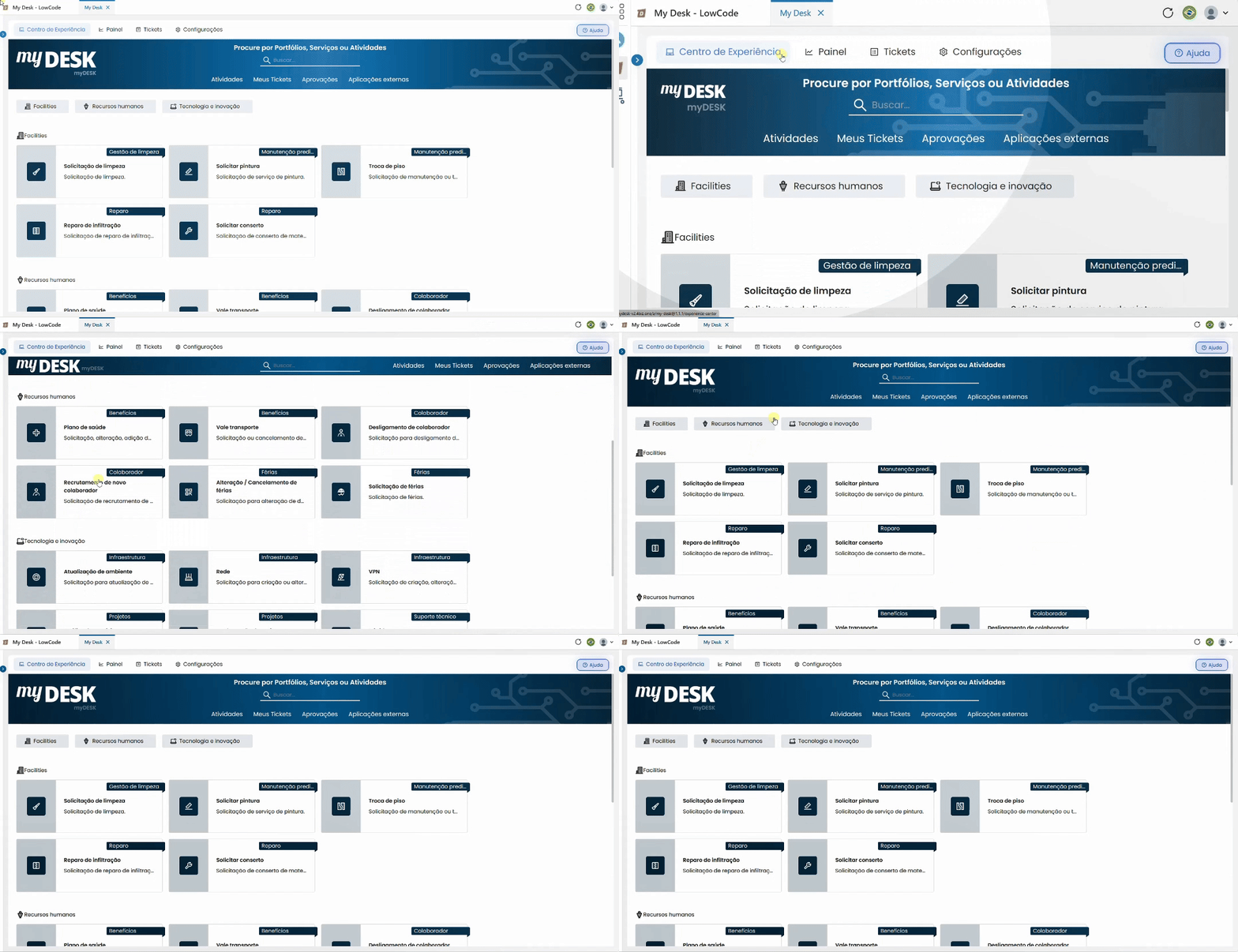
A tela inicial do Centro de Experiência oferece um jeito simples e prático de verificar todos os serviços disponíveis, solicitar uma atividade e verificar o andamento de solicitações existentes.
Pesquisa e abas

No canto superior direito da página, é possível realizar uma busca por Portfólios, Serviços ou Atividades, usando a barra de Pesquisa, bem como alternar entre as abas: Atividades, Meus Tickets, Aprovações e Aplicações Externas.
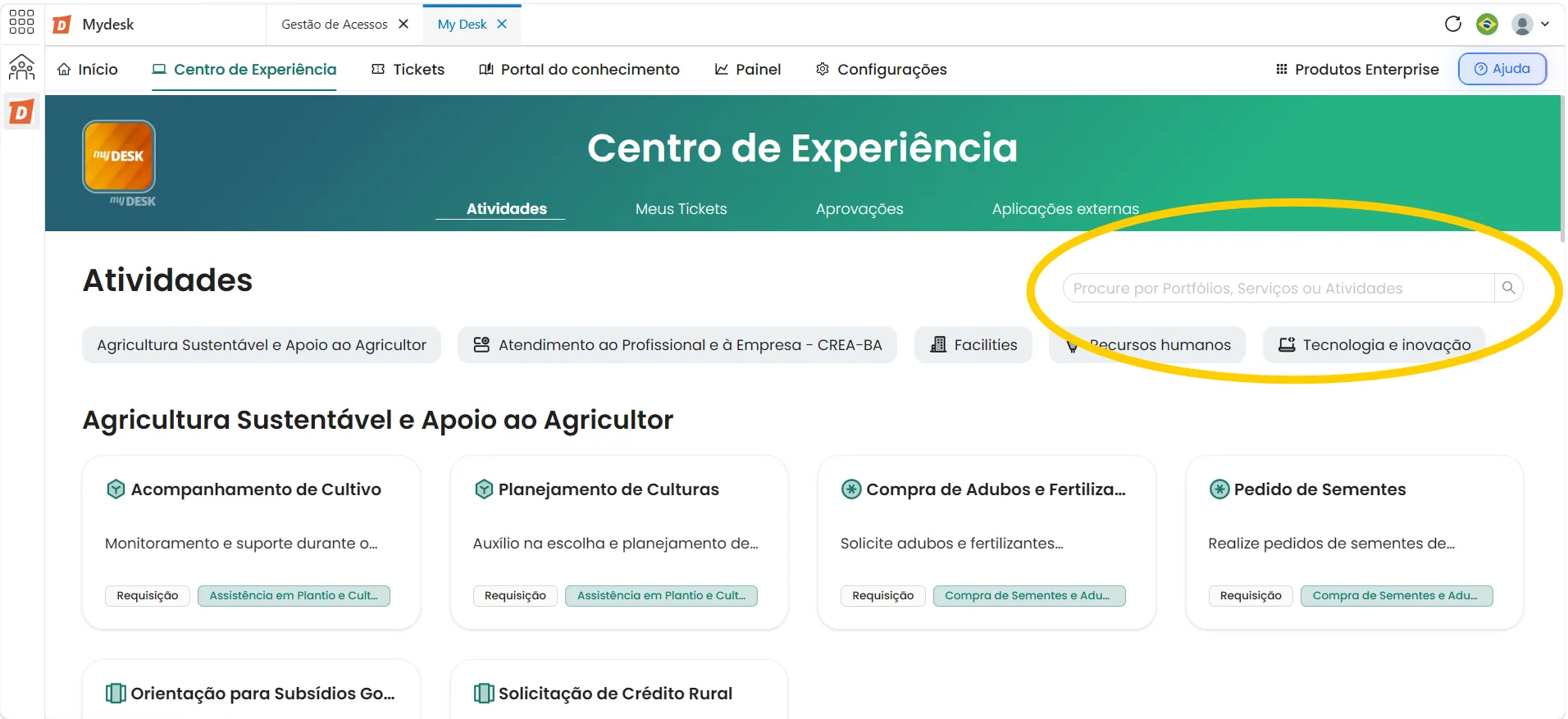
Aba Atividades

Aqui serão exibidos todas as atividades disponíveis para o usuário, cadastrados no portfólio da organização.
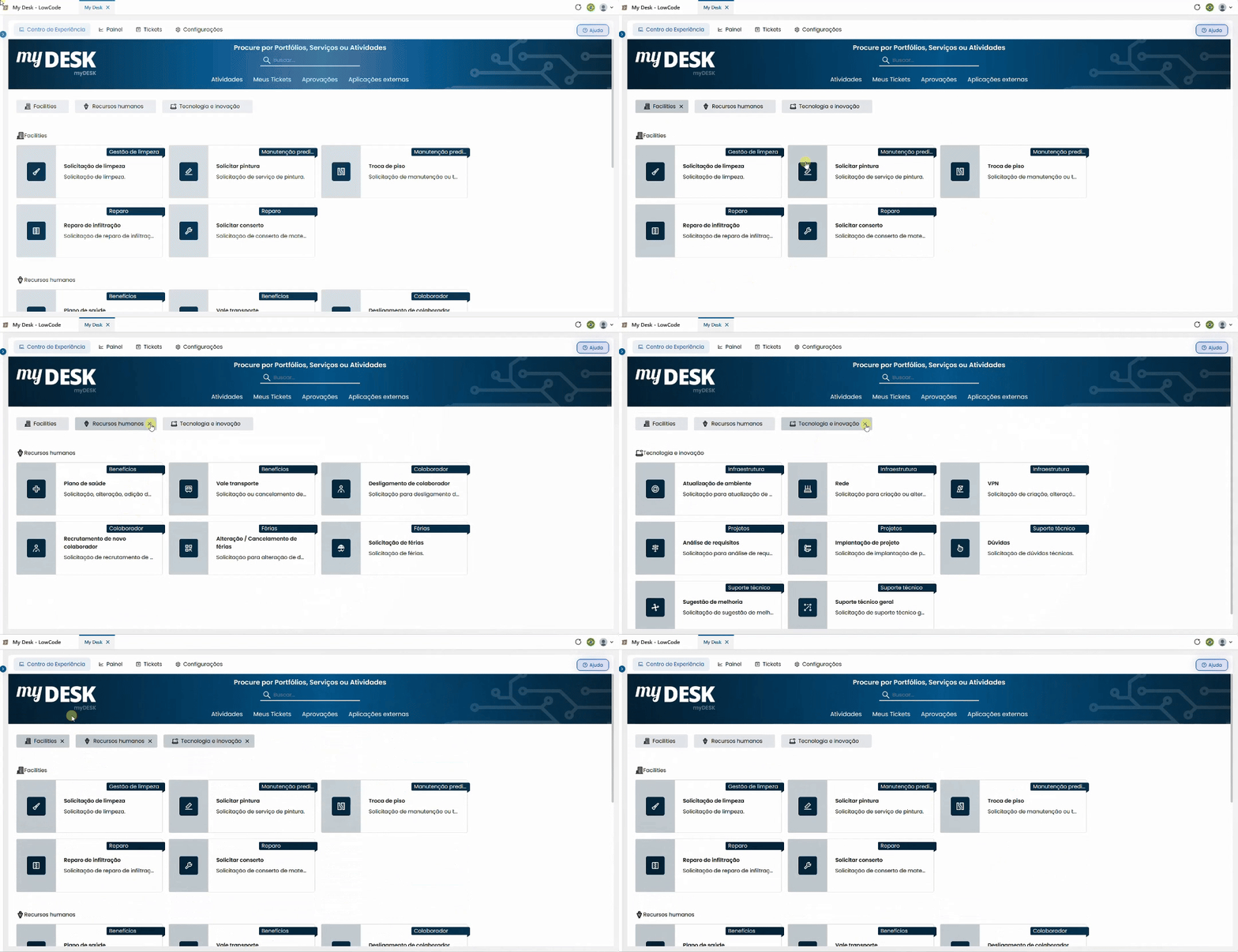
As atividades disponíveis estão divididas em portfólios. Na parte superior da tela, abaixo das Abas, é possível rapidamente circular entre os portfólios com um clique.
Cada atividade será exibida em um bloco, junto com outras atividades do mesmo portfólio. Dentro de cada bloco há o nome da atividade, uma pequena descrição da atividade, um ícone e uma tag indicando o serviço.
Aba Meus Tickets

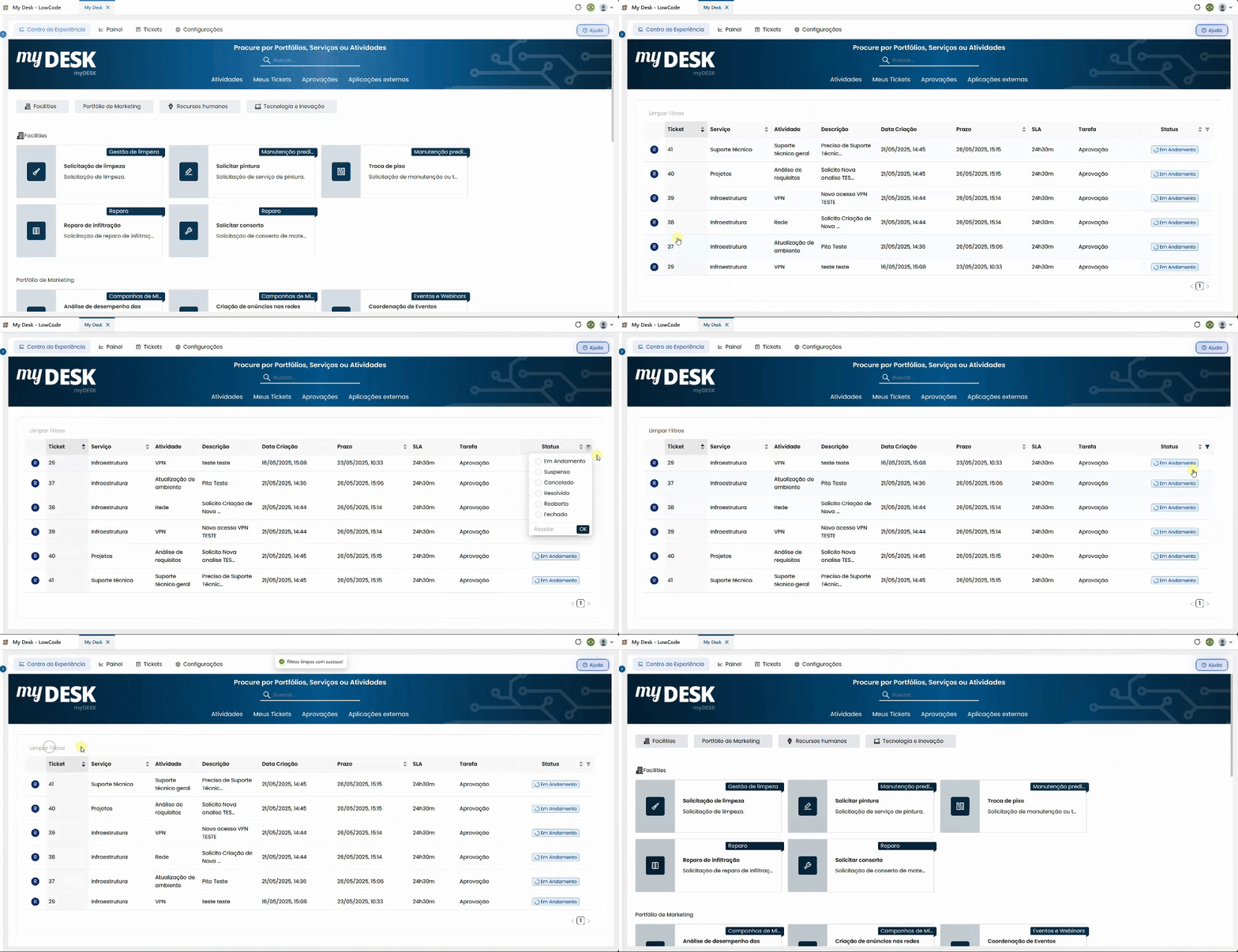
Nesta aba serão exibidos todos os tickets abertos pelo usuário para acompanhamento, bem como informações rápidas de identificação de cada ticket.
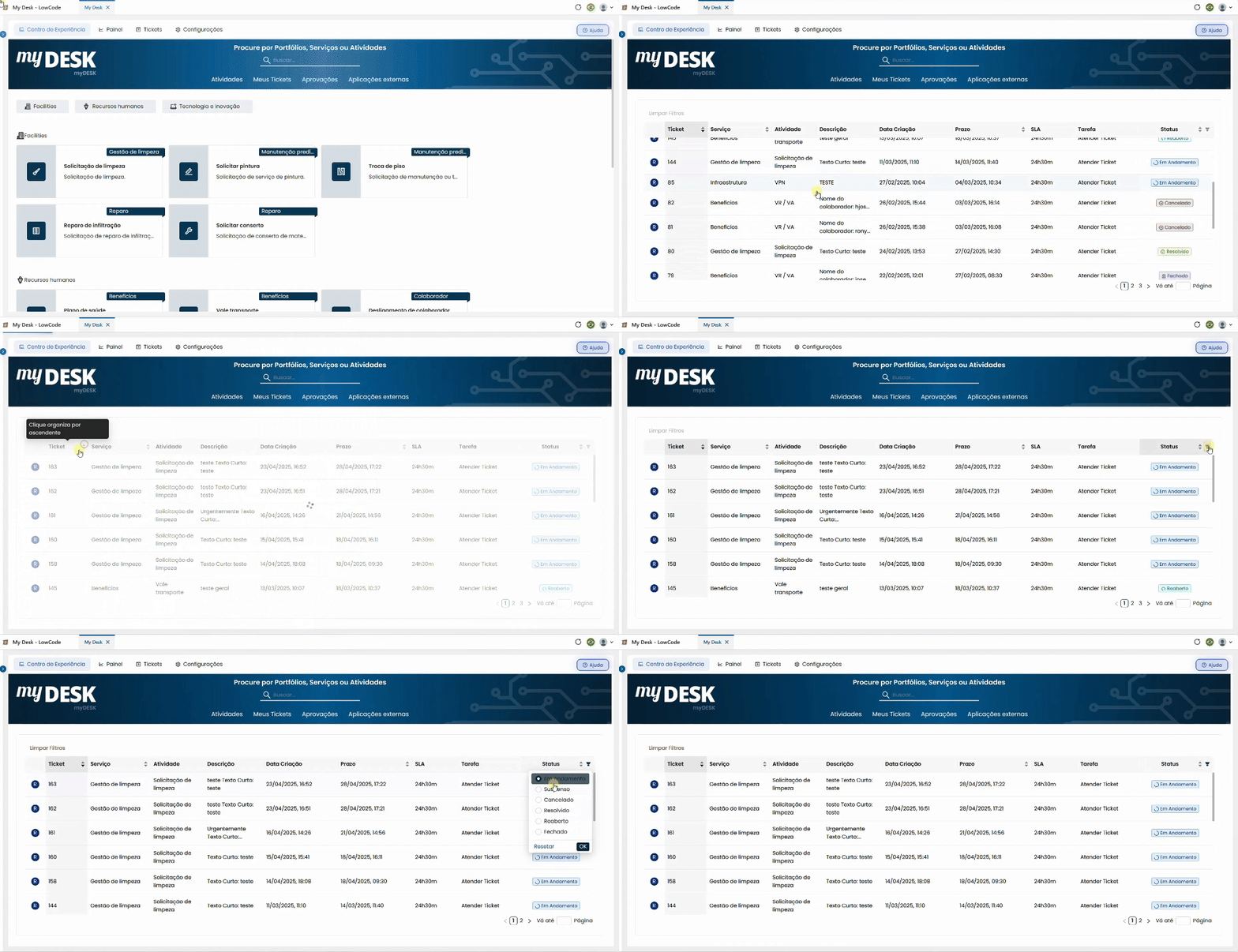
Abaixo do menu, é exibida uma lista com todos os chamados abertos pelo usuário com base nos filtros selecionados, juntamente com detalhes de identificação rápida para cada chamado.
Você pode filtrar a lista de chamados usando a caixa de pesquisa, filtrar por status e alterar a ordem de exibição no menu central, como mostra detalhado abaixo.
Na barra de Pesquisa é possível pesquisar utilizando o campo de busca no topo da tela por:
- Número do Ticket;
- Serviço;
- Descrição.
Ordenação: Em algumas colunas é possível ordenar os tickets por:
- Número do Ticket;
- Serviço;
- Prazo;
- Status.
Filtro: Há um filtro na coluna Status onde você pode selecionar os tickets por:
- Em Andamento;
- Suspenso;
- Cancelado;
- Resolvido;
- Reaberto;
- Fechado.
Para mais informações veja também a página Meus tickets .
Aba Aprovações

A Aba aprovações contém uma lista dos Tickets que estão aguardando aprovação para serem atendidos.
Aba Aplicações Externas

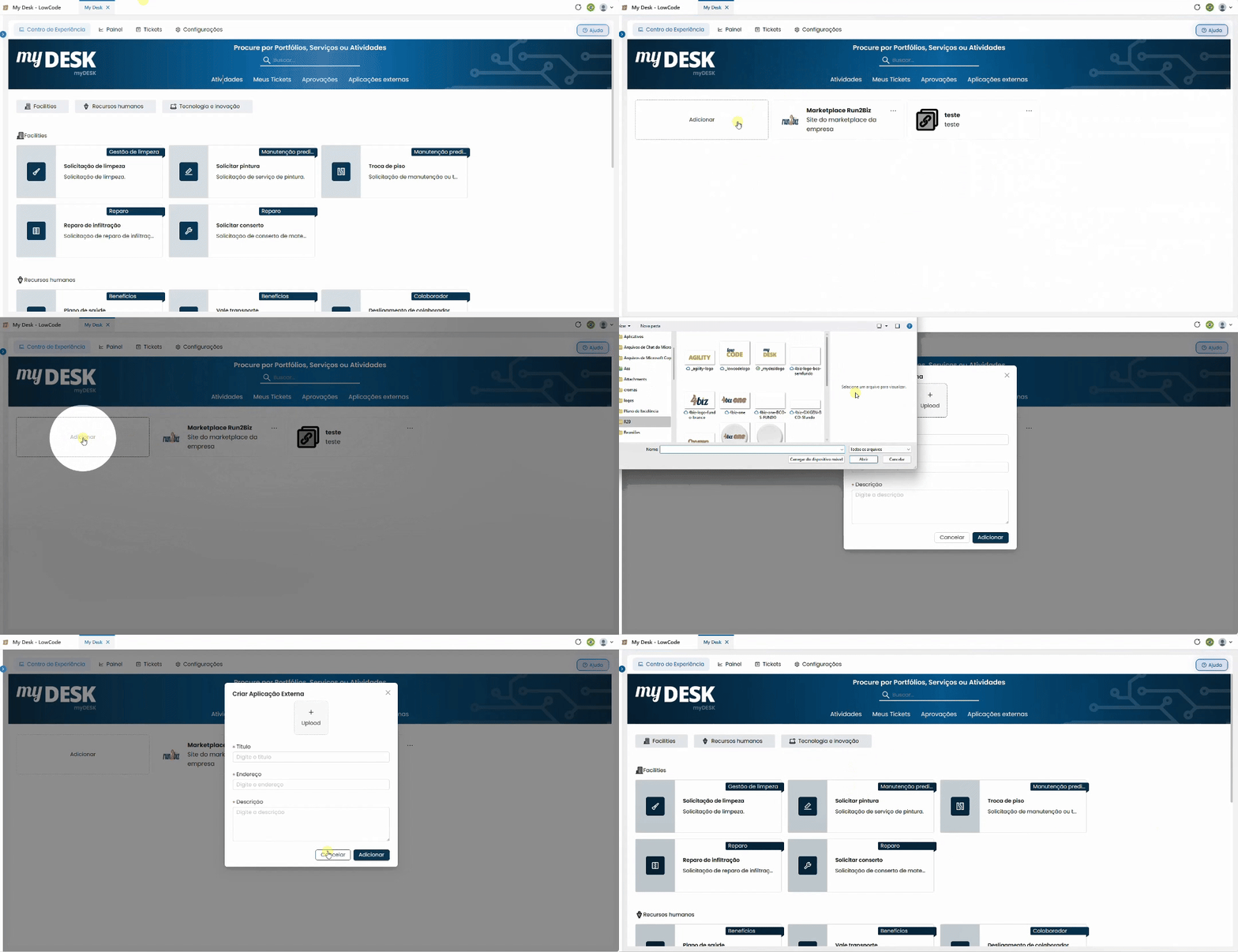
Na aba de aplicações externas serão exibidos links para outros sites ou ferramentas fora do My Desk. Estes links podem ser alterados conforme a necessidade da organização.
Ao clicar em um dos links, o usuário será redirecionado para a ferramenta em questão, em outra janela de seu navegador.
Personalizar o Centro de Experiência

Para ver como personalizar o seu Centro de Experiência, acesse a página Personalização.